
✏️ 透過PNGを取り扱うときの注意点

── 透明な背景が「白くなる」原因と対策を知ろう!
🎯 よくある困りごと(Before)
透過PNGを読み込んだのに、白背景になっている!
PNGを書き出したのに、透過していない!
SNSや他アプリに持っていくと、背景が消えていない!
👉 原因の多くは、読み込み先と書き出し先の設定にあります。
⚙️ 解決の手順(How to)
✅ 手順①:「写真」ではなく「ファイル」から読み込む
📍 操作手順
1️⃣ 「アクション(スパナアイコン)」→「追加」→「ファイルを挿入」を選択
2️⃣ iCloud Drive、Google DriveやDropboxなどに保存されたPNGを選択
3️⃣ 背景が透明のままキャンバスに配置されます
💡POINT
「写真を挿入」を選ぶと、iPadの写真アプリが透過を白で塗りつぶしてしまうため、透過が失われます。

✅ 手順②:書き出し時は「ファイルに保存」を選ぶ
📍 操作手順
1️⃣ 「アクション」→「共有」→「PNG」を選択
2️⃣ 「”ファイル”に保存」をタップ(iCloud Drive、Google Drive、Dropboxなど)
💡POINT
書き出し前に、必ず「背景色」をOFFにしておくこと
💡POINT
「画像を保存」を選ぶと、透過は白背景付きで書き出されます。
透明背景を維持したいときは、必ず「”ファイル”に保存」を使いましょう。
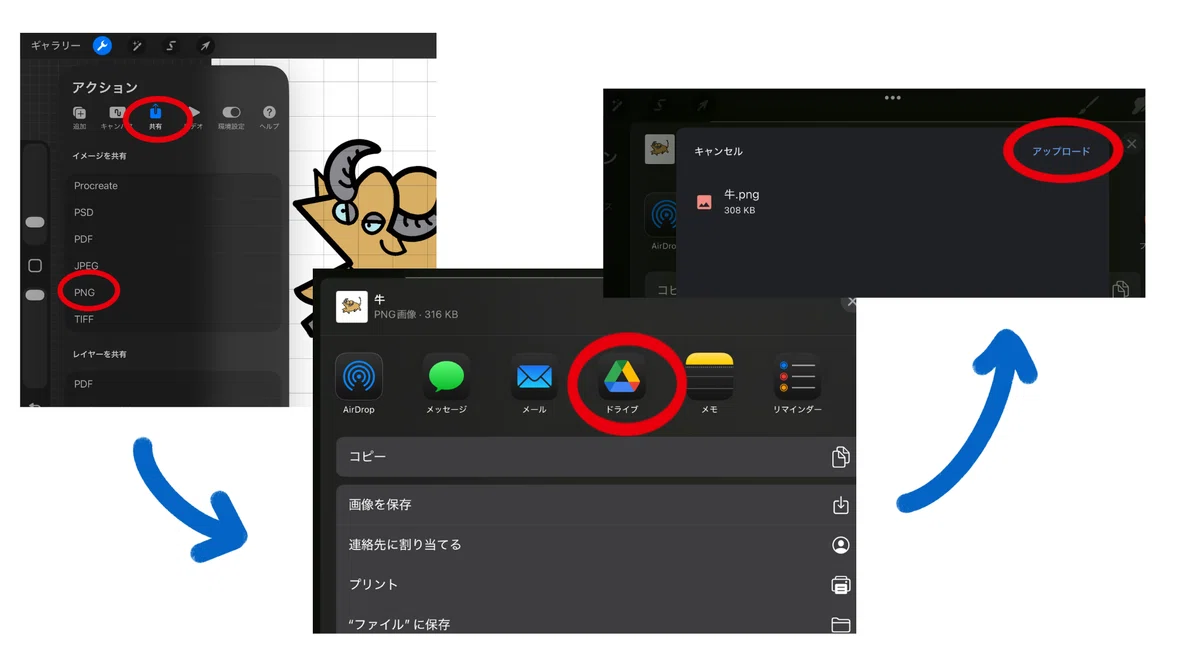
✅ 手順③:他アプリでの表示に注意
📍 透過対応アプリ例
✅ Canva:透過対応(設定で背景ON/OFF可能)
✅ Keynote/Pages:透過維持
⚠️ iMovie:透過非対応(自動で白背景)
💡コツ(Tips)
書き出し前に「レイヤー」→「背景色」をOFFにしておく
PNGはRGBモードでのみ透過可能(CMYKは不可)
ファイル共有時は、メッセージアプリ・AirDrop・クラウド共有が確実
🧠まとめ
読み込み →ファイルから挿入: 透過維持
書き出し →PNGファイルを”ファイル”に保存: 背景透明のまま
写真から挿入/保存→ 透過喪失(白背景になる)
🌟 Procreateで透過PNGを扱うコツは、“写真アプリを経由しないこと”!
透明背景を保ったまま、美しい素材を自在に活用しましょう✨
