🎨 パターン化したロゴの活用法

────描いて終わりじゃもったいない!
完成したマンダラロゴを“素材化”して、デザインの世界を広げよう✨
🪄 導入文
放射対称で作ったマンダラをロゴ化したあと、
「せっかく作ったのに、その後どう使えばいいの?」
──そんなときこそ、“素材化”の出番です。
Procreateでは、完成したロゴや模様をブラシ・テクスチャ・装飾パターンとして再利用できます。
名刺、ポスター、SNS投稿、パッケージデザインなど、さまざまな場面で活躍します🌸
🎯 困りごと(Before)
・作ったロゴを保存しただけで使い道がない
・他の作品にも使いたいけど、毎回描き直している
・模様を背景に使いたいが、きれいに並ばない
・同じ素材を統一的に使う方法がわからない
👉 コツは、「素材化=再利用できる形式にする」こと。
ブラシ登録やパターン化で、作品づくりの幅が一気に広がります!
⚙️ 解決の手順(How to)
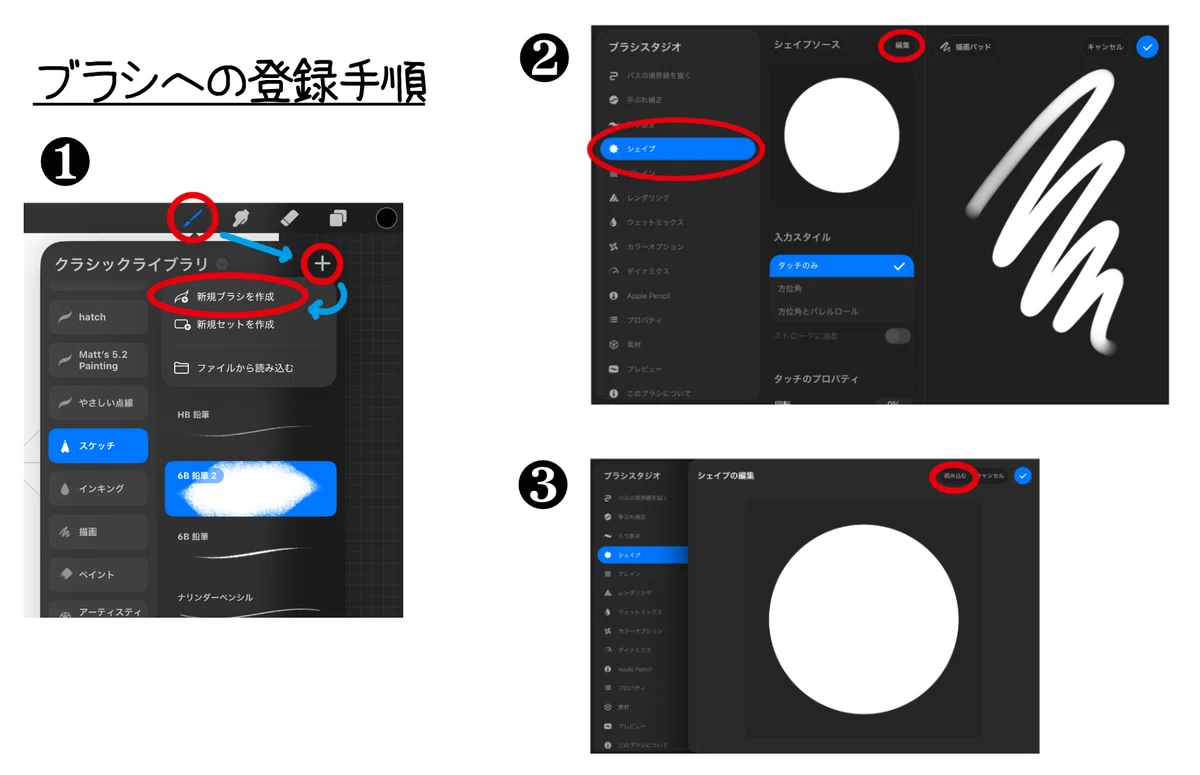
✅ 手順①:ブラシとして登録(スタンプ化)
1️⃣ 完成したロゴ・パターンを白黒画像に(背景=白、模様=黒)
2️⃣ 「アクション」→「共有」→ PNG形式で書き出し
3️⃣ 「ブラシライブラリ」→「+」→ 新規ブラシ作成
4️⃣ 「シェイプ」→「シェイプソース」→「編集」→「読み込む」にて画像を読み込む
💡 POINT:
スタンプのようにタップするだけで配置でき、統一感のあるロゴ展開が可能!
🪄 応用例:
・名刺のワンポイントロゴ
・SNS投稿のサインマーク
・商品パッケージのシンボル
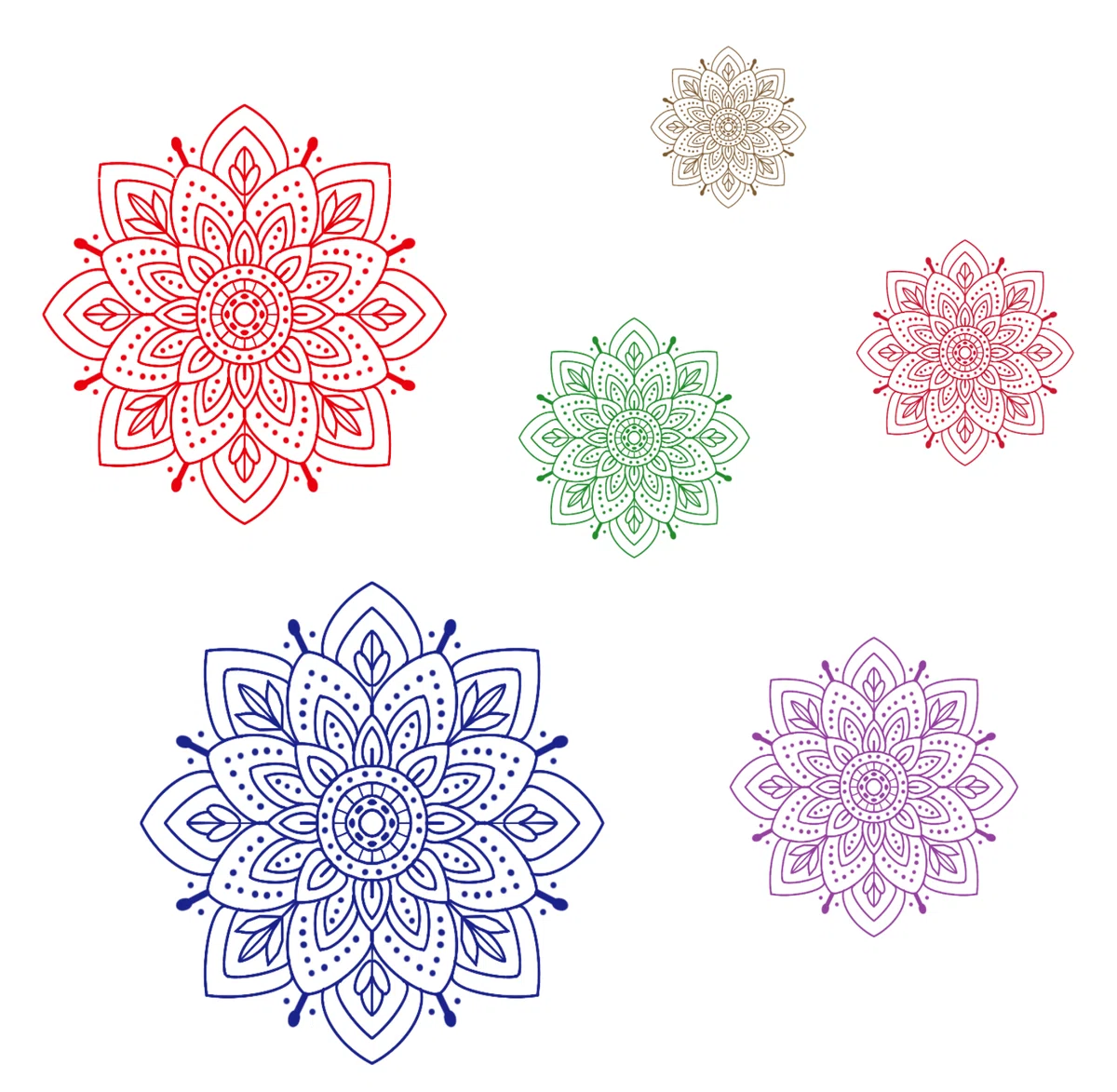
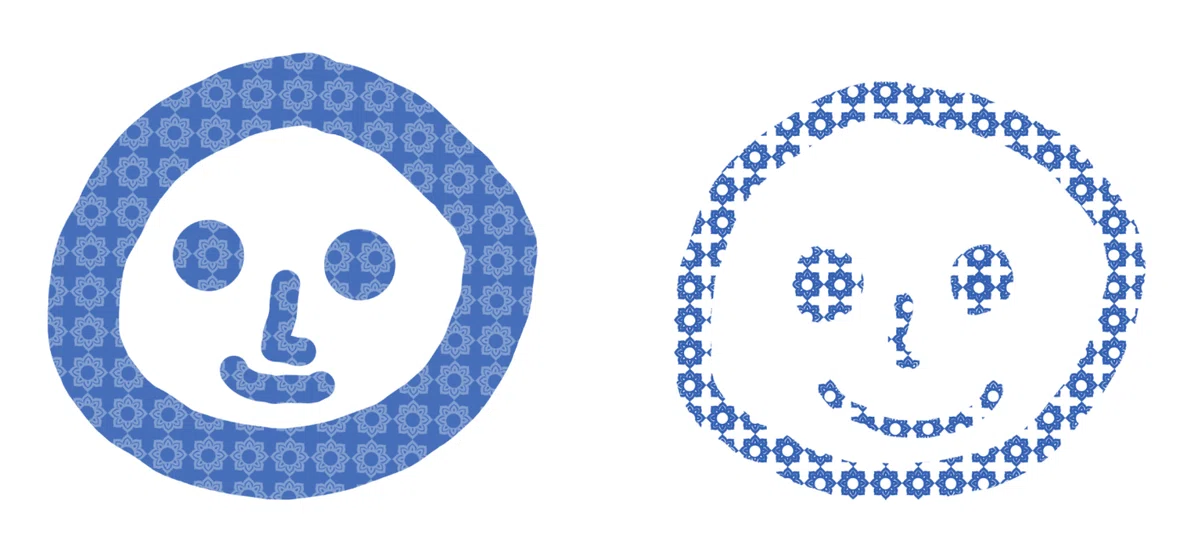
✅ 手順②:パターンブラシとして登録(連続模様化)
1️⃣ パターン画像を用意
2️⃣ 新規ブラシ →「グレイン」設定に画像を登録
3️⃣ 「スケール」「間隔」「回転」を調整
4️⃣ ペンを走らせると、模様が連続して描かれる設定に
💡 POINT:
フレーム線や背景リボンを描くだけで作れる!
🪄 応用例:
・タイトル装飾の罫線
・Webバナーの縁取り
・和柄・テキスタイル風デザイン
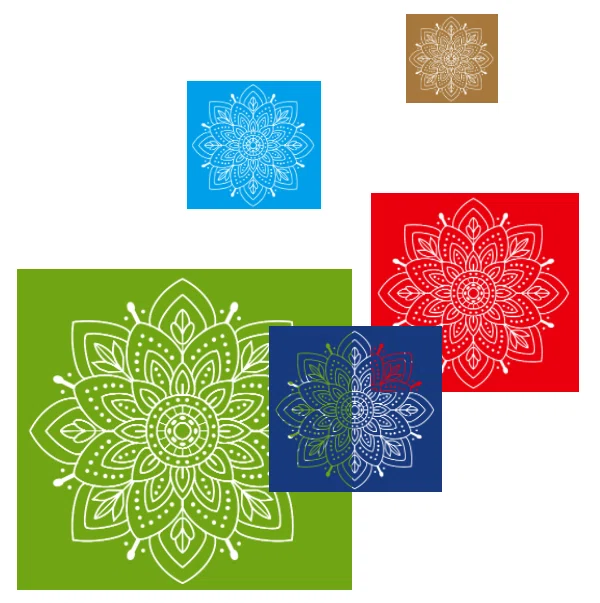
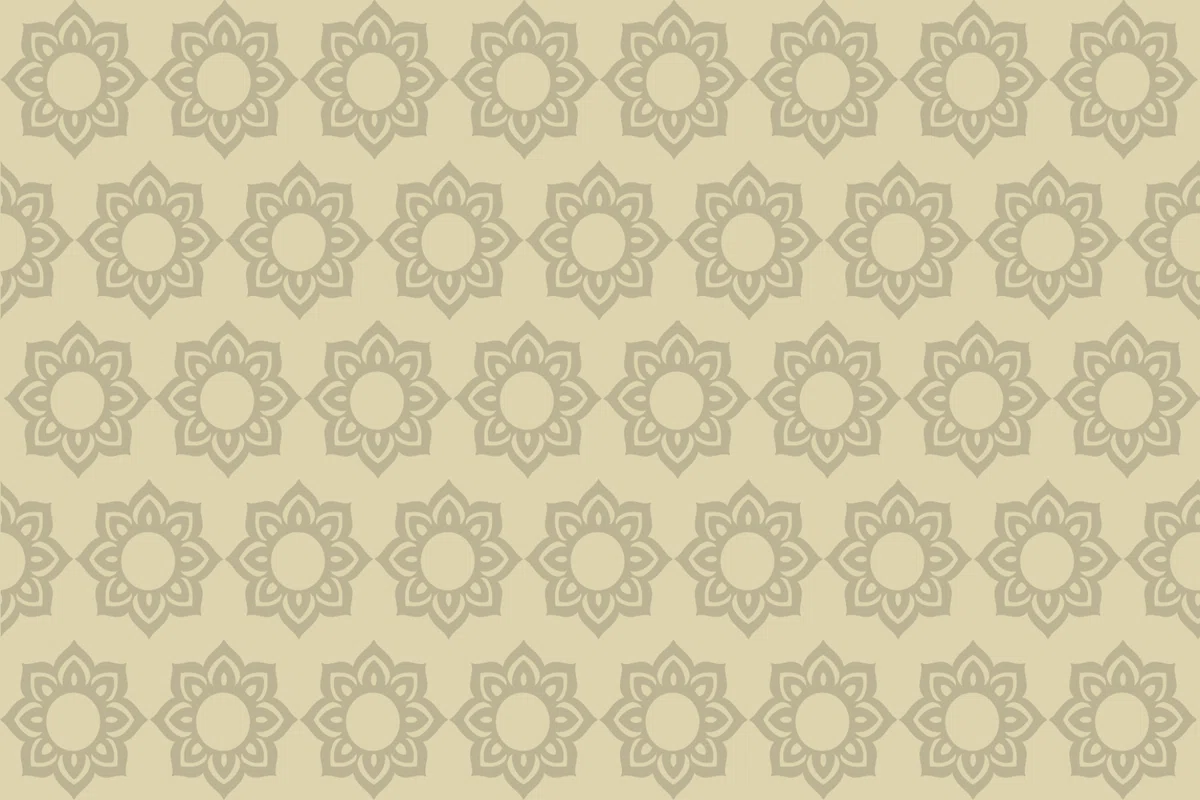
✅ 手順③:背景テクスチャとして利用
1️⃣ シームレスなロゴ・パターンを透過PNGで保存
2️⃣ 背景レイヤーに配置
3️⃣ ブレンドモードを「乗算」または「オーバーレイ」に設定
💡 POINT:
控えめなトーンで重ねると、ロゴ背景や紙質風の演出に最適。
🪄 応用例:
・高級感ある名刺デザイン
・落ち着いたポスターの背景
・Webページのテクスチャ
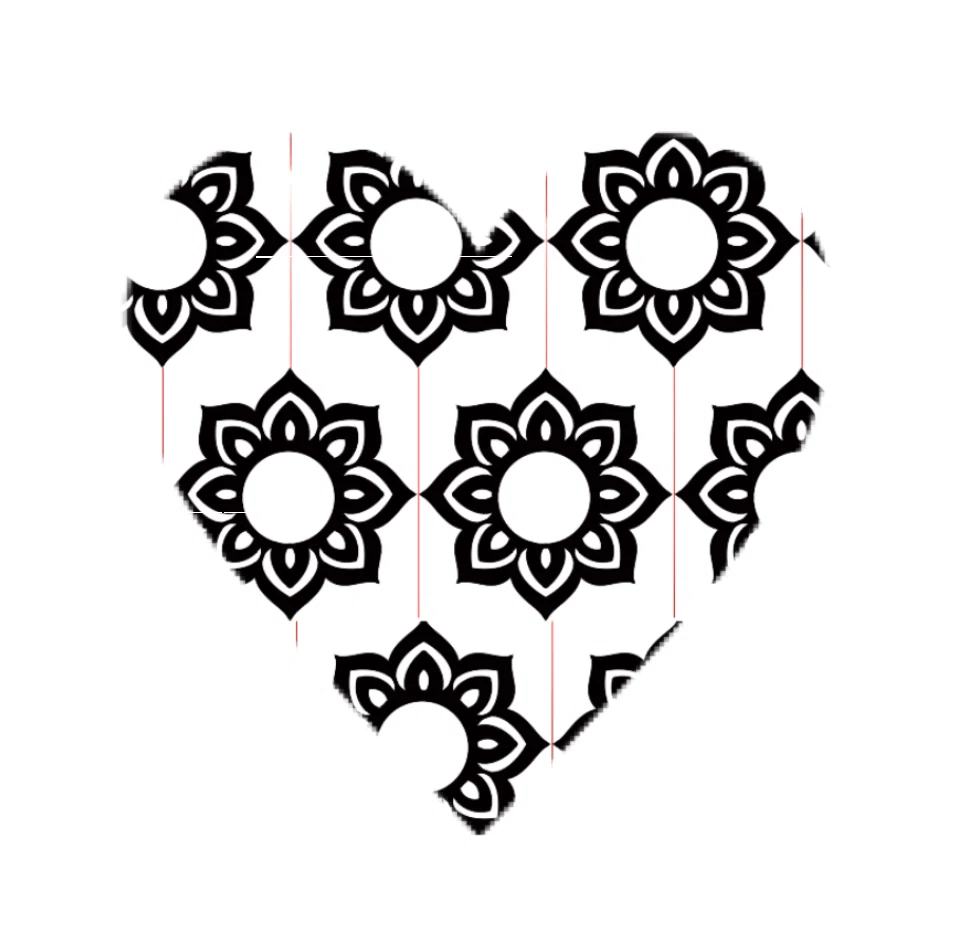
✅ 手順④:クリッピングマスクで文字や形に流し込む
1️⃣ テキストまたは図形を作成
2️⃣ その上にパターンレイヤーを重ねる
3️⃣ パターンレーヤーを「マスクをクリップ」ONにする
💡 POINT:
文字の中にマンダラ模様が“流れ込む”ような効果が出せます。
🪄 応用例:
・ブランドロゴ文字に模様を入れる
・英字タイトルに和柄をミックス
・グリーティングカードの装飾文字
💡 コツ(Tips)
模様は白黒にしておくとブラシ登録しやすい
ロゴ・パターンを作成する際、スナップ(吸着)ONにしてズレを防ぐ
素材フォルダを作り、再利用できる形で管理する
単色でまとめると上品、金銀やグラデーションで高級感
✨ 応用テクニック(Plus One)
🌈 ブラシを複製して派生バリエーションを作る
→ スケールや回転を変えるだけで印象が変化。
🧵 素材パックを作成して整理
→ 背景用・装飾用・文字用と分類して管理。
🌀 不透明度で重ねて奥行きを出す
→ 単純なパターンも“レイヤーの重なり”で深みを演出。
🧩 よくある失敗例(Don’t)
❌ カラフルな模様をそのままブラシ登録
✅ 白黒化してコントラストをはっきりさせる。
❌ スナップをOFFにして並びがズレる
✅ スナップON+グリッド表示で正確に配置。
❌ 模様を都度描き直して非効率
✅ 素材フォルダにまとめておく。
🧠 まとめ
・マンダラロゴを「描く」から「使う」へ!
・ブラシ登録・パターン化・マスク加工で自在に展開
・素材化することで、作品に統一感と広がりが生まれる✨
🌸 あなたのマンダラを、“一枚の作品”から“無限に使える素材”へ。
Procreateの素材化テクを使って、デザインの世界を広げてみましょう!
🔗 【関連する小ワザリンク】
1️⃣ 【マンダラ模様を応用したロゴ・パターン制作】
→ マンダラからロゴ・背景パターンを生み出す方法
2️⃣ 【シームレスパターンの作り方】
→ 端がきれいにつながる背景パターンの制作手順
3️⃣ 【ブラシのストリームライン設定】
→ ブレを抑えて、きれいな線を描くための安定設定
