
続・Bulmaをブルマから学ぶ

※タイトル画像はChatGPTで作成したイメージです
前回の内容です
Bulmaで学ぶHTML画面デザインチュートリアル
さあ!いい?
このチュートリアルではね、最終的に こんなページを作るのよ。
最終的に作るページ(完成イメージ)
✅ 会社やお店の紹介ページっぽいWebサイト!
内容はこんな感じね:
上部メニュー(Navbar)
まずはここ。サイトの顔よ。ナビがないと始まらないわ。大きなタイトル(Hero)
ドーン!って目立たせる場所。第一印象はここで決まるの。3つのサービス紹介(Columns + Card)
サービスを3つ並べて紹介するわ。
こういうのがあると一気に「ちゃんとした会社サイト」っぽくなるのよ。お問い合わせフォーム(Form)
お客さんに入力してもらう場所。
これがないとビジネスにならないでしょ?フッター(Footer)
最後の締めよ。会社情報とかリンクを入れるのが定番ね。
どう?
これが完成したら、もう立派なWebページよ。
さ、次は手を動かす番ね!
【準備】まずBulmaを読み込む
さあ、最初の準備よ。
Bulmaを使うなら、まず読み込み。 これを忘れたら何も起きないんだから。
Step 0:HTMLのひな形を作る
まずは index.html を作りなさい。
で、次の内容を書いて。
「ひな形」っていうのは、要するに土台よ。
土台がないのに家は建たないでしょ?
さ、書いてみなさい。
<!DOCTYPE html>
<html lang="ja">
<head>
  <meta charset="UTF-8">
  <title>Bulmaチュートリアル</title>

  <!-- Bulmaを読み込む(CDN) -->
  <link rel="stylesheet" href="https://cdn.jsdelivr.net/npm/bulma@1.0.0/css/bulma.min.css">
</head>
<body>

</body>
</html>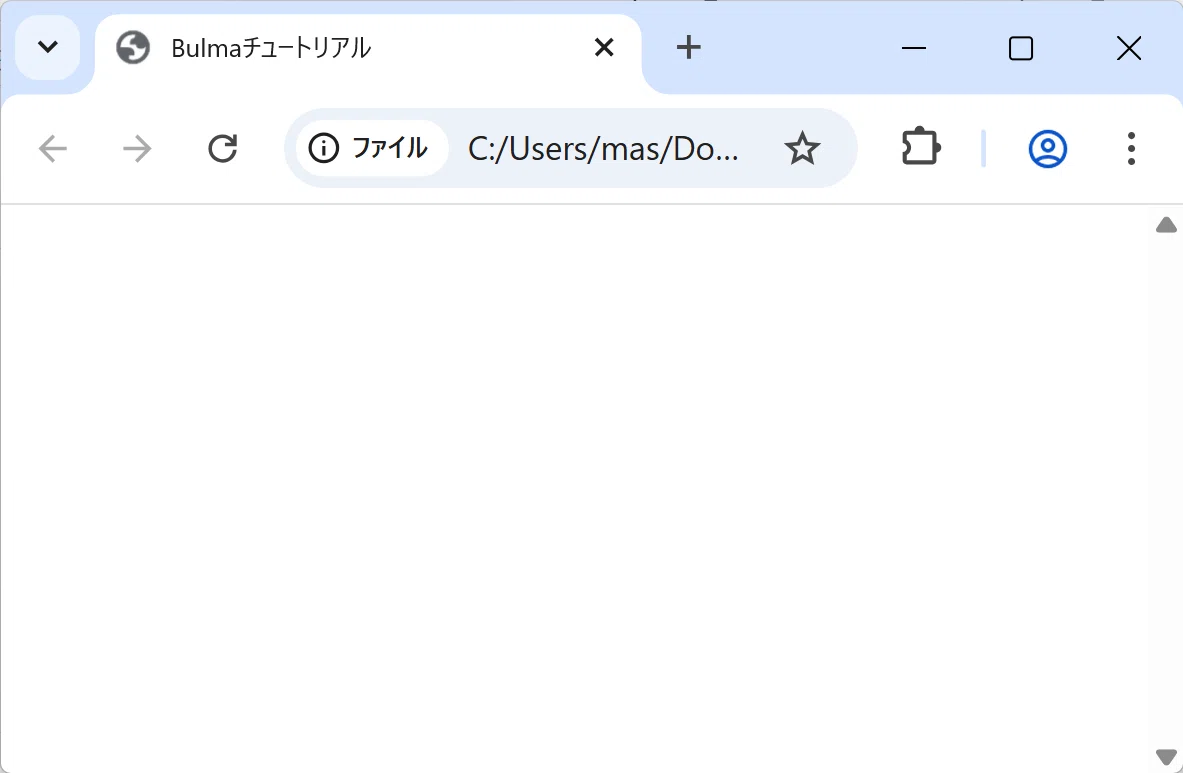
✅ この時点でできていること
よし、ここまで来たら準備は完了よ。
BulmaのCSSがちゃんと読み込まれたから、
これ以降は classを付けるだけでデザインが効くようになるの。
つまり、あなたがやることは簡単。
HTMLに class を付けるだけ。
それだけで見た目が整うんだから、最高でしょ?
Chapter1
まず「中央寄せ」を覚える(container)
いい?最初に覚えるのはこれ。
中央寄せ。
これができないと、ページが一気に素人っぽくなるのよ。
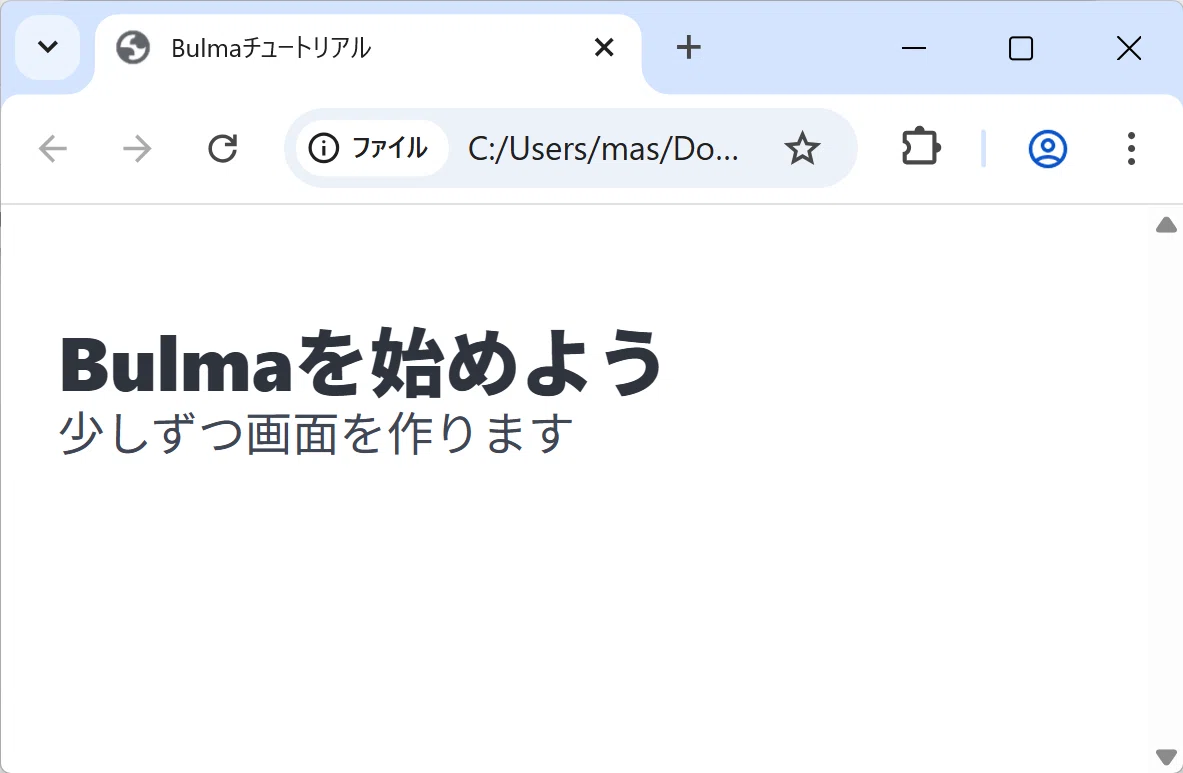
Step 1:文字を表示してみる
まず <body> の中に、これを書きなさい。
<section class="section">
  <div class="container">
    <h1 class="title">Bulmaを始めよう</h1>
    <p class="subtitle">少しずつ画面を作ります</p>
  </div>
</section>
✅ 解説よ
section → ページの区切り。余白もいい感じに入るの。
container → 横幅を制限して、中央に整える。これが超重要。
title → Bulmaの大見出し。
subtitle → Bulmaの小見出し。
この時点でね、もう「整ったページっぽい見出し」になるの。
ほら、Bulmaって楽でしょ?
Chapter2
ボタンを置く(button)
次はボタンよ。
Webページって、ボタンがあるだけで急にそれっぽくなるの。
Step 2:ボタンを追加する
subtitle の下にこれを追加しなさい。
<button class="button is-primary">はじめる</button>
<button class="button is-light">あとで</button>
全体はこうなるわ:
<section class="section">
  <div class="container">
    <h1 class="title">Bulmaを始めよう</h1>
    <p class="subtitle">少しずつ画面を作ります</p>

    <button class="button is-primary">はじめる</button>
    <button class="button is-light">あとで</button>
  </div>
</section>
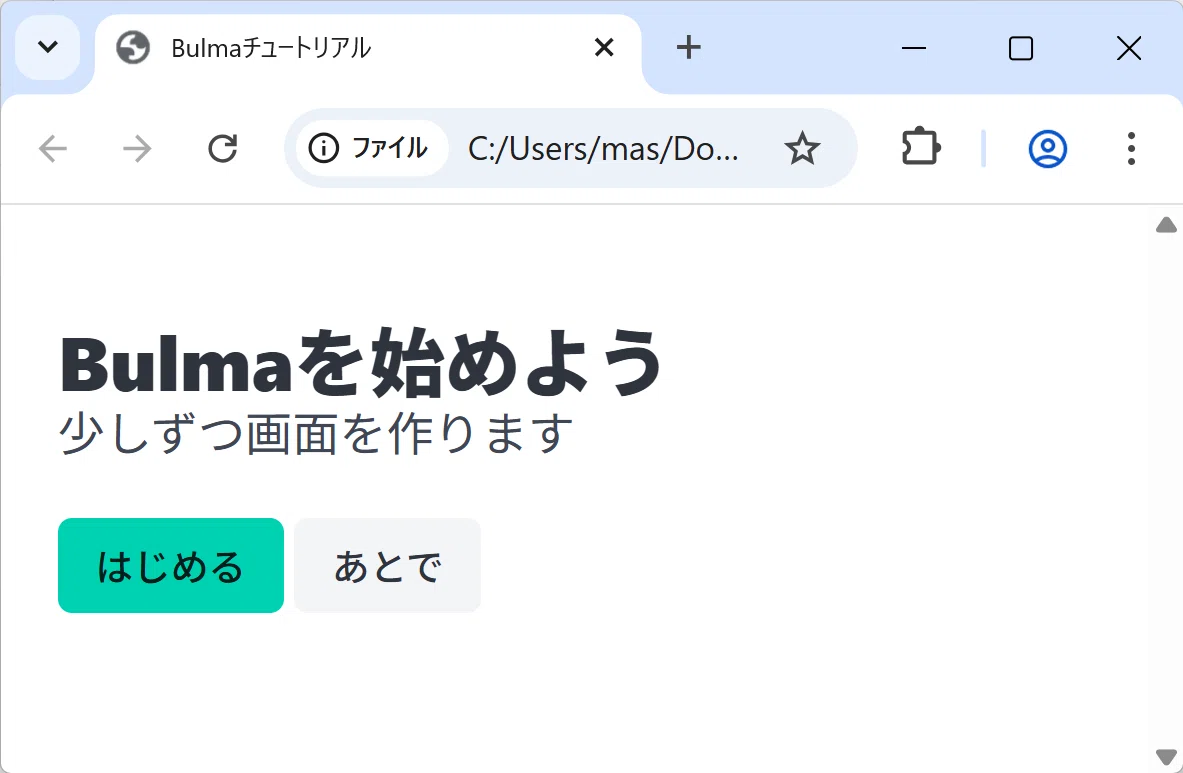
✅ 解説よ
button → Bulmaのボタン
is-primary → 青系の目立つボタン(主役)
is-light → 薄い色のボタン(控えめ)
つまり、
「はじめる」=メイン
「あとで」=サブ
この差をデザインで表現してるの。
こういうのができると、ちゃんとしたサイトに見えるわよ。
Chapter3
画面上にメニューを作る(navbar)
さあ、ここから一気にWebサイトっぽくなるわよ。
上にメニューがあるだけで「企業サイト感」が出るの。
Step 3:ページ上部にメニューを追加
<body> の一番上にこれを書きなさい。
<nav class="navbar is-dark">
  <div class="navbar-brand">
    <a class="navbar-item">
      Bulma入門
    </a>
  </div>

  <div class="navbar-menu">
    <div class="navbar-end">
      <a class="navbar-item">ホーム</a>
      <a class="navbar-item">サービス</a>
      <a class="navbar-item">お問い合わせ</a>
    </div>
  </div>
</nav>
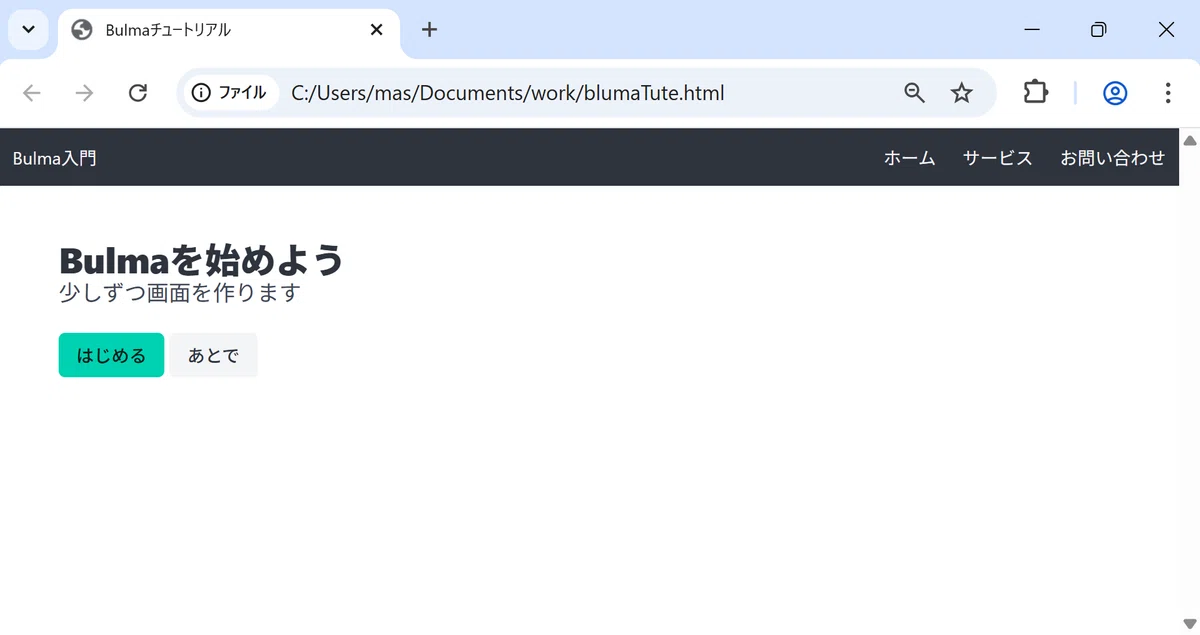
✅ 解説よ
navbar → 上部メニュー
is-dark → 黒っぽい色(締まって見える)
navbar-item → メニュー項目
navbar-end → 右寄せ
ここまで来たら、もう急に「Webサイトらしさ」が出るわ。
ほら、テンション上がってきたでしょ?
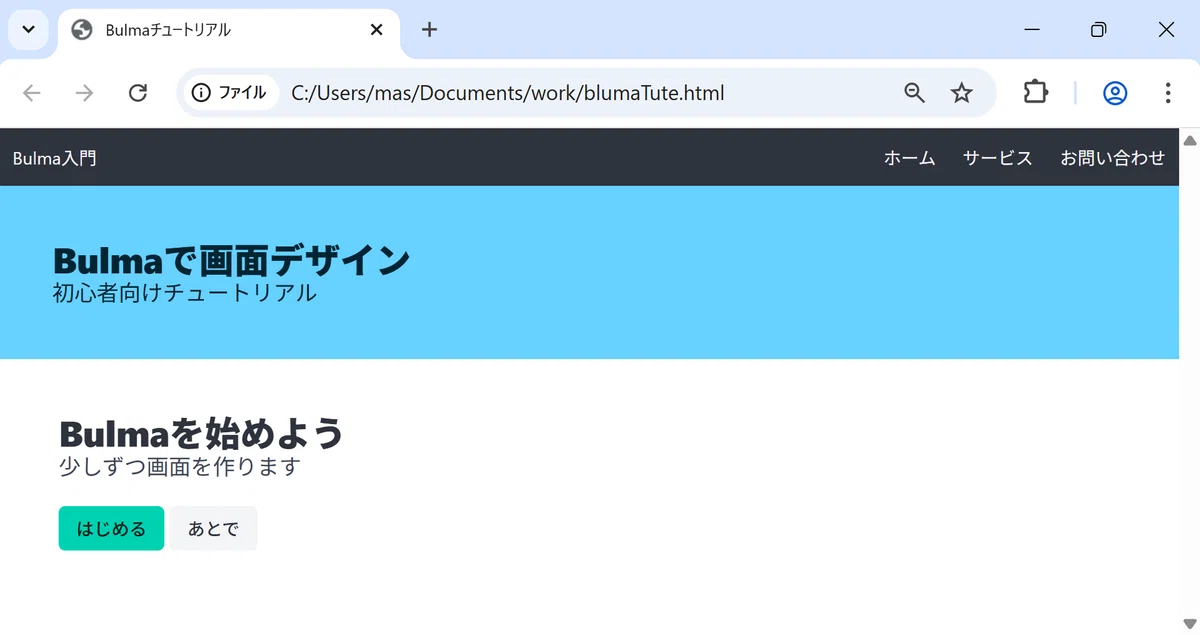
Bulma の navbar はね、画面幅が狭くなると(つまりスマホ扱いになると)
navbar-menu を 自動で非表示にするの。
だから「あれ?メニューが消えた!」って思っても、壊れたわけじゃないわよ。
もしメニューが見えない場合は、
ブラウザを 最大化にしたり、表示を縮小して画面幅を広げてみなさい。
そうすれば navbar-menu がちゃんと表示されるわ。
Chapter4
トップ画面を作る(hero)
次はHeroよ。
ここはページの「顔」だから、派手にいきなさい。
Step 4:大きなタイトルを追加
Navbarの下にこれを追加するの。
<section class="hero is-info">
  <div class="hero-body">
    <p class="title">Bulmaで画面デザイン</p>
    <p class="subtitle">初心者向けチュートリアル</p>
  </div>
</section>
✅ 解説よ
hero → 画面の上部に大きく表示するエリア
is-info → 水色系(爽やかで情報っぽい)
Heroがあるだけで、一気に「ちゃんとしたトップページ」になるのよ。
Chapter5
3列レイアウトを作る(columns)
次はレイアウトよ。
横に並べるだけで「サービス紹介ページ」っぽくなるわ。
Step 5:サービス紹介エリアを作る
Heroの下にこれを追加しなさい。
<section class="section">
  <div class="container">
    <h2 class="title is-4">サービス紹介</h2>

    <div class="columns">
      <div class="column">
        <div class="box">
          <p class="title is-5">教育</p>
          <p>初心者向け研修を提供します。</p>
        </div>
      </div>

      <div class="column">
        <div class="box">
          <p class="title is-5">開発</p>
          <p>Webアプリ開発を支援します。</p>
        </div>
      </div>

      <div class="column">
        <div class="box">
          <p class="title is-5">相談</p>
          <p>IT導入の相談に対応します。</p>
        </div>
      </div>
    </div>

  </div>
</section>
✅ 解説よ
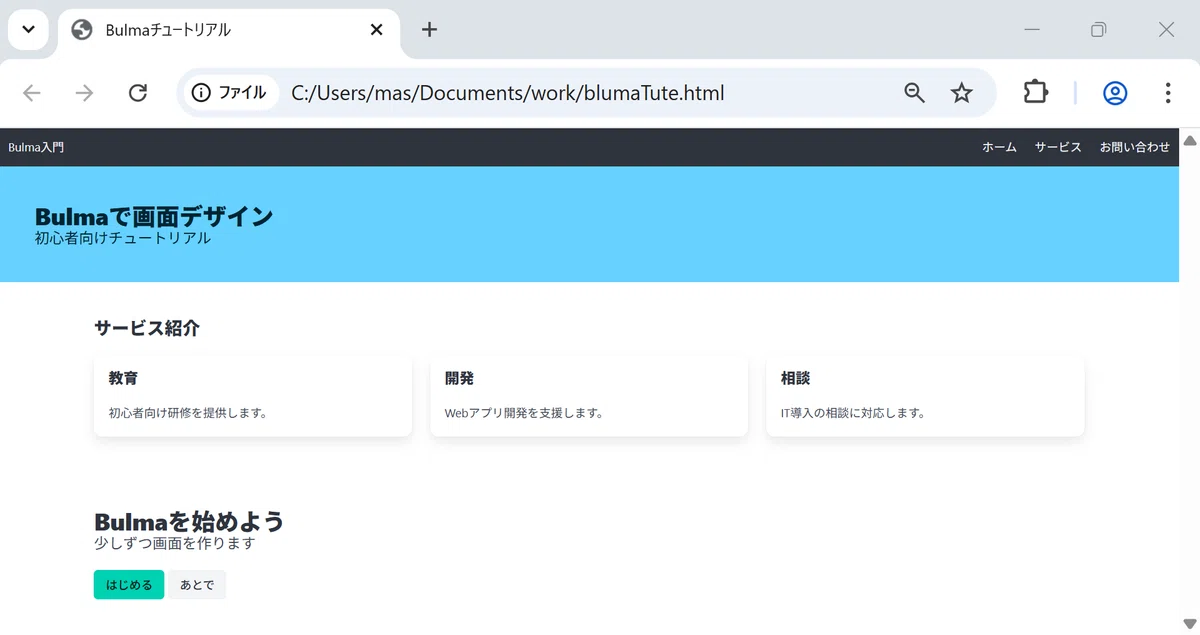
columns → 横に並べる枠
column → 1つの列
box → 枠付きのカード風デザイン
これで「3つ並んだサービス紹介」が完成よ。
もう完全に企業サイトっぽいでしょ?
Chapter6
カードを使って「もっとデザインっぽくする」(card)
さっきの box も悪くないけど…
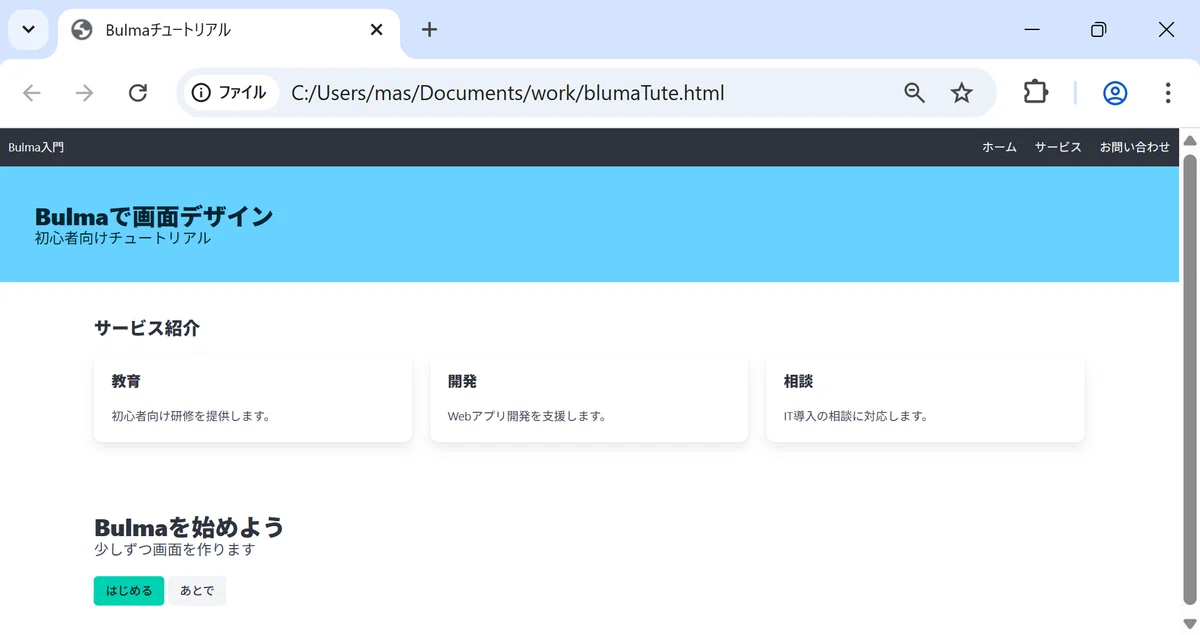
もっと今風にしたいなら card を使いなさい。
Step 6:boxをcardに変更する
先ほどの box の部分を、こう変えるの。
例(教育):
<div class="card">
  <div class="card-content">
    <p class="title is-5">教育</p>
    <p>初心者向け研修を提供します。</p>
  </div>
</div>
これを3つ全部に適用するのよ。
いい?
box と card は初心者のうちは見た目が似てるから、最初は違いが分かりにくいの。
それ、普通よ。安心しなさい。
でもね、用途はちゃんと違うのよ。
box と card の違い(ざっくり)
✅ box
box は一言で言うと…
「ただの枠」よ。
文章やフォームを囲むのに向く
中に何を入れてもOK(構造が自由)
シンプルで軽い
つまり、必要最低限の「囲み枠」が欲しいときに使うの。
例:
注意書き、入力フォーム、説明文の枠…そういうやつね。
✅ card
card は一言で言うと…
「紹介用のUI部品」よ。
「見出し+画像+本文」みたいな形を想定してる
card-image や card-content など専用の構造がある
商品紹介、会社紹介、記事一覧に向く
影や余白が整っていて、より“UI部品っぽい”
つまり「それっぽい紹介カード」を作りたいときは、迷わず card よ。
例:
商品カード、プロフィールカード、記事カード…こういうの。
どっちを使えばいい?
答えはこれ。
ただ囲いたいだけ → box
「紹介カード」っぽくしたい → card
これで迷わないでしょ?
ふふ。
これを理解できたら、あなたはもう初心者卒業に近いわよ😏✨
Chapter7
フォームを作る(form)
次はお問い合わせフォーム。
これがないと「会社サイト」として完成しないのよ。
Step 7:お問い合わせフォームを作る
サービス紹介の下に追加しなさい。
<section class="section">
  <div class="container">
    <h2 class="title is-4">お問い合わせ</h2>

    <div class="field">
      <label class="label">お名前</label>
      <div class="control">
        <input class="input" type="text" placeholder="例:山田太郎">
      </div>
    </div>

    <div class="field">
      <label class="label">メールアドレス</label>
      <div class="control">
        <input class="input" type="email" placeholder="example@example.com">
      </div>
    </div>

    <div class="field">
      <label class="label">内容</label>
      <div class="control">
        <textarea class="textarea" placeholder="お問い合わせ内容を入力してください"></textarea>
      </div>
    </div>

    <div class="field">
      <div class="control">
        <button class="button is-primary">送信</button>
      </div>
    </div>

  </div>
</section>
✅ 解説よ
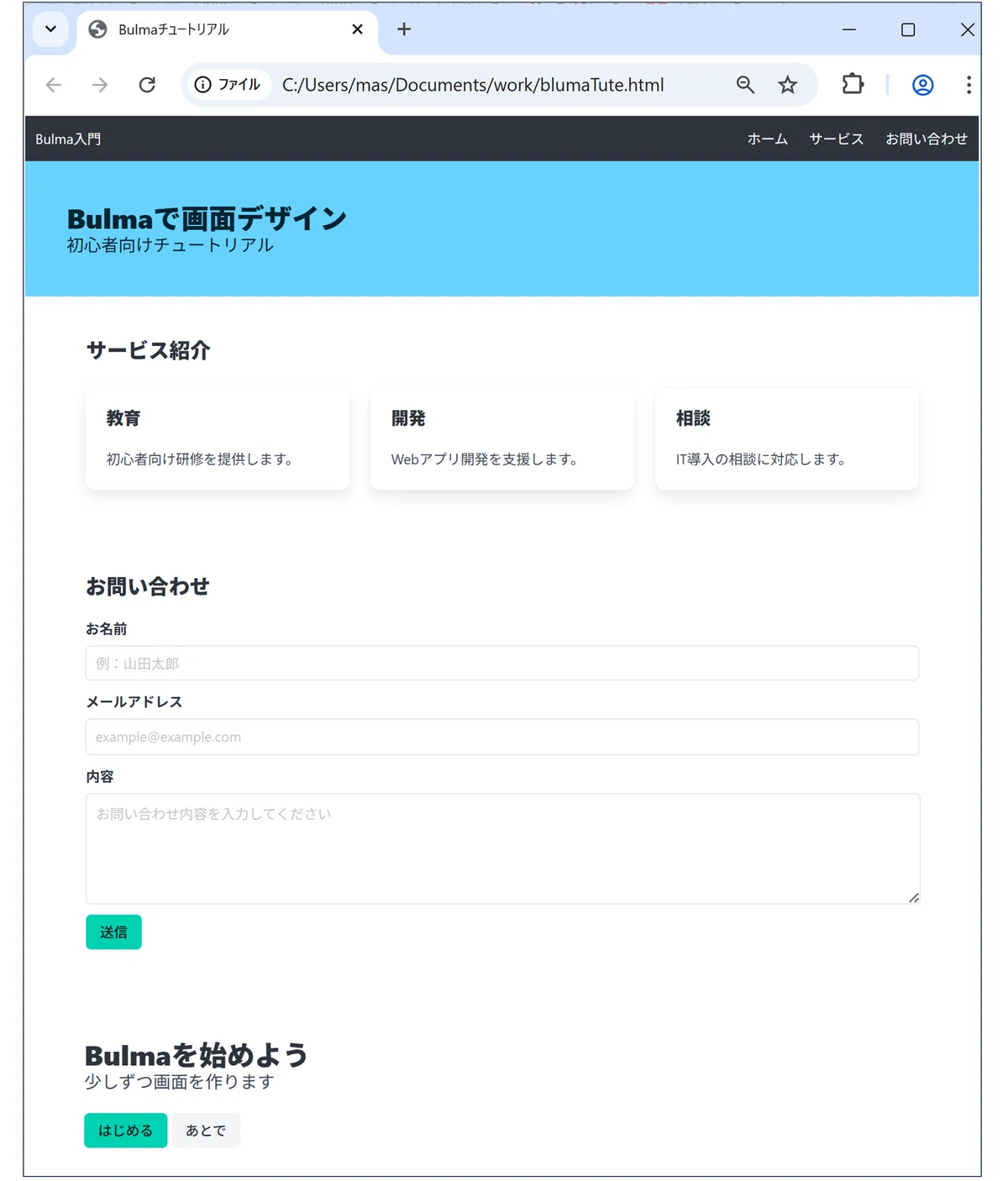
Bulmaのフォームは基本これだけ。
field → 1つの入力ブロック
label → 項目名
input → 入力欄
textarea → 複数行入力欄
これだけでフォームが整うの。
便利すぎてズルいくらいよね。
Chapter8
フッターを付ける(footer)
最後はフッター。
ここでサイトをきれいに締めるのよ。
Step 8:ページの最後に追加
</body> の直前にこれを書きなさい。
<footer class="footer">
  <div class="content has-text-centered">
    <p>© 2026 Bulma Tutorial Site</p>
  </div>
</footer>
✅ 解説よ
has-text-centered → 文字を中央寄せ
フッターがあると、ページが「完成品」になるの。
これ、意外と大事なのよ。
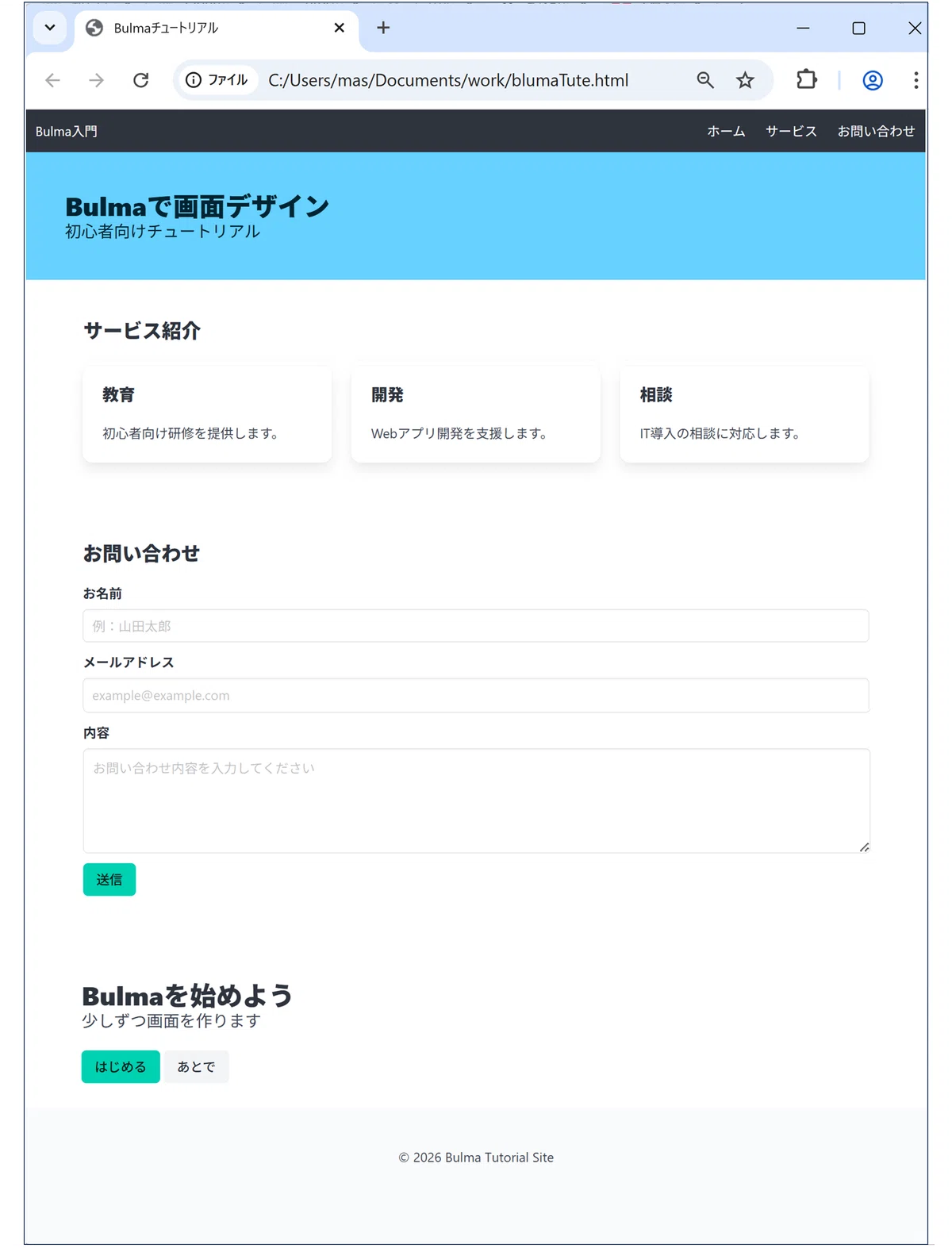
【完成版】このチュートリアルの最終HTML(まとめ)
さあ、ここまで作ったら完成よ。
もう立派な会社紹介ページじゃない。
あとはあなたが文章や画像を変えて、好きなサイトに仕上げればいいの。
…いい?
ここまでできたなら、もう初心者じゃないわよ。😏✨
