【Claude Code初心者】いきなり修正させない。「Plan mode」で変更内容を先に確認する方法

Claude Codeを使っていて、最近かなり意識するようになったことがあります。
それが、
「いきなり修正させない」
ことです。
以前の僕なら、
このボタンを押しても動かないので修正してください。
くらいの指示をそのままClaude Codeに投げていました。
ちゃんと直してくれることもあります。
でも怖いのが、
「そこまで変えてほしいとは言ってないんだけど……」
という修正。
1ヶ所だけ直してほしかったのに別のファイルまで変更されたり、
エラーは直ったけど別の機能がおかしくなったり。
コードが分かる人なら変更内容を見て判断できると思います。
でも僕のように、
コードを全部理解しているわけではないけど、Claude Codeを使ってWebサイトや業務アプリを作っている人
にとっては、これが結構怖い。
そこで最近は、
修正する前に「何を変更するつもりなのか」を確認する
ようにしています。
そのときに使えるのが、
Plan mode(プランモード)
です。
Plan modeって何?
難しく考えなくて大丈夫です。
僕は、
「まだ触らなくていいから、まず調べて」モード
くらいに考えています。
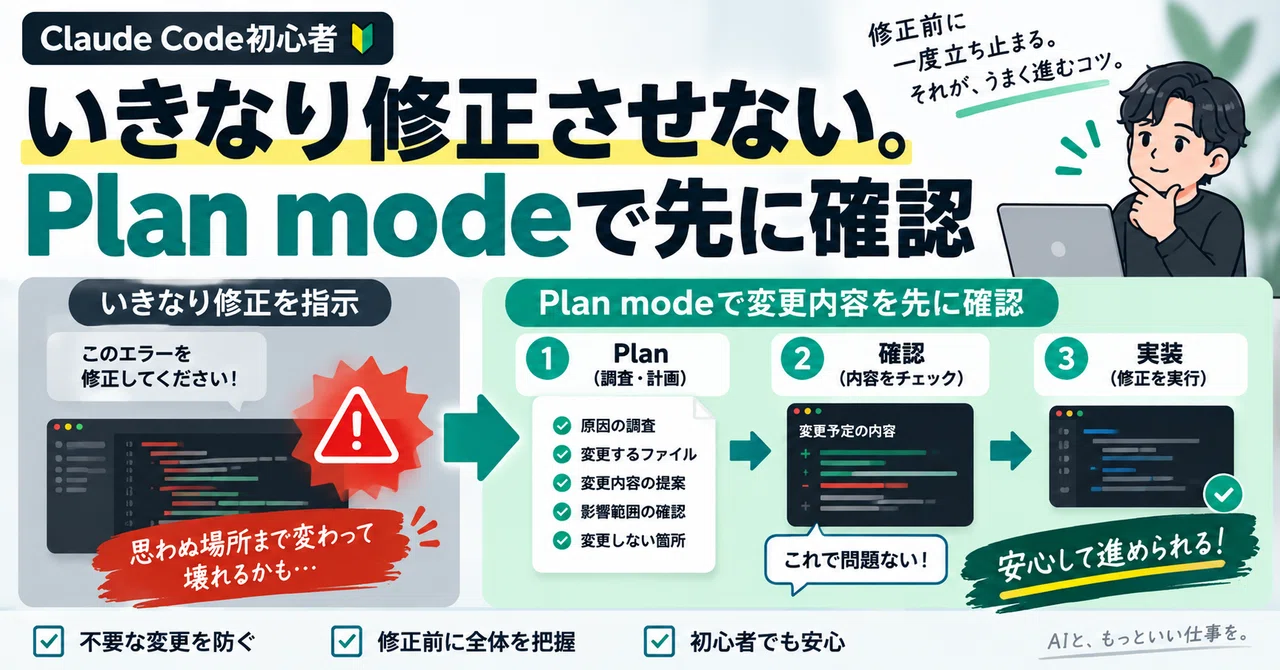
Claude Codeには、コードを編集・実行する前に、コードベースを調査して実装計画を作るためのPlan modeがあります。
つまり、
調査
↓
計画
↓
人間が確認
↓
実装
という流れを作れます。
いきなり、
「直して!」
ではなく、
「どう直すつもりなの?」
を一度挟むわけです。
例えば、こんな場面
Webサイトを作っていて、
お問い合わせフォームの送信ボタンだけ動かなくなった
とします。
以前なら、
お問い合わせフォームの送信ボタンが動きません。修正してください。
と送っていました。
Claude Codeが調査して、そのまま修正。
問題なく直ればOKです。
でも、
「フォーム周辺だけ直してほしかったのに、別の共通処理まで変更された」
となる可能性もあります。
そこで、まず実装させません。
僕なら先に、
お問い合わせフォームの送信ボタンが動かない原因を調査してください。
まだコードは変更しないでください。
原因と、修正する場合に変更が必要なファイル・変更内容・影響範囲を整理してください。
と伝えます。
これだけでもかなり違います。
僕なら、ここまで聞く
最近はもう少し具体的にしています。
そのまま使える形にすると、こんな感じです。
以下の不具合を調査してください。
【不具合】
お問い合わせフォームの送信ボタンを押しても送信されません。
ただし、まだコードは変更しないでください。
まず現在の実装を確認して、
原因
変更が必要なファイル
各ファイルをどう変更する予定か
変更によって影響する可能性がある機能
今回変更する必要がない箇所
を整理してください。
内容を確認してから実装を指示します。
これ、全部無料で置いておきます。
コピペして【不具合】のところだけ変えて使ってください。
なぜ「変更しない箇所」まで聞くのか
個人的にここが結構重要です。
AIに、
「何を変える?」
だけ聞くのではなく、
「何を変えない?」
も確認します。
例えば、
お問い合わせフォームを直すのに、
・ヘッダー
・フッター
・ログイン処理
・別ページのフォーム
まで触る必要は普通ないかもしれません。
だから実装前に、
今回の修正範囲を明確にする。
これだけでも、
「思っていた修正と違う」
に気づきやすくなります。
Plan modeを使えば絶対に壊れない?
これは違います。
Plan modeを使ったからといって、
絶対に不具合が起きないわけではありません。
計画自体が間違っている可能性もあります。
また、計画が正しくても実装時に別の問題が発生することもあります。
なので僕は、
Plan mode=安全装置
というより、
「実装前に人間が確認できる場所を1個増やす」
と考えています。
これだけでも、コードが分からない僕にとってはかなり大きいです。
コードが分からないのに、計画を見て判断できるの?
ここで、
「いや、コード分からないなら計画を見ても分からんやん」
と思いますよね。
僕もそうです。
だから、
src/components/ContactForm.tsx
を修正します。
と言われても、それだけでは判断できません。
そこでClaude Codeにもう一度聞きます。
コードに詳しくない人でも判断できるように、今回の変更内容を日本語で説明してください。
特に、
・何が原因なのか
・何を変更するのか
・他の機能が壊れる可能性はあるか
・この修正だけで問題なさそうか
を専門用語をできるだけ使わず説明してください。
これもそのまま使えます。
AIにコードを書かせるなら、
AIにコードを説明させればいい。
僕はそう考えています。
僕ならこの順番で進める
今はこんな流れを意識しています。
① 不具合を見つける
↓
② いきなり修正させない
↓
③ 原因を調査させる
↓
④ 修正予定のファイル・内容・影響範囲を出させる
↓
⑤ 分からなければ日本語で説明させる
↓
⑥ 内容を確認する
↓
⑦ 問題なさそうなら実装させる
↓
⑧ 実装後に実際の動作を確認する
これだけです。
難しいプログラミング知識が必要な方法ではありません。
Plan modeを使わなくても、この考え方は使える
ここも大事です。
必ずPlan modeに切り替えないと、
このやり方ができないわけではありません。
普通にClaude Codeへ、
まだ修正しないでください。まず原因だけ調査してください。
と伝えても、
「調査→確認→実装」
という流れは作れます。
だから最初は、
Plan modeという機能を覚えることより、いきなり実装させない癖をつける
方が大切だと思っています。
「早く直したい」ときほど、一度止める
エラーが出ていると、
早く直したくなります。
僕も、
直して
↓
まだ直ってない
↓
もう一回直して
↓
別の場所がおかしくなる
↓
そこも直して
となりがちです。
これをやると、
最初に何がおかしかったのか分からなくなる
ことがあります。
だから最近は、
急いでいるときほど、最初に調査だけさせる。
結果的に、その方が早く終わることがあります。
Claude Code初心者に伝えたいこと
Claude Codeを使うようになって、
コードを書けなくても作れるものがかなり増えました。
でも、
「AIがコードを書ける」ことと「全部AI任せでいい」ことは別
だと思っています。
僕たちが全部のコードを書く必要はない。
でも、
何を変更するのか。
なぜ変更するのか。
どこまで変更するのか。
ここくらいは確認する。
そのためにPlan modeを使う。
僕のように、
エンジニアではないけどClaude CodeでWebサイトや業務アプリを作っている人
には、かなり相性のいい使い方だと思います。
もし今、
「Claude Codeに修正を頼むと、別のところまで変わるのが怖い」
と思っているなら、
次の修正から、
「まだ直さないで。まず調べて」
を一度入れてみてください。
それだけでもClaude Codeとの付き合い方が少し変わると思います。
※この記事は2026年9月時点のClaude Codeを前提に作成しています。Claude Codeは更新頻度が高いため、操作方法や仕様は今後変更される可能性があります。
#ClaudeCode #Claude #生成AI #AI活用 #プログラミング初心者 #業務効率化 #個人開発 #Web制作
