
Excel業務を改善するチェックポイント集

「もっと速く」より先に、壊れやすい場所を見つけよう
月末の集計を終えて、数字も合った。上司に送る直前、念のため前月のファイルと見比べてみる。
すると、ひとつだけ妙な数字がありました。
数式を開くと、参照範囲が1行だけ足りない。途中で追加した行が、集計から外れていたようです。
気づけたからよかった、と言えばそうです。でも、その瞬間から別の不安が始まります。
「ほかにも、見つけられていないズレがあるんじゃないか」
Excelの仕事がしんどい理由は、作業量だけではありません。毎月同じ操作を繰り返すこと。人によって入力の仕方が違うこと。どこを触ると壊れるのか分からないこと。そして、最後は自分の目で確かめるしかないこと。
関数をひとつ覚えると、たしかに少し速くなります。ショートカットも便利です。Power Queryを使えば、コピーと貼り付けを減らせる場面もあります。
ただ、実際の業務で迷うのは、その手前です。
このファイルは、何から直せばいいのか。
入力規則を入れるべきなのか。テーブルにするべきなのか。数式を直すべきなのか。それとも、そもそもExcelで続ける仕事ではないのか。
ここが曖昧なまま機能だけ増やすと、かえって扱いにくくなることがあります。見た目はきれい。でも、作った人しか更新できない。数式は高度。でも、少し列を増やすと壊れる。自動化したはずなのに、エラー時の戻し方が分からない。
Excel業務を改善するとき、最初に必要なのは「もっと便利にする方法」ではなく、今のファイルのどこが危ないかを見抜くことです。
この記事では、その見つけ方を、実務で確認できるチェックポイントにしました。
読むだけで終わらせず、手元のExcelをひとつ開いて進めてみてください。たぶん最初の30分で、「ずっと面倒だった理由」が、かなり具体的に見えてきます。
Haloです。
この記事を開いてくださって、ありがとうございます。
私がどんな人間で、普段どんなことを書いたり作ったりしているのかは、こちらの記事にまとめています。
▶ Haloについて
有料記事は、実際の仕事や日常で使える知識・手順・考え方を、ひとつのテーマごとに深く掘り下げてまとめています。
これまでの有料記事はこちらからご覧いただけます。
▶ Haloの実践ノート|有料記事マガジン
それでは、本題に入ります。
この記事について
Excelの改善というと、すぐに関数やマクロの話になりがちです。
私も以前は、作業が遅いなら新しい関数を覚えればいい、繰り返しが多いなら自動化すればいい、と思っていました。もちろん、それで解決する仕事もあります。
でも、実際のファイルを見ていると、遅さの原因が関数ではないことがかなり多いです。
たとえば、部署名が「営業部」「営業」「営業1課」とバラバラに入力されていて、集計前に毎回置換している。月ごとに別シートを作るため、集計範囲を毎回手で伸ばしている。計算セルへ直接数字を上書きしている。元データ、途中計算、提出用の表が同じ場所に混ざっている。前任者の説明がなく、触ってはいけないセルだけが黄色く塗られている。
こういう状態へ、いきなり高度な数式を足しても、土台は不安定なままです。
むしろ「自分には分からない式が増えた」という別の問題が生まれます。
Excelには、入力値を制限するデータの入力規則、行の追加に合わせて参照を調整しやすいテーブルと構造化参照、数式エラーのチェック、参照元・参照先の追跡、同じ変換を繰り返せるPower Queryなど、業務を安定させる機能がすでに用意されています。
けれど、機能の存在を知ることと、自分の仕事で使えることは別です。
「どの症状が出たら、どの対策を選ぶのか」
この間をつなぐ判断基準がないと、学んだ機能はなかなか現場へ入りません。
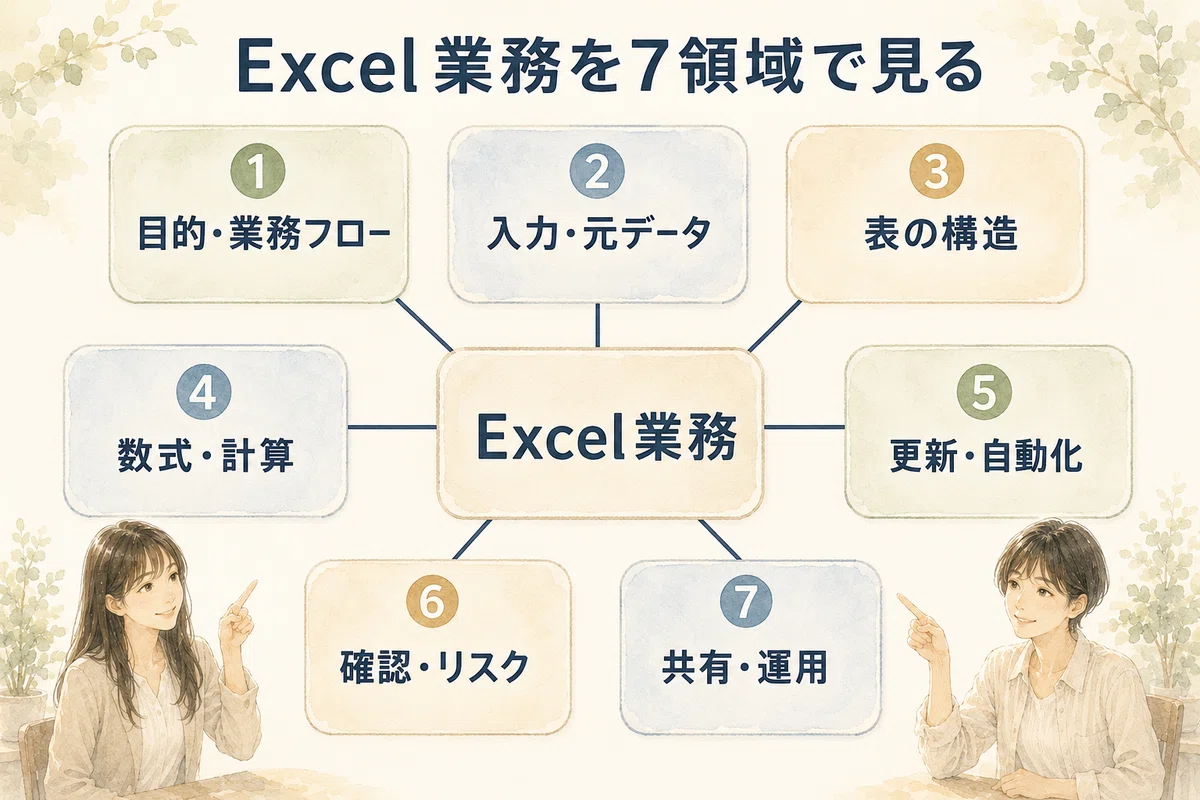
そこでこの記事は、Excel業務を次の7領域に分けました。
目的・業務フロー
入力・元データ
表の構造
数式・計算
更新・自動化
確認・リスク
共有・運用
この分け方にしたのは、Excelの問題が、セルの中だけで起きているわけではないからです。
数式が正しくても、元データが間違っていれば結果は間違います。結果が正しくても、古いファイルを提出すれば事故になります。自動化が動いても、担当者が休んだ日に誰も更新できなければ、業務としては弱いままです。
つまり、改善対象は「Excelファイル」より少し広い。ファイルを使って仕事が流れる、その全体です。
このあと、35個のチェックポイントを使って現状を確認します。ただし、全部を一度に直す必要はありません。
ここは意外と大事です。
真面目な人ほど、チェックで見つかった問題を全部直したくなります。列名を整え、色を揃え、数式を書き換え、シートを整理し、ついでにマクロも……と進めてしまう。そうすると、改善作業そのものが大仕事になり、途中で止まります。
この記事で渡したいのは、完璧なExcelではありません。
今の業務で事故や手戻りにつながりやすい場所を見つけ、効果の高い順に直し、また来月見直せる状態です。
付属の「Excel業務改善チェック&実行ブック」では、各チェック項目に対して、現状評価、発生頻度、影響度、改善効果、実行負荷を入力します。すると、単に「気になる」ではなく、「今月はここから直す」という順番が見えるようになっています。
一度で完成させる教材ではなく、手元のファイルが育つたびに戻ってくる道具として設計しました。
使い始めるときは、いちばん困っているExcelをひとつだけ選んでください。会社中のファイルを棚卸ししなくて大丈夫です。毎週または毎月開く。間違えると困る。更新に時間がかかる。その3つのうち、2つ以上に当てはまるファイルが向いています。
そこから始めましょう。
この記事を読むことで得られるもの
読み終えたあと、次のことができる状態を目指します。
Excel業務の問題を、漠然とした「使いにくさ」ではなく7領域で説明できる
35項目を使い、30分で危険箇所を洗い出せる
危険度・頻度・影響・改善効果・実行負荷から、直す順番を決められる
入力ミスを、注意喚起ではなく入力規則やマスターで減らせる
行追加で壊れやすい範囲を、テーブルや構造化参照へ置き換えられる
元データ、計算、出力を分離し、触ってよい場所を明確にできる
コピー&ペースト中心の更新を、再実行できる更新手順へ変えられる
数式のエラー、参照漏れ、上書きを見つける確認方法を持てる
自分しか分からないファイルを、引き継げる運用へ近づけられる
改善前後の時間と事故件数を記録し、やった効果を説明できる
ここから先は
¥ 1,480
いつも読んでくださってありがとうございます。 いただいたチップは、これからの活動や新しいツールづくりに大切に使わせていただきます😊
