【iPhone容量難民へ】Googleフォト7万枚をNASへ移した話

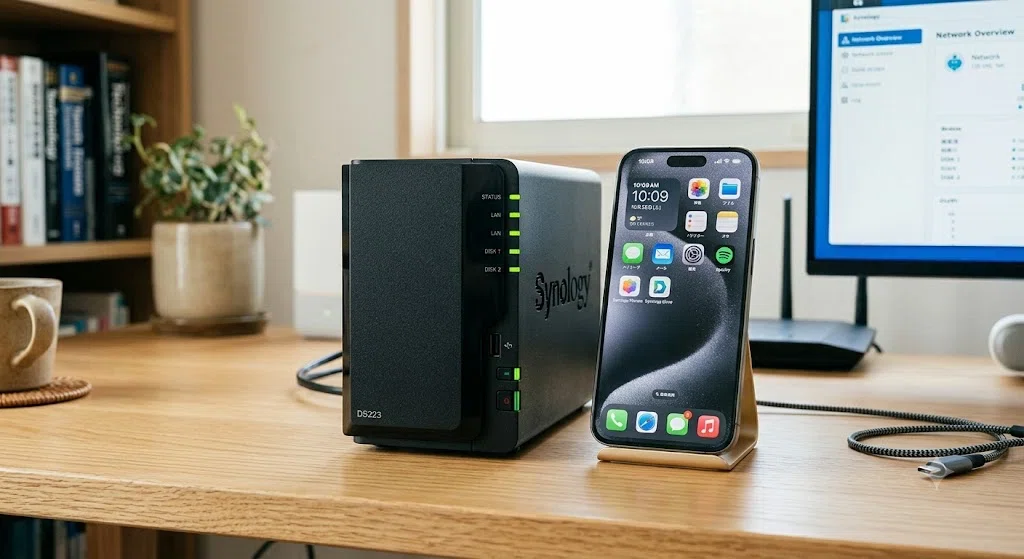
「ストレージの空き容量がありません」
iPhoneを使っていると、誰もが束縛され続ける容量の問題に頭を悩まされたことがあるはずです。写真や動画を消したくないからと、512GBの端末を買ったり、月額課金をしてGoogleフォトの容量を増やしたり。。。
ただ、端末の容量が大きいものを買う場合、次の端末も大容量のものにするでしょう。
サブスクにしてもそれも年月が経てば積もり積もって大きな固定費になります。
この記事は、終わりの見えない「容量課金」と「写真整理のストレス」から永遠に解放された私の日記になります。
1. なぜNASに行き着いたのか?〜終わらない「容量課金」へのストレス
子供が生まれた日から、私のスマホは「我が子の専用カメラ」になりました。 天使のような寝顔、初めての寝返り、離乳食にかぶりつく顔……。どれも逃せない貴重なシーンを逃さず、毎日無我夢中でシャッターを切り、ある時は動画を撮り続けました。
しかし、すぐに最初の壁が訪れます。 「iPhoneのストレージがいっぱいです」
撮ったそばから不要な写真を吟味、仕方なくソシャゲをアンインストールしてその場を凌いだり。ただ、その作業は撮るべき相手を目の前にして実施しているので、決定的なシャッターチャンスを逃していました。非常にストレスな日々が始まりました。
そこで辿り着いたのが、クラウドサービス「Googleフォト」です。 最初は「自動でバックアップされるし大容量だし振り分けも完璧で神サービスだ!」と感動していました。しかし、子供の成長と共に動画の撮影も増え、あっという間に容量の上限に到達。
「思い出の保管代だから仕方ない」と自分に言い聞かせ、有料プランへの課金を決意しました。しかし、1年経つとまた容量の上限が近づき、さらにはプランの値上げまで発表される始末……。
毎月のように容量を気にしながら生きることに、すっかり心が疲弊してしまいました。ソシャゲを削減できたのは人生的には良かったけども、、、
SSDの「安さ」に潜む罠。やっぱりAIの力は偉大だった
「月額課金は嫌だ!」と思い、大容量の外付けSSDを買ってそこに保存することやってみました。確かに容量あたりのコスパは最高です。1テラバイトってすごい!しかし、致命的な弱点がありました。
自動バックアップがない 忙しい育児や仕事の合間に、毎回パソコンに繋いで手動コピーなんて絶対に続きません。いつか必ずバックアップを忘れて後悔する日が来ます。
写真を探せない(AIがない) SSDに放り込んだだけの数千枚の写真から、「1歳の誕生日の写真」を自力で探し出すのは不可能です。Googleフォトの「顔認識」や「日付・場所検索」といったAI機能がいかに偉大だったかを思い知りました。
「買い切り」のNASが一番安くて、一番心が軽い
そこで最終的に行き着いたのが、「買い切りで自分専用のクラウド(NAS)を作る」という選択肢です。冷静にコストを計算してみました。
【Googleフォトの月額課金】
400GBプラン:月額725円(年間8,700円)
2TBプラン:月額1,450円(年間17,400円)
【私が購入したNASの初期投資(買い切り)】
DS223j本体:36,630円
4TB HDD(保存用ディスク):27,794円
合計:64,424円
Googleフォトの2TBプランを使い続けると考えると、たった4年弱でNASの本体代とHDD代の元が取れてしまう計算になります。しかも、私が買ったHDDの容量はさらに倍の「4TB」です。
NASなら、スマホからの「自動バックアップ」も、専用アプリによる「AIの顔認識・写真整理」も、全部無料で使い放題。
「NASにすれば、今後の人生で二度と容量や固定費の不安に怯えなくて済む!」
そう確信し、私はNASの導入を決断しました。しかし、いざNASを買って立ちはだかったのが、「Googleフォトにある7万枚の写真をどう移すか?」という最大の壁だったのです。
2. 【初心者向け】私が購入した「これを選べば間違いない」NASセット
「NASって難しそう…どれを買えばいいの?」という方に向けて、パソコンなんて全く理解できない私でも簡単に設定できた、大正解の組み合わせをご紹介します。なぜ電源ボタンを押すと画面がつくのかさえ説明できないレベルの理解力です。
NAS本体:Synology(シノロジー) DiskStation DS223j NASの超定番モデルです。スマホのアプリ(Synology Photos)が非常に優秀で、まるでGoogleフォトやApple純正の写真アプリと同じような感覚でサクサク写真を見返すことができます。
中身のハードディスク(HDD):Western Digital WD40EFZZ(4TB) NASは「本体」と「中身の記憶ドライブ」を別々に買う必要があります。このHDDは「NAS専用」に作られた壊れにくいモデル(WD Red Plusシリーズ)なので、大切な家族の写真を守るのに最適です。
3. GoogleフォトからNAS移行時に必ず直面する「撮影日時が消える問題」
Googleフォトから写真を一括ダウンロードする場合、「Google Takeout」という公式機能を使います。しかし、ここには巨大な罠があります。
ダウンロードしたデータを解凍すると、写真とは別に「.json」という文字だけの謎のファイルが大量に出てきます。実は、Googleフォトは「写真データ」と「撮影日時データ」をバラバラに分けて保存しているのです。
そのままNASに写真を放り込むと、すべての写真の撮影日時が「今日」になってしまい、何万枚もの思い出の順番がめちゃくちゃになってしまいます。 これを解決するには、専用のソフトを使って「写真」と「日時」を再びくっつけてあげる必要があります。
4. ネットの情報を鵜呑みにすると大失敗する「2つの罠」
ネットで「Googleフォト NAS 移行」と調べると、大体以下のような手順が出てきます。
私の「MacBook Air」で試したところ、2回連続で手痛い失敗をしました。
【罠①】パソコンの容量がパンクする「容量3倍問題」
移行したい写真データが240GB(7万枚)あったとします。ソフトを動かすには、以下の3つが必要になり、なんと元データの3倍(720GB)の空き容量が要求されるのです。
元データ
ソフトの仮置き場
完成品の出力先
これにより、一般的なノートPCのストレージは一瞬でパンクします。
【罠②】2万件でフリーズする「手動コピペの限界」
「じゃあ外付けSSDを使おう」とSSDで処理を行い、最後にSSDからNASへコピーしようとしました。しかし、約2万件の細かい写真をWi-Fi経由で一気にコピーしようとしたところで、パソコンが完全にフリーズしてしまいました。
5. 3度目の正直で突き止めた「3つのデータ分散」直結ルート
2度の絶望を味わった私が辿り着いたのが、「SSDからNASへの手動コピーを完全にやめ、ソフトからSSDを経由して直接NASに完成品を送り込む」という直結ルートです。
データの役割を以下の3ヶ所に完全に分散させました。
① 入力元(Input): パソコン本体のストレージ
② 仮置き場(Temp): 外付けSSD
③ 出力先(Output): 直接、NASの写真フォルダを指定
こうすることで、「あとから手作業でNASにコピーする」というフリーズの元凶をなくしました。結果、Wi-Fi経由であるにもかかわらず、7万枚の移行がわずか30時間・完全ノンストップで終了したのです。
6. 使用した神ソフトと「自力でやるか、時間を買うか」の分かれ道
今回、私が使用したのは写真と日時データを一括で直してくれる『GooglePhotosTakeoutHelper(通称:GPTH)』というフリーソフトです。
パソコンに詳しい方なら、このソフト名が分かれば、あとは自力で検索して実行できるかもしれません。この記事が役に立ったら、ぜひ同じ悩みを持つ人を救ってあげてください!
ただ、もしあなたが……
「GitHubって何?どこからダウンロードすればいいの?」
「パソコンの黒い画面(ターミナル)なんて怖くて触ったことがない」
「起動したあと、英語で大量に質問されてパニックになった!」
「失敗して、子供の大切な写真が消えたりバラバラになったりするのが怖い」
と少しでも感じるなら、ここから先の有料エリアを強くおすすめします。
何日もかけてネットを検索し、数万円する大容量SSDを無駄に買い足すコストをだしたり、英語を翻訳し、パソコンのフリーズにイライラする無駄な時間。 それらを考えれば、このワンコインで「絶対に失敗しない手順と安心感」を買った方が、圧倒的にコスパが良いはずです。
有料エリアでは、ソフトの具体的な起動方法から、Mac操作時の英語の質問(全9問)の日本語訳と推奨解答、さらにパソコンを途中で止めないための必須設定まで、私と同じ環境を再現する「完全マニュアル」を画像付きで公開しています。
二度と容量不足に悩まない、最高のガジェットライフを一緒に手に入れましょう!
ここから先は有料エリアです
<ご購入前にお読みください(検証環境について)>
本記事の有料エリアで解説している手順は、全て筆者の環境で実際に成功したマニュアルになります。
・使用パソコン: MacbookAir
・移行先NAS : Synology DS223j
・ネットワーク: 賃貸マンションの弱小Wi-Fi
使用するソフト自体はWindows版も用意されており、理論上はWindowsPCや他のメーカーのNASへも移行可能です。ただし、有料エリアで解説する文言や「ソフトの起動方法(ターミナル操作)」「パソコンの設定」はすべてMacベースでの解説となります。 Windowsをお使いの方や、別の環境で実行される方は、ご自身の環境に置き換えて進めていただく必要がある点をご了承のうえ、ご購入をお願いいたします。
(※データの移行作業はご自身の責任において慎重に行ってください)
ここから先は
¥ 300
応援の気持ちを糧に、これからも投稿し続けます!
