スプレッドシートが劇的進化!最新AI機能「ビルド」と「Create a canvas」を試してみた

1 | はじめに
スプレッドシートに、ワクワクする新機能が登場しました!
私はGoogle AI Proプランに加入中で、少し前にGoogleスプレッドシートを開いたら、新しい機能が追加されているのを見つけました。
「毎月の売上や名簿をまとめるのが大変」「見やすいグラフをパッと作りたいけれど操作が難しい」などなど。
日々の業務の、ちょっとした面倒くささを解決してくれる(⁈)機能が仲間入りした模様!
【ソース:Google Workspace Updates】
https://workspaceupdates.googleblog.com/2026/04/build-and-edit-complex-spreadsheets-with-Gemini-in-Google-Sheets.html
2 | 進化してる!サイドパネル
早速検証したいと思い、スプレッドシートに参照元となるデータ群をちょこっと作成してみました。
これは(私がいつか開きたい!)ホットサンドのお店をイメージして、1週間分の日別売上・客数 と経費・人件費をシート別に入力したものです。
別途、商品マスタのシートも用意し、そのデータと連動させて、簡単な経営状況を把握してみたいと思います。
※データ量が多すぎても今回の検証にはそぐわないので、ひとまず1週間分(約80件)のデータに抑えています。
📊 今回のスプレッドシートはこちらでご覧いただけます↓
3 | 検証した7つのこと
1. ビルド機能(グラフ作成)
商品別の総販売数量を集計してグラフを作成したい!
💬 今回のプロンプト
「日別売上・客数」シートから商品別の総販売数量を集計し、リアルタイムで連動する横棒グラフを作成してください。その際、新しいシートを追加して、そこにグラフを挿入してください。
2. 関数自動反映(表作成)
客層別の総販売数量を多い順に数式で集計する表を作成したい!
💬 今回のプロンプト
「日別売上・客数」のデータから、客層別の総販売数量を多い順に数式で集計する表を作成して、「出力結果」シートの E3セルから挿入してください。
3. AI経営分析(クロス集計・施策提示)
天気別・販売形態(イートイン/テイクアウト)別のクロス集計と分析を行い、雨の日の売上を補うための具体的な施策を出したい!
💬 今回のプロンプト
「日別売上・客数」シートをもとに、天気(晴・曇・雨)が「販売形態(イートイン/テイクアウト)」にどのような影響を与えているかクロス集計・分析し、雨の日の売上を補うための具体的な施策を提案してください。
4. 関数自動反映(コスト・利益分析)
1週間の総原価と概算粗利益を算出したい!
💬 今回のプロンプト
「商品マスタ」シートの原価データと「日別売上・客数」シートの数量を掛け合わせて総原価を算出し、「経費・人件費」シートの金額(合計コスト)も差し引いた、この1週間における店舗の概算粗利益を計算してください。
5. ビルド機能(複合グラフ作成)
日別売上数量・客数の推移を可視化したい!
💬 今回のプロンプト
「日別売上・客数」シートのデータを基に、日ごとの「売上数量」を縦棒グラフ、「客数」を折れ線グラフにした複合グラフを作成してください。 このシートのV3セルに挿入してください。
6. ビルド機能(ダッシュボード作成)
ピボットテーブルとグラフ付きのダッシュボードでデータを可視化したい!
💬 今回のプロンプト
「日別売上・客数」シートのデータをもとに、ピボットテーブルとグラフ付きのダッシュボードを作ってください。新しいシートを追加してそこに作成してください。
7. Create a canvas機能(※ 現時点で英語環境のみ)
ダッシュボードを作成してみたい!
💬 今回のプロンプト
Please create a dashboard that provides an overview of my business performance.
(店舗の売上状況を把握できるダッシュボードを作成してください。)
➡️ プロンプトは「プロンプトまとめ」シートにも入れておきますね。
4 | 特にすごい!2つの機能
① ビルド機能 ー 表やグラフの自動作成
画面右側のサイドパネルから、Geminiに対して自然言語で指示すると表や数式、グラフを自動で組み立ててくれます。
【ビルド(Build)機能とは】
スプレッドシートのサイドパネルに表示されるGeminiに対し、シンプルな自然言語(日常の言葉)で指示を出すだけで、複雑なスプレッドシートやダッシュボード全体を自律的に構築・編集できる機能。
従来のような手動でのデータ範囲指定や複雑な関数入力を必要とせず、AIが指示の意図を汲み取って、最適な表、ピボットテーブル、グラフなどをシート上に自動で組み立てて配置します。
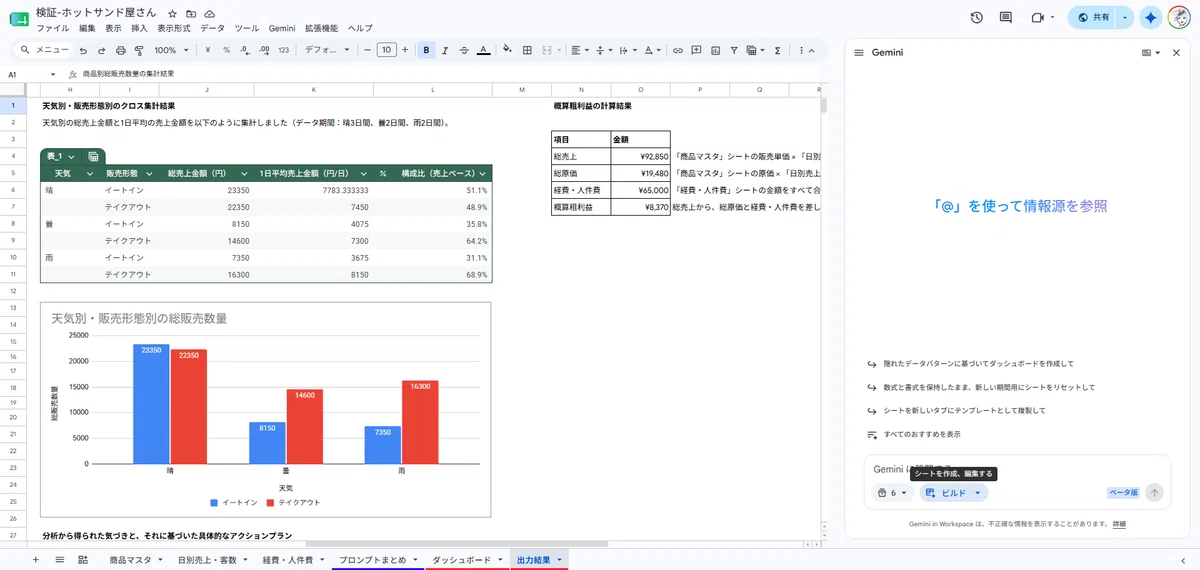
【使い方の流れ】
1. サイドパネルを開く: スプレッドシートの画面右側にあるサイドパネルでGeminiアイコンをクリックします。
2. 指示を出す: サイドパネルの入力欄に「〇〇のデータをもとに、ピボットテーブルとグラフ付きのダッシュボードを作って」と普段の言葉で入力します。
💬 今回のプロンプト
「日別売上・客数」シートのデータをもとに、ピボットテーブルとグラフ付きのダッシュボードを作ってください。新しいシートを追加してそこに作成してください。
3. 計画の確認: Geminiが「このような構成で作りますが、よろしいですか?」という計画を提案してきます。
4. 自動構築: 承認(OK)を出すと、Geminiがシート全体を自動で構築します。
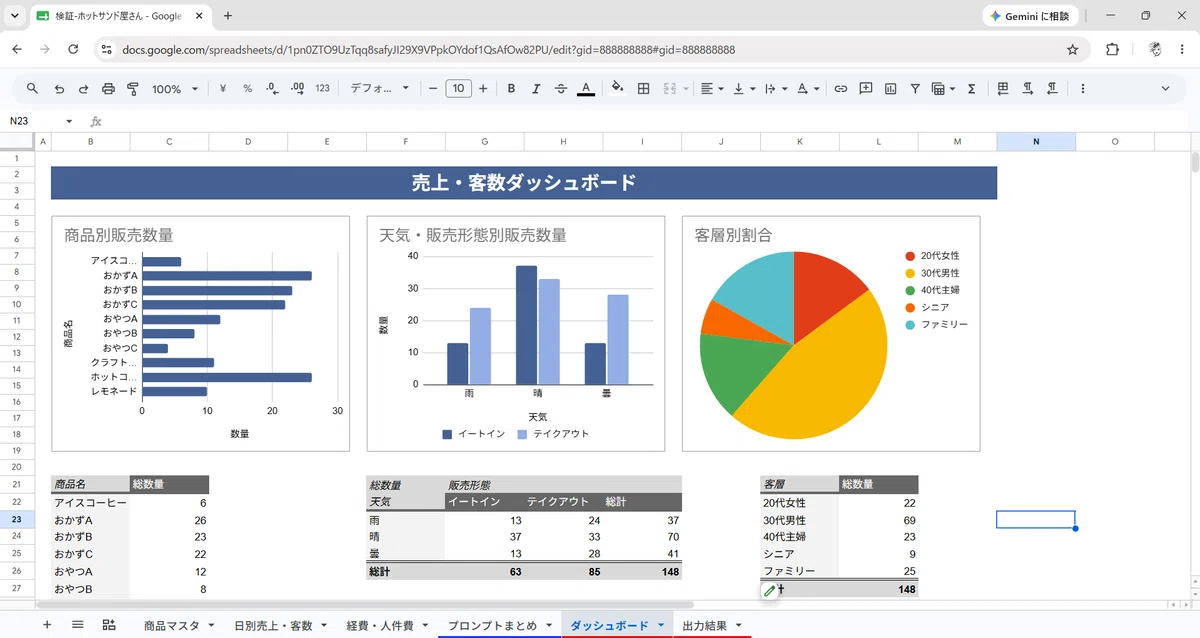
5. 完成の確認:Geminiから完了通知が届き、新しいシート『ダッシュボード』が作成されています。
ダッシュボードの作成: 新しいシート「ダッシュボード」を追加し、見やすいレイアウトとテーマカラーに整えてくれています。
データの集計: 「日別売上・客数」シートから、商品、天気・販売形態、客層の3つの切り口でピボットテーブルを作成してくれました。
グラフの配置: 集計結果をもとに、3種類のグラフ(横棒、縦棒、円グラフ)を作成し、上部に配置されています。
※ 実際はこの後、ラベル(グラフに数字をつける)など、グラフをカスタマイズしていくと、より完成度が高まると思います!
※ 2026年4月に発表された最新機能です。順次日本語対応が進んでおり、2026年6月現在、私の日本語環境でも利用できることを確認できました!
② Create a canvas機能 ※現時点で英語環境のみ
シートのデータを元に、直接、進行管理用のカード(カンバンボード)や動く分析画面(ダッシュボード)など、独立したミニアプリのような専用画面を作って埋め込めるようになった機能です。
従来は、表のデータを綺麗なグラフやレポートにする場合、別の専用ツール(Looker Studio等)にデータを連携させるという、初心者には難しい作業が必要でした。これがスプレッドシート内に統合されたことで、すべて一つのファイルで完結・リアルタイムで連動・共有が圧倒的に簡単というメリットが生まれました。
専門知識がなくても、AIに一言「このデータからダッシュボードを作って」と指示するだけで、即座にシート内に完成する新しい仕組みです!

➡️Create a canvas機能で完成したシートがこちら。
※ 英語環境で行う必要があります。私が確認した方法として、英語環境で作成後に日本語設定へ戻すことで、日本語で表示・共有できました。
この Create a canvas機能は、Google Cloud Next 2026(2026年4月)で発表され、2026年5月時点で英語圏のユーザーが実際に試し始めている段階です。日本語環境での正式提供はまだという状況です。 日本語対応が楽しみ!
5 | 実際に試してみて感じたこと
① 具体的に指示すると良き!
指示の解像度を上げて、AIの勝手な推測を防ぐこと。これが、やり直しを減らす最大のコツです。
プロンプトには、対象となる「入力元のシート名」、集計や分析などの「具体的な処理内容」、そして「出力先のシートとセル位置」の3つ要素をセットで記述してみてください。この条件を揃えるだけで、手間なく1回で表やグラフを完成できました。
② 「操作を教わる」から「代わりにやってもらう」への進化!
これまでは「この集計をする関数を教えて」とAIに聞いて、それを自分でシートにコピー&ペーストして設定する手間がありました。
しかし、このサイドパネルをかつようすることで、AIが直接シート上にグラフや表を配置・構築してくれます。
操作手順を覚える必要すらなくなり、スプレッドシートの画面から一切離れずに作業が完結するため、超超優秀!なアシスタントに横にいてもらっているような安心感を感じました。
③ Create a canvas機能はまだまだこれから...(ごめんなさい)!
実際にダッシュボードを作成してみて、計算は合っていても表記の仕方を変えたりするなど、サイドパネルで指示してもうまくいきませんでした。
ガチャ要素が大きく、修正を指示しても意図通りにすることが難しく、試行錯誤の上、ダッシュボードを新しく作り直す指示を出すことで対応しました。
現在のCanvasは生成後の細かい部分修正が苦手な様なので、うまくいかない場合は、イチから生成し直すのが良いかもです...!今後に期待!!
📊 今回のスプレッドシートはこちらでご覧いただけます↓
6 | これからの作業はどう変わる?ワクワクする未来へ
これまで「関数がわからない」「グラフのデータ範囲指定でつまずく」といった技術的な壁があった方にとって、自然な日本語で指示するだけで完結するサイドパネルや、AIが勝手にシートを組み立ててくれるビルド機能は、スプレッドシートを専門知識がなくても使いこなせるツールへと、根本から変えてくれる画期的な進化と言えます。
これまで手作業や学習に費やしていた時間が削減され、データ整理などの業務ハードルが劇的に下がるはずです。
利用可能な方は、ぜひお試しください!
【補足】
今回紹介した機能は、基本は有償プランで使える機能です。
無料アカウントでも、一部の実験機能(Google Workspaceの実験プログラム/Workspace Experimentsなど) として表示される場合がありますが、アカウントの種類やロールアウトの状況によって利用可否が異なります。
ご自身のアカウント画面でご確認ください。
