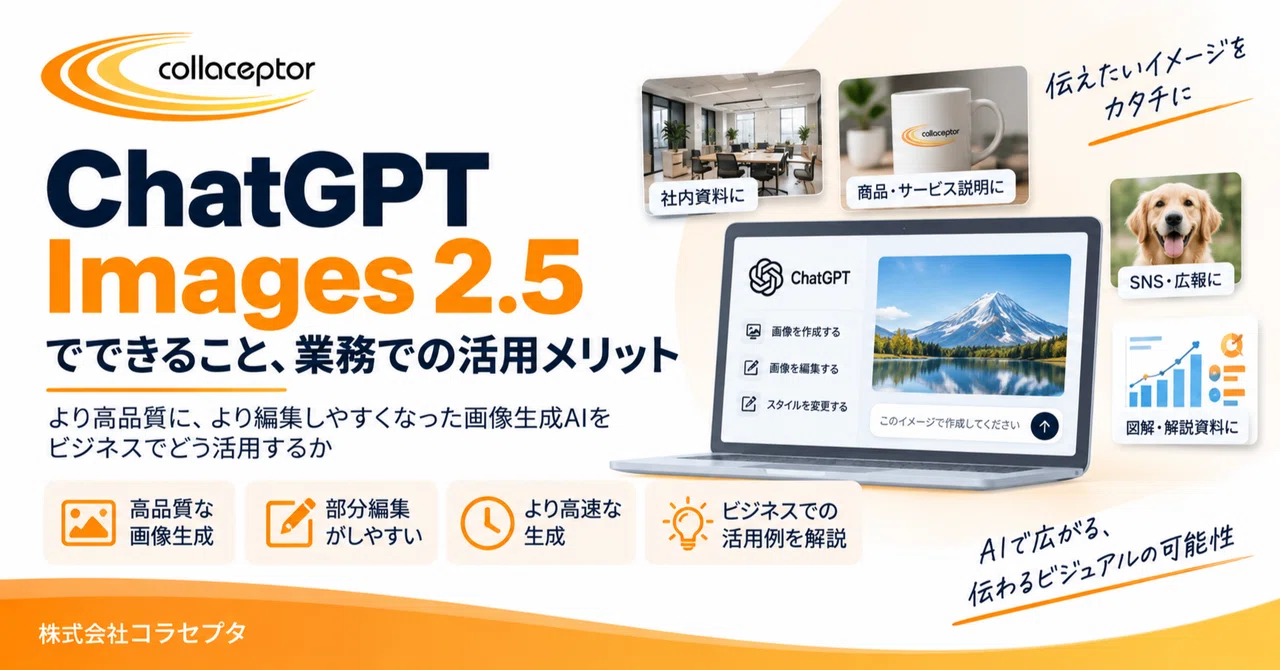
ChatGPT Images 2.5で画像制作はどう変わる?中小企業が押さえたい活用法と7つの確認ポイント

「記事やSNSに使う画像を、毎回ゼロから考えるのが大変」
「一部分だけ直したいのに、ロゴや別の文字まで変わってしまう」
「社員の写真や商品画像を、AIに渡してもよいのだろうか」
「生成できた画像を、そのまま会社の広告に使ってよいのか」
OpenAIは2026年9月8日、画像生成・編集の新しいモデル「ChatGPT Images 2.5」を発表しました。(OpenAI)
企業で注目したいのは、画像の見栄えだけではありません。
どの素材を使い、何を変更し、どこを確認してから公開するのか。
画像生成AIを業務で使うなら、「作る機能」と「公開できる状態に仕上げる工程」を、セットで考えることが大切です。
今回は、ChatGPT Images 2.5の更新内容と、中小企業の広報・営業・総務・情シスで検討したい活用方法を整理します。
※公式情報の確認日:2026年9月14日。提供条件は変更される場合があります。以下の活用例・進め方は検討用の提案であり、株式会社コラセプタの導入実績や効果測定結果ではありません。
この記事でわかること
ChatGPT Images 2.5で更新された点と、利用条件の確認方法。
広報画像、商品画像、社内資料での活用の考え方。
素材・文字・権利・費用・公開責任を確認する7つのポイント。
まず結論:「生成できた」と「公開してよい」を分ける
ChatGPT Images 2.5を使う際は、最初から画像制作をすべて任せるのではなく、制作工程を分けてみましょう。
構図の検討、背景素材の作成、修正案の試作はAIを使って進める。
一方で、会社名や商品情報の正確性、素材の使用許可、ブランドとの整合、公開の判断は人が確認する。
AIに任せる範囲が広がっても、会社として発信する内容の確認責任までなくなるわけではありません。
「何枚作れたか」よりも、「必要な条件を満たす画像を、どれだけ無理なく完成させられたか」で評価しましょう。
1.ChatGPT Images 2.5では、何が変わった?
OpenAIが今回の更新で説明しているのは、主に次の改善です。
参照画像の特徴を保ちやすくすること。
人物などの被写体の特徴を維持する性能や、光・質感の表現を改善しています。
必要な部分を編集しやすくすること。
指定箇所の編集や、複数回の修正を通じて一貫性を保つ性能の向上を説明しています。
生成の待ち時間を短くすること。
Images 2.0と比べ、画像生成の待ち時間を最大50%短縮したとしています。(OpenAI)
ただし、この「最大50%」は、OpenAIが示す生成待ち時間の改善です。
自社の制作時間全体が半分になる、外注費が半分になる、という意味ではありません。
業務への効果を判断するときは、素材の準備、指示の作成、修正、確認、承認まで含めて測る必要があります。
2.新しい機能は、「作り始め方」と「直し方」に注目
テンプレートから始める
画像のテンプレートを選び、用途や内容を追加して制作を始められます。リリースノートでは「Images → Templates」からの操作が案内されています。(OpenAI Help Center)
業務では、テンプレートをそのまま完成品と考えず、会社の色、掲載する文章、対象読者に合わせて確認する出発点として使いましょう。
ラフなスケッチから伝える
モバイルでは、入力欄で「@」から「Sketch」を選び、描いたスケッチと文章の指示を組み合わせて画像を作成できます。(OpenAI Help Center)
例えば、左側に見出し、右側に図解という配置を検討するなら、四角と矢印だけのラフ案を用意する方法があります。
絵の上手さではなく、「どこに何を置きたいか」を整理するために使います。
コメントで修正を伝える
モバイルで生成画像を全画面表示し、編集やコメントを使って変更内容を伝える機能も案内されています。また、生成に使ったプロンプトを共有する機能があります。(OpenAI Help Center)
社内共有に使う場合は、指示文に顧客名や未公開情報が残っていないか確認してください。
なお、確認時点ではWorkモードでテンプレートは未提供です。今回の更新で、既存の画像生成の利用上限が変更されたわけではありません。(OpenAI Help Center)
3.利用プランとAPIの料金は、分けて確認する
画像機能の利用と、追加機能の利用は同じではない
公式ヘルプでは、ChatGPT Imagesは全プランで利用可能とされています。
ただし、「Images with thinking」はPlus・Pro・Businessで提供され、Enterprise・Eduについては今後の提供予定と案内されています。全プランで画像を作れることと、すべての機能・条件が同じであることは別です。(OpenAI Help Center)
利用開始前に、自社の契約、端末、画面に表示される機能を確認しましょう。
APIには、FlareとSunburstがある
開発者向けには、日常的な高品質画像の高速生成を重視したGPT-Image-2.5 Flareと、編集精度を重視する用途に向けたGPT-Image-2.5 Sunburstが提供されています。(OpenAI Developers)
ChatGPTで担当者が画像を作る運用と、自社システムにAPIを組み込む運用は、分けて検討します。
また、ChatGPTのサブスクリプションとAPIは別の課金システムです。ChatGPTの有料契約に、API利用料がそのまま含まれるわけではありません。(OpenAI Help Center)
API料金表では、テキスト入力、画像入力、キャッシュ入力、画像出力などが区別されています。枚数だけで判断せず、最新の料金表と実際の使用量を確認してください。(OpenAI Developers)
4.中小企業では、どんな業務から試す?
以下は、利用を検討するための例です。最初は、公開前に内容を確認でき、問題があれば差し替えられる制作物を選びましょう。
広報・マーケティング:記事やSNSの画像案
noteのヘッダー、SNSの告知、セミナー案内などで、構図や背景の案づくりに使う進め方です。
最初に伝えたい内容を決め、見出しと補足を絞ります。見栄えのために、未確認の実績や成果数値を追加しないことが前提です。
正式ロゴや重要な告知文は、AIで作る部分と分離し、承認済み素材を最後に配置する方法も検討してください。
営業・EC:商品画像や提案資料の見せ方案
利用許可のある商品写真を使い、背景や配置の案を検討する進め方です。
公開前には、実物と照合します。商品本体の色、形、付属品、ラベル、端子などを確認対象に含めてください。
「魅力的に見せること」と「実際にはない仕様を描くこと」を混同しないようにします。
実物の正確な表示が必要な画像は、元の写真を基準にし、AIに任せない範囲を先に決めましょう。
総務・情シス:社内案内や説明図のたたき台
情報セキュリティの注意喚起、社内手続き、問い合わせの流れなどを、図解するための案づくりです。
伝える内容は、承認済みのルールや手順から用意します。AIに、存在しない画面や操作方法を補わせないでください。
例えばネットワークの説明図なら、概念を伝えるイラストと、実際の接続・ポート・機器構成を示す図面を区別します。後者は、確認済みの構成情報を基に正確に作成します。
5.AIと人の役割を、制作工程で分ける
運用の基本形は、次の流れです。
人が目的と素材を用意する → AIで案を作る・編集する → 人が事実と見た目を確認する → 責任者が公開を承認する
AIに依頼するのは、構図、配色、背景、編集案などです。
人が管理するのは、掲載文、商品情報、正式ロゴ、素材の使用許可、公開先、確認基準です。
また、ファイルの状態も分けます。
「生成済み」「確認中」「修正待ち」「承認済み」を区別し、生成された直後の画像を、承認済みの保管場所へ入れないようにしましょう。
1人で制作と確認を担当する場合も、生成直後の確認と、公開前の最終確認を別の工程として扱います。
6.性能が向上しても、残る限界とリスク
文字・ロゴ・配置を、無確認で採用しない
OpenAIの画像生成ガイドでは、文字の配置や明瞭さ、ブランド要素の一貫性、厳密な構図には引き続き課題があると説明されています。(OpenAI Developers)
日本語の見出しや社名は、元の文字列と一文字ずつ照合してください。
「それらしいロゴ」ではなく正式な原本と比較する。読みやすそうな価格表示でも、数字や単位を確認する。
画像の完成度と、記載内容の正確性は、別々に確認します。
素材の権利と、生成物の利用条件を分ける
OpenAIの企業向けサービス契約では、入力素材に必要な権利・ライセンス・許可を確保する責任や、出力の正確性・適切性を評価する責任が利用者側に定められています。また、出力が他の利用者のものと似る可能性も記載されています。(OpenAI)
社員・顧客の写真、取引先ロゴ、購入した素材を使う場合は、AIへの入力、加工、公開先まで含めて使用条件を確認しましょう。
「AIで作ったから、権利の確認は不要」とは扱わないでください。判断できない素材は、確認が済むまで使わない運用にします。
「学習に使われない」と「保存されない」は別
ChatGPT Business・EnterpriseやAPIなどの業務データは、既定ではモデルの学習に利用されないとOpenAIは説明しています。(OpenAI)
一方、個人向けChatGPTでは、データコントロールから学習利用をオフにできますが、その場合も会話は履歴に残ります。(OpenAI Help Center)
社内では、学習利用の設定だけでなく、保存期間、削除方法、共有範囲、利用できるアカウントを確認してください。
公開済みの素材だけで試す段階と、未公開の商品写真や社内情報を扱う段階を分けることも大切です。
AI画像の識別と、内容の事実確認は別
OpenAIはChatGPT Images 2.5について、C2PAメタデータや不可視の電子透かしによる来歴情報の取り組みを説明しています。(OpenAI Deployment Safety Hub)
ただし、来歴情報の確認を、画像に描かれた出来事や商品情報の確認の代わりにはしません。
説明用に生成したオフィスや作業風景を、実際の職場・施工実績の写真として掲載しないでください。用途に応じて「AI生成によるイメージ」などと明示します。
7.仕事で使う前に確認したい7つのポイント
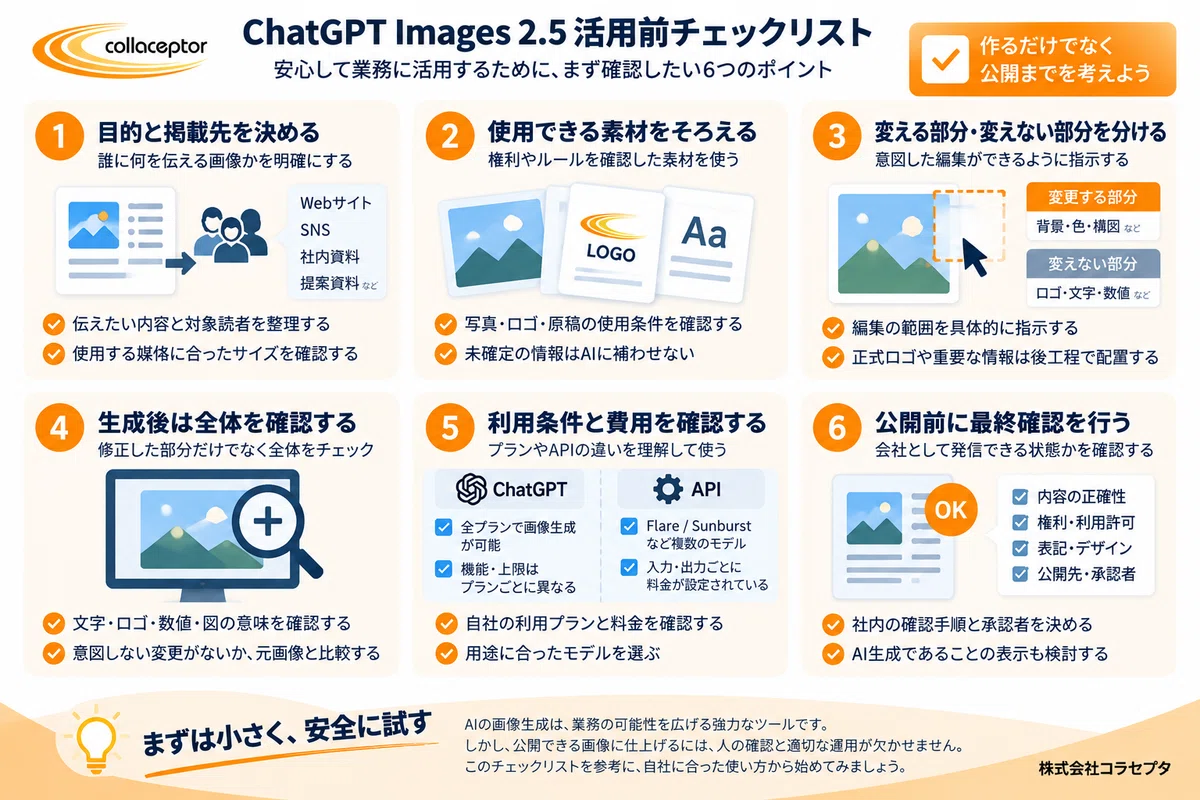
① 目的と掲載先を決める
「きれいな画像」だけでは、完成の判断ができません。
誰に何を伝え、どこに掲載するのかを決めます。社内説明用か、商品販売用か、採用情報かによって、確認すべき内容を具体化してください。
② 使用できる素材と、確定した原稿をそろえる
正式ロゴ、掲載文、写真、ブランドカラーなど、使用する資料を整理します。
未確定の価格や日付は、AIに補わせず、人が確定させてから渡しましょう。使用許可の確認記録も、素材と一緒に管理します。
③ 「変える部分」と「変えない部分」を分ける
編集指示では、変更対象だけでなく、維持する内容も伝えます。
例えば、次のような指示です。
社内確認用の告知画像案を作成してください。
掲載文は、別途示す確定原稿だけを使用してください。
背景と装飾を調整し、日付・名称・数値は追加や変更をしないでください。
正式ロゴは後工程で配置するため、指定位置に余白を残してください。
判断できない点は生成前に確認し、今回は1案だけ作成してください。
これは、制作条件をそろえるための指示例です。指示した内容が守られたかどうかは、生成後に確認します。
④ 修正した部分だけでなく、画像全体を確認する
公式ヘルプでも、選択した範囲が完全に正確とは限らず、編集が選択範囲の外に及ぶ場合があると説明されています。(OpenAI Help Center)
そのため、修正後は元画像と並べ、触っていないはずの文字、商品、背景も確認します。
一度に多数の修正を指示せず、変更内容を記録しながら進めましょう。
⑤ 文字・数値・図の意味を照合する
日本語の誤字だけでなく、数字、単位、矢印、順序、機器名も確認対象にします。
データを示すグラフは、見た目だけで作らず、元データと計算結果に基づく図を使ってください。
情報が誤っている場合は、読みやすくても採用しません。
⑥ 寸法・比率・可読性を実物で確認する
指定したピクセル数と実際のファイル寸法を照合します。
スマートフォンの表示サイズでも、見出しや確認事項を読めるか確認しましょう。周辺の文字が切れないか、背景と文字の区別がつくかも見ます。
厳密な文字配置やサイズ調整が必要な部分は、編集ソフトで仕上げる工程を残します。
⑦ 費用・保管・公開責任を決める
生成回数や費用だけでなく、確認・修正に使う時間も記録します。
元素材、指示文、生成画像、最終版をひも付け、最終確認者と公開先がわかる状態にしてください。
APIを利用する場合も、生成成功をそのまま自動公開の条件にせず、承認の工程を設けましょう。
8.公開前の6項目チェックリスト
目的:掲載先と、読者に伝える内容が決まっている。
素材・権利:写真・ロゴ・原稿の使用条件を確認している。
編集条件:変更する部分と、維持する部分を指定している。
正確性:文字・数値・商品・図の意味を元資料と照合している。
表示品質:寸法・比率・文字切れ・小さい画面での見やすさを確認している。
運用:費用、保存先、共有範囲、公開責任者を決めている。
まずは小さく、安全に試す。
確認できない項目がある画像は、完成扱いにせず、確認中として残しましょう。
9.避けたい失敗パターン
以下は、運用を設計する際の注意例です。
完成条件を決めず、再生成を続ける
「もう少しよくしたい」だけで修正を続けず、見出しの可読性、必要情報、ブランドカラーなど、採用条件を先に決めます。
指定回数で条件を満たせなければ、素材や指示の見直し、編集ソフトでの修正に切り替えましょう。
生成した写真を、会社の実績に見せてしまう
生成した作業風景やオフィスを、実在する施工現場や職場の記録と混在させないようにします。
実際の実績を紹介する場合は、使用許可を確認した実写や記録を使います。生成画像は、説明用イメージとわかる見せ方にします。
本文は確認したのに、画像の数字を確認しない
記事本文にない成果数値や、未確認のサービス機能を画像だけに載せないでください。
画像内の文章も、会社が発信する情報の一部として、本文と同じ基準で確認します。
10.中小企業では、1つの制作物から30日で検証する
最初から全社導入や大量生成を前提にせず、公開可能な素材を使う社内向け案内画像など、対象を1つに絞ります。
制作担当、確認担当、素材の保管場所を決めてから始めましょう。
以下は、試行計画の例です。効果を保証するものではありません。
1〜7日目:現状と完成条件を記録する
現在の準備・制作・修正・確認にかかる時間を記録します。使う素材と、採用に必要な条件をそろえます。
8〜14日目:同じ条件で試作する
対象読者と掲載文を変えずに、画像案を作ります。生成回数、修正内容、確認で見つかった問題を残します。
15〜21日目:AIに任せる範囲を調整する
文字やロゴを後から配置する方法、背景だけを生成する方法など、工程の分け方を比較します。
全体生成にこだわらず、採用条件を満たす進め方を選びます。
22〜30日目:続ける条件を決める
完成までの時間、費用、品質をまとめます。利用する制作物、使用しない素材、承認手順を簡単なルールにして残します。
11.効果は「承認済みの画像1点当たり」で見る
本記事では、次の3つを管理指標として提案します。
時間:準備から承認までにかかった時間。
生成待ちだけでなく、指示の作成、文字の修正、確認も含めます。
費用:採用画像1点を完成させるための費用。
不採用案や再生成の費用、確認・修正の人件費も含め、同じ基準で比較します。
品質:必要条件を満たして承認されたか。
見栄えだけでなく、文字、情報、ブランド、素材の使用条件まで確認します。
承認済み画像1点当たりの費用
=対象制作にかかった利用料と確認・修正費用の合計 ÷ 承認済み画像数
月額契約の料金を配分する場合は、配分方法をそろえます。承認済み画像がゼロなら、この指標は算出せず、完成に至らなかった理由を記録してください。
なお、画像の変更だけで、問い合わせや売上が増えたとは判断しません。掲載文や配信条件も変えた場合は、その変更を分けて記録します。
まとめ:画像を速く作るだけでなく、安心して使える工程へ
ChatGPT Images 2.5を業務で検討するときは、機能の比較に加えて、自社の制作工程を整理してみましょう。
誰が素材を用意し、どこをAIに任せ、誰が確かめ、どの画像を公開するのか。
この流れを決めたうえで、必要な品質と費用を実際に確認します。
AIで案を作る。人が事実を確かめる。会社として公開を判断する。
まずは1つの制作物から、無理なく続けられる使い方を探していきましょう。
AI活用を、業務の整理から考えたい方へ
株式会社コラセプタでは、DX推進、システム導入、継続的な運用の支援を行っています。(株式会社コラセプタ)
画像生成AIについても、「新しい機能を導入すること」を目的にせず、現状の手間、扱う情報、確認体制から整理していきましょう。
参考資料・公式情報
確認日:2026年9月14日。
製品・機能・提供条件
ChatGPT Images 2.5の発表 / Images in ChatGPT / ChatGPTリリースノート
API・料金・技術的な制約
GPT-Image-2.5 Flare / GPT-Image-2.5 Sunburst / 画像生成ガイド / API料金表 / ChatGPTとAPIの課金管理
データ・利用条件・安全性
企業向けデータの取り扱い / Data Controls FAQ / Services Agreement / ChatGPT Images 2.5 System Card
