
ChatGPT新機能「Work」とは?アイデア丸投げでお手伝いツールができた話【ChatGPT / Work / Codex / 生成AI / AI活用】

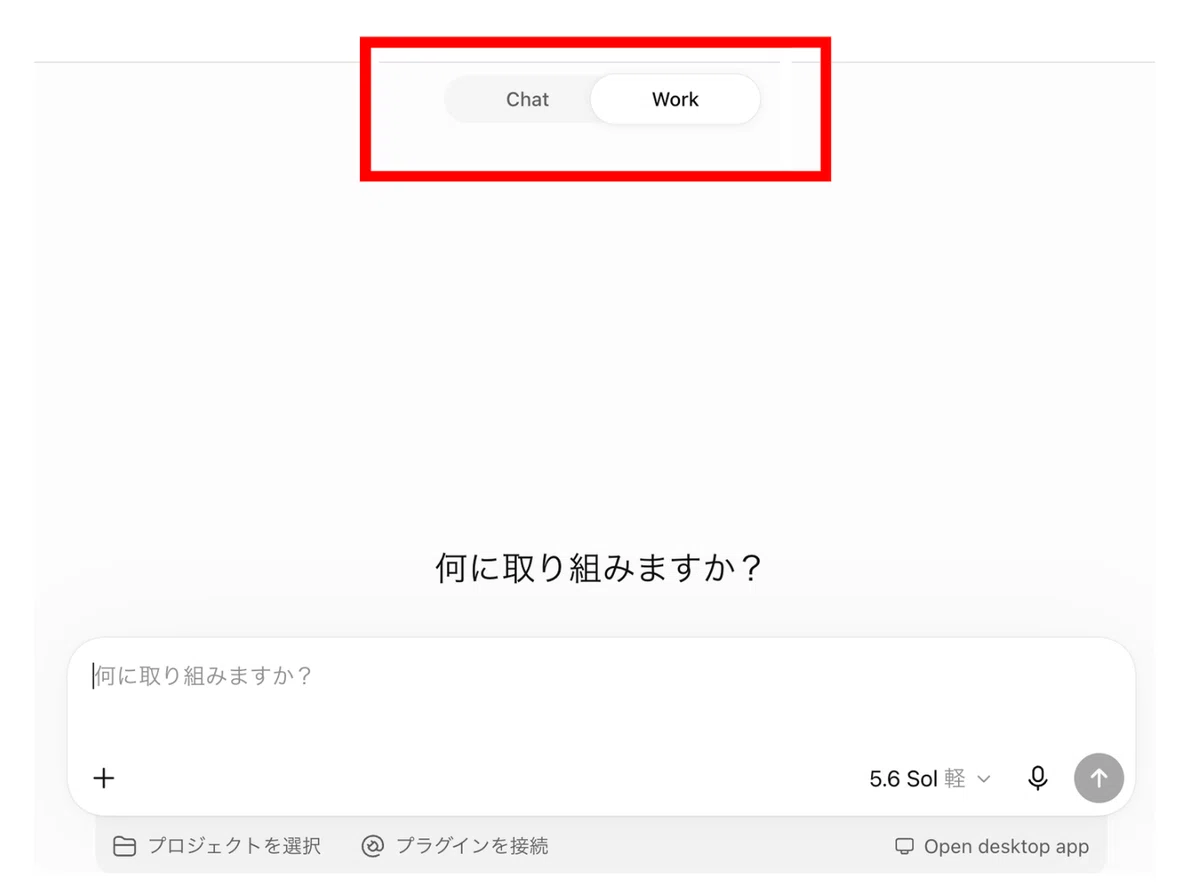
つい最近、ChatGPTを開いたら、見慣れない表示が増えていました!
画面上部にあるのは、「Chat」と「Work」という2つの切り替えボタン。
※Web・スマホ版のWorkは、現在対象プランへ順次提供されていますが、課金ユーザーだけの機能かもしれないです。
「Workって何?」
「いつものチャットと何が違うの?」
「Codexみたいに、ツールを作ってくれる機能?」
色々疑問が湧いてきたので、早速チャッピー(ChatGPT)に質問!
Chat・Work・Codexの違いを聞いてみた
ChatGPTの回答を簡単にまとめると、次のような違いがあるそうです。
Chat:相談しながら一緒に考える
Work:ゴールを渡して、まとまった作業を任せる
Codex:仕様をもとに、実際に動くものを作る
たとえるなら、
Chatは相談相手、Workは企画・作業担当、Codexは開発担当。
というイメージみたい。
ただ、ここで少し疑問が。
普通のChatでも企画はできるし、Codexに相談することもできる。
じゃあ、本当に使い心地や完成物に違いはあるのかな?🤔
説明を読んだだけでは、まだよく分かりません。笑
そこで今回は、子育て家庭で使える「お手伝いポイントツール」を題材に、実際にWorkとCodexを使って確かめてみることにしました😊
いつもの「やってみた企画」です!笑
今回の流れ
①Workには、お手伝いの内容やポイント制度、ツールの仕様を考えてもらう。
②完成した仕様書をCodexに渡して、ブラウザで実際に動くツールを作る。
果たして、
Workは本当に「企画・設計」が得意なのか?
Codexはその内容を「動く形」にできるのか?
実際に試してみました!
結果から先にお伝えすると、チャッピーの言うとおりでした。😳
素人でも、アイデア丸投げ(笑)なのに、それっぽいツールが作れましたーーーーーーーーーー!!!!
わーーーーーーーい👏
自分史上、ハイクオリティの出来上がりでした😳
先に、お手伝いツール完成版をご紹介します
ジャンっっ
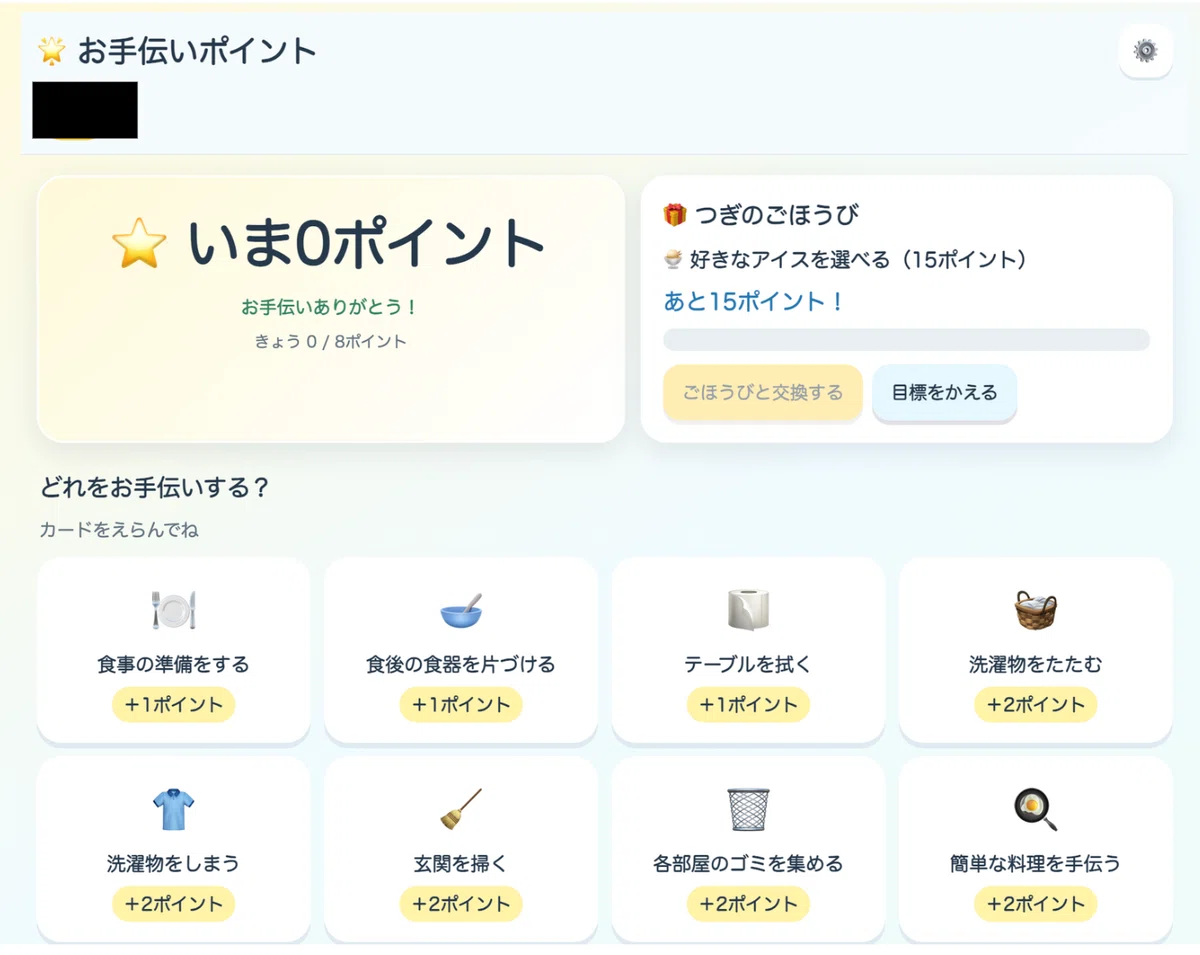
いい感じ!
スマホでも手軽に使えるようにしました。
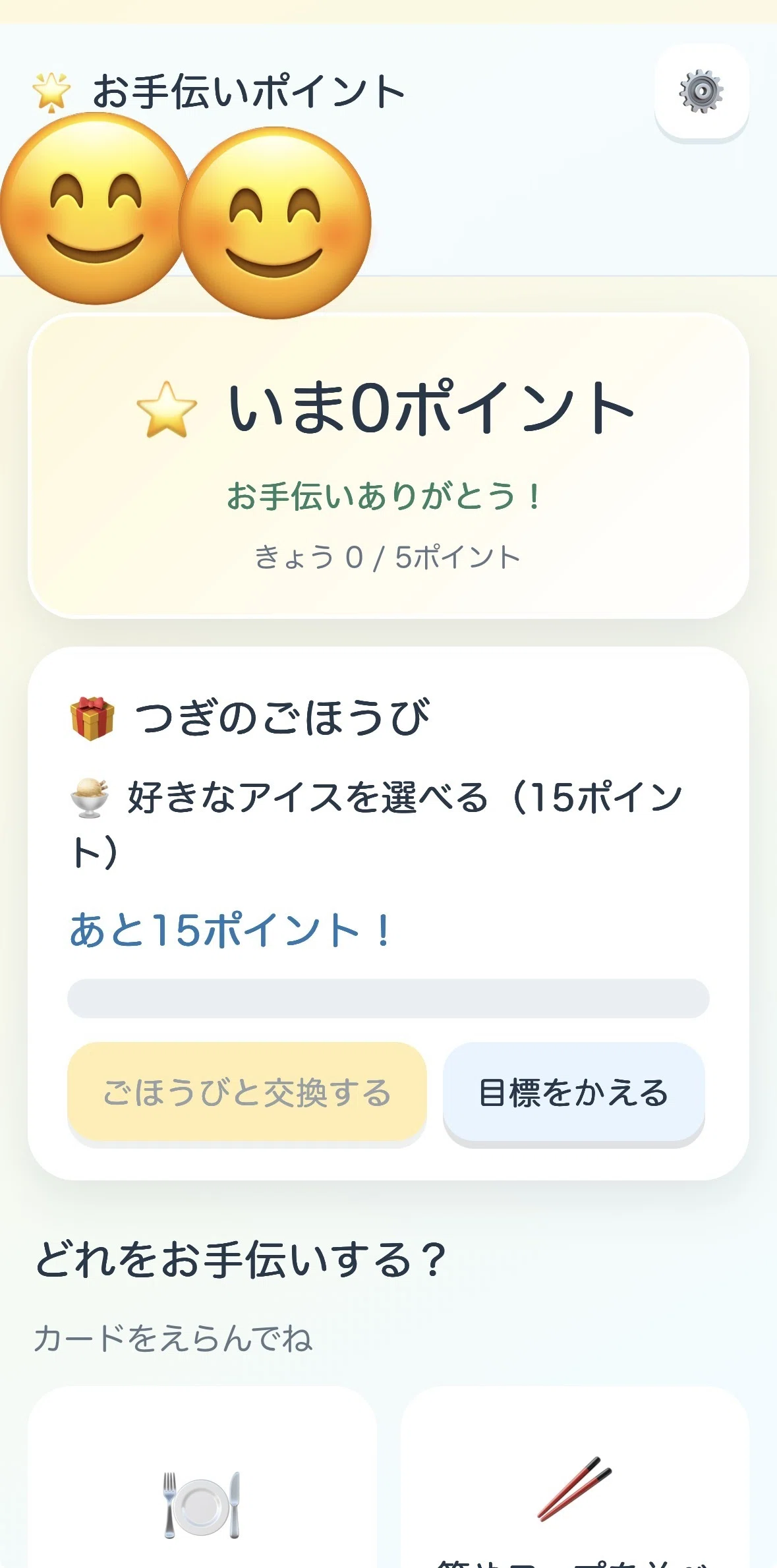
では、作り方をご紹介しますね。
作り方
先にChatでプロンプトを考えてもらいました。
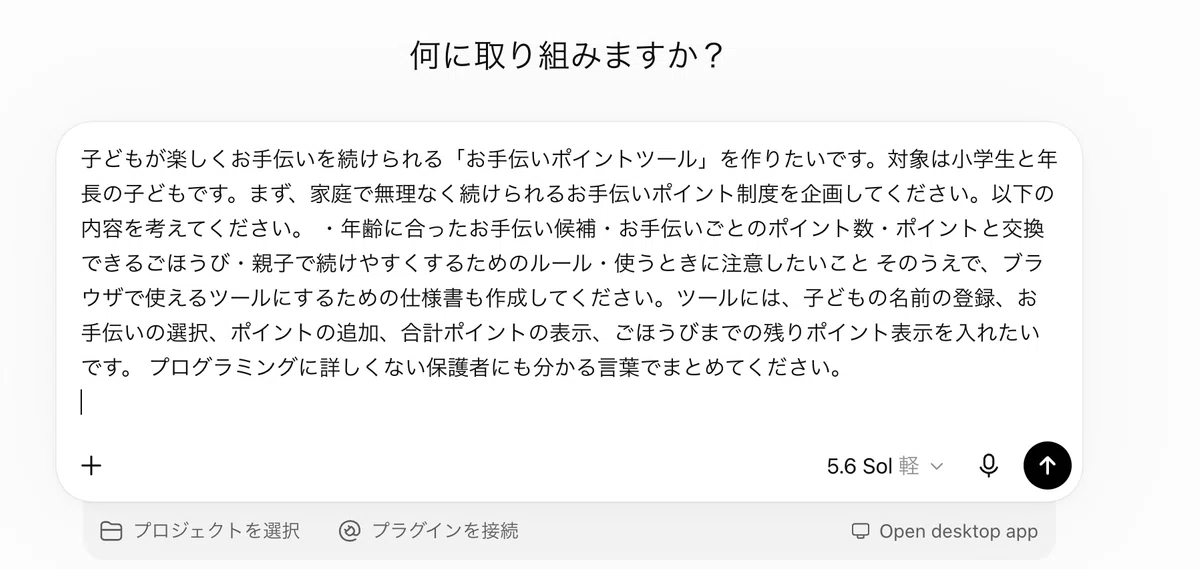
子供が楽しくお手伝いを続けられる「お手伝いポイントツール」を作りたいです。
対象は小学生と年長の子供です。まず、家庭で無理なく続けられるお手伝いポイント制度を企画してください。
以下の内容を考えてください。
・年齢に合ったお手伝い候補
・お手伝いごとのポイント数
・ポイントと交換できるごほうび
・親子で続けやすくするためのルール
・使うときに注意したいこと
そのうえで、ブラウザで使えるツールにするための仕様書も作成してください。
ツールには、子供の名前の登録、お手伝いの選択、ポイントの追加、合計ポイントの表示、ごほうびまでの残りポイント表示を入れたいです。
プログラミングに詳しくない保護者にも分かる言葉でまとめてください。
これをWorkに投げます。
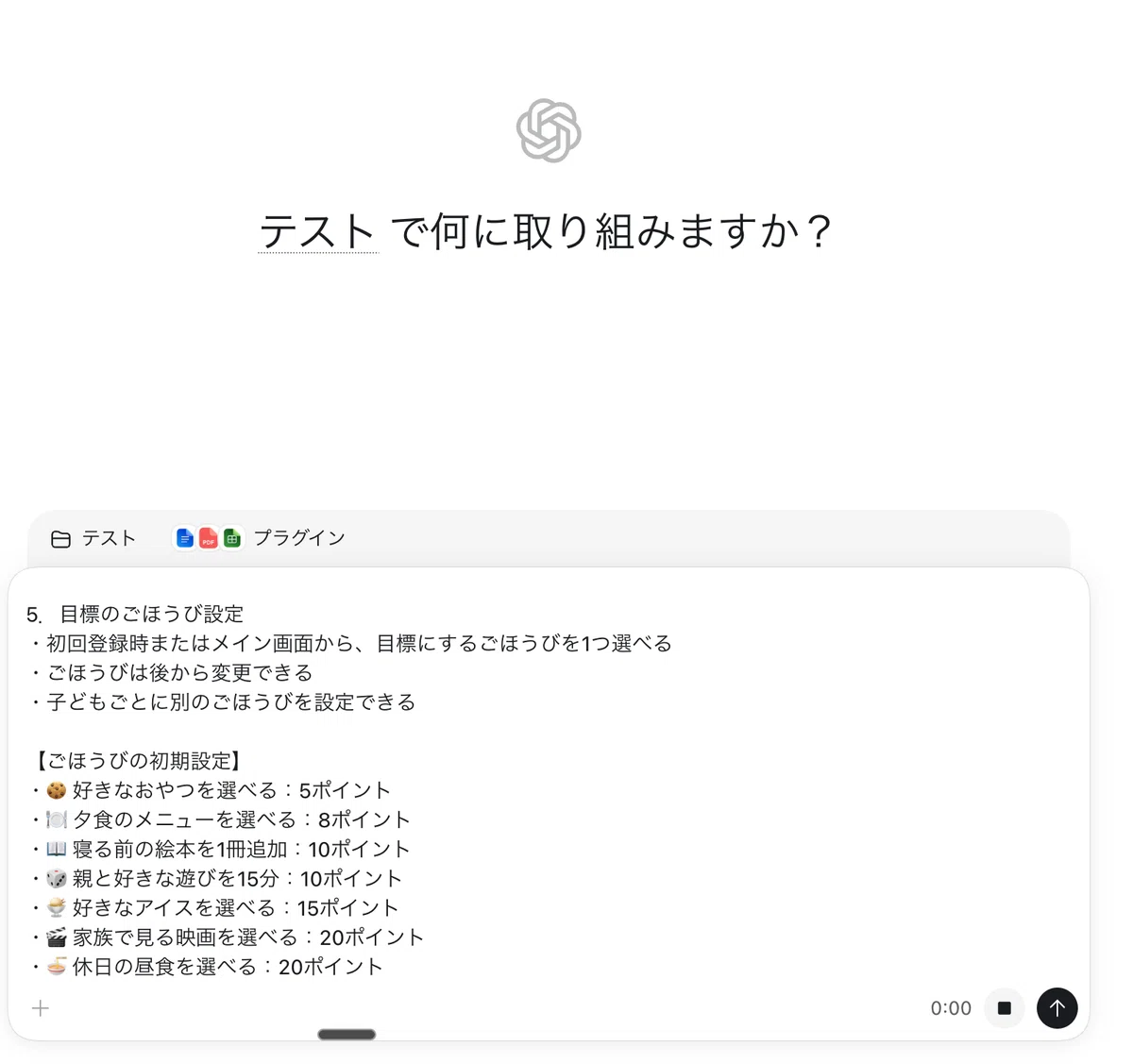
Workが、ツールの内容(企画)を考えてくれました。
これを、Codexにお任せします。
以下はWorkが作ったものですが、長いので読み飛ばしOKです↓
子供が楽しくお手伝いを続けられる、ブラウザ版「お手伝いポイントツール」を作ってください。
対象は小学生と年長の子供です。プログラミングに詳しくない保護者でも簡単に使えるツールにしてください。
【制作の目的】
子供自分でお手伝いを選び、ポイントが貯まる楽しさや、ごほうびまでの進み具合を確認できるツールを作りたいです。
ポイントだけを目的にするのではなく、家族の一員としてお手伝いを楽しみ、「ありがとう」と言ってもらえる体験につながる内容にしてください。
【制作方法】
・HTML、CSS、JavaScriptだけで動くシンプルな構成にする
・スマートフォン、タブレット、パソコンのブラウザに対応する
・会員登録やログインは不要
・外部サービスやデータベースは使用しない
・名前やポイントなどのデータはブラウザ内に保存する
・ページを閉じたり再読み込みしたりしてもデータが残るようにする
・インストール不要で、HTMLファイルを開けば使えるようにする
・日本語で表示する
・難しい専門用語は使わない
・まずは実際に使える初期版を完成させる
【必要な機能】
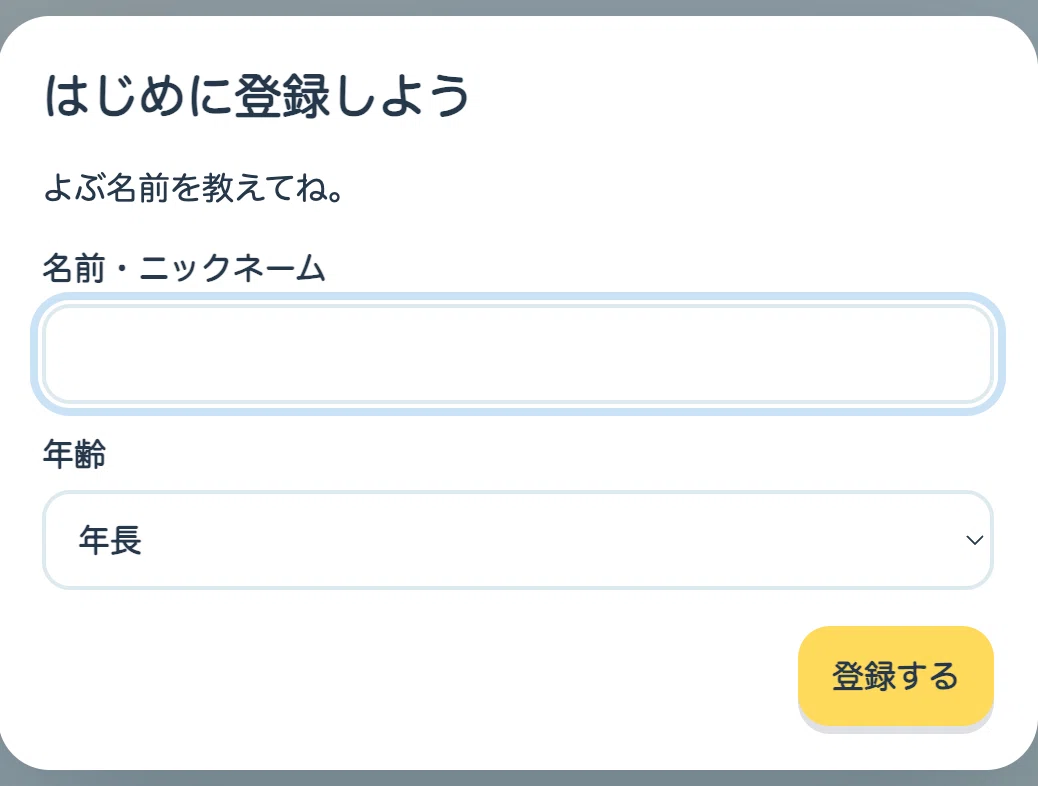
1.子供の登録
・子供の名前またはニックネームを登録できる
・年齢区分を「年長」「小学生」から選べる
・複数の子供を登録できる
・初回起動時には、子供の登録画面を表示する
2.子供の切り替え
・登録した子供の名前を画面上部に表示する
・名前のボタンを押すと、表示する子供を切り替えられる
・ポイントと目標のごほうびは、子供ごとに分けて保存する
3.お手伝いの選択
・お手伝いを大きなカード形式のボタンで表示する
・カードには「絵文字・お手伝い名・獲得ポイント」を表示する
・子供の年齢区分に合わせて、お手伝い候補を変える
・カードを押してから「できた!」ボタンを押すと、ポイントを追加する
・ポイント追加前に、確認画面を表示する
・追加後、数秒間「ありがとう!○ポイントゲット!」と表示する
・同じ操作を誤って連続で行わないように、追加直後はボタンを一時的に押せなくする
・間違えて追加した場合に備えて「元に戻す」ボタンを用意する
【年長向けのお手伝い初期設定】
・🍽️ 食器を運ぶ:1ポイント
・🥢 箸やコップを並べる:1ポイント
・👟 玄関の靴をそろえる:1ポイント
・🧻 テーブルを拭く:1ポイント
・🧺 タオルをたたむ:1ポイント
・🧸 おもちゃスペースを片づける:1ポイント
・🌱 植物に水をあげる:1ポイント
・💆 肩たたきをする:1ポイント
・🛁 親と一緒にお風呂を掃除する:2ポイント
【小学生向けのお手伝い初期設定】
・🍽️ 食事の準備をする:1ポイント
・🥣 食後の食器を片づける:1ポイント
・🧻 テーブルを拭く:1ポイント
・🧺 洗濯物をたたむ:2ポイント
・👕 洗濯物をしまう:2ポイント
・🧹 玄関を掃く:2ポイント
・🗑️ 各部屋のゴミを集める:2ポイント
・🍳 簡単な料理を手伝う:2ポイント
・🛍️ 買い物後の荷物を片づける:2ポイント
・🛁 お風呂を掃除する:3ポイント
4.合計ポイントの表示
・現在の合計ポイントを、画面上部に大きく表示する
・表示例は「⭐ いま18ポイント」
・ポイント追加時に、星や紙吹雪のような短い演出を表示する
・音は自動で鳴らさない
5.目標のごほうび設定
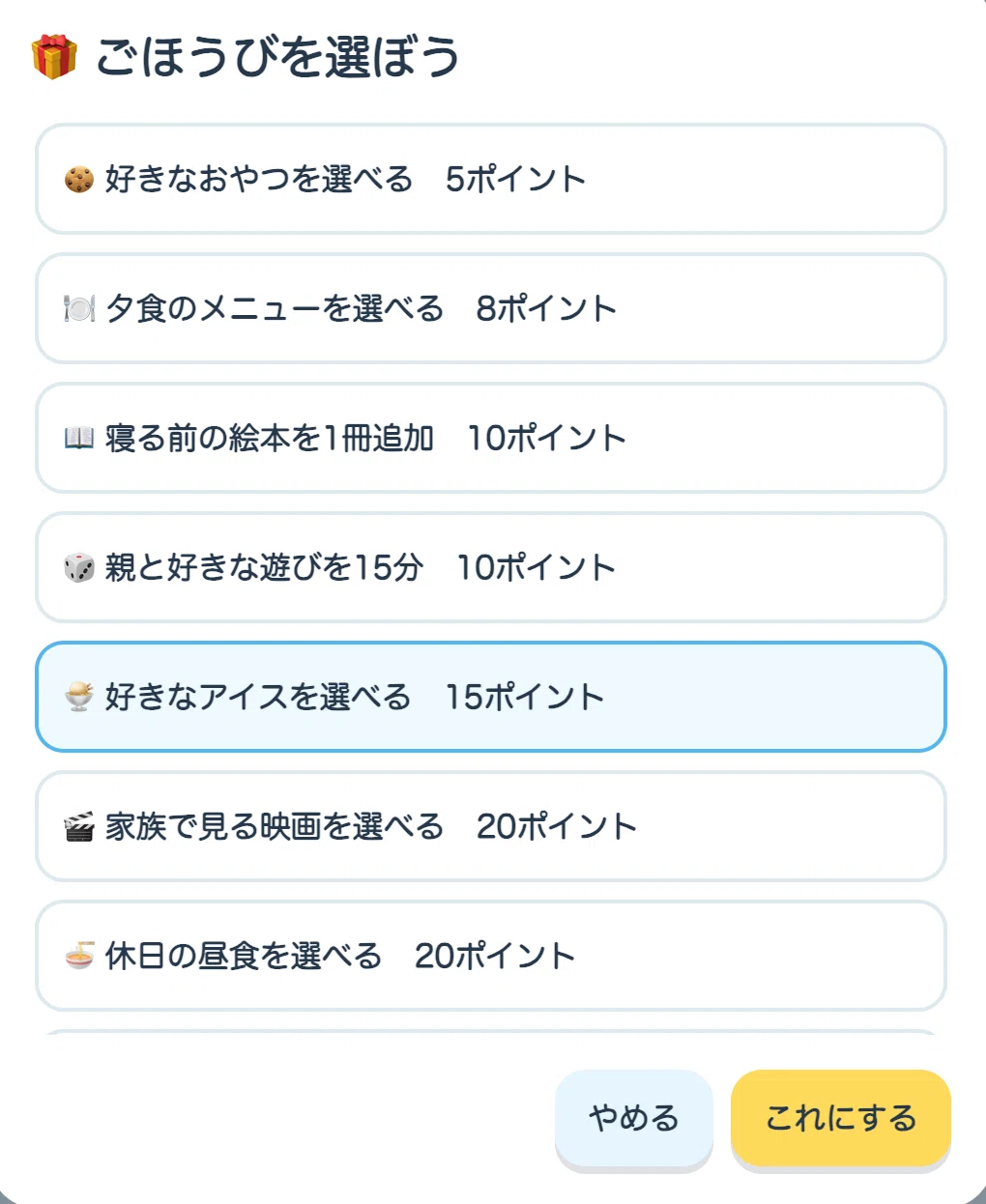
・初回登録時またはメイン画面から、目標にするごほうびを1つ選べる
・ごほうびは後から変更できる
・子供ごとに別のごほうびを設定できる
【ごほうびの初期設定】
・🍪 好きなおやつを選べる:5ポイント
・🍽️ 夕食のメニューを選べる:8ポイント
・📖 寝る前の絵本を1冊追加:10ポイント
・🎲 親と好きな遊びを15分:10ポイント
・🍨 好きなアイスを選べる:15ポイント
・🎬 家族で見る映画を選べる:20ポイント
・🍜 休日の昼食を選べる:20ポイント
・🛒 100円ショップで1つ選べる:30ポイント
6.ごほうびまでの残りポイント表示
・選んだごほうびの名前と必要ポイントを表示する
・「あと○ポイント!」と表示する
・進み具合が分かる横長のゲージを表示する
・必要ポイントに到達した場合は「ごほうび達成!」と表示する
7.ごほうびとの交換
・必要なポイントが貯まったら「ごほうびと交換する」ボタンを押せるようにする
・交換前に確認画面を表示する
・確定すると必要なポイントを合計から差し引く
・交換後に「おめでとう!」と表示する
・交換後も同じごほうびを次の目標として継続できるようにする
・別のごほうびへ変更することもできるようにする
8.最近の記録
・メイン画面の下部に、最近の記録を5件表示する
・日付、お手伝い名またはごほうび名、増減したポイントを表示する
・例:「7月13日 食器を運んだ +1」
・ごほうび交換時は「7月13日 アイスと交換 −15」と表示する
・「元に戻す」を押した場合は、該当する直前の追加記録を削除する
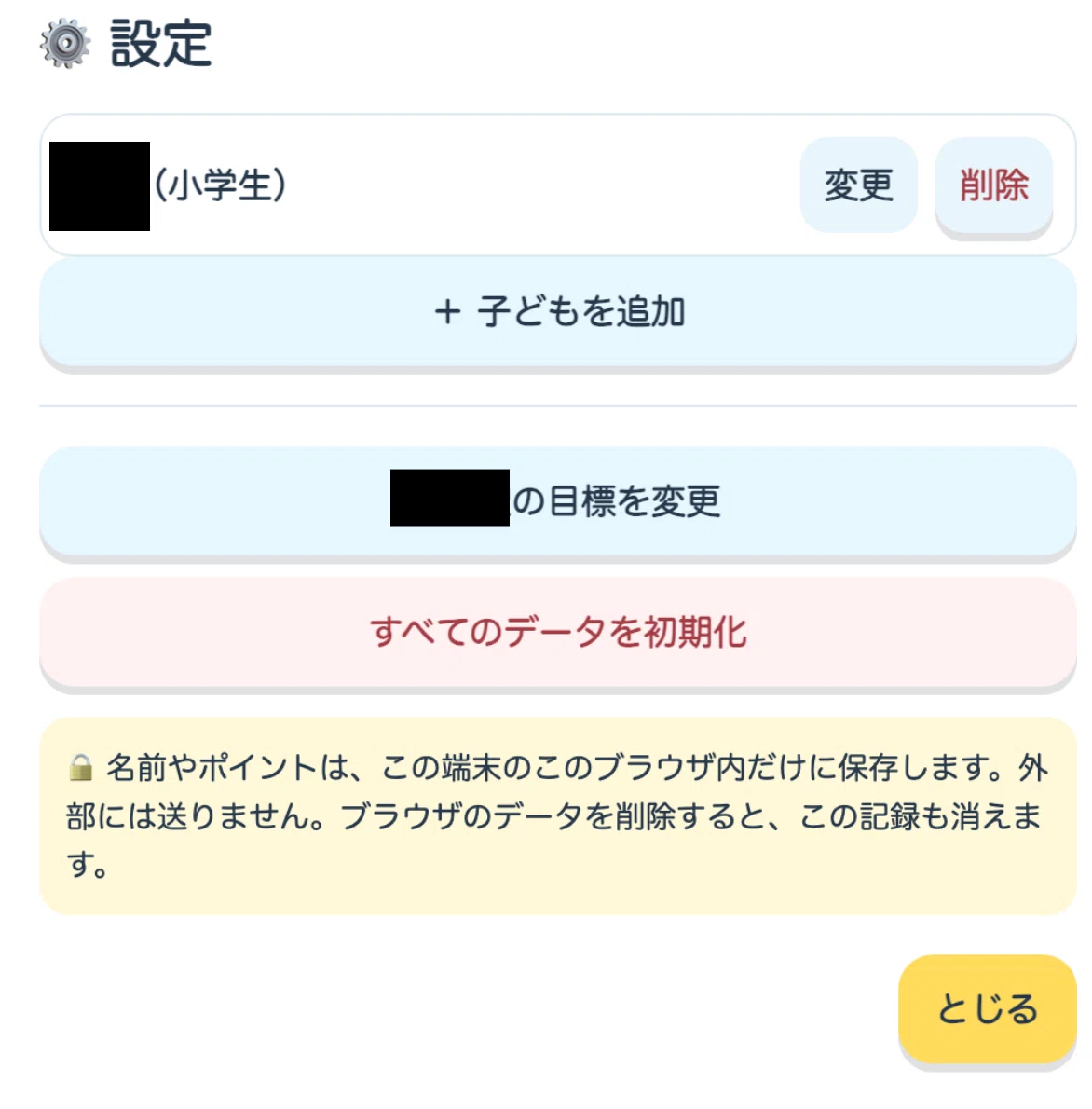
9.簡単な設定
・子供の追加
・子供の名前と年齢区分の変更
・子供の削除
・目標のごほうび変更
・すべてのデータを初期化
・削除や初期化を行う前には、必ず確認画面を表示する
今回は、お手伝いやごほうびを自由に追加・編集する機能、保護者用暗証番号、カレンダー、連続記録などは入れなくて構いません。
【続けやすくするためのルール】
・1日に獲得できるポイントの上限は、年長5ポイント、小学生8ポイントにする
・上限に達した場合は「今日はたくさんお手伝いできたね!続きはまた明日」と表示する
・上限を超えるポイントは追加しない
・獲得済みのポイントを、罰として減らす機能は作らない
・うまくできたかどうかではなく、子どもが挑戦できたことを大切にする
・画面内に「お手伝いありがとう!」という言葉を入れる
【デザイン】
・年長の子でも使いやすい、明るく親しみやすいデザイン
・文字は大きめで読みやすくする
・子供向けだが、幼すぎないデザインにする
・白をベースに、イエロー、ブルー、グリーンなどの明るい色を使う
・角の丸いカードやボタンを使用する
・スマートフォンでもボタンを押しやすい大きさにする
・年長の子が読めるように、ボタンの言葉はできるだけ短くする
・絵文字を使い、文字をすべて読めなくても内容を想像できるようにする
・スマートフォンでは1列または2列、パソコンでは複数列で表示する
・横スクロールが発生しないようにする
・ポイント追加時の演出は短く、操作の邪魔にならないようにする
【データ保存について】
・データはlocalStorageを使ってブラウザ内に保存する
・保存する内容は、子どもの情報、年齢区分、合計ポイント、目標のごほうび、最近の記録
・ブラウザのデータを削除すると記録も消えることが分かるように、設定画面に注意書きを表示する
・個人情報を外部へ送信しない
【動作確認】
完成後、次の操作を実際に確認してください。
・初回に子供を登録できる
・年長と小学生で、お手伝い候補が切り替わる
・複数の子供を切り替えられる
・お手伝いのポイントが正しく加算される
・再読み込み後もポイントが残る
・1日の上限を超えてポイントが追加されない
・「元に戻す」で直前の追加を取り消せる
・ごほうびまでの残りポイントとゲージが正しく表示される
・必要ポイント到達後、ごほうびと交換できる
・交換後にポイントが正しく差し引かれる
・最近の記録が正しく表示される
・スマートフォン程度の画面幅でも表示が崩れない
・削除と初期化の前に確認画面が表示される
不具合があれば修正し、実際に使える状態まで完成させてください。
【完成後にしてほしいこと】
・作成したファイルの一覧を示す
・プログラミング初心者向けに、ツールの開き方と使い方を説明する
・今回入れた機能を簡潔にまとめる
・今後追加できそうな機能を3つ程度提案する
ここからは、ChatGPTアプリ内の「Codexモード」を開きます。
先ほどのプロンプトをコピペ。待機します。
出来上がりました!
ここまでで3分以内。笑
出来上がったページを開きます。
早速、名前を登録するページが!ここでもう、心が躍りました。笑
次に、ご褒美を選びます。子供たちはアイスが好きなので、アイスをクリック。
ホーム画面です。
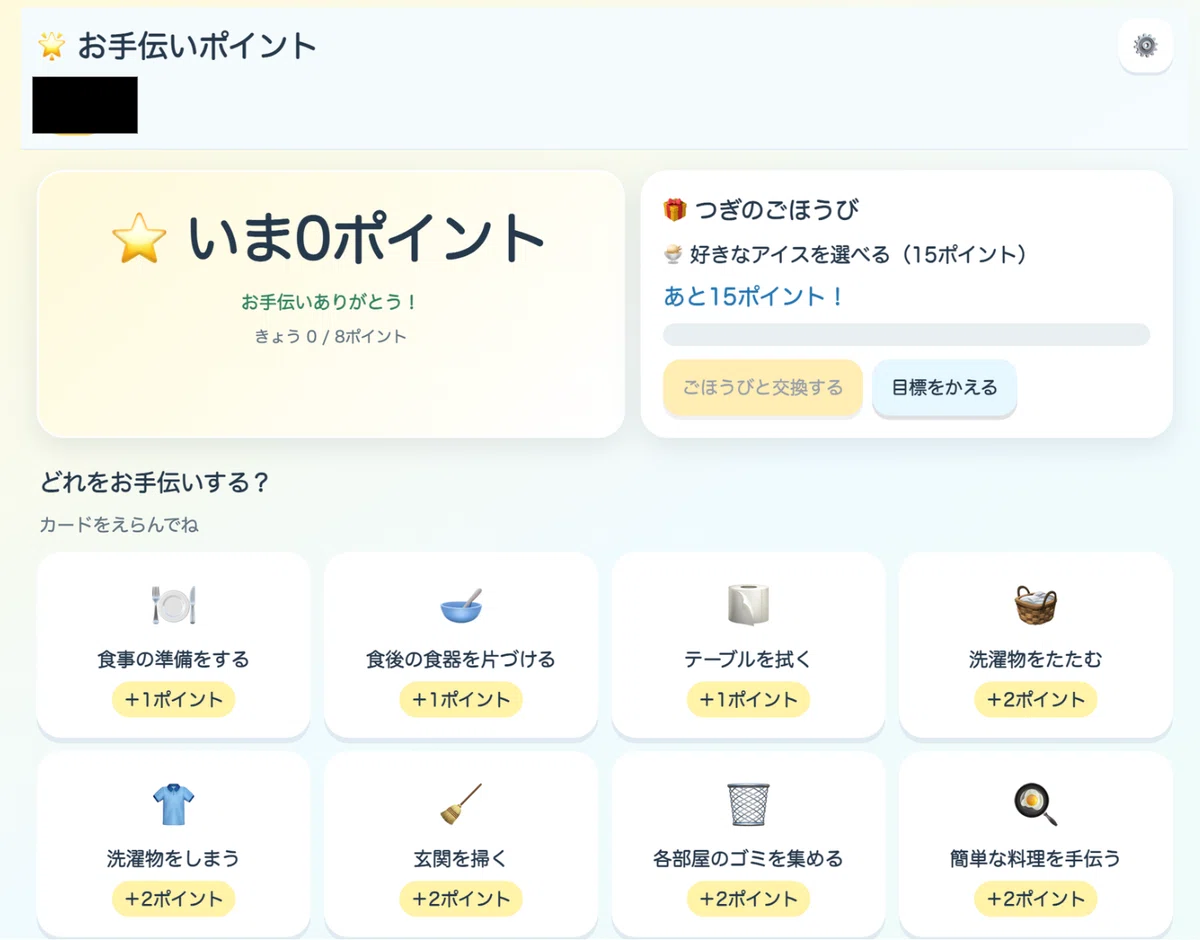
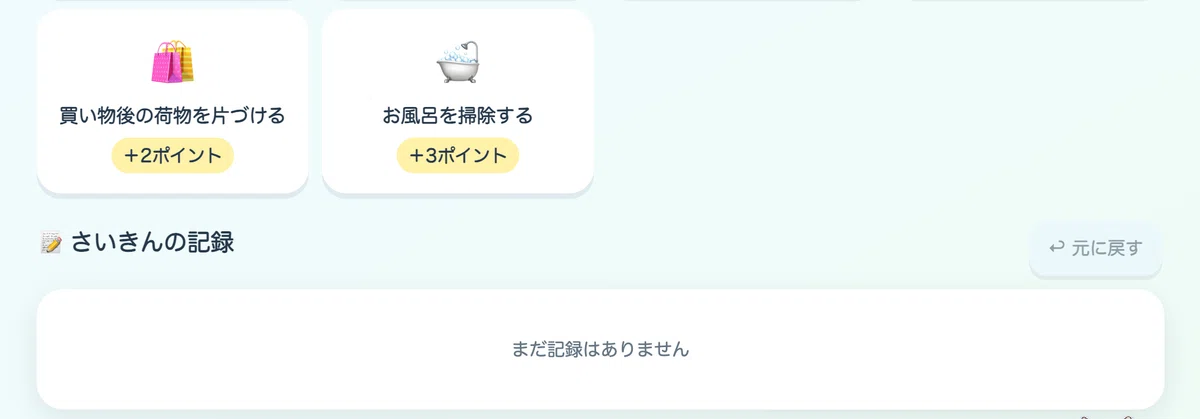
地味にすごい!と思ったのが、この設定ボタン。クリックすると…

本格的なアプリみたい!
ここで、子供を追加できます。我が家は3人兄弟ですが、お手伝いできるのが年長と小学生なので2人分を登録しました。
名前をクリックすると、それぞれのページに切り替わる仕様です。
細かい部分まで、しっかりと設計してくれています😳

やったお手伝いをクリックすると…
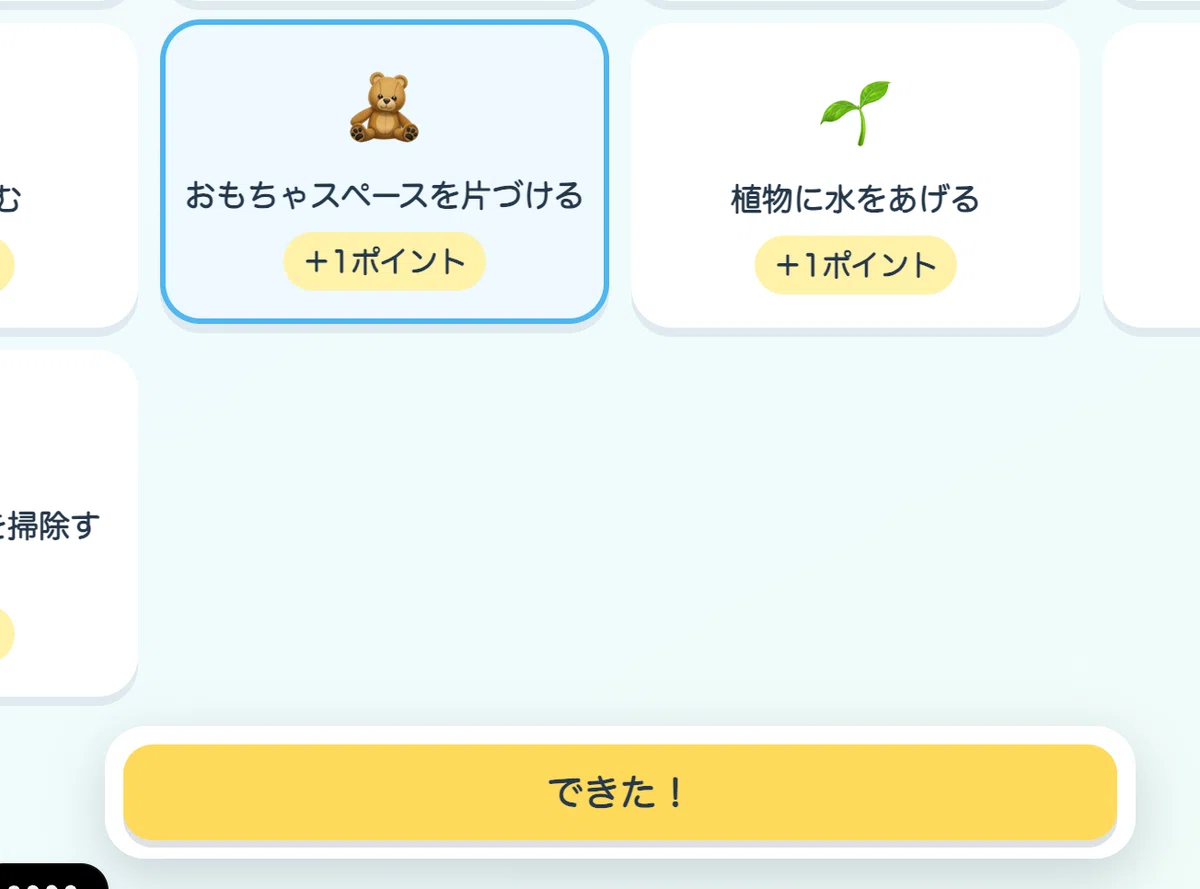
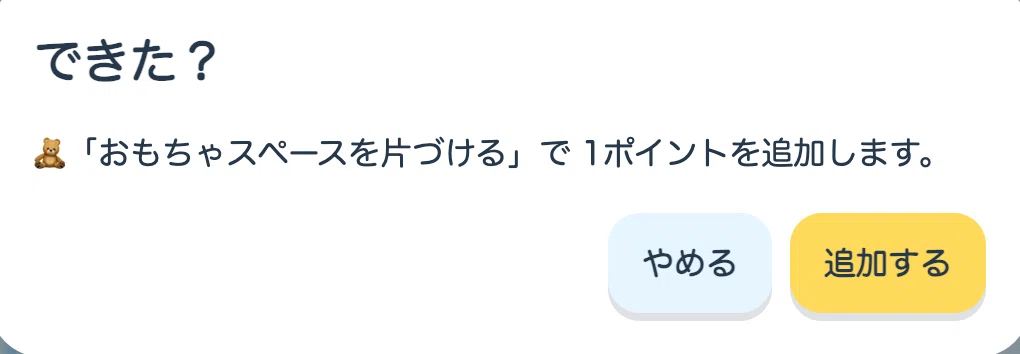
ちゃんと確認ボタンまで!
自分だったらここまで細かく作れないですね…!
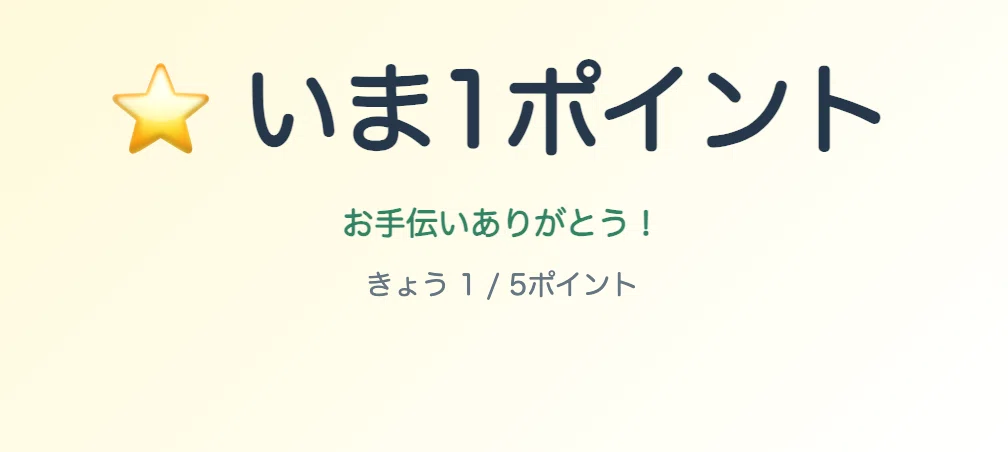
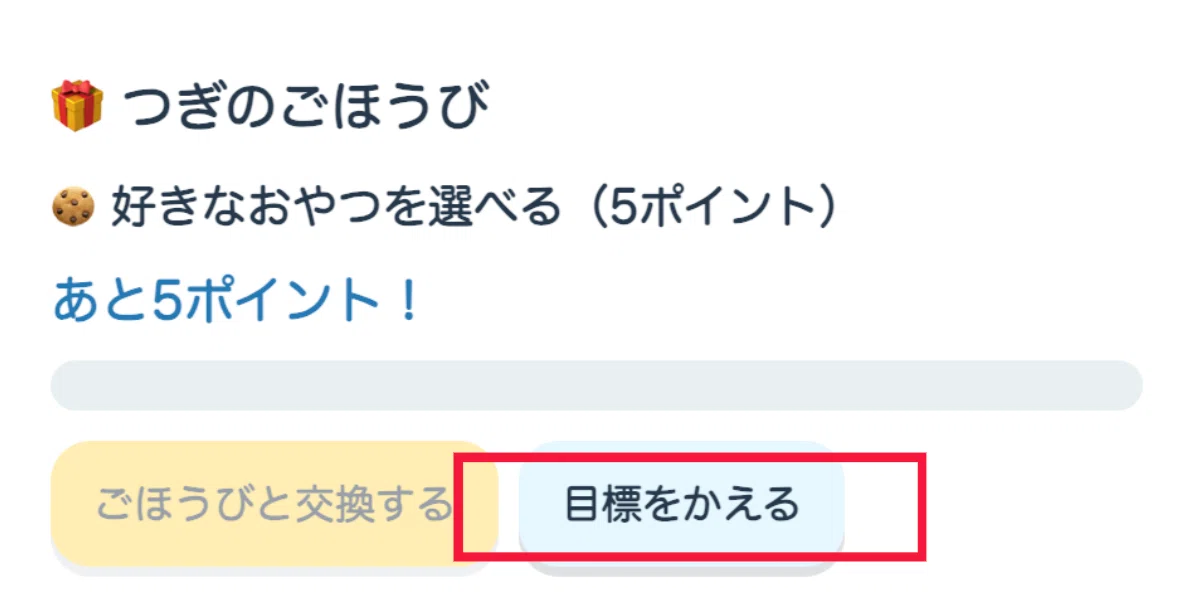
ポイントが貯まると、「ご褒美と交換する」ボタンが選べます。
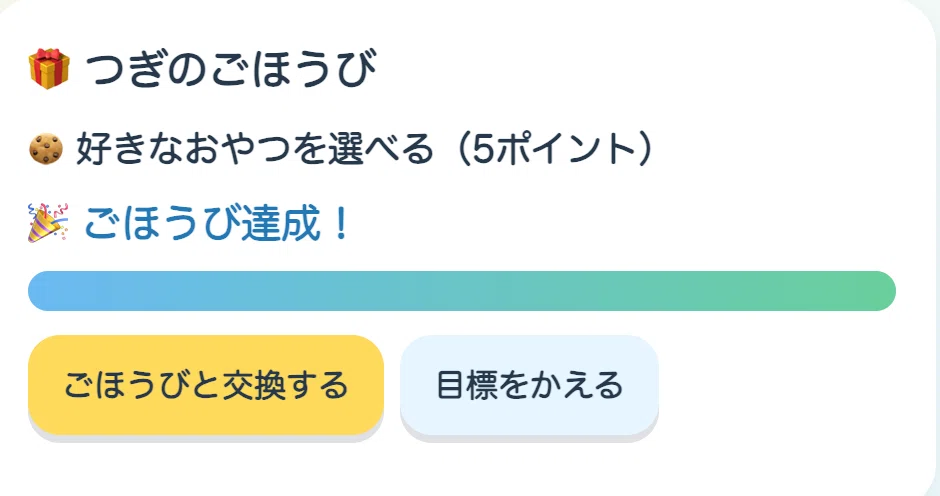
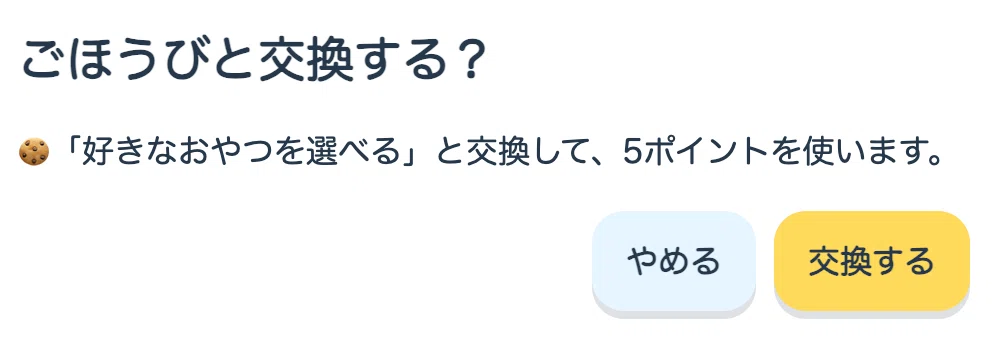
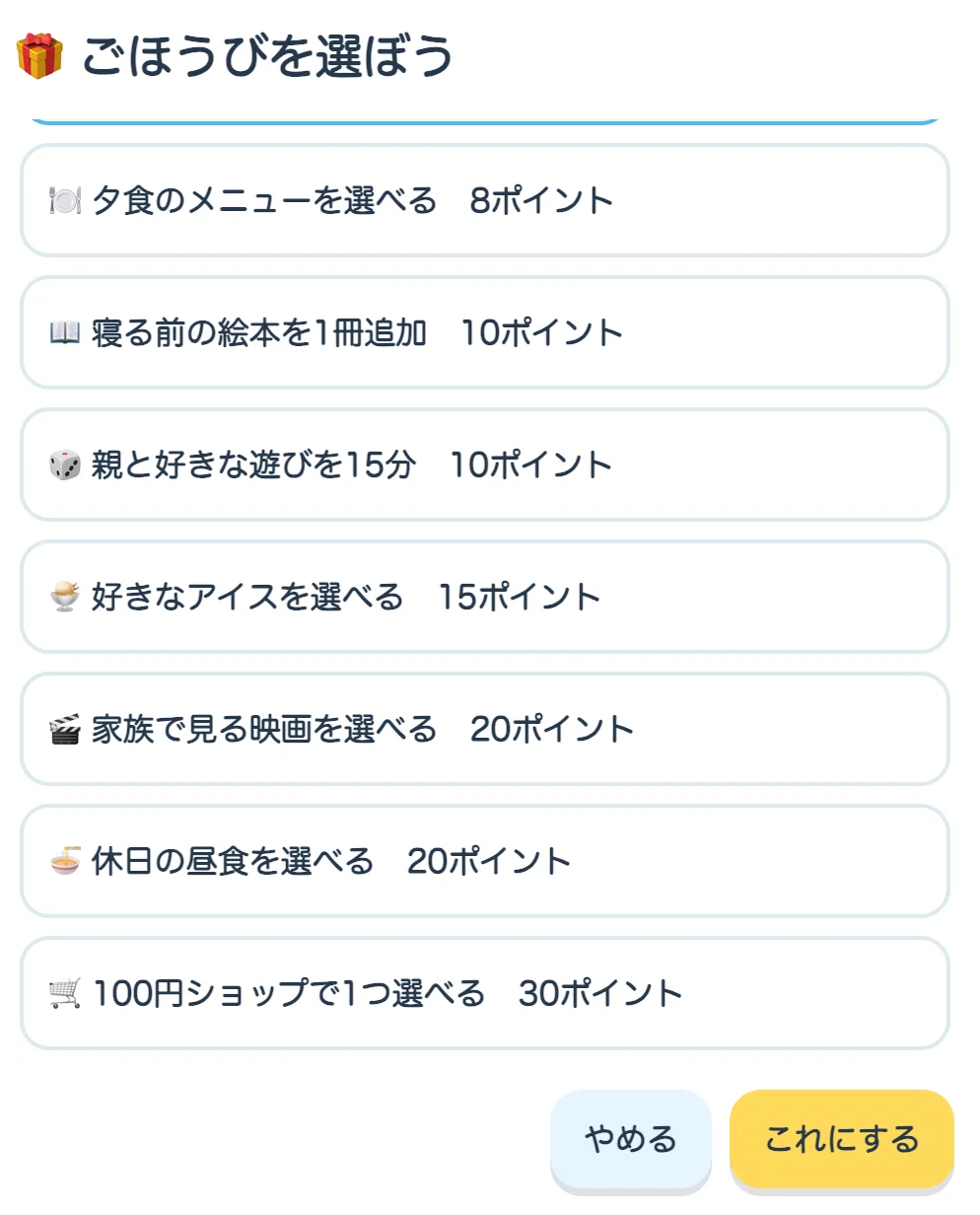
一つご褒美を達成すると、次のご褒美を設定できます。
「目標をかえる」から進む。
新たな目標を設定します。
シンプルだけど、とても使いやすいツールが作成できて、感動&テンションが上がりましたーーーー!!!
これは、旦那と共有して使いたいツールです😊
で、結局ChatとWorkは何が違うの?
使ってみて感じた違いは、ズバリ「まとまり方」でした。
Chatだと、会話しながら少しずつ内容を詰めていく感じになるけど、Workは一度お願いしただけで、あの長ーい仕様書が最初から整理された状態でドンと返ってきました😳
「相談したい」ときはChat、「まとまった成果物がほしい」ときはWork。
特に、わたしは非エンジニア。笑 Chatで「こういうものを作りたい、だから、こうしたい」と明確に指示が出せません💦
だからこそ、頭の中の漠然としたイメージを、成果物としてまとめてくれる。このWorkは、わたしみたいなタイプにこそありがたい!と感じました
もっとアレンジしたい場合は?
このままでも十分ですが「他に何が追加できるのか?」気になってCodexに聞いてみました。(AIのことはAIに聞くのが一番)

Codexがおすすめしてくれたことはこちら
お手伝いとご褒美の自由追加
子供ごとの色・アイコン設定
名前を残したままポイントだけリセット
でも、今回はもう十分すぎるのでここで終了しました。笑
ここまででも、すごいよーーーーーー!!
今回のおさらい:3つのステップ
今回の記事でやったことは、
①Chatで、Workに渡すお願い文(プロンプト)を考えてもらう。
②Workには、お手伝いの内容やポイント制度、ツールの仕様を考えてもらう。
③完成した仕様書をCodexに渡して、ブラウザで実際に動くツールを作る。
この3つの作業でした!
非エンジニアでも、普通の主婦でも、本格的なツールができました♡
スマホでも気軽に使えるようにしたので、ガンガン使ってみます。
作成したツールをスマホでも使えるようにする方法は、こちらの記事の後半でご紹介しています。
子供たちが学校と幼稚園から帰ってきたら、早速見せてみようと思います。
反応が楽しみだ〜!
万が一、反応が悪かったらそれもネタにして追記しますね。笑😂
最後までお読みいただきありがとうございました。

▶︎Codexに関する記事はこちらにまとめています。
▶︎「ChatGPT、気になってるけど使いこなせる気がしない」 そんな方に向けて、実際に試したプロンプトや活用アイデアを紹介しています。
いいなと思ったら応援しよう!
 応援していただいた気持ちは、創作活動のエネルギーです。
子どもたちとの時間をより豊かにするために、大切に使わせていただきます😊
ありがとうございます。
応援していただいた気持ちは、創作活動のエネルギーです。
子どもたちとの時間をより豊かにするために、大切に使わせていただきます😊
ありがとうございます。