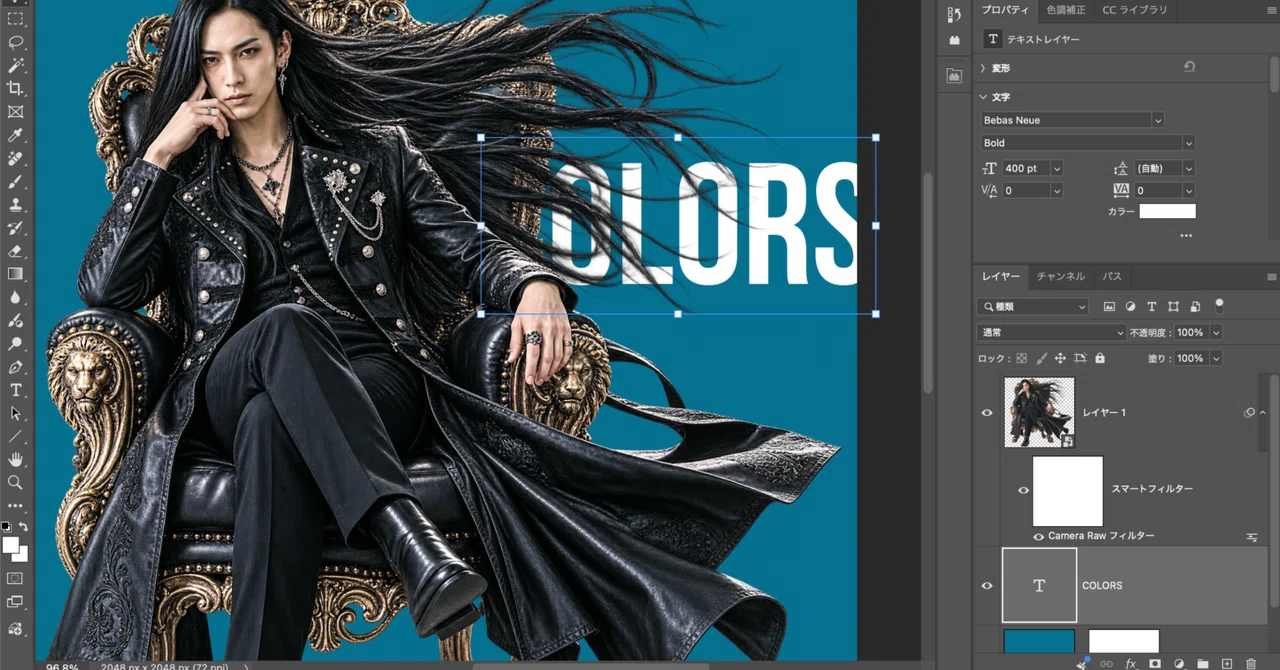
透過PNGの生成の革新性〜Photoshopの作業が変わる。GPT Images 2.0の透過処理について

昨日の記事(後半)で、透過PNG生成について取り上げましたが、AIアグリゲーターでも利用可能になっていましたので試してみます。
Magnificでも(透過処理できる)新しいGPT Images 2.0に変わりましたので、使ってみたいと思います。
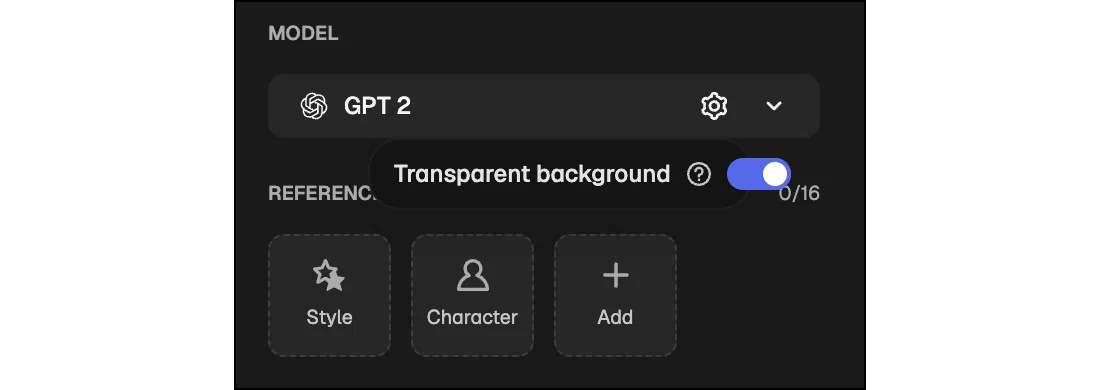
まず、GPT2を選択して、オプションアイコンをクリックします。
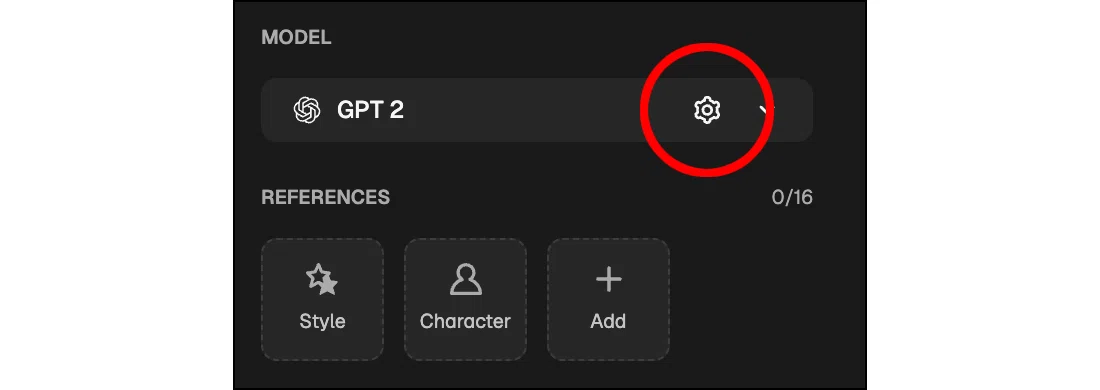
「Transparent background」のスイッチをクリックしてONにしておきます。
AIドラマの登場人物のリファレンス画像を使って生成。
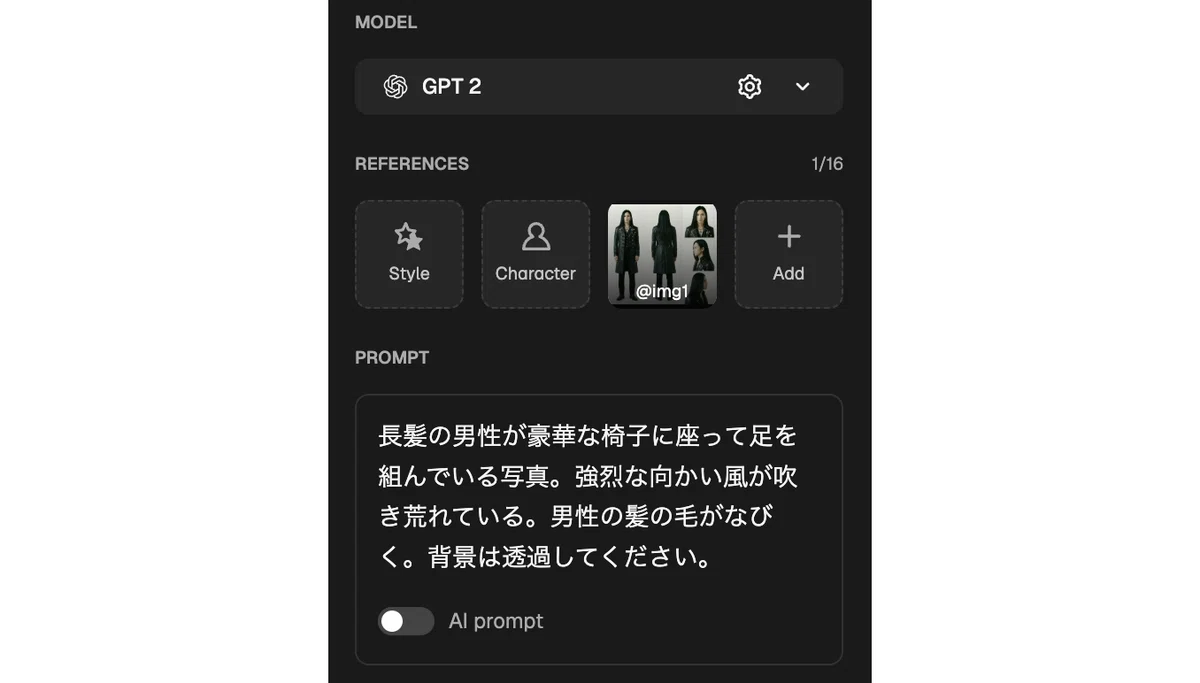
この設定はとても重要です。
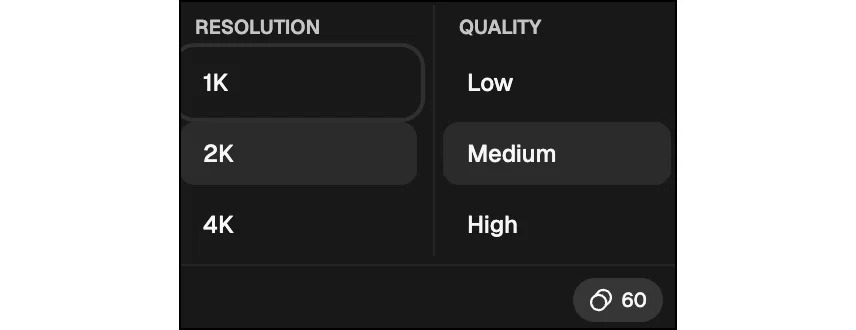
本番用の素材にしたいなら、解像度「4K」/品質「High」をお奨めします。クレジット消費はかなり大きいですが。
プロトタイプで使うなら、「2K」/「Medium」で十分です。
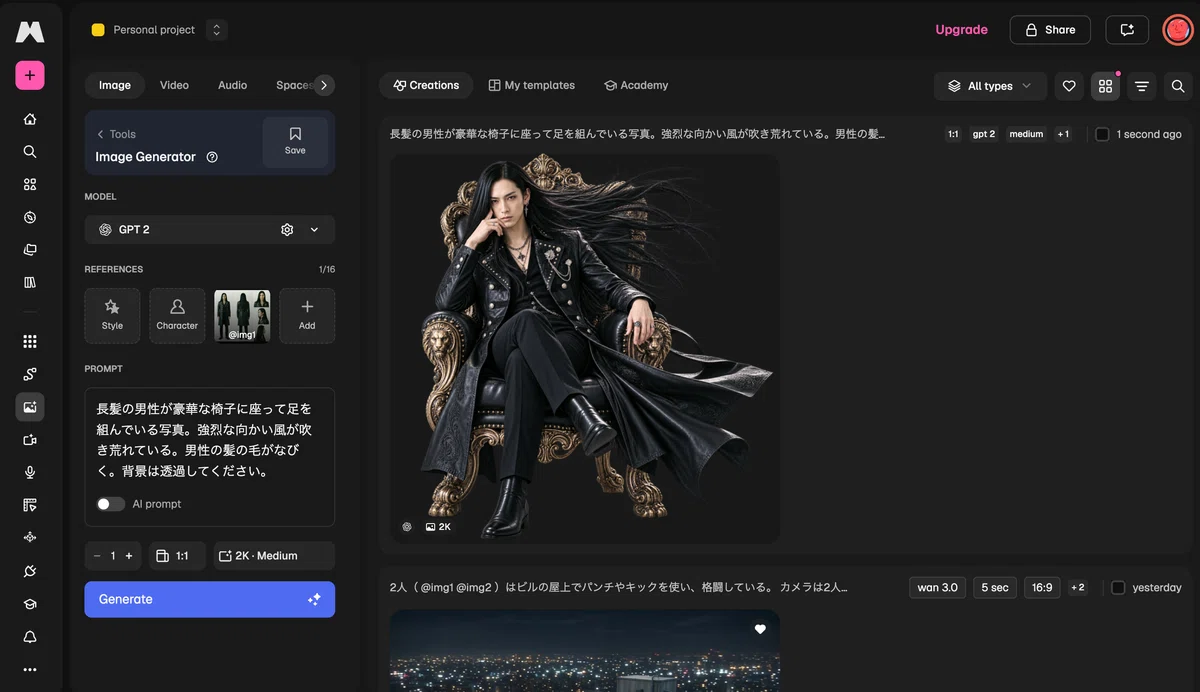
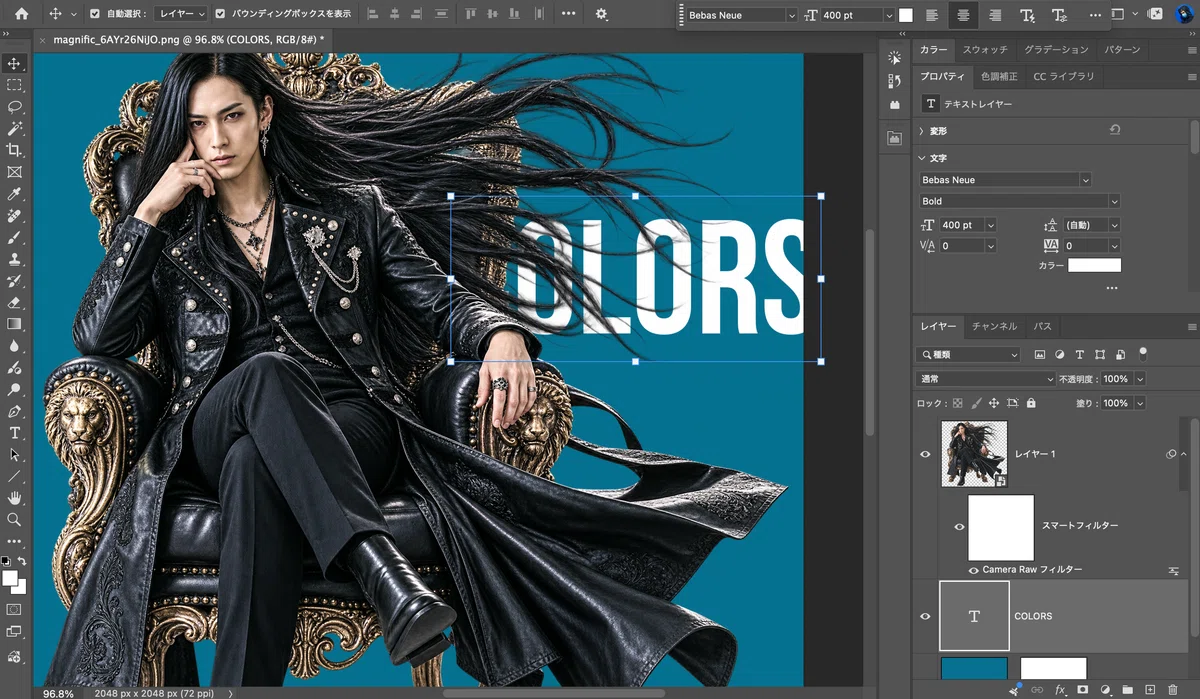
生成された画像(透過PNG)をダウンロードして、Photoshopで開きます。
背景が透過されています。髪の毛に注目してください。
OpenAI は「後処理の切り抜きではなく、生成プロセスにアルファチャンネルを組み込んでいる」と説明しています。
公式Cookbook では、透明なガラス、極細のリボン、ディフューザーのラタンスティック、パンパスグラスの毛髪状の繊維といった「難しいエッジ」を意図的にテスト素材に選び、「従来の背景除去ツールはこうしたディテールをクリップしたり、ハローを付けたり、半透明素材を平坦化してしまう。アルファチャンネルを直接生成することが、そうした微妙なエッジの保持に役立つ」と主張しています。
参考:
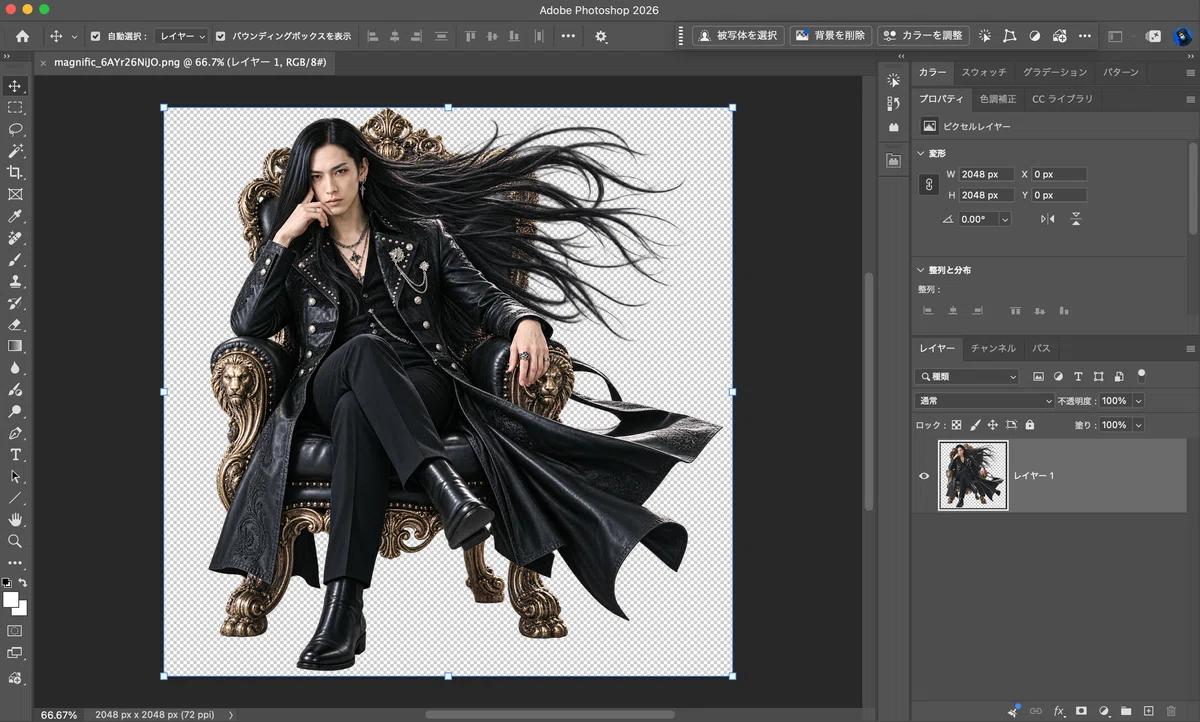
今回は、2K/Mediumで生成しましたが、もし作品の素材として利用するなら「4K/High」生成をお奨めします。
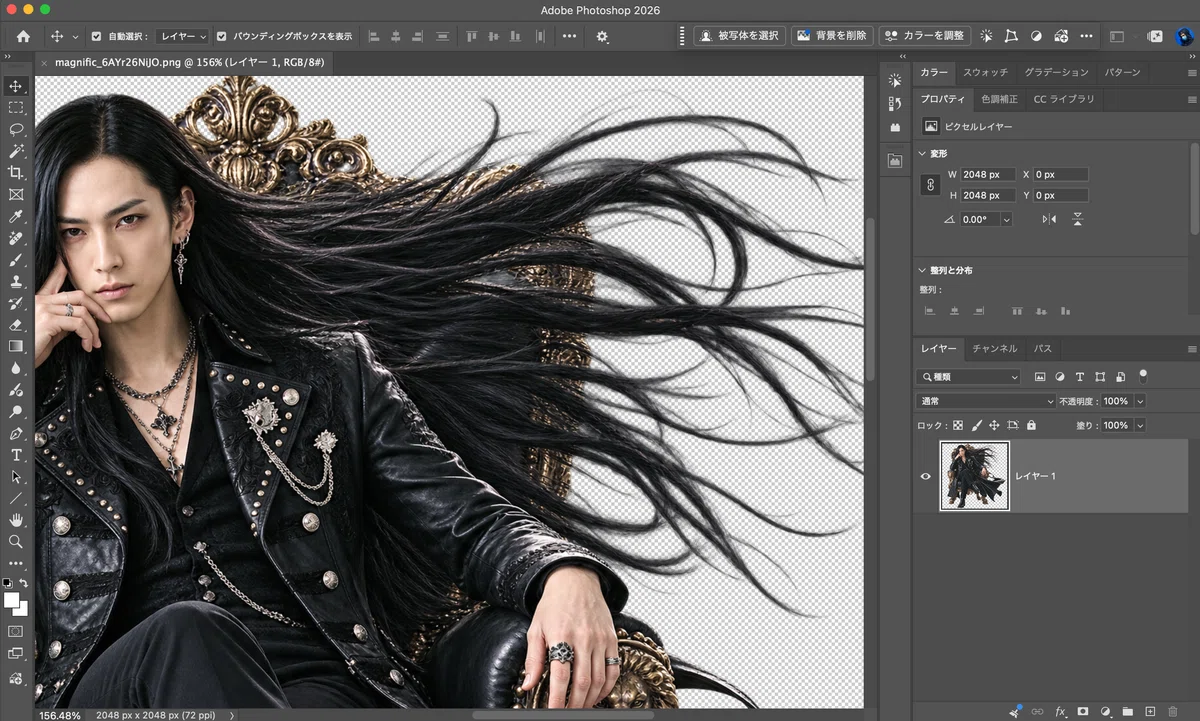
もちろん、プロ視点ではもっと精度を上げてほしいのですが、技術で解決できることなので時間の問題だと思っています。
数ヶ月待てば、透過処理はごく当たり前の機能になっているはずです。精度も大幅に向上すると考えてよいと思います。
GPT-Image-2は、APIレベルでRGBA画像を直接出力できるようになりましたが、alpha channelが基盤生成モデル内部で生成されているのか、補助モデル/後段pipelineで生成されているのかは非公開なのでわかりません。
プロンプトの書き方
OpenAI公式Cookbookでは、プロンプトにも透明背景の意図を書くことを推奨しています。
公式例は「fully transparent background」「isolated subject」「clean alpha edges」「no solid backdrop, scenery, checkerboard」といった指定を使っています。
実用上は、例えば人物なら以下のレベルで十分です。
日本人女性1人の全身ポートレート。人物だけを単独で配置する。背景は完全に透明。人物の輪郭に沿ったクリーンなアルファエッジを維持する。背景の風景、壁、床、背景色、市松模様は描画しない。不要な接地影は付けない。
英語なら、
Full-body portrait of one Japanese woman. Isolate the subject on a fully transparent background. Preserve clean alpha edges around the entire silhouette. No scenery, solid backdrop, floor, wall, checkerboard, or unwanted cast shadow.
になります。
これは Cookbook の商品プロンプトで、個々の商品説明の後ろに共通で付けられていた部分です。透過生成の「土台」として最も汎用性が高い。
Full object completely visible and generously padded.
Preserve every natural transparency, refraction, translucent layer and fine material edge.
Output an isolated object on actual fully transparent alpha;
no backdrop, no rectangle, no plinth, no cast shadow, no readable writing,
no label text, no watermark.
generously padded は被写体が画面端で切れるのを防ぐ指示です。透過素材は後で自由配置するので、余白は多すぎるくらいが正解になります。
refraction, translucent layer は、透過生成が後処理の切り抜きに勝てる唯一の領域を明示的に指定する句です。ガラスや薄布を扱わないなら削っても構いませんが、残しても害はありません。
actual fully transparent alpha の actual が重要です。
これがないと「透明に見えるチェッカーボード模様を描く」という失敗をします。no rectangle と no plinth(台座・展示台)も同種の失敗の予防で、モデルは商品を描くとき無意識に矩形の背景板や台座を足したがります。
no readable writing, no label text は、商品ラベルの文字化けを防ぐ指定です。文字を入れたい場合はここを外して、別途 "..." で正確な文字列を指定します。
日本語訳:
オブジェクト全体が完全に見えており、周囲に十分な余白を取ること。自然な透明感、屈折、半透明のレイヤー、繊細な素材の縁を、すべて保持すること。実際に完全な透明アルファの上に、孤立した単一オブジェクトとして出力すること。背景なし、矩形なし、台座なし、落ち影なし、判読可能な文字なし、ラベル文字なし、ウォーターマークなし。
詳細は、以下の公式ドキュメントをご覧ください。
参考:
透過PNGの評価では、被写体そのものの造形品質とalpha品質を混同しないことが重要です。
たとえば、顔が少し崩れていてもalphaが良ければ「透過品質は高い」と評価できますし、逆に見た目は美しくても白フチが強ければ「alpha品質は低い」と評価すべきです。
Photoshopの作業はどう変化していくのか?
今後、生成画像の透過処理やレイヤー分解の精度が向上していくと、アセット配置型への移行が進むと考えられます。
カンプ/モックアップ制作の高速化
キャラクター、プロップ(小道具)、UIパーツ、エフェクトを個別の透過レイヤーとして直接生成・配置できるようになり、構図やレイアウトの組み替え(A/Bテスト)がPhotoshop上で即座に行えるようになります。非破壊編集の標準化
背景と被写体が最初から独立したレイヤー構造で手に入るため、クライアントワークにおける「背景だけ変更したい」「要素の配置をずらしたい」といった修正要求に即応できます。
環境光・フリンジ除去
実務において、デザイナーが最も時間を費やし、職人的なノウハウを要していたのは「マスクを切ること」自体ではなく、「元画像に焼き付いた背景の光や色を除去すること」でした。
通常の画像生成AIで「白背景」や「グリーンバック」を指定して生成した場合、モデルは背景の光を被写体に反射させて描画します(例: 白背景ならエッジが白飛びし、グリーンバックなら髪の毛や肌に緑色の光が乗る)。
これをPhotoshopで切り抜いて、暗い背景や別色の背景に配置すると、不自然な輪郭線(フリンジ)や色被りが目立ち、以下の修正が必須でした。
髪の毛や半透明素材の隙間に残った背景色の手動レタッチ
色相・彩度レイヤーやトーンカーブを用いたエッジの色補正
不要なリムライト(輪郭光)の塗り潰し
透過生成による根本的解決
ネイティブ透過生成(または完全に分離されたパイプライン)では、「背景からの照り返しがないニュートラルなライティング」で被写体がレンダリングされます。
これにより、切り抜き境界のディテール修正や色被り除去という「手戻りを打ち消すための消極的な作業」が完全に消失します。
Photoshopの役割は、「粗い素材から背景を削り落とす作業(減点方式の修正)」から、「ニュートラルな透過素材に対して、シーン全体の光と影を設計して馴染ませる作業(加点方式の統合)」へとシフトしていく可能性があります。
まだ、今すぐ実践できる機能にはなっていませんが、コンシューマーレベルではすでに利用されています。
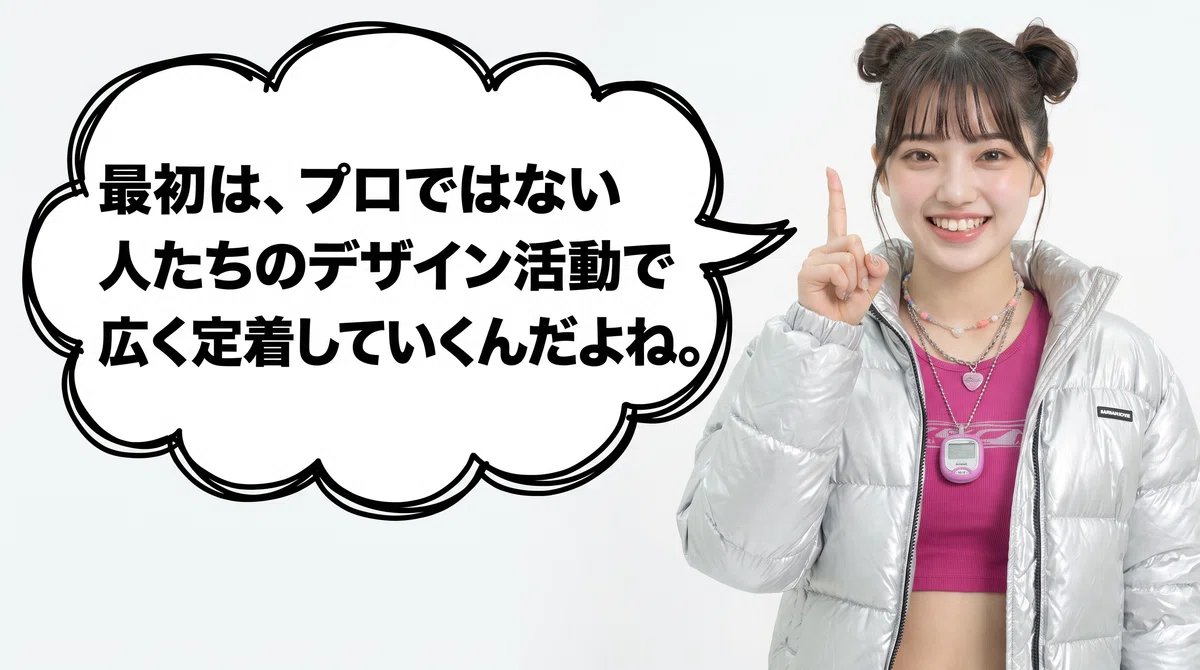
プロではない人たちが、簡単にアルファチャンネル付きPNG画像を生成でき、「一発出し」ではない(複数レイヤーの配置という)デザインを行っているのですから、驚きです。
プロの現場では、まだ時間がかかりそうですが、プロではない人たちのデザイン活動では当たり前の機能になりつつあります。
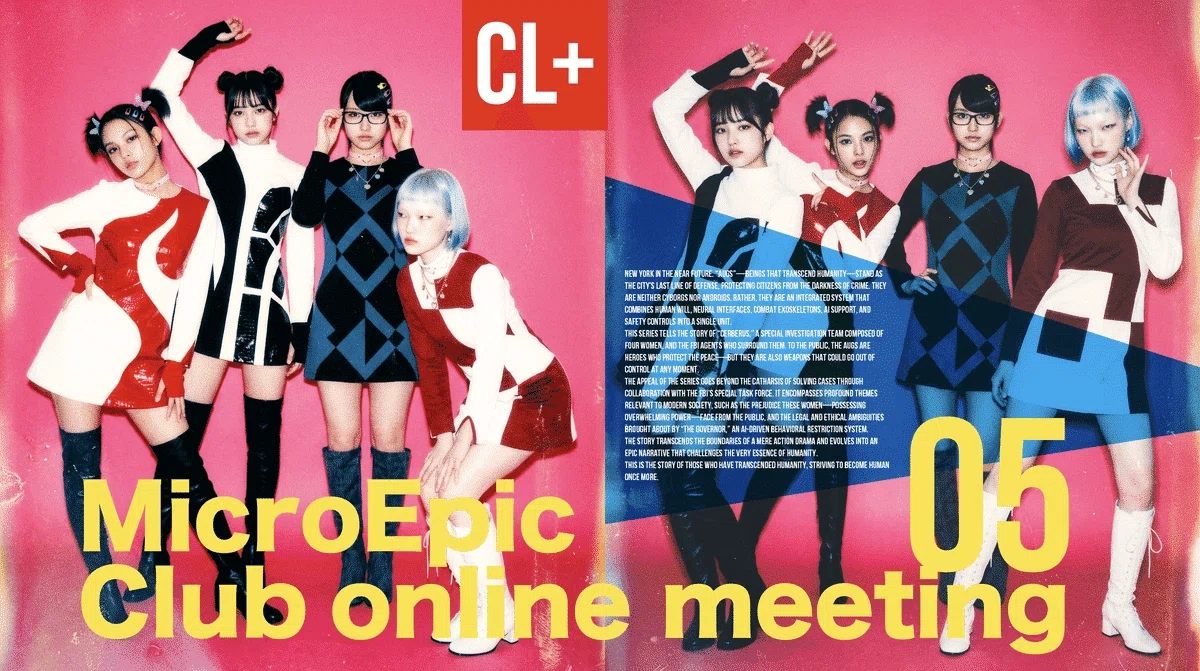
第5回 MicroEpic Club オンラインミーティング
今月は、29日です。
1ヶ月で様変わりしたワークフローについて詳しく解説したいと思います。
日時:8月29日(土)午前10〜11時
参加受付ページ
※Zoomの上限に達すると自動的に受付終了となります。Zoomによるライブ配信です。どなたでも参加できます。
アーカイブの公開はありません。
更新日:2026年8月26日(水)/公開日:2026年8月26日(水)
