AIプロンプト配布|新人向けAI質問窓口の作り方|Gemini Notebook

新卒、中途、あるいはアルバイトや業務委託に関わらず、新入社員研修(オンボーディング)には、骨が折れるものです。
人手が足りないのに、ベテランほど質問対応で何度も手を止められる
それでも新人が育つ前に辞めるかもしれない
OJTを一部でも自動化し、コア業務に集中したい
本noteでは、こうした課題を「10分&無料」で解決するAI活用の手順を解説していきます。
(今回はGoogleのGemini Notebookを使って、自動化手順を解説していきます!)
専門知識は不要。
誰でも今日から無料で試せる手順なので、ぜひ参考にしてみてください。
▼事業者向け「AIプロンプト配布」の記事一覧
Gemini Notebookで新入社員研修を自動化した他社事例3選

まずはGemini Notebook(旧NotebookLM)を活用して、教育コストを下げた他社事例を3例、紹介していきます。
貴社にて導入する際のイメージづくりに役立つはずです。
事例① 先輩に質問するのではなく、AIに質問する仕組みを導入
国内ではワークマンが、倉庫の業務マニュアルをGemini Notebookに読み込ませ、新人やパートスタッフが現場で生じた疑問を自分で解決できる環境を構築しています。
削減率は公表されていませんが、「先輩に聞くしかない」状態を、資料に基づいて自分で調べられる状態へ変えた実例です。
事例② Gemini Notebookで先輩社員への質問数を7割削減
ある国内IT系専門商社では、社内システムの操作方法や例外対応を、Gemini Notebookにまとめた結果、先輩社員への質問が7割以上減らすことに成功。
事例③ 多すぎる資料をGemini Notebookに集約し、必要な情報を必要なときに引き出す仕組みを導入
ノルウェーのトロンハイム市では、約80件の人事文書をGemini Notebookで簡潔なハンドブックに整理し、管理職が制度について質問できるようにしました。研修資料や就業規則が多すぎて読まれない問題への応用例です。
続いて、こうした事例を「10分&無料」で導入できる手順を、画像つきで分かりやすく解説していきます。
なお架空の社内マニュアルを読みこませた完成版を試してみたい方は、下記のリンクを参考にしてみてください。
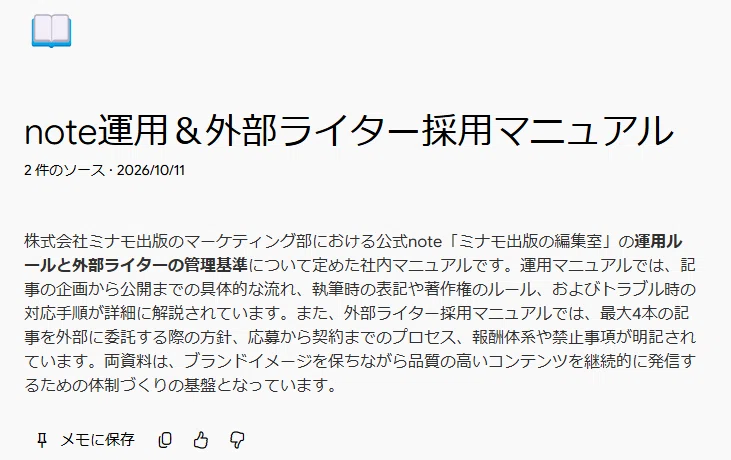
たった2つの手順で新入社員研修AIができる!

2つの手順
手順① Gemini Notebookに会員登録し、社内マニュアルをアップロードする
Gemini Notebookは、Googleアカウントで利用します。すでにGoogleアカウントを持っていれば、新しく作り直す必要はありません。
▼Gemini Notebook公式(日本語版)
① Googleアカウントを用意する
持っていない場合は、Googleのログイン画面で「アカウントを作成」を選び、画面の案内に沿って必要な情報やパスワードを入力します。
② Googleアカウントでログインする
Gemini Notebookを開き、用意したGoogleアカウントでログインします。会社や学校のアカウントでは、管理者による利用許可が必要です。
③ 社内マニュアルをGemini Notebookにアップロードする前に機密情報を含んでいないかチェックする
Googleは、「NotebookLM(Gemini Notebook)のコンテンツを、ユーザーがフィードバックを送信しない限り基盤AIモデルの学習へ直接使用しない」と説明しています。
とはいえ以下のような機密を含む原本は、無料版へ入れないのが原則です。
顧客・従業員の氏名、住所、電話番号、メールアドレス
マイナンバー、健康情報、人事評価、給与情報
ID、パスワード、APIキー、秘密鍵
取引先との秘密保持契約により外部サービスへの保存が制限された情報
未公開の価格、原価、顧客リスト、営業秘密
銀行口座、カード情報、決済情報
セキュリティ構成、入退室手順、障害対応情報
社外秘の契約書、研究資料、設計図
「社内資料だから全部機密」と一括判断するのではなく、漏えいした場合の損害が大きい情報は除外し、一般的な業務手順だけを残すのが現実的です。
④ ノートブックを作る
「ノートブックを新規作成」を選び、下記画像を参考に「ソースを追加→ファイルをアップロード」から「社内マニュアル」を追加します。
「ソース」とは、AIに読み込ませる資料のことです(WordやExcel、PDF等あらゆるファイル形式に対応)。
社内マニュアルが複数ある場合は、研修に使うものをすべてアップロードします。

「社内マニュアル」を追加する手順
手順② ノートブックをカスタマイズし、社内で共有する
まずはGemini Notebookの基本設定を行います。
新人からの質問に対し、研修トレーナーとして回答するように、ノートブックをカスタマイズします。カスタマイズ用のプロンプトが以下です。
ノートブックをカスタマイズする「基本設定」プロンプト
【役割】
あなたは当社の新入社員研修トレーナーです。

【ルール】
- 回答はアップロードされた資料の内容だけに基づくこと
- 資料に書かれていないことは推測せず「資料に記載がないため、上長か研修担当に確認してください」と答えること
- 専門用語は、入社1年目でもわかる言葉で言い換えること
- 手順を聞かれたら、番号付きのステップで答えること

【回答の最後に】
- 理解を確認する簡単な質問を1つ出すこと
上記プロンプトを、右上の「□」からコピーし、画面右上の[・・・(その他のオプション)]から、[チャットを設定]を開き、下記画像を参考にコピペします。


カスタム → プロンプトコピペ → 長め → 保存
まず[カスタム]を選び、中央の入力欄に上記プロンプトをそのままコピペします。[回答の長さを選択]欄は[長め]に設定し、[保存]をクリックすれば完了です。
仕上げに、画面右上の[↑共有]をクリックし、下記画像のように設定すると、リンクを知っている全員が「新入社員研修AI」を使える状態になります。

この時点で、すでに十分に「新入社員研修AI」として機能する状態。ですがより使いやすくするために、新人向けのプロンプト集を紹介していきます。
新人向け質問例・プロンプト集

右上の「□」をクリックすると、プロンプトをコピーできます。
① 全体像をつかむ(配属初日)
私は〇〇部に配属された新入社員です。
最初の2週間で覚えるべきことを、優先順に5つ教えてください。
それぞれ、資料のどこに書いてあるかも示してください。
② 作業の手順を聞く
〇〇の手順を、初めての人向けにステップで説明してください。
各ステップの締切や担当者、よくあるミスも添えてください。
③ 判断に迷ったときに相談する
次の状況では、どう対応すればいいですか?
資料に書かれている範囲で答え、書かれていない場合は誰に確認すべきかを教えてください。
状況:〇〇
④ 理解度をチェックする
〇〇について、理解度チェックのクイズを5問出してください。
1問ずつ出題し、私が答えたら正誤と解説、資料の該当箇所を示してから次の問題に進んでください。
⑤ 自分の作業を資料と照らし合わせる
次の確認事項が、社内のルールに沿っているかチェックしてください。
ルールに合っていない点があれば、該当するルールと直し方を示してください。

・確認事項:〇〇
まとめ:Webサイトも教材にできる!
自社/他社を問わず、「このサイト、参考になるから読んでおいて!」という場合「社内マニュアル&Webサイト」で構成された「新入社員研修AI」を作れます。


必要なサイトだけを選び、
インポートをクリック
追加した資料・Webサイトの中に、微妙なものがあれば手動で削除可能です。こうするこで社内外の知識を統合し、あらゆる質問に答えてくれる貴社専用の「新入社員研修AI」をつくれます。
ここまでお読みくださり、本当にありがとうございます。不明点があればお気軽にコメントしてください。
以上、エンジニア&教育ライターの小峯でした。
▼あわせて読みたい
▼事業者向け「AIプロンプト配布」の記事一覧
***
【PR】AI業務効率化のご案内

「AI活用が頭打ち。もっと深く業務に組み込みたい」と悩んでいる「個人事業主・中小企業」の方に向けた、AI活用支援サービスを展開中。
AI活用講座(受講生251名・レビュー★4.1)の講師が、
「音声相談60分+業務プロンプト5本」を、
3,000円(税込)で提供いたします。
▶ 詳細はこちら