
フォロー制限2回、スキ制限2回も食らったからタイマー付きカウンター作った

皆様、いつも記事を読んでいただきありがとうございます!
おかげさまで、週PVが4000まで届くようになってきました。
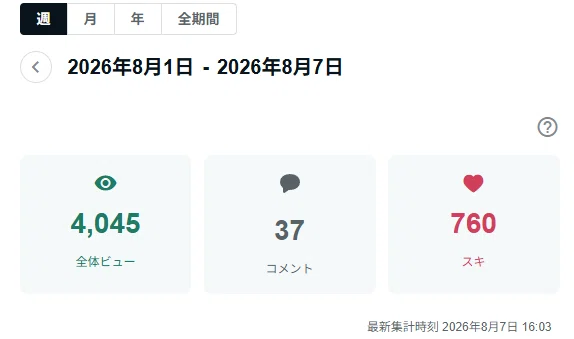
週4000PVという事は1日のPVは約570PVぐらいです。
最近は過去記事にもスキが付くようになってきており、本当に感謝しかありません。
こんな報告の後に言う事じゃないのかもしれませんが、私はこの順調さが少し怖かったりします。理由はわかりません。
順調すぎる事で逆に少し不安になるのって私だけですか?
そんな小さな不安を拭うため、という訳ではないんですが、私には最近ハマっている事があります。
それがツール作りです。
今週だけで2つのツールを発表しましたね。
基本的には自分が困ったり不便だと感じたことを解消するためにツールを作ってきました。
1つ目は、誰がどれだけ自分を応援してくれているかを可視化して効率的に感謝を伝えるための『スキ返し表(GAS自動化スプレッドシート)』
2つ目は、記事のネタをテーマを決めて保存しておく為の『noteネタストッカー』です。
そして今回、また新しく作りました。
作ったのはタイマー付きのカウンターです。
作った理由はシンプル。
私がフォロー制限とスキ制限を、それぞれ2回ずつ食らったからです。
フォロー制限1回目
【何者かになりたい私の生存戦略#1】で「フォロバ100」の対応と、自分から積極的にフォローしに行く活動を同時にやっていく事を宣言していた時のことです。
やる気もMAXでどちらの活動も積極的にやってました。
そうするとフォロー活動の真っ最中に、フォローしてくれる人が一気に増えた事がありました。
当時の私はフォロー制限なんて知りません。
来たフォローは積極的にフォロバしてましたが、フォロー活動をやりつつフォロバ対応をしてしまったので制限を超えました。
この時の反省を踏まえて、フォロー活動はフォロバ対応できる範囲に留めながら活動しようと決めました。
まあ、目標のフォロー3000人を考えるとフォロー活動を優先させた方がいいのかもしれませんが、それはしません。
なぜなら、私がフォローしに行く時にフォロバ100と書きながらも中々フォロバが返ってこない場合がよくありました。
恐らくその人たちは私と同じようにフォロー活動と並行でやっているのだとは思います。
しかし、フォロー優先でフォロバ対応が遅れてしまうのは誠実ではないなと感じていたので、私はフォロバ優先にする方針にしています。
フォロー制限2回目
フォロー制限1回目の学びを経て、なぜ制限がついてしまったのか。
これはとても情けない話なのですが、ちゃんと時間を計れてませんでした。
気を付けるといいつつも、感覚で時間を計りながら100人を超えないように意識してやっていたら、フォロバ対応しすぎで制限に引っかかってしまいました。人数カウントも時間カウントも雑だった事が原因です。
スキ制限1回目
フォロー1000人達成の記事を投稿した時。
お祝いのスキが大量に届き、片っ端からスキ返しをしまくってら制限を食らいました。1日に100以上のスキが届く事なんて今まで無かったので普通に全部スキ返ししてたら制限になってしまいました。
スキ制限2回目
完成した『スキ返し表(GAS自動化スプレッドシート)』の効果を試したくて舞い上がって名簿に載った人のページに飛んで片っ端から読んではスキを送るを繰り返していたんですよね。
その瞬間はやりすぎないように気を付けたんですが、その後24時間以内待つという事はせずにスキ返しをしていたら制限食らってしまいました。
よくよく調べてみると、100スキになった時に色々な記事が出てたけれど、数日で1日に200スキの仕様に戻ってるみたいですね。
という事は結構スキ返ししているだけで200に到達しそうなほどスキの数が多い日もあったようですね。
1日2投稿でスキの数が2つの記事に分散されていると、気付きにくいのかもしれません。
しかし、振り返ってみると制限を食らう原因は明らかでした。
1度制限を食らった時に反省はしたものの、対策が甘かった。
何度も制限を食らいながら、時間の測り方が雑すぎました。
さすがに3回目は食らいたくないと思いつつも、普通のタイマーじゃスキやフォローの時間全てを管理する事はできません。
なのでスキ、フォロー制限を回避する用だけに特化したタイマーを作る事にしました。
『note 制限回避カウンター』とは?

『note 制限回避カウンター』は、note内で自分が行った「スキ」と「フォロー」の回数を記録・管理する為のカウンターツールです。
基本的には「スキ」「フォロー」を行ったタイミングで、同時にカウンターのボタンを手動で押していく事で自分の「スキ」「フォロー」を記録していきます。
💡 主な特徴・おすすめポイント
時間経過で自動減算(ローリングカウント)
「1時間以内」「24時間以内」のカウントを自動追跡します。
過去のアクションから時間が経つと自動的にカウントが減っていくため、複雑な計算を自分で指定する必要がありません。
作業を邪魔しない「最前面ミニ画面(PiP)」機能
PCのブラウザ(Chrome / Edge)で利用する場合、ワンクリックで画面の隅にちっちゃく常時表示させることができます。noteの画面を開きながら、横でポチポチ押すだけで記録完了!
視覚的にわかる3段階の「危険度カラー表示」
上限値の80%(イエロー)、90%(オレンジ)、100%(レッド)の3段階で自動的に色が変わります。直感的に「あ、そろそろスキを控えよう」と危険を察知できます。
安全なローカル保存 & バックアップ機能
データはお使いのブラウザ内(LocalStorage)に保存されるため、ページを閉じてもカウントは消えません。さらにJSON形式でのデータ書き出し・復元(バックアップ)にも対応しています。
心地よい効果音(SE)とアニメーション
ボタンを押すと「ぽよん」とした打感のあるアニメーションと爽やかな効果音が流れるため、押し忘れを防ぐ事ができます。(※SEはON/OFF切替可能)
機能と画面の解説

戻す機能
スキ をカウント (+1) / フォロー をカウント (+1): アクションを起こしたらこのボタンをクリックします。
1つ戻す: 「間違えて押しちゃった!」という時も、直前の1回分をすぐに取り消せます。
上限値と警告の目安
ツール内では、noteの一般的な安全上限値を目安として設定しています。
アクション1時間の上限目安
スキ:50回
フォロー:15回
24時間の上限目安
スキ:200回
フォロー:100回
🟡 80%以上(注意): 黄色に変化。「そろそろペースを落とそう」
🟠 90%以上(警戒): オレンジ色に変化。「上限間近!少し時間を空けましょう」
🔴 100%(危険): 赤色に変化。「これ以上のアクションはストップ!」
最前面ミニ画面(Picture-in-Picture)の活用
画面上部の「📌 最前面ミニ画面にする」ボタンを押すと、独立した極小ウィンドウが生成されます。

noteで記事を読みながら画面の隅に配置しておくことで、別ウィンドウに切り替えることなくシームレスにカウントが可能です。
🔒 安心・安全にご利用いただくために
個人利用限定の完全フリーツールです。
データはお使いの端末(ブラウザ)内部のみに保存されます。制作者や第三者のサーバーへデータが送信されることは一切ありません。
ブラウザのキャッシュ(履歴)を削除するとカウントデータも消えてしまいます。キャッシュの削除前にはツール画面の下部にある「📥 JSONで保存」からバックアップを取ることをおすすめします。
「📥 JSONで保存」を押すと「デフォルトのダウンロードフォルダ」に自動的に保存されます。保存されたデータの復元は「📤 JSONから復元」を押して、ダウンロードフォルダにある「.jsonファイル」を選択していただければOKです。

この先はツール配布となっております。
進みたい方はメンバーシップに入会するか、お買い求めください。
ここから先は
この記事が参加している募集
よろしければ応援お願いします!!頂いたチップはnote記事のクオリティを上げる為の技術や体験に使わせていただきます!!
