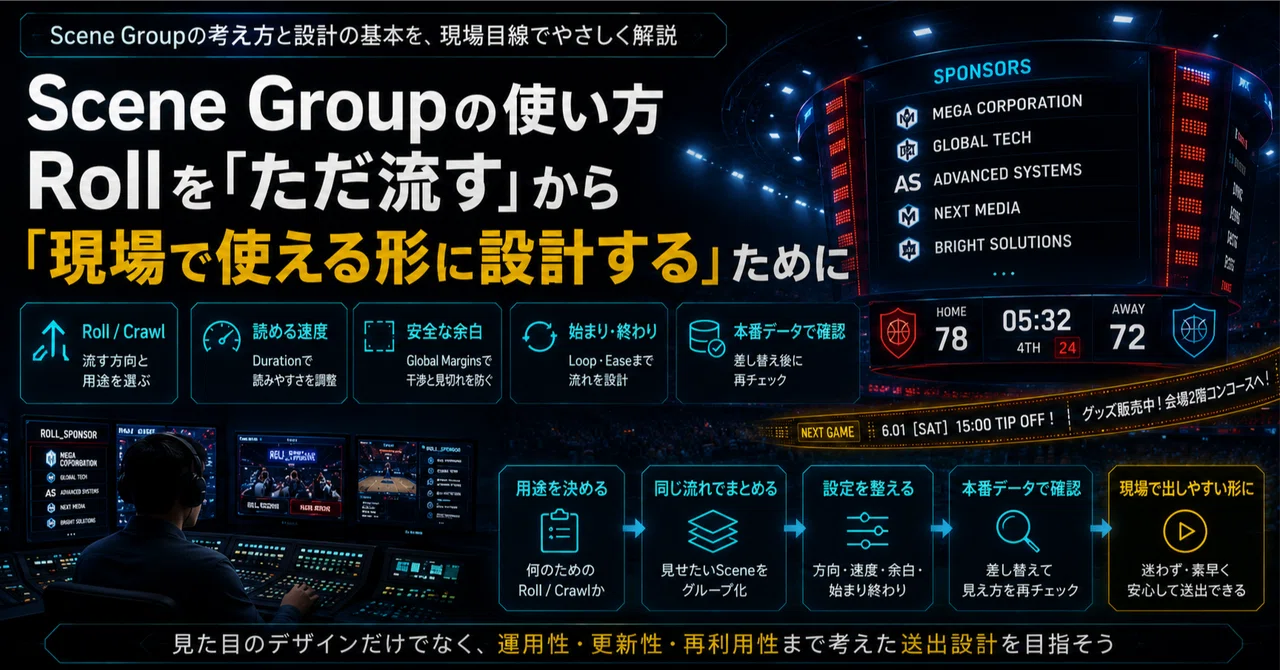
XPressionのScene Groupの使い方:Rollを「ただ流す」から「現場で使える形に設計する」ために

XPressionでSceneを作っていると、最初は1つずつSceneを作り、
必要なタイミングで送出するだけでも十分に感じます。
ローワーサードを作る。
スコア表示を作る。
選手紹介を作る。
スポンサー表示を作る。
Sceneの数が少ないうちは、それでも大きな問題はありません。
しかし、スポンサー一覧、会場案内、スタッフロール、試合前インフォメーション、ニュースティッカーのように、複数の情報を順番に流したい場面では、1つずつSceneを送出するだけでは扱いにくくなります。
そこで使うのが、Scene Groupです。
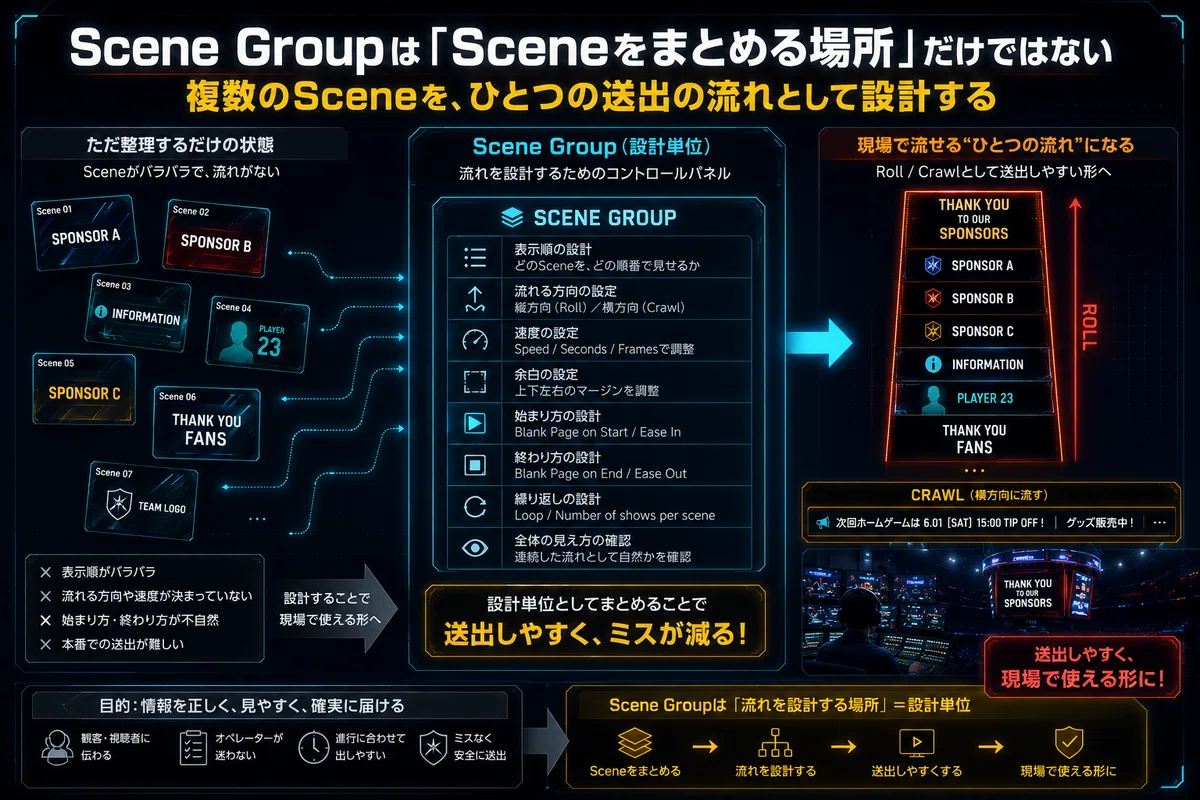
Scene Groupは、単にSceneをまとめるための入れ物ではありません。RollやCrawlのように、複数のSceneをひとつの流れとして表示するための設定も持っています。
私はScene Groupを、ただの整理用フォルダではなく、現場で送出しやすい流れを作るための設計単位として考えています。
この記事では、Rollを中心にしながら、XPressionのScene Groupで設定する主な項目、Crawlとの違い、そして現場でどう判断すればよいかを整理していきます。
なお、XPressionの表示項目や挙動は、使用している環境やバージョンによって異なる可能性があります。ここでは特定バージョンの完全な操作マニュアルではなく、Scene Groupを現場でどう考えて使うかを中心に書いていきます。
第1章:Scene Groupは「Sceneをまとめる場所」だけではない
Scene Groupは、複数のSceneをまとめて扱うための機能です。
ただ、この説明だけだと「フォルダみたいなものかな」と思うかもしれません。もちろん、Sceneを整理するという意味では、その理解も間違いではありません。
でも、RollやCrawlとして使う場合、Scene Groupの役割はそれだけではありません。
たとえば、スポンサー一覧を作る場面を考えてみます。
スポンサーAのScene。
スポンサーBのScene。
スポンサーCのScene。
スポンサーDのScene。
これらを別々のSceneとして作ることはできます。
しかし、本番中に1つずつ手で送出していくのは、
あまり現実的ではありません。
そこで、複数のSceneをScene Groupとしてまとめ、
下から上へ流すRollとして表示する。
または、右から左へ流れるCrawlとして表示する。
このように使うと、
Scene Groupは単なる整理用のまとまりではなくなります。
どの方向に流すのか。
どれくらいの速さで流すのか。
最初と最後に余白を入れるのか。
繰り返し表示するのか。
動き始めや終わり方をなめらかにするのか。
こうした送出時の見え方まで含めて設定する場所になります。
つまりScene Groupは、Sceneをまとめる機能であり、
同時に複数のSceneをどう流して見せるかを設計する機能でもあります。
ここを理解すると、Scene Groupの見方が変わります。
第2章:RollとCrawlの違いを整理する
Scene GroupのEffectでは、RollとCrawlを選択できます。
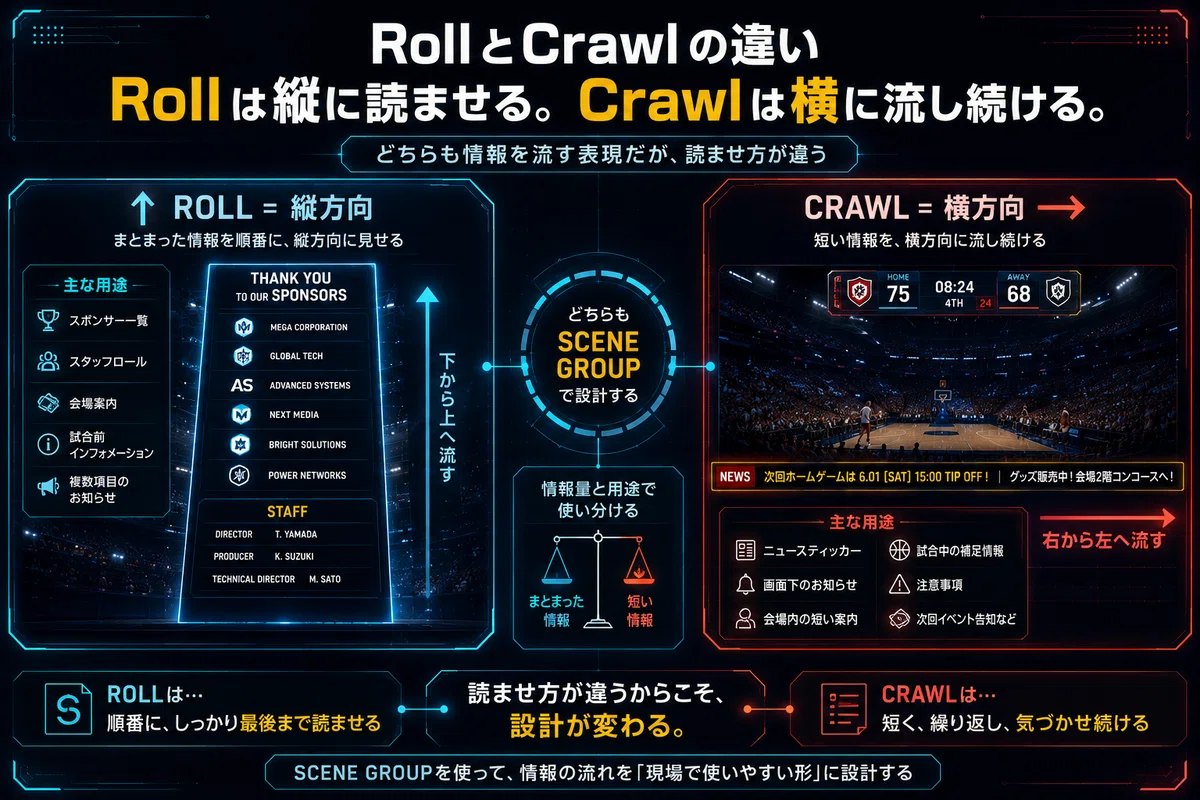
ざっくり言うと、Rollは縦方向に流す表示、Crawlは横方向に流す表示として考えると分かりやすいです。
Rollは、下から上、または上から下のように、縦方向に情報を流す用途に向いています。
たとえば、次のようなものです。
スポンサー一覧
スタッフロール
エンドクレジット
会場案内
試合前インフォメーション
複数項目のお知らせ
一方でCrawlは、横方向に情報を流す用途に向いています。
たとえば、次のようなものです。
ニュースティッカー
画面下のお知らせ
会場内の短い案内
試合中の補足情報
注意事項
次回イベント告知
スポンサー名の横流し
RollとCrawlは、どちらも「情報を流す」ための表現です。
ただし、読ませ方が違います。
Rollは、ある程度まとまった情報を順番に見せるのに向いています。
Crawlは、短い情報を横方向に流し続けるような見せ方に向いています。
この違いを理解しておくと、Scene Groupの設計がしやすくなります。
第3章:Scene Groupで決めるのは「何を、どう流すか」
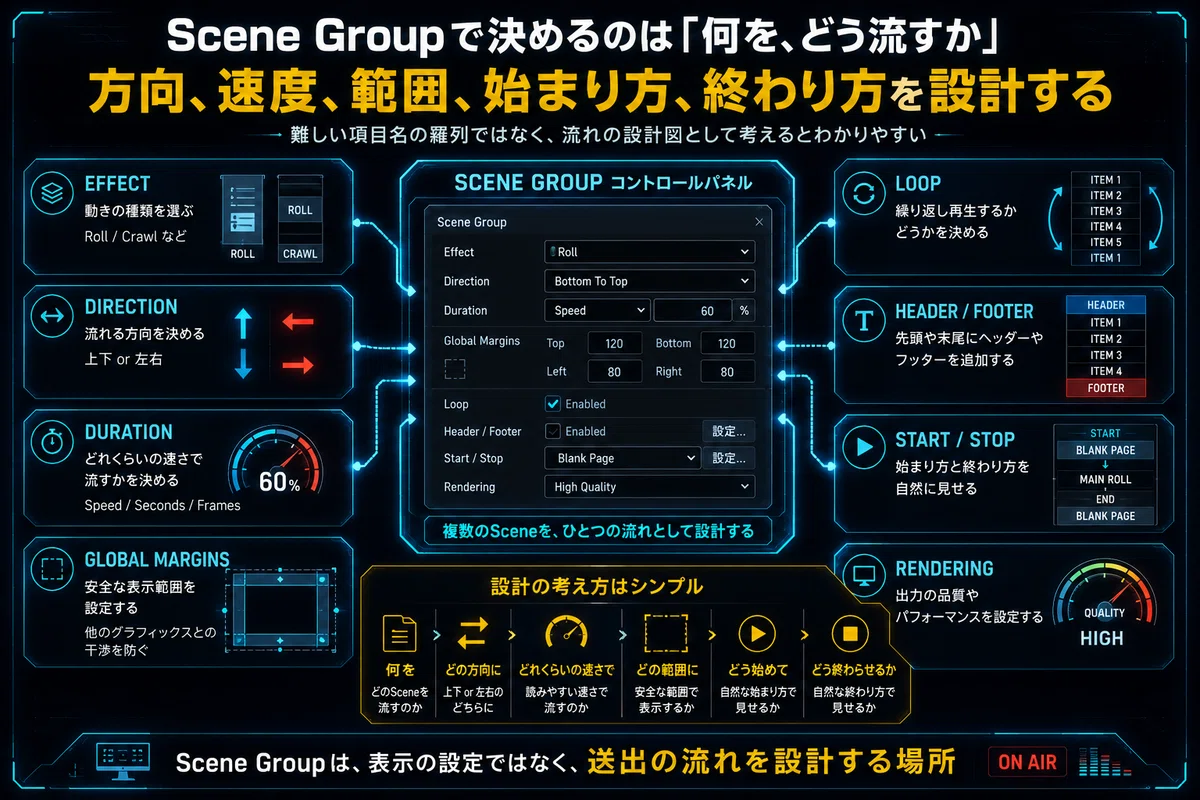
Scene Groupを確認するときは、Object Inspector内のScene Group関連の項目を見ます。
環境やバージョンによって表示名や配置が異なる可能性はありますが、
RollやCrawlを考えるうえで見るべきポイントは大きく変わりません。
主に確認する項目は、次のようなものです。
Group
Effect
Direction
Duration
Global Margins
Loop
Header / Footer
Start / Stop
Rendering
項目名だけを見ると、少し難しく感じるかもしれません。
でも、考え方はシンプルです。
Scene Groupで決めているのは、基本的に次のことです。
何を、
どの方向に、
どれくらいの速さで、
どの範囲に、
どう始めて、
どう終わらせるか。
この視点で見ると、各パラメータの意味がかなり分かりやすくなります。
第4章:まずScene Groupの用途を決める
Scene Groupを作る前に、最初に決めるべきことがあります。
それは、このScene Groupを何のために使うのかです。
初心者のうちは、「関連しそうなSceneをまとめておこう」と考えがちです。しかし、現場で使うことを考えると、それだけでは不十分です。
Scene Groupに入れるSceneは、同じ流れで表示したいものに絞るのが基本です。
スポンサーRollを作るなら、スポンサー名やロゴを入れたSceneをまとめます。
会場案内を作るなら、案内項目ごとのSceneをまとめます。
スタッフロールを作るなら、スタッフ名や役職を表示するSceneをまとめます。
Crawlを作るなら、短いお知らせや横方向に流したい情報をまとめます。
逆に、試合中に単発で出すスコア表示や選手スタッツを、スポンサーRoll用のScene Groupに混ぜると分かりにくくなります。
Scene Groupを作る前に、まず用途を決める。
これは地味ですが、とても大事です。
私は、Scene Groupを作るときに次のように考えます。
これはスポンサー一覧用なのか
会場案内用なのか
試合前インフォメーション用なのか
スタッフロール用なのか
ニュースティッカー用なのか
本番で繰り返し使うものなのか
一度だけ流せばよいものなのか
本番中に誰が止めるものなのか
用途が決まると、その後のEffect、Direction、Duration、Loopの判断がしやすくなります。
Scene Groupは、設定から入るのではなく、用途から入るのがポイントです。
第5章:Scene Groupには現場で分かる名前を付ける
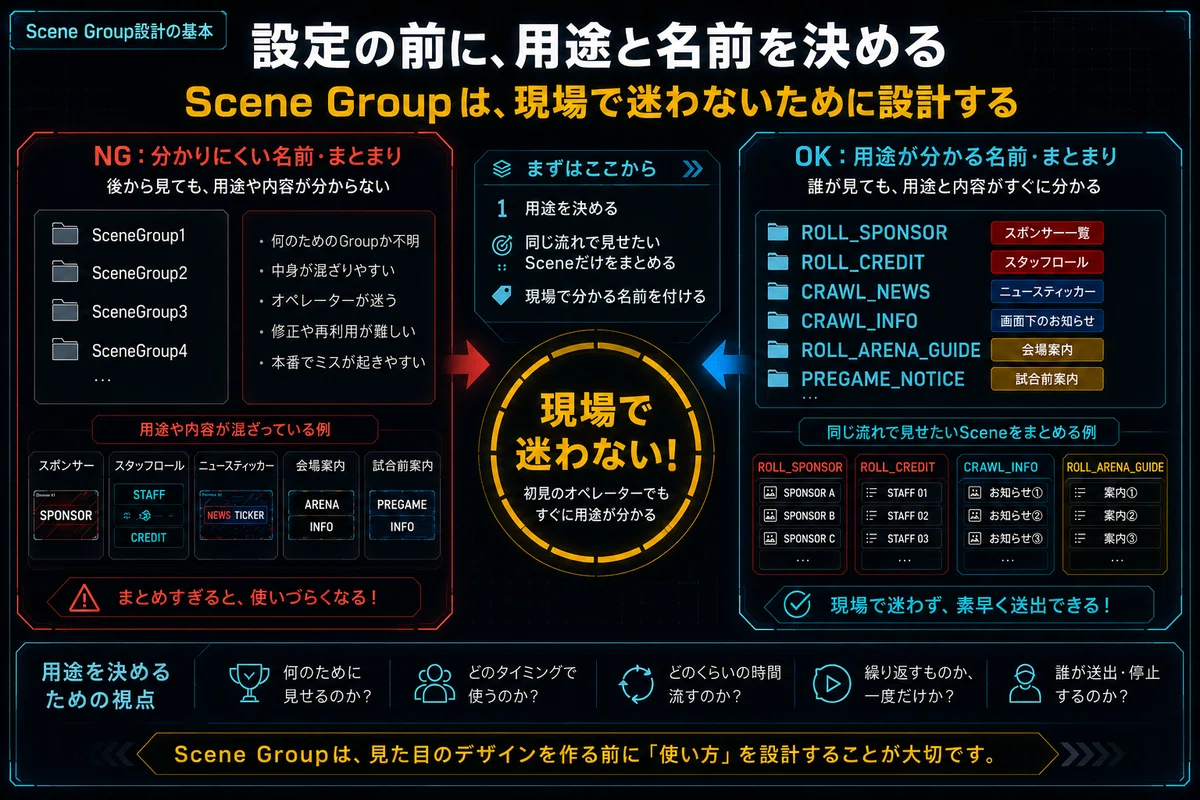
Scene Groupを作成したら、まず名前を分かりやすくしておきます。
初期状態の名前のままでも作業はできます。
でも、SceneやGroupが増えてくると、あとで何のためのGroupだったのか分からなくなります。
特に本番運用では、作った本人だけが分かればよいわけではありません。
別のオペレーターが触るかもしれません。
修正担当者が確認するかもしれません。
次回の試合やイベントで再利用するかもしれません。
そのとき、SceneGroup1 のような名前のままだと、
判断に時間がかかります。
おすすめは、用途が一目で分かる名前にすることです。
たとえば、次のような名前です。
ROLL_SPONSOR
ROLL_CREDIT
ROLL_ARENA_GUIDE
CRAWL_NEWS
CRAWL_INFO
CRAWL_NOTICE
PREGAME_NOTICE
HALFTIME_INFO
命名ルールに絶対の正解はありません。
ただし、現場では「作った人だけが分かる名前」よりも、
「初めて見た人でも用途を想像できる名前」のほうが強いです。
XPressionのプロジェクトは、本番中に触られるものです。
だからScene Groupの名前も、デザインデータの整理名ではなく、
送出時の判断材料として考えたほうがよいです。
第6章:EffectでRollかCrawlを選ぶ
Scene GroupのGroupには、Effectという項目があります。
Effectは、そのScene Groupをどのような動きで扱うかを決める設定です。
ここでRollまたはCrawlを選択します。
Rollを選ぶと、Scene Group内の内容を縦方向に流す表示として扱います。
Crawlを選ぶと、Scene Group内の内容を横方向に流す表示として扱います。
この選択は、単なる見た目の違いではありません。
Rollにするか、Crawlにするかで、情報の読まれ方が変わります。
Rollは、複数の項目を縦に流して見せたいときに向いています。
スポンサー一覧やスタッフロールのように、ある程度まとまった情報を順番に見せる場合です。
Crawlは、短い情報を横方向に流したいときに向いています。
ニュースティッカーや会場内の短い案内、試合中の補足情報のような場合です。
初心者が誤解しやすいのは、Effectを「動きの種類」とだけ考えてしまうことです。
もちろん見た目の動きにも関係します。
でも実務上は、それ以上に、このScene Groupをどういう送出単位として扱うかを決める設定だと考えたほうが分かりやすいです。
単発で出すのか。
連続した情報として見せるのか。
本番中に繰り返し使うのか。
一定の時間だけ流すのか。
進行に合わせて止めるのか。
Effectを選ぶ前に、まずそのScene Groupの役割を決めることが大切です。
動かせるからRollやCrawlにするのではなく、流れとして見せる必要があるから選ぶ。
この順番で考えると、設定の意味がはっきりします。
第7章:Directionで視線の流れを設計する
Effectを選んだら、次にDirectionを設定します。
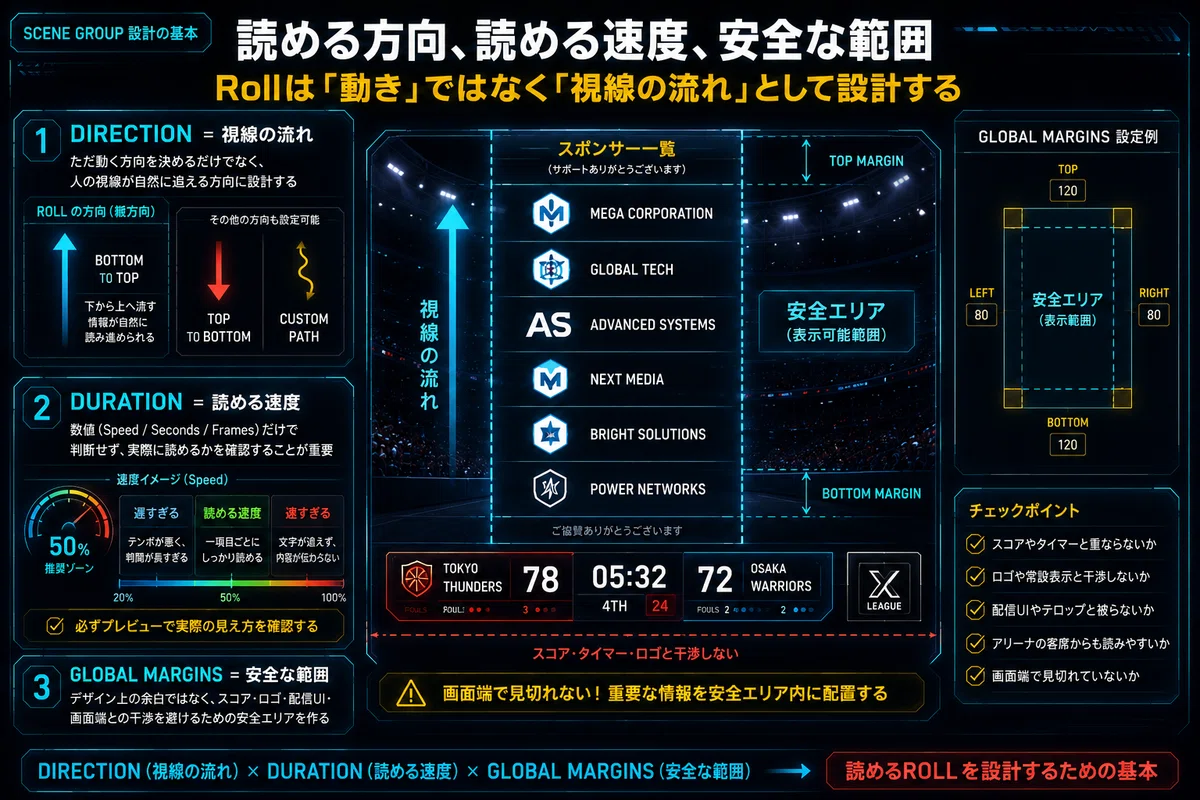
Directionは、RollやCrawlの流れる方向を決める項目です。
Rollの場合は、縦方向の流れを考えます。
たとえば、Bottom To Topであれば、下から上へ流れる動きになります。
下から上に流れるRollは、スポンサー一覧やスタッフロールのような縦方向の情報に向いています。
画面の下から情報が入り、上へ抜けていくので、視聴者や観客も自然に流れを追いやすくなります。
Crawlの場合は、横方向の流れを考えます。
Directionには、Right To LeftやLeft To Rightのような方向があります。
Right To Leftは、右から左へ流れる動きです。
ニュースティッカーや画面下のお知らせでは、この方向が自然に感じられる場面が多いです。
Left To Rightは、左から右へ流れる動きです。
演出意図や画面構成によっては、こちらを選ぶ場合もあります。
ここで大事なのは、Directionを「どちらに動かしたいか」だけで決めないことです。
現場では、次のようなことを確認します。
他のグラフィックスと重ならないか
スコア表示やロゴとぶつからないか
読み始めの位置が自然か
画面端で見切れないか
会場ビジョンや配信画面で読みやすいか
情報の順番が視線の流れに合っているか
特にスポーツ演出では、スコアやタイマーが常に表示されていることがあります。
その場合、RollやCrawlが同じ場所を通ると、情報が重なって読みにくくなります。
Crawlは画面下に置くことが多いため、スコア、タイマー、ロゴ、配信UIとの干渉に注意が必要です。
Directionは、動きの方向を決める設定であると同時に、視線の流れを決める設定でもあります。
かっこいい方向ではなく、読める方向。
作りやすい方向ではなく、現場で成立する方向。
私はそう考えて設定しています。
第8章:Durationで速度や時間感を調整する
Durationは、Roll / Crawlがどのくらいの速さ、またはどのくらいの時間感で流れるかに関わる設定です。
Speed、Seconds、Framesのような考え方がありますが、実際の見え方はScene Groupの内容量や構成によって変わるため、数値だけで判断せず、必ず再生して確認します。
初心者のうちは、まずSpeedから考えると分かりやすいです。
Speedは、動きの速さを調整する考え方です。
値を変えることで、RollやCrawlが流れる速さを調整します。
ここで一番大事なのは、速さそのものではありません。
読めるかどうかです。
RollやCrawlは、動いているグラフィックスです。
止まっているテロップよりも、文字の読みやすさが速度に左右されます。
制作画面上では読めるように見えても、本番環境では速く感じることがあります。
アリーナでは、観客が常にビジョンだけを見ているわけではありません。
放送や配信でも、他の情報と一緒に表示されると、思ったより読みにくくなることがあります。
特にCrawlは、横方向に文字が流れるため、文章が長くなるほど読みにくくなります。
短い告知であれば成立しても、長い文章をそのままCrawlにすると、
途中で意味を追いにくくなることがあります。
Crawlに向いているのは、短く区切られた情報です。
たとえば、次のような内容です。
次回ホームゲームのお知らせ
グッズ販売中
場内では係員の指示に従ってください
試合終了後の退場案内
このような短い情報を、読みやすい速度で流すのが基本です。
Secondsは、秒数を基準にして表示時間を考える場合に使います。
たとえば、
「タイムアウト中に15秒だけ流したい」
「試合前の進行で30秒以内に収めたい」
「MCのコメント中に決まった尺だけ表示したい」
というように、時間が決まっている場合に考えやすい設定です。
ただし、秒数に合わせようとして情報量が多くなりすぎると、速度が速くなり、読めなくなることがあります。
Secondsを使う場合は、表示時間だけでなく、情報量とセットで判断する必要があります。
Framesは、フレーム数を基準にして調整する考え方です。
映像や放送のタイミングに細かく合わせたい場合には有効です。
ただ、初心者が最初からFramesで細かく詰めすぎると、全体の見え方がつかみにくくなることがあります。
最初はSpeedやSecondsで大きな見え方を作る。
そのうえで、必要に応じてFramesで詰める。
この順番のほうが、実務では扱いやすいと思います。
第9章:Global Marginsで安全に見える範囲を作る
Global Marginsは、Scene Group全体の表示範囲に余白を設定する項目です。
Top、Bottom、Left、Rightで、上下左右の余白を調整します。
この設定は、単なるデザイン上の余白ではありません。
現場では、安全に読ませるための範囲設定として考えたほうがよいです。
Topは、上側の余白です。
画面上部にロゴや常設タイトルがある場合、Rollが上端に寄りすぎないように調整します。
Bottomは、下側の余白です。
画面下部にスコア、タイマー、ティッカー、配信UIなどがある場合は、特に注意が必要です。
LeftとRightは、左右の余白です。
Crawlでは特に重要です。
Crawlは横方向に流れるため、左端と右端の見え方が読みやすさに直結します。情報が端から急に出てきたり、端に詰まりすぎたりすると、読み始めや読み終わりの印象が悪くなることがあります。
初心者のうちは、すべて0のままでも動くので、そのままにしてしまいがちです。
でも、現場では画面いっぱいに情報を使うほど、他のグラフィックスとぶつかる可能性が高くなります。
アリーナビジョンでは、客席の位置によって端の情報が読みづらいこともあります。
配信では、プラットフォーム側のUIや別のテロップと干渉することもあります。
放送では、セーフエリアや常設表示との関係も考える必要があります。
Global Marginsは、きれいに余白を取るためだけの設定ではありません。
本番で読めるか。
他の表示とぶつからないか。
端で見切れないか。
複数の環境で破綻しにくいか。
こうした運用上の安全性を作るための設定です。
第10章:Blank Page on Start / Endで始まりと終わりを整える
Header / Footerには、
Blank Page on Start
Blank Page on End
Treat Last Page as Full
といった項目があります。
これらはチェックボックスで有効・無効を切り替える設定です。
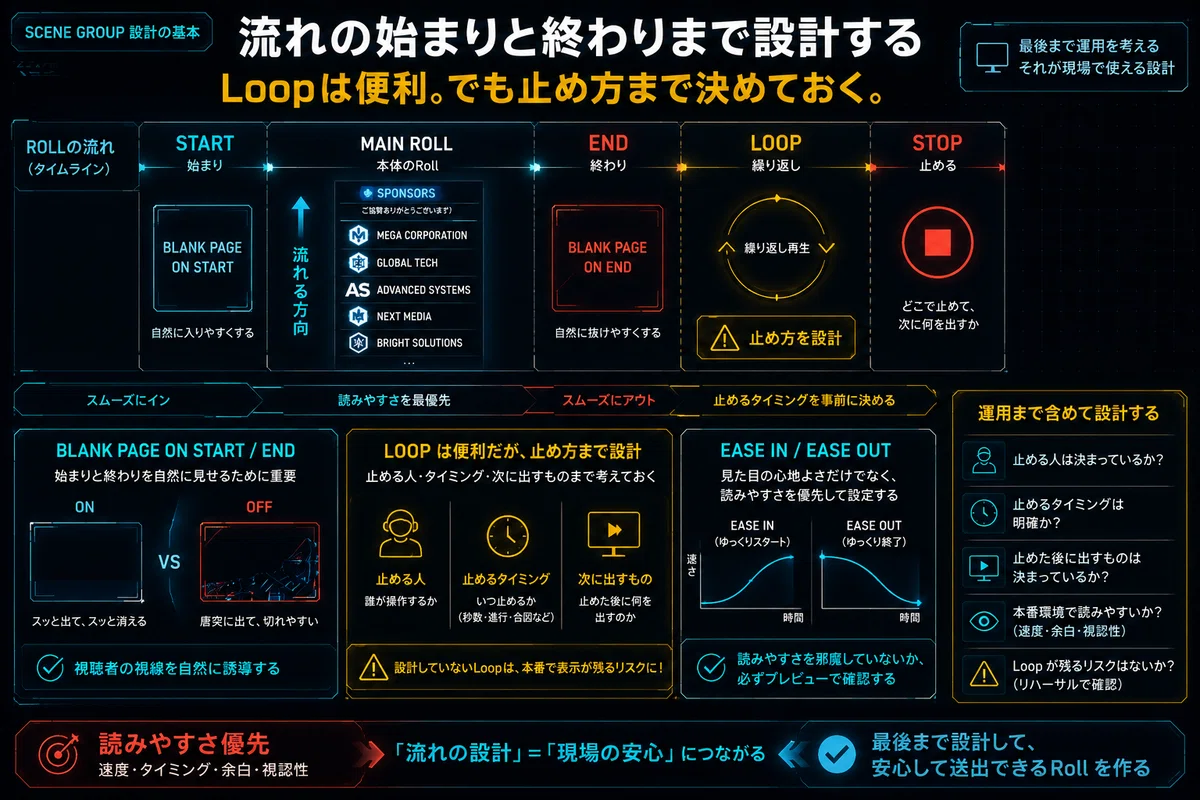
Blank Page on Startは、Roll / Crawlの始まりに空白を入れるための設定として考えると分かりやすいです。
いきなり最初の情報が画面内に出てくると、視聴者や観客が読み始めるタイミングを逃すことがあります。
最初に少し空白があると、「これから情報が流れてくる」という見え方になり、始まりが自然になります。
Blank Page on Endは、終わりに空白を入れるための設定です。
最後の情報が流れ切った直後にすぐ終わると、少し急に見えることがあります。
最後に余白があることで、Roll / Crawlの終わり方が落ち着いて見えます。
スポンサー表示やスタッフロールのように、最初から最後まできちんと見せたい情報では、この始まりと終わりの余白が意外と重要です。
Crawlでも同じです。
右から左へ流れる場合、右端からいきなり文字が出てくると、読み始めに少し唐突な印象になることがあります。
最後も、文字が抜けた瞬間にすぐ終わると、余韻がなく見える場合があります。
Treat Last Page as Fullは、最後のページや最後のSceneの扱いに関わる項目です。
具体的な見え方はSceneの作り方や内容によって変わるため、最後の情報だけ流れ方に違和感がある場合や、終わり方が中途半端に見える場合に確認する項目として考えるとよいです。
ここで大事なのは、チェックを入れるか入れないかを暗記することではありません。
見るべきなのは、次のような点です。
最後の情報が読み切れるか
終わり方が急すぎないか
Blank Page on Endとの組み合わせで自然に見えるか
次の演出へ切り替えるタイミングが取りやすいか
この見え方を確認しながら調整することが大切です。
Roll / Crawlの始まりと終わりは、意外と見落とされやすい部分です。
でも現場では、こういう細かい部分が「ちゃんと作られている感じ」につながります。
第11章:Loopは便利だが、止め方まで設計する
Loopには、Enable LoopingとNumber of shows per sceneがあります。
Enable Loopingをオンにすると、Scene Groupの内容を繰り返し表示する運用ができます。
スポンサー表示、会場案内、待機中のインフォメーション、ハーフタイム中の告知などでは便利です。
Crawlでは、Loopを使う場面が特に多くなります。
たとえば、画面下にお知らせを流し続ける。
会場内の注意事項を一定時間繰り返す。
試合前の案内を開場中に流す。
スポンサー名を横方向に繰り返し表示する。
こうした運用ではLoopが便利です。
ただし、Loopは便利な分、使い方を間違えると本番でトラブルの原因になります。
繰り返し表示できるということは、止めるまで表示され続ける可能性があるということです。
だからLoopを使うときは、設定だけでなく運用まで考えます。
誰が止めるのか
どのタイミングで止めるのか
次に何を出すのか
出しっぱなしになっても問題ない内容なのか
途中で進行が変わったときにどうするのか
これを決めずにLoopを使うと、次の演出に切り替わるタイミングで表示が残ったり、不要な情報が流れ続けたりすることがあります。
Number of shows per sceneは、Scene Group内の各Sceneをどのように繰り返し見せるかに関わる項目として確認します。
具体的な見え方は構成や設定によって変わる可能性があるため、数値を変えたあとは実際の流れを再生して確認することが大切です。
同じ情報を何度も見せることで伝わりやすくなる場合もあります。
一方で、長く出しすぎるとテンポが悪くなることもあります。
Loopを使うときは、「繰り返せるからオンにする」のではなく、繰り返す必要があるか、止める運用まで決まっているかで判断したほうが安全です。
私はLoopを使うとき、必ず「止める人」と「止めるタイミング」をセットで考えます。
第12章:Ease In / Ease Outは“気持ちよさ”より“読みやすさ”で判断する
Start / Stopには、Ease InとEase Outがあります。
Ease Inは、動き始めをなめらかにする設定です。
Ease Outは、終わり方をなめらかにする設定です。
それぞれFramesの値で、どのくらいの長さで変化させるかを調整します。
Easeを使うと、Roll / Crawlの動きが自然に見える場合があります。
特に演出的なRollや、落ち着いた雰囲気のクレジットでは効果的です。
ただし、情報表示では注意が必要です。
Ease Inが長すぎると、最初の情報が動き出しの変化の中で読みづらくなることがあります。
Ease Outが長すぎると、終わり際の情報が進行上のタイミングに合わないことがあります。
特にCrawlは、一定速度で流れているほうが読みやすい場面があります。
動き始めや終わり方がなめらかでも、速度変化によって文字が追いにくくなる場合があります。
そのため、CrawlでEaseを使う場合は、見た目の気持ちよさよりも、読みやすさを優先して確認したほうがよいです。
ここでも大事なのは、見た目だけで判断しないことです。
そのScene Groupは、情報を読ませるものなのか。
演出的な雰囲気を見せるものなのか。
表示時間は十分にあるのか。
本番の進行に合っているのか。
Ease In / Ease Outは、入れれば必ず良くなる設定ではありません。
読みやすさを邪魔していないかを確認しながら使う必要があります。
第13章:RenderingではPer Scene Lightingによる見え方を確認する
Renderingには、Per Scene Lightingという項目があります。
これは、Sceneごとのライティングの扱いに関係する項目として確認します。
2Dのテロップやシンプルなロゴ表示だけであれば、大きく意識しない場面もあるかもしれません。
ただし、3D表現、マテリアル、ライトの影響を使っているSceneをScene Groupに入れる場合は、Per Scene Lightingの状態によって見え方に差が出ないかを確認しておくと安心です。
特にスポンサー表示やクレジットのように、一定のトーンで見せたいものでは、実際に再生して連続した流れとして自然に見えるかを確認します。
ここも、設定名だけで判断するのではなく、実際に再生して見え方を確認することが大事です。
「動いているか」だけではなく、「連続した流れとして自然に見えるか」を見るようにします。
第14章:Rollを現場で使うときの判断基準
Rollは、縦方向に情報を流す表現です。
向いているのは、ある程度まとまった情報を順番に見せたい場面です。
たとえば、次のようなものです。
スポンサー一覧
スタッフロール
クレジット
試合前の案内
会場内インフォメーション
複数項目のお知らせ
Rollで大事なのは、情報量と速度のバランスです。
1つひとつの項目が長い場合、速度を上げると読めなくなります。
逆に速度を落としすぎると、全体の尺が長くなりすぎます。
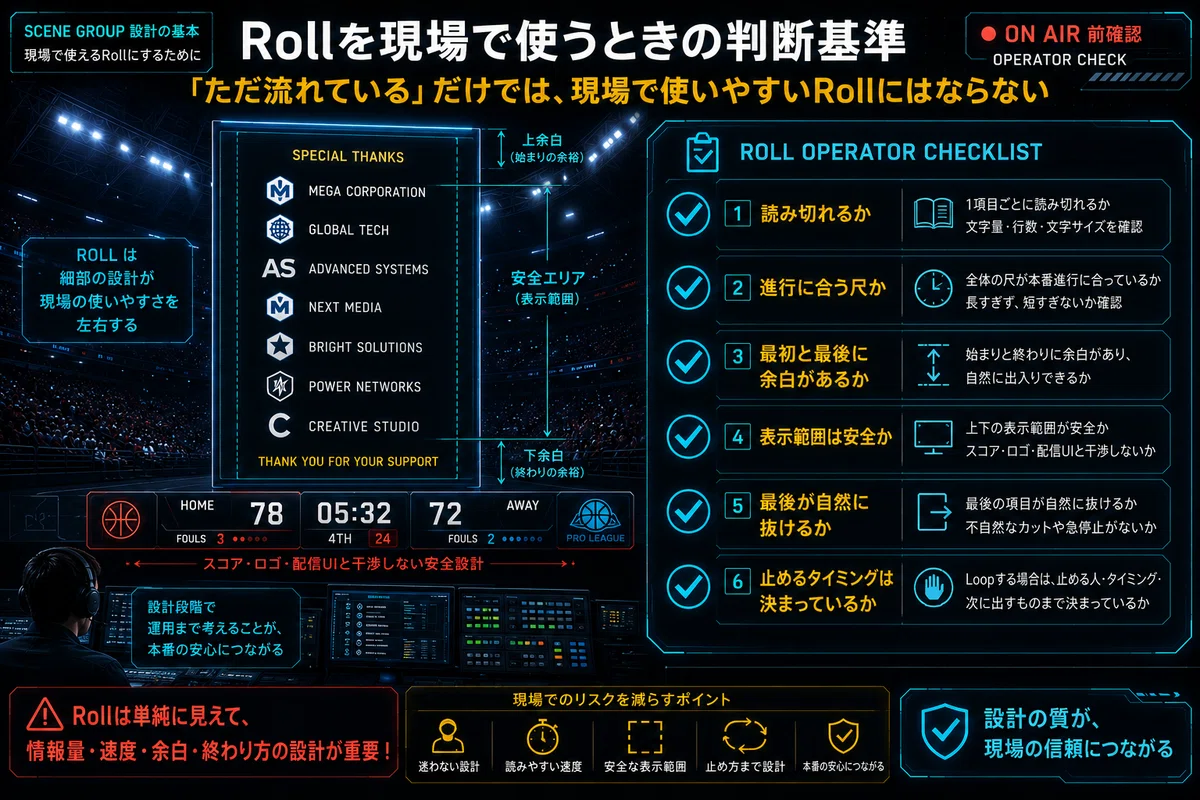
Rollを作るときは、次の点を確認します。
1項目ごとに読み切れるか
全体の尺が本番進行に合っているか
最初と最後に余白があるか
上下の表示範囲が安全か
最後の項目が自然に抜けるか
Loopする場合、止めるタイミングが決まっているか
Rollは、見た目としては単純に流れているだけに見えます。
でも実際には、情報量、速度、余白、終わり方の設計がかなり重要です。
「ただ流れている」だけでは、現場で使いやすいRollにはなりません。
読める速度で流れているか。
進行に合う尺になっているか。
最後まで自然に抜けるか。
止めるタイミングが決まっているか。
ここまで考えて初めて、Rollは現場で使える形になります。
第15章:Crawlを使う場合も、同じように運用を考える
Crawlは、横方向に情報を流す表現です。
向いているのは、短い情報を継続的に見せたい場面です。
たとえば、次のようなものです。
ニュースティッカー
画面下のお知らせ
会場内注意事項
試合中の補足情報
スポンサー名の横流し
次回イベント告知
物販やキャンペーン案内
Crawlで大事なのは、文章を長くしすぎないことです。
横方向に流れる文章は、長くなるほど追いにくくなります。
特に会場では、観客がずっとビジョンを見ているわけではありません。
そのためCrawlでは、1つの情報を短く区切ったほうが読みやすくなります。
たとえば、
「次回ホームゲームは〇月〇日開催です」
「グッズ売場は2階コンコースにあります」
「試合終了後は係員の指示に従ってご退場ください」
のように、短い文で区切ると読みやすくなります。
Crawlを作るときは、次の点を確認します。
文章が長すぎないか
右から左、または左から右の流れが自然か
読み始めと読み終わりが分かりやすいか
画面下のスコアやロゴと重ならないか
速度が速すぎないか
Loopしても違和感がないか
古い情報が流れ続けないか
Crawlは便利ですが、出しっぱなしにしやすい表現でもあります。
だからこそ、Loopとセットで「いつ止めるか」「いつ内容を更新するか」まで考える必要があります。
第16章:実務で確認したいScene Groupチェックポイント
Scene Groupは、設定すれば動きます。
しかし、動くことと、現場で使いやすいことは別です。
私はScene Groupを作ったら、最低限次のようなことを確認します。
Group名を見ただけで用途が分かるか
Scene Groupに入っているSceneの役割が揃っているか
EffectはRollかCrawlか、目的に合っているか
Directionは読みやすい方向か
Speed / Seconds / Framesは表示内容に合っているか
実際に読める速度になっているか
Global Marginsで安全な表示範囲を取れているか
他のグラフィックスと重ならないか
Blank Page on Start / Endで始まりと終わりが自然か
Treat Last Page as Fullの状態で最後の見え方に違和感がないか
Loopを使う場合、止める運用が決まっているか
Ease In / Ease Outが読みやすさを邪魔していないか
Per Scene Lightingによる見え方の差が問題ないか
本番用Sceneとテスト用Sceneが混ざっていないか
オペレーターが初見でも使い方を判断できるか
この確認は、制作の最後にまとめてやるよりも、作りながら少しずつ確認したほうが安全です。
特にRoll / Crawlは、情報量が変わると見え方も変わります。
仮データでは読めていたのに、本番用の長い名前やロゴに差し替えたら読みにくくなることがあります。
スポンサー名が増えたことで、全体の尺が足りなくなることもあります。
会場用に作った表示が、配信画面では別のテロップと重なることもあります。
Scene Groupは、設定だけで完結するものではありません。
素材、文字量、表示場所、進行、送出タイミングと一緒に考える必要があります。
第17章:本番データに差し替えたあとに必ず確認する
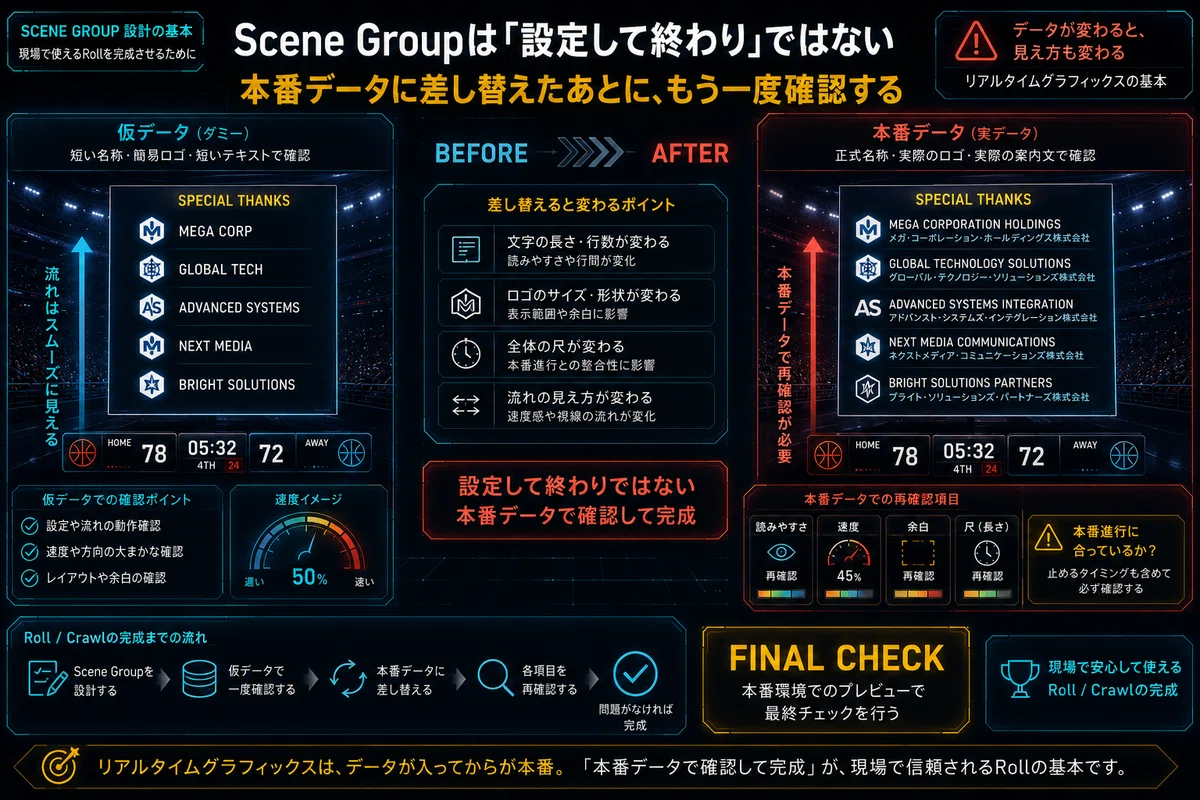
Scene Groupは、仮データで問題なく見えていても、本番データに差し替えたあとに見え方が変わることがあります。
これはかなり重要です。
たとえば、仮のスポンサー名は短かったのに、本番の正式名称が長い。
仮ロゴは横長だったのに、実際のロゴは縦長だった。
仮の案内文は1行だったのに、本番では2行になった。
こうした変更が入ると、Roll / Crawlの速度、余白、読みやすさ、全体の尺が変わります。
そのため、Scene Groupは作った時点で終わりではありません。
本番データに差し替えたあとに、もう一度確認します。
見るべきポイントはシンプルです。
全部の情報が読み切れるか
速度が速すぎないか
ロゴや文字が端に寄りすぎていないか
最後の情報が自然に抜けるか
Loopしたときに違和感がないか
次の演出へ切り替えるタイミングが取れるか
古い情報が流れ続けないか
リアルタイムグラフィックスでは、データが変わるとグラフィックスの見え方も変わります。
だから、Scene Groupは「設定して終わり」ではなく、
「本番データで確認して完成」と考えたほうが安全です。
第18章:初心者がつまずきやすいポイント
Scene Groupで初心者がつまずきやすいのは、
まず「Groupに入れれば自動的に使いやすくなる」と考えてしまうことです。
Scene Groupは便利ですが、整理されていないSceneをそのまま入れても、現場で使いやすくなるわけではありません。
用途が混ざっている。
Scene名が分かりにくい。
表示順が整理されていない。
速度が速すぎる。
余白が足りない。
Loopを止めるルールがない。
こうした状態では、Scene Groupを使っていても、本番では迷いやすくなります。
もうひとつのつまずきは、動きの見た目だけで判断してしまうことです。
Rollがきれいに流れている。
Crawlがスムーズに動いている。
Easeが入っていて気持ちよく見える。
動きとしては問題なく見える。
それ自体は大事です。
でも、リアルタイムグラフィックスでは、見た目だけでは不十分です。
読めるか。
間違えずに出せるか。
必要なタイミングで止められるか。
修正が入ったときに対応しやすいか。
次回も再利用できるか。
ここまで考えて初めて、現場で使いやすいScene Groupになります。
第19章:Scene Groupを分けるか、まとめるかの判断基準
Scene Groupは便利ですが、何でもScene Groupにまとめればよいわけではありません。
細かく分けすぎると、どのGroupを使えばよいのか分かりにくくなります。
逆に、大きくまとめすぎると、用途の違うSceneが混ざって修正しにくくなります。
たとえば、スポンサー表示、会場案内、試合前演出、スタッフロール、ニュースティッカーをすべて1つのScene Groupに入れてしまうと、Groupの意味が曖昧になります。
一方で、スポンサーA、スポンサーB、スポンサーCのように細かくGroupを分けすぎると、今度は全体を流す設定が扱いにくくなることがあります。
Scene Groupは、同じ目的で、同じ流れの中で使うものをまとめるのが基本です。
私は、Scene Groupを作るときに次のように判断しています。
同じタイミングで使うか
同じ流れで見せるか
同じ設定で動かして問題ないか
Roll向きかCrawl向きか
まとめたほうが運用しやすいか
分けたほうが修正しやすいか
本番中に探しやすいか
次回も再利用しやすいか
制作側の分類ではなく、現場での使われ方を基準に分ける。
これが失敗しにくい考え方です。
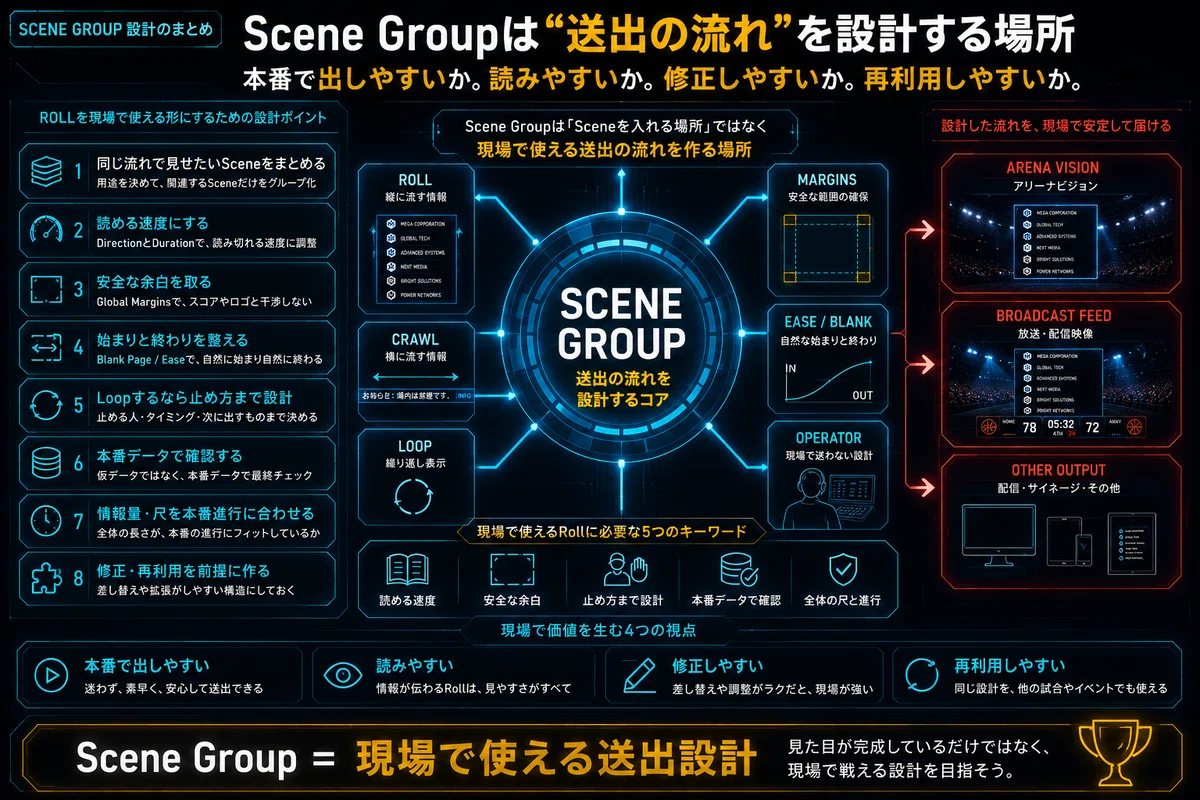
第20章:Scene Groupは“送出の流れ”を設計する場所
XPressionは、完成した映像を書き出して終わるソフトではありません。
本番中に情報を出し、差し替え、タイミングに合わせて送出するためのリアルタイムグラフィックスのツールです。
だからこそ、Scene Groupも「Sceneを入れる場所」としてだけ見るのではなく、送出の流れを設計する場所として考える必要があります。
どの情報をまとめるのか。
Rollにするのか、Crawlにするのか。
どの方向に流すのか。
どのくらいの速度で見せるのか。
どの範囲に表示するのか。
最初と最後をどう見せるのか。
繰り返すのか。
止めるタイミングは決まっているのか。
こうした判断が、現場での使いやすさにつながります。
特にスポーツ演出やアリーナ演出では、予定通りに進まないこともあります。
タイムアウトの長さが変わる。
進行が押す。
急に表示内容を差し替える。
次の演出にすぐ切り替える。
そのような状況でも破綻しにくいように、Scene Groupは最初から運用を意識して作る必要があります。
見た目がきれいに動くだけではなく、現場で迷わず使えること。
修正が入っても対応しやすいこと。
次回も再利用しやすいこと。
そこまで考えて作ると、Scene Groupは単なる設定項目ではなく、XPression制作全体の品質に関わる要素になります。
まとめ:Rollを「ただ流す」から「現場で使える形」にするために
Scene Groupは、XPressionで複数のSceneをまとめるための機能です。
しかし、RollやCrawlとして使う場合、Scene Groupは単なる整理用の入れ物ではありません。
EffectでRollかCrawlを選ぶ。
Directionで流れる方向を決める。
Durationで流れ方の速度や時間感を確認する。
Global Marginsで表示範囲を整える。
Blank Page on Start / Endで始まりと終わりを自然にする。
Loopで繰り返し表示する。
Ease In / Ease Outで動き始めと終わり方を調整する。
Per Scene LightingでSceneごとの見え方を確認する。
これらの設定は、すべて「どう動かすか」だけでなく、
「現場でどう見せるか」「どう使うか」に関わっています。
Scene Groupを使うときに持ち帰りたい判断基準は、シンプルです。
まとまった情報を縦に見せたいならRollを考える。
短い情報を横に流したいならCrawlを考える。
同じ流れで見せたいSceneをまとめる。
読める速度にする。
他のグラフィックスとぶつからない余白を取る。
始まりと終わりを自然にする。
Loopを使うなら止め方まで決める。
本番データに差し替えたあとに確認する。
本番中に迷わない名前と構成にする。
XPression制作では、見た目が完成しているだけでは十分ではありません。
本番で出しやすいか。
読みやすいか。
修正しやすいか。
再利用しやすいか。
トラブルが起きにくいか。
そこまで考えることで、Scene Groupは単なる機能ではなく、リアルタイムグラフィックスを現場で成立させるための大事な設計要素になります。
私はScene Groupを、Sceneをまとめる場所ではなく、現場で使える送出の流れを作る場所として考えています。
