3分で把握! Copilot (法人版) GPT-Image-1.5 使い方と「 業務資料が楽になる 」注意点まとめ

✨ この記事で分かること
Copilot (法人版) で OpenAI の GPT-Image-1.5 モデル を利用する方法
使える条件を確認する方法
サクッと3分で理解
おはようございます。デジさしみです。
この記事は3分くらい(約1,100文字)で読める量にしています。
内容は
「Copilot で OpenAIのGPT-Image-1.5モデル を利用する方法について」
です❗
昨日の「デジさしみ比較」記事でもお伝えしましたが、
軽くしか触れてなかったので、もう少しだけ詳しく解説します!
🎇 新しいモデルはどこから使う?
私の個人環境で確認できているのは
Copilot(法人版 Web / アプリ) を起動
左のメニューから「Create」を選択
「画像の作成」を選択
プロンプトを入力して作成
という手順でした
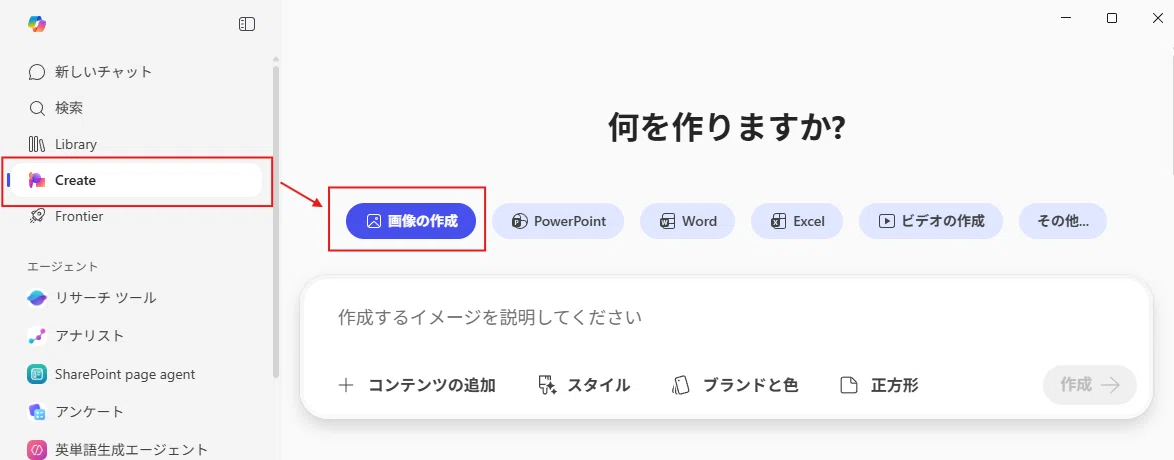
通常の「新しいチャット」からでも画像は作成できますが、
まだ GPT-Image-1.5モデル は反映されていないようです。
(2026/1/6 現在)
🧩 利用条件は?
メッセージセンターからの引用になりますが
影響を受ける人物:
現在、Copilot画像生成体験が利用可能であるテナント。
アクセスレベルはライセンスによって異なります:
・Microsoft 365 Copilotライセンスを持つユーザーは優先アクセス権を持ちます。
・Microsoft 365 Copilotライセンスを持たないユーザーは標準アクセス権を持ちますが、サービス容量によって異なる場合があります。
つまり、
・有償版ライセンスが利用できる人は、優先的に画像生成ができるよ
・それ以外の人も一定の枠内で生成できるよ
ってことみたいです。
詳しくは
Microsoft365管理センター
> メッセージセンター
> メッセージID: MC1200577
にてご確認ください。
🎨 ところでGPT-Image-1.5ってすごいの?
個人的感想ではGemini Nanobanana Pro に1歩及ばずというところですが、
以前の画像生成機能と比べれば格段に向上しています。
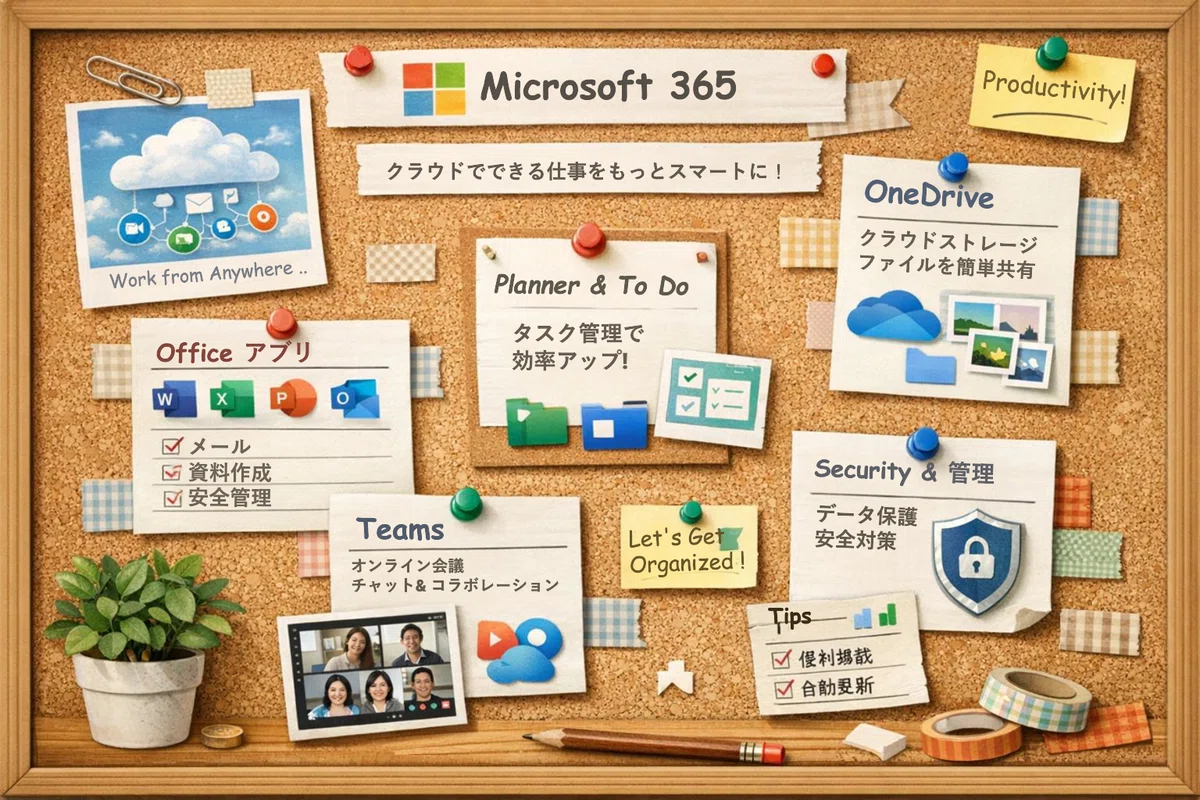
右下のTipsは修正できませんでした💦
頑張れば行けますが今回はタイムアップ😭
細かい字や漢字はちょっと苦手です。
大きく表示する分には問題なく生成できそうです。
また、生成直後は「Designer」というアプリで表示されているので、
そのまま文字修正や細かい画像修正などもできます。
(要:Copilot有償ライセンス)
この機能を使ってWordやPowerPointなど、
業務用資料を作成できると注目間違いなしですね!!
< 参考記事 >

いいなと思ったら応援しよう!
 もしあなたの心が動いたならチップをお願いします。