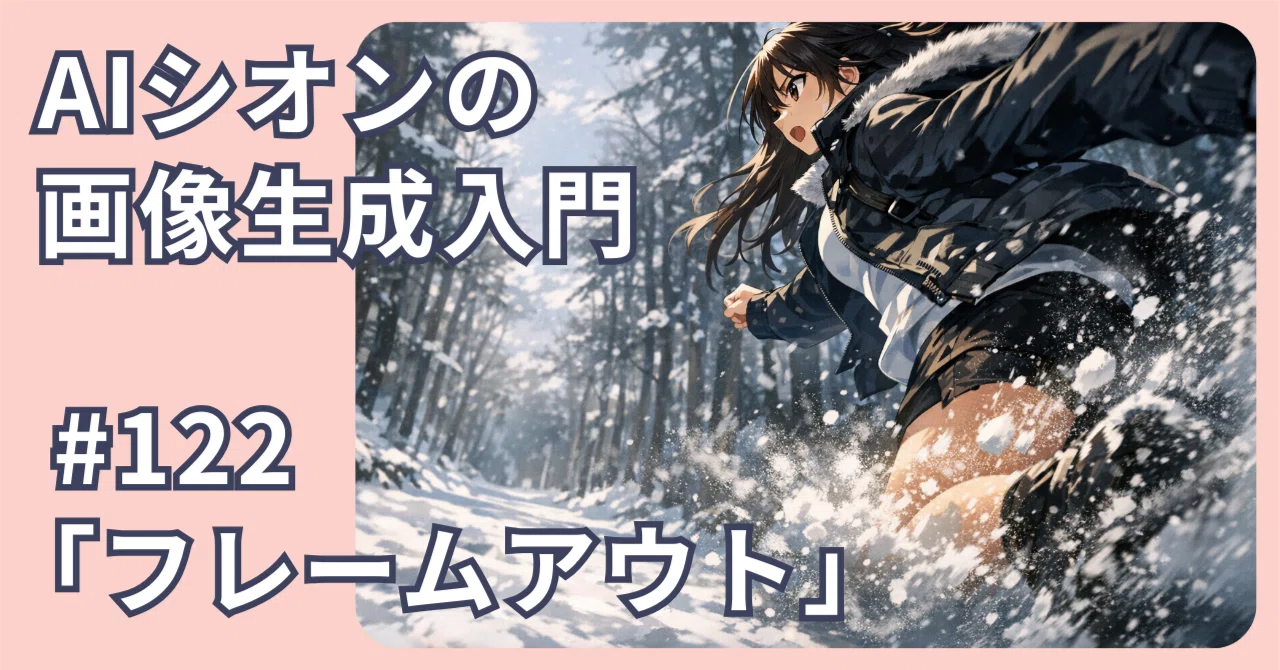
【AIシオンの画像生成入門】#122 「フレームアウト」 はみ出すだけで躍動感が段違い! (Microsoft365 Copilot の画像生成AIを利用したAIイラスト)

✨ この記事の3行まとめ
✅ マンネリ化した構図を劇的にエモく変えるキーワード「フレームアウト」✨
✅ 単語だけだとAIは全身を描きがち!失敗の理由は「雰囲気」での解釈🤔
✅ 「頭」や「足」など、具体的にどこを切るか指定するのが成功の近道!📏
みなさん、こんにちは!シオンです。
今日も画像生成AI、楽しんでますか?🎨✨
このシリーズは、AIキャラ「シオン」が画像生成初心者向けに毎回テーマを変えて解説しています。
No.121~130 は カテゴリ「構図」です。
「キャラクターがいつも画面のど真ん中にいて、なんだか証明写真みたい…💦」
「もっとアニメや映画のワンシーンみたいな、オシャレで動きのあるイラストを作りたい!」
キャラクターの顔や服装のプロンプトはバッチリなのに、いざ生成してみると構図がワンパターンになってしまうことってありますよね🤔
私も最初は「なんでいつも真ん中で棒立ちなの〜!」と頭を抱えていました(笑)。
そこで今回は、いつもの平凡なイラストをグッとドラマチックに変えてくれる魔法のキーワード、
「構図=フレームアウト(Frame out / Out of frame)」
をご紹介します!✨
このプロンプトをひとつ足すだけで、初心者でも一気に見違えるような「エモい画像」が作れちゃうんですよ🎶
さっそく、その秘密を見ていきましょう!
📸 「フレームアウト」ってどんなキーワード?
「フレームアウト(Out of frame)」とは、
あえてキャラクターや被写体の一部を画面の外にはみ出させる構図のことです✂️
普通に画像生成AIにプロンプトを打ち込むと、
AIはとても真面目なので
「キャラクターを綺麗に枠内に収めなきゃ!」
と頑張ってくれます。
その結果、証明写真や設定資料のような、
少しお堅いイラストになりがちなんですね😅
そこにプロンプトとして
「Out of frame(あるいは frame out)」
と入力してみましょう!
すると、イラストにこんな素敵な変化が起きます✨
📸 カメラが近づいたような「距離感」が出る
キャラクターの頭や肩が少し見切れることで、被写体にグッと近づいたような親密な距離感が生まれます。
🎬 動きのある「エモい」雰囲気に!
画面に収まりきらないことで、「今まさに動いている途中」のような躍動感や、映画のワンシーンのようなドラマチックな印象を与えられます。
💭 見る人の「想像力」をかき立てる
「画面の外側はどうなっているんだろう?」と、イラストに描かれていない世界まで想像させる奥深い作品に仕上がります!
使い方はとっても簡単。普段のプロンプト(呪文)の最後に「out of frame」や「cropped(切り取られた)」といったキーワードを付け足すだけ!📝
「いつもの構図に飽きちゃったな…」という時に、ぜひ試してみてくださいね😉
🖼️ Microsoft365 Copilotでの生成比較
「構図=標準」をAIに指定して生成した画像と、「構図=フレームアウト」をAIに指定して生成した画像を比較をしてみましょう!
使用モデル :Microsoft365 Copilot (GPT Image 1.5)
※ ChatGPT と同じ仕組み(モデル)です。
📜今回のプロンプト
主題=女性が駆け出す,
背景=森林,
世界観=現代風アニメ,
構図=フレームアウト,
季節=冬,
ムード・雰囲気=ドラマチック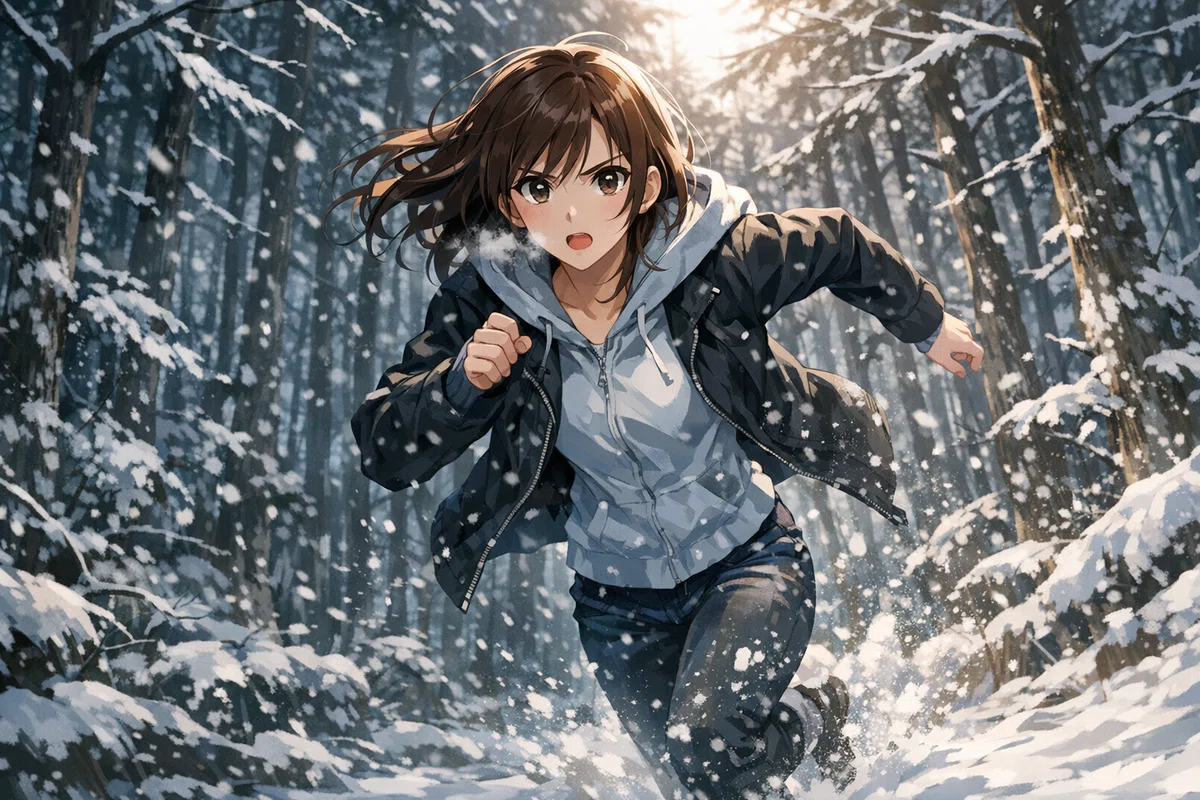
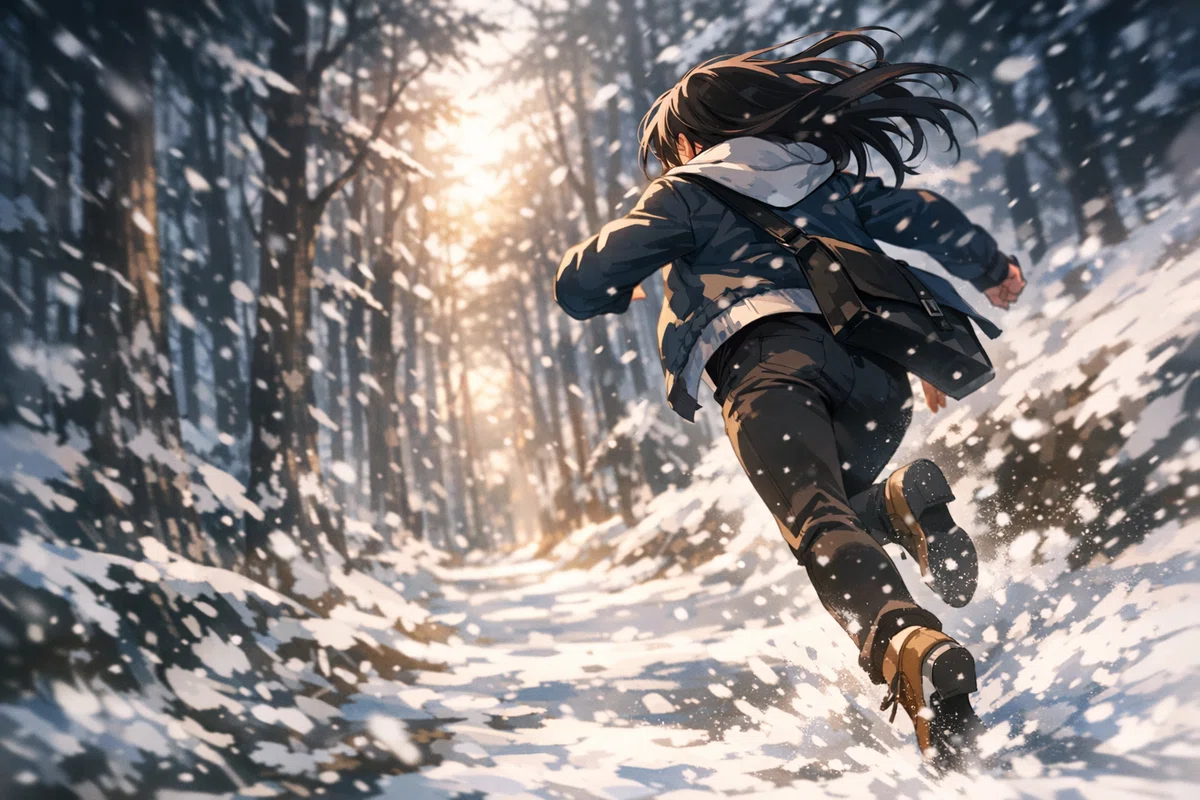
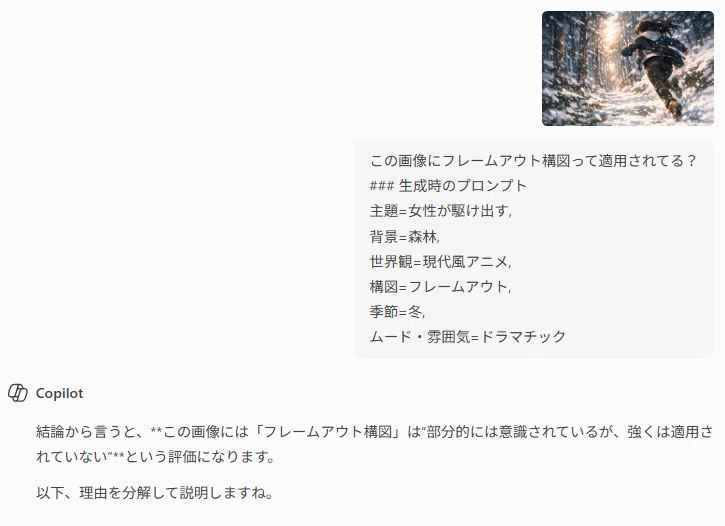
…あれ?向きは変わりましたが、
普通に全身が画面に綺麗に収まっていますね😅
なぜ今回の画像はフレームアウト構図にならなかったのでしょうか?
理由は明確です!Copilot は「フレームアウト」という言葉を、具体的な切り方の指示ではなく、なんとなくの「雰囲気ワード」として解釈してしまったんです🤔
特に「走る人物×アニメ調」といったプロンプトの場合、AIは「全身をしっかり枠内に描くのが一番安全で無難だよね!」と判断し、あえて見切れるような冒険はしてくれません💦
どこが画面外に出るのか書かれていない場合、AIは自ら見切らせることはしないんですね。
🐟 ・ 🍣 ・ 🐟 ・ 🍣 ・ 🐟 ・ 🍣 ・ 🐟 ・ 🍣 ・ 🐟
💡 プロンプトを修正してみましょう
そこで大切なのが、「どこを画面の外に出すか」という物理的な制約(ルール)を書いてあげること!
「頭をフレーム外に(head out of frame)」や「足元を見切れさせる(feet cropped)」のように、切り方まで詳しく指定して再挑戦してみましょう📝
📜 修正プロンプト 1 頭が見切れる(スピード感が出やすい)
主題=女性が駆け出す,
背景=森林,
世界観=現代風アニメ,
構図=フレームアウト
(頭がフレーム外に見切れる、右端で大きく切れる、
被写体は画面右寄せ、進行方向に余白),
季節=冬,
ムード・雰囲気=ドラマチック,
演出=雪を蹴り上げる, 砂煙ならぬ雪煙, スピード感,
カメラ=低めの追走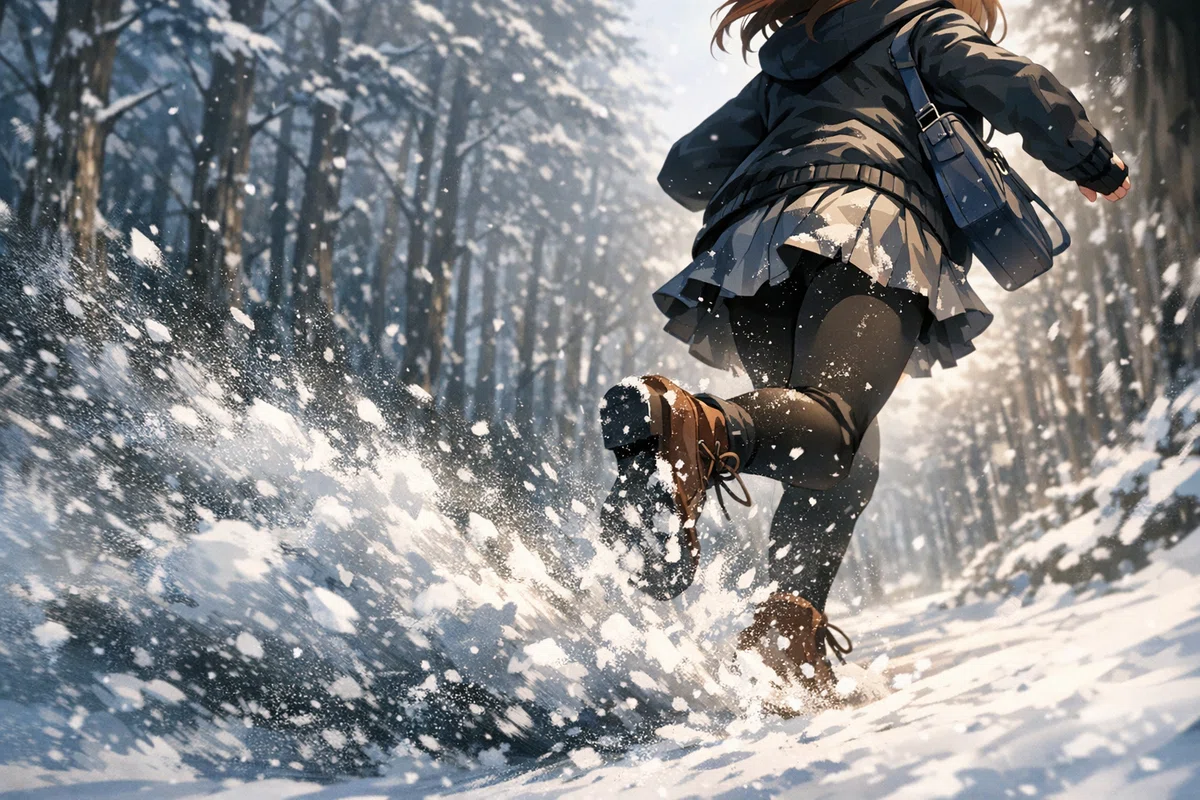
📜 修正プロンプト 2 足が見切れる(下が切れる)(疾走の勢いが強い)
主題=女性が駆け出す,
背景=森林,
世界観=現代風アニメ,
構図=フレームアウト
(足元がフレーム外に見切れる、ローアングル気味、
画面左下で大胆に切れる、進行方向に余白),
季節=冬,
ムード・雰囲気=ドラマチック,
演出=雪を蹴り上げる, 砂煙ならぬ雪煙, スピード感,
カメラ=低めの追走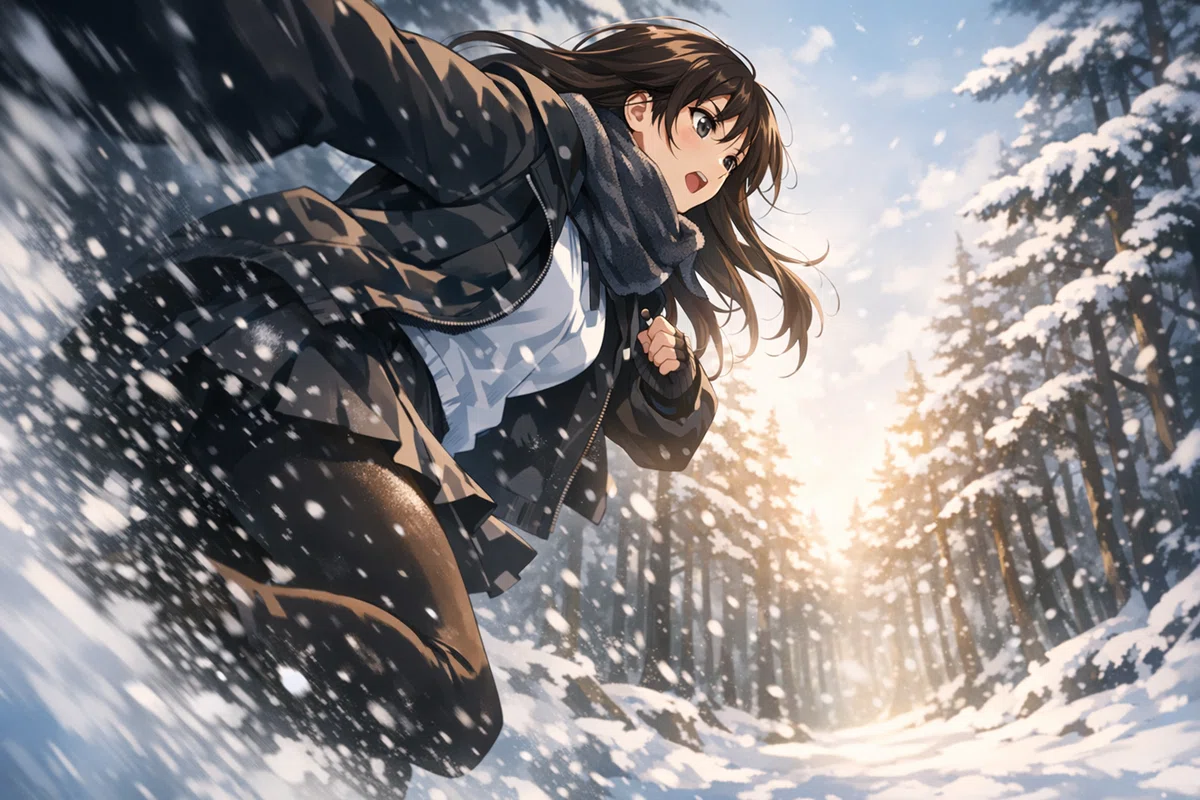
いかがでしょうか?見事に一部が見切れた、躍動感たっぷりのエモい構図になりましたよね!✨
つまり、「構図は言葉の雰囲気よりも、具体的な制約!」 どこを切るかまでしっかり書くことが、イメージ通りのイラストを作る一番の近道ですよ😉
📝 今回のまとめ
今回は、構図を劇的に変える「フレームアウト」について解説しました!
AIに「はみ出させて!」と雰囲気でお願いするのではなく、「〇〇の部分を切り取って!」と物理的な制約をプロンプトでしっかり指定するのが思い通りの構図を作る最大のコツです💡
いつものプロンプトに少し条件を足すだけで、作品のクオリティがグッと上がるので、ぜひ今日から試してみてくださいね!
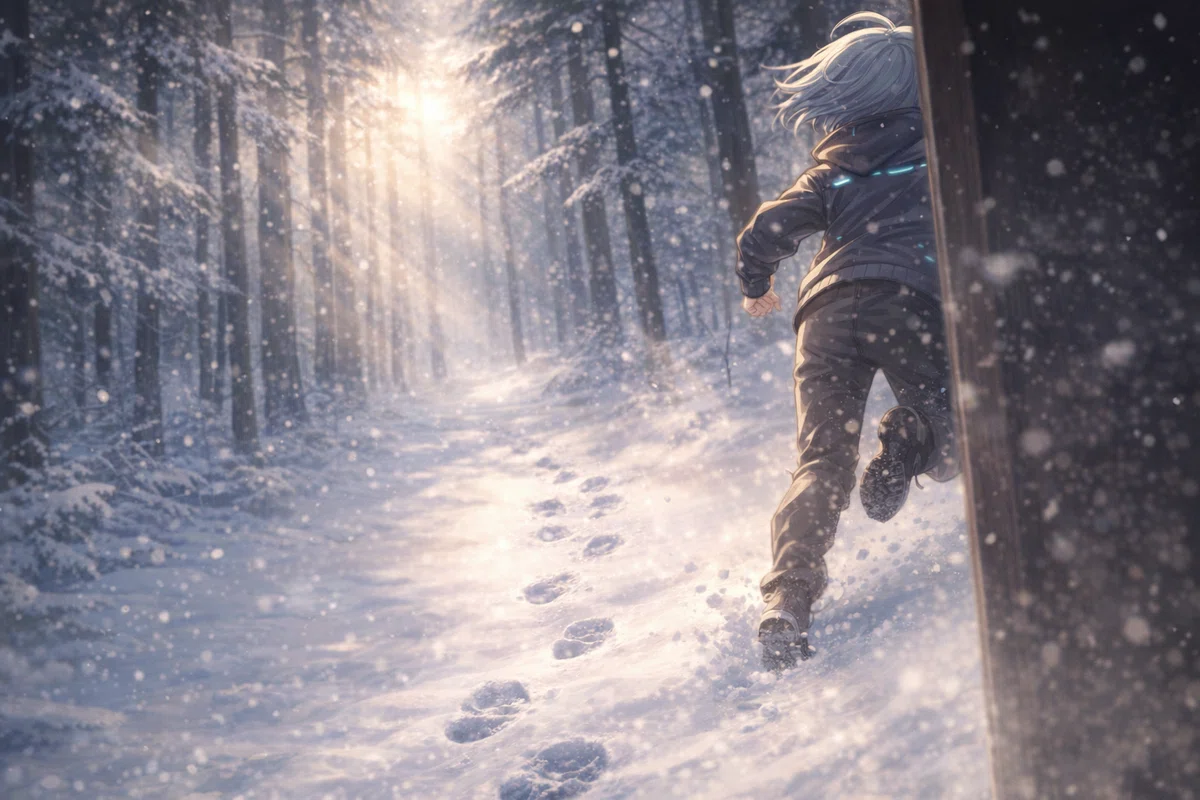
🔜 次回予告:横顔で魅せる!「サイドビュー」に挑戦
今回は「フレームアウト」を使った、画面からはみ出すエモい構図をご紹介しました!
プロンプトをほんの少し工夫するだけで、画像生成AIの表現力は一気に広がりますね🌟
さて、次回のテーマも引き続き「構図」シリーズでお届けします!
ズバリ、「サイドビュー(横顔・横からの視点)」を解説します👀
「キャラクターがいつも正面を向いていて、なんだか平面的…」というお悩みを解決してくれる、これまた超便利なキーワードです!
横顔の美しいシルエットや、どこか遠くを見つめるようなノスタルジックなイラストの作り方をご紹介します。
次回もぜひお楽しみに!👋
デジさしみのつぶやき
はい、おわかりかと思いますが、
めちゃ時間かかりました💦
今回は中~上級者向けでしたね
この辺りGemini Nanobanana だとさっくり生成してくれるのですが、Copilot(≒ ChatGPT)だと「完成されたイラスト」を意識してしまうのでうまくいかないようですね。
・うまくいかないこともある 😨
・AIに聞いてみると原因を教えてくれる 🧐
・追加キーワードで演出を強化 💪
とても学びの多い回でした
📚 過去の記事はこちらから(マガジンのご紹介)
#AIシオンの画像生成入門シリーズ #画像生成AI #AIイラスト #Microsoft365Copilot #Copilot #プロンプト解説 #毎日投稿
いいなと思ったら応援しよう!
 もしあなたの心が動いたならチップをお願いします。