『Feren OS』【10周年】おめでとうございます、これからも使いやすいLinux開発応援しています

今回は、Feren OSというLinuxディストリビューションについて紹介します。
ちなみに、今年の7月29日で、ちょうど10 周年を迎えたようです。おめでとうございます。Linux開発にしろ、何にしろ継続するのは大変なことです。
自分のYoutubeチャンネルも、まずは10年を目指して頑張ろうと思います。
Feren OSの概要(ホームページなど)
さて、この『Feren OS』、自分のチャンネルでも何回か取り上げさせていただいております。
現在のバージョンでは、Ubuntuベースであり、デスクトップ環境はKDE Plasmaになっています。
リリースされた当初は、Linuxmintベースで、デスクトップ環境はCinnamonでした。
一時期は、このLinuxmintベースのものも、Classic版として、並行してリリースしていたのですが、今はUbuntuベースのものだけですね。
『Feren OS』をインストールするのに必要なスペックは、3GB RAM(4GB以上を推奨)、20GB以上のストレージになりますので、Windows11にアップデート出来ないパソコンでも余裕でインストール出来ます。
丁寧に書いてあるホームページに好感が持てます。
当然英語にはなるのですが、WindowsやMacとのデュアルブート時のインストール方法や、新規にインストールする手順などをスクリーンショットを入れながら解説してくれるガイドページも用意してくれています。
初期設定
ウェルカムスクリーンと日本語入力
インストール後は、ウェルカムスクリーンが表示されます。
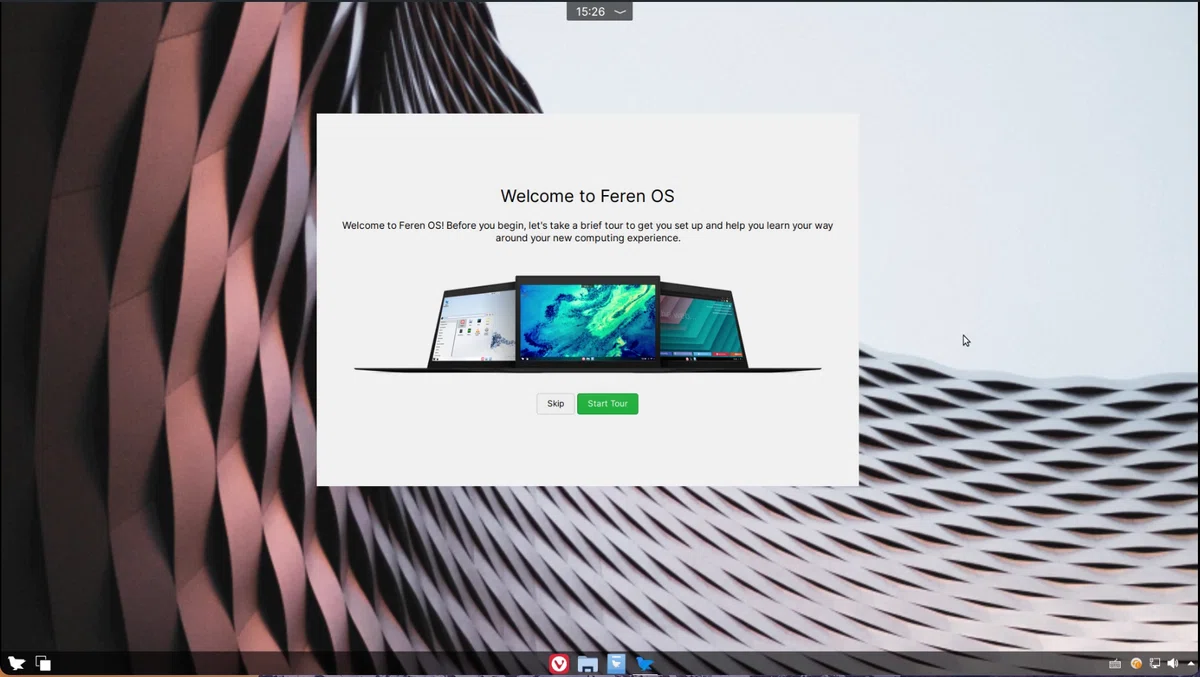
ウェルカムスクリーンで特徴的なのは、「Transfer Tool」というFeren OS オリジナルの、OSを跨いだファイルのバックアップ・リストアツールの案内があることです。
ただ、以前試したことはありますが、基本、データのコピーツールなので、本ツールを無理に使う必要はないでしょう。手動で対応できるレベルかと思います。
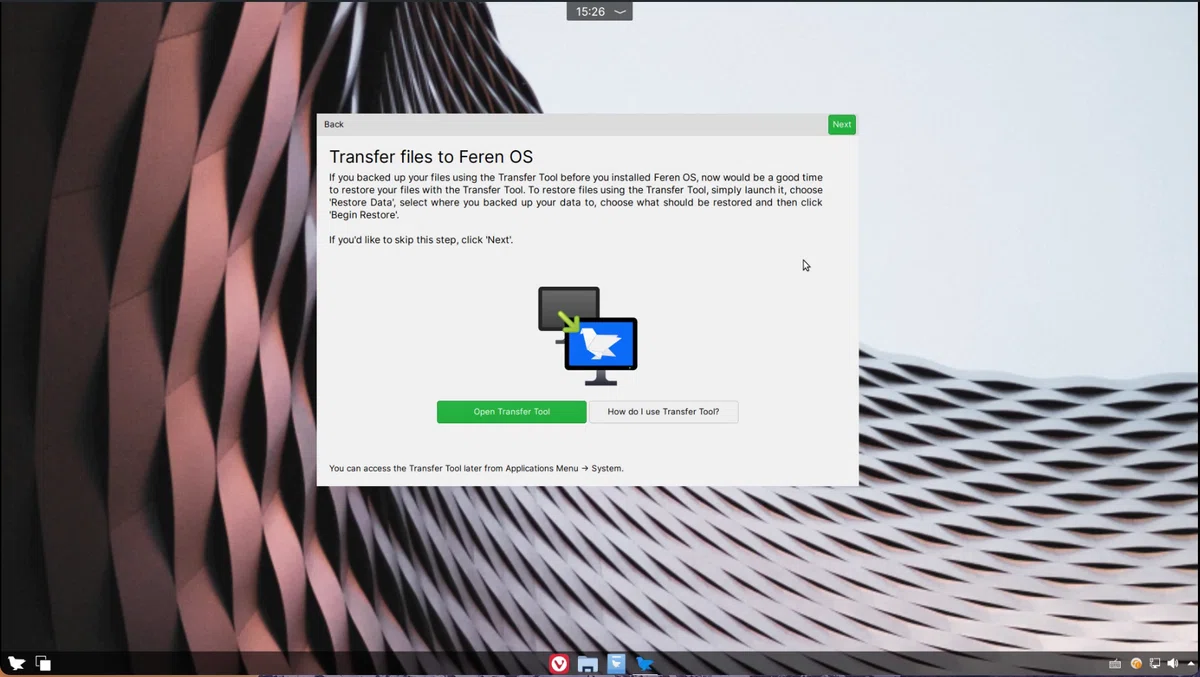
日本語入力を試してみます。「Kwrite」というKDEの標準テキストエディタを起動して、[半角/全角]キーを入力することで、日本語入力出来るようになっています。
アップデート
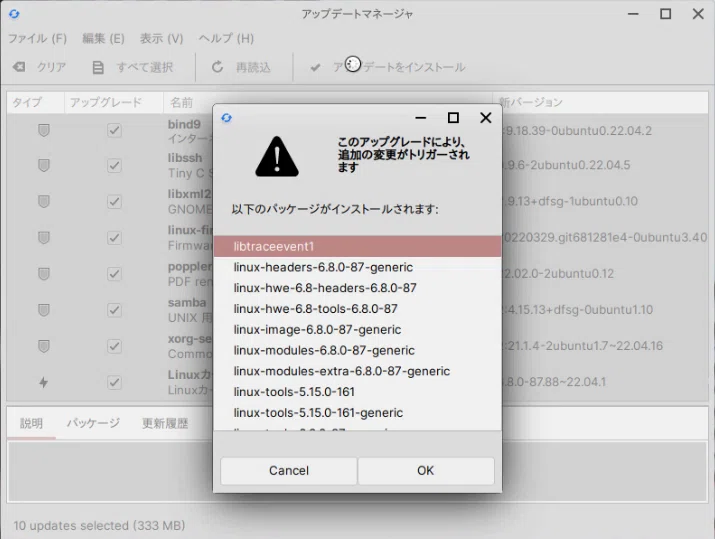
ひとまずアップデートを行います。
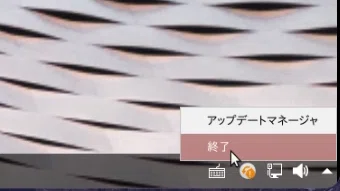
右下の通知からアップデートマネージャーを起動し、アップデートします。
言語パックの追加インストール
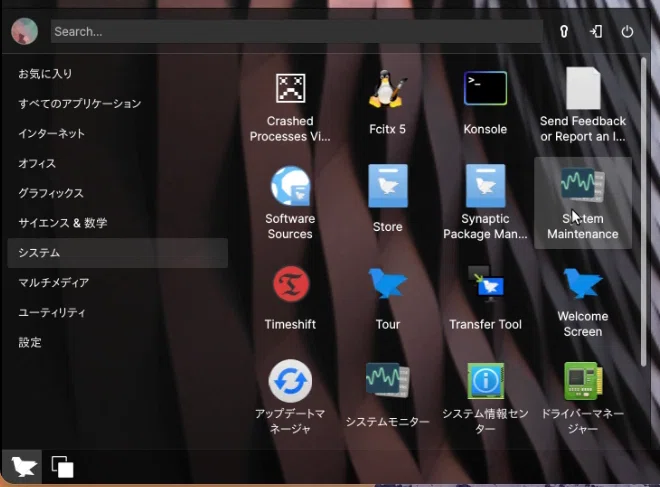
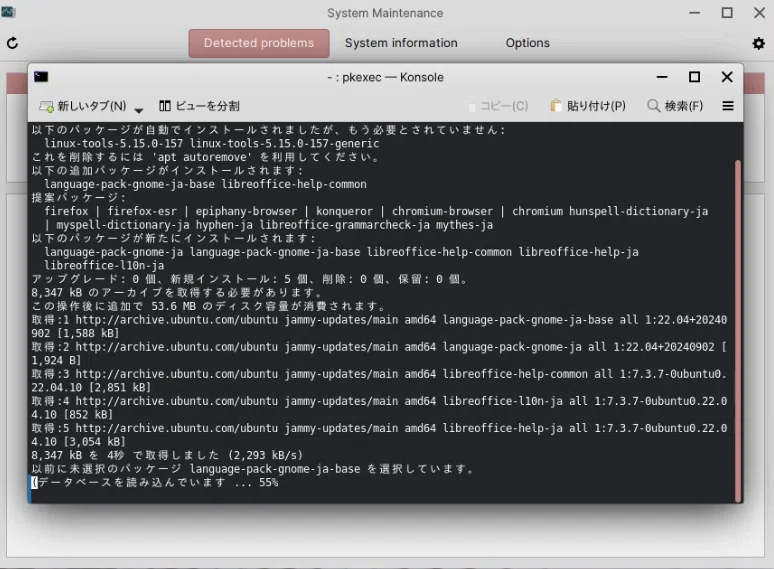
初めから日本語入力は出来るようにはなっていますが、一部、言語パックがインストールされていないようです。スタートメニューから「システム」ー「System Maintenance」を選択してください。
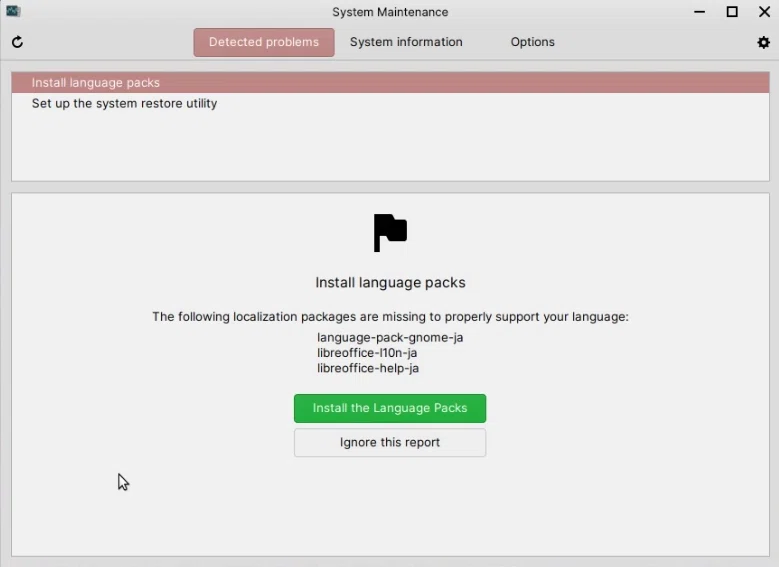
「System Maintenance」画面では、“install language packs”と“set up the system restore utility”が表示されています。
“set up the system restore utility”は、バックアップ・リストアツールなので、任意で設定してください。
“install language packs”にカーソルがあたっている状態で、「Install the Language Packs」ボタンをクリックします。
あとは処理が完了するまで、待つだけです。
外観について
デスクトップレイアウト
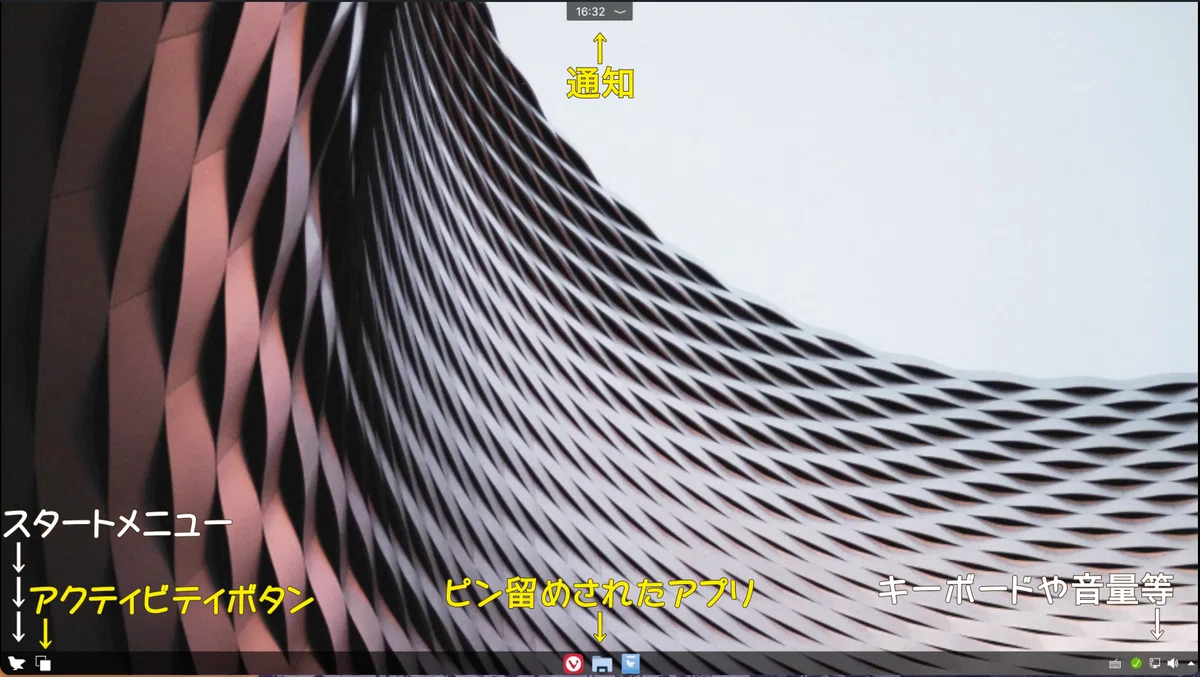
デスクトップのレイアウトですが、タスクトレイ左下のスタートメニューの隣にアクティビティボタン、センターにピン留めされたアプリ、デスクトップ上部中央に通知があります。
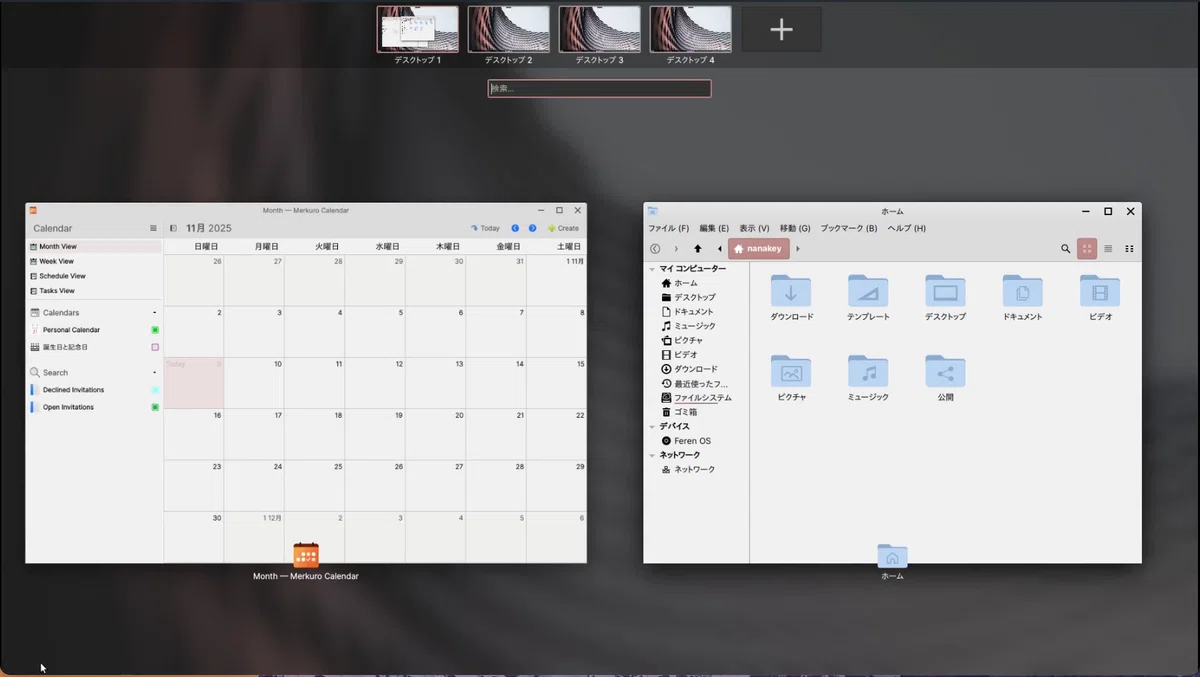
アクティビティボタンをクリックすると、起動中のアプリケーションが大きく表示され、上部に仮想デスクトップが表示されます。
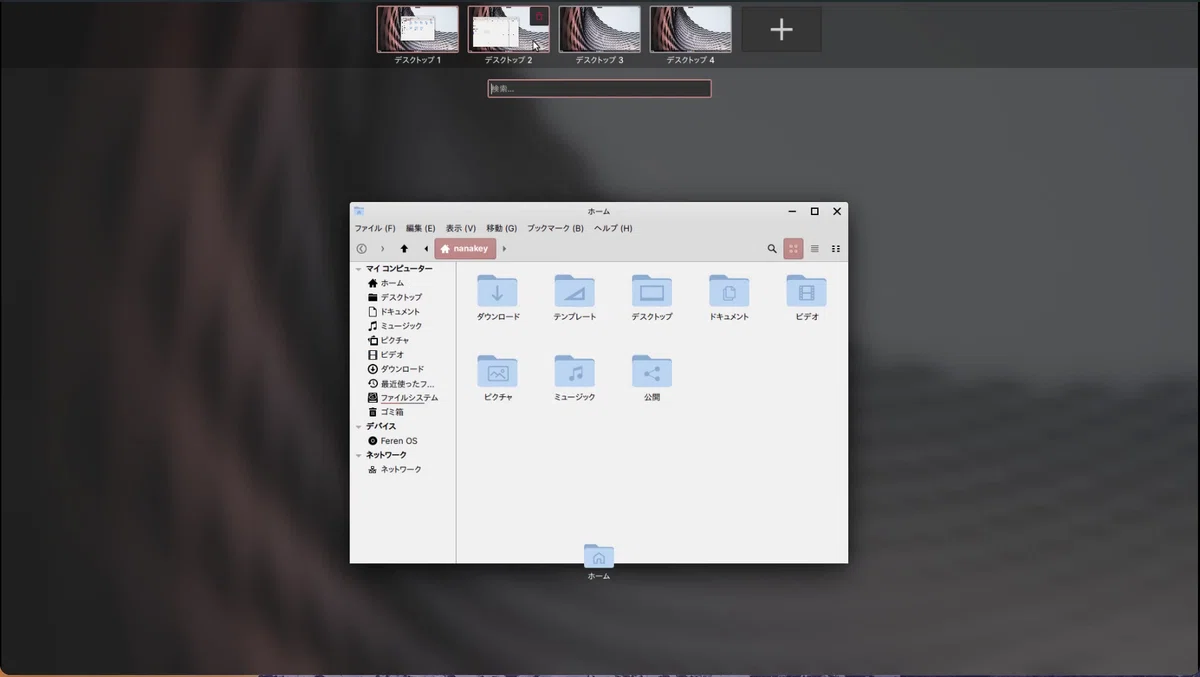
起動中のアプリケーションをドラッグ・アンド・ドロップで、別の仮想デスクトップに移動させることも出来ます。
テーマ変更
「設定」から「グローバルテーマ」を選択することで、デスクトップのテーマを変更することが出来ます。
KDE Plasmaでは、このように設定で簡単にデスクトップレイアウトを変更することが出来ます。
Feren OSでは、初期状態で「Feren OS」というテーマが登録されています。「Feren OS Dark」というテーマもありますので、ダークテーマが良い方はこちらを選択してください。
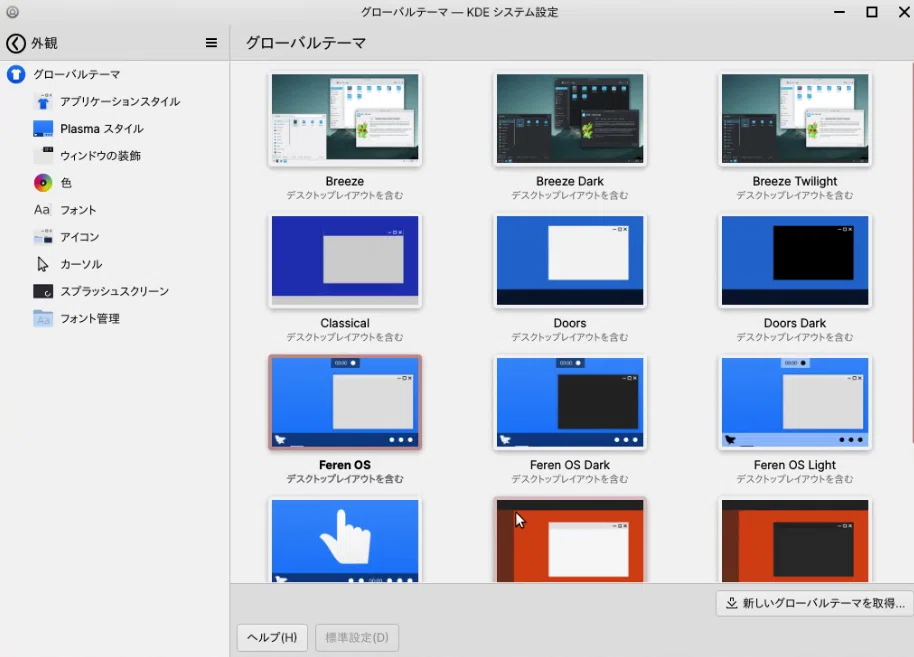
このテーマ一覧の中にある「Doors」というテーマを適用してみます。「Doorsを適用しますか?」とのメッセージが表示されますので、初めからチェックが入っている“外観設定”の他、“デスクトップとウィンドウのレイアウト”にもチェックを入れ、「適用」ボタンをクリックします。
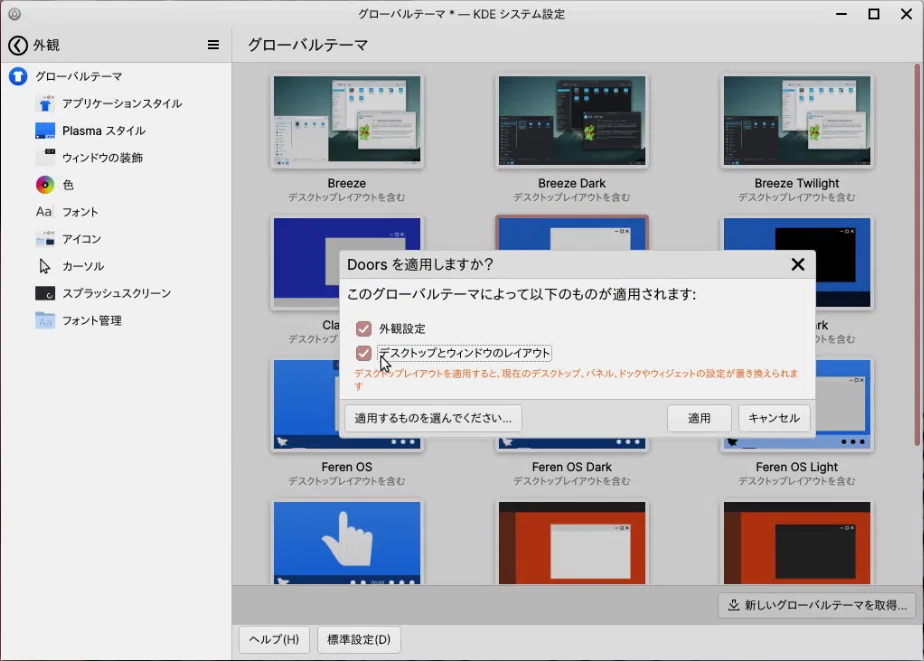
こうすることで、デスクトップレイアウトと、壁紙、タスクバーのデザイン、メニューの開き方などが新しいテーマに置き換わります。
今回選択した「Doors」というテーマは、Windows11のレイアウトそのままですね。ちなみに、この「Doors」のテーマは、即反映されましたが、テーマによっては一旦ログアウトし、再ログインすることで、反映されるものもありますので、ご注意ください。
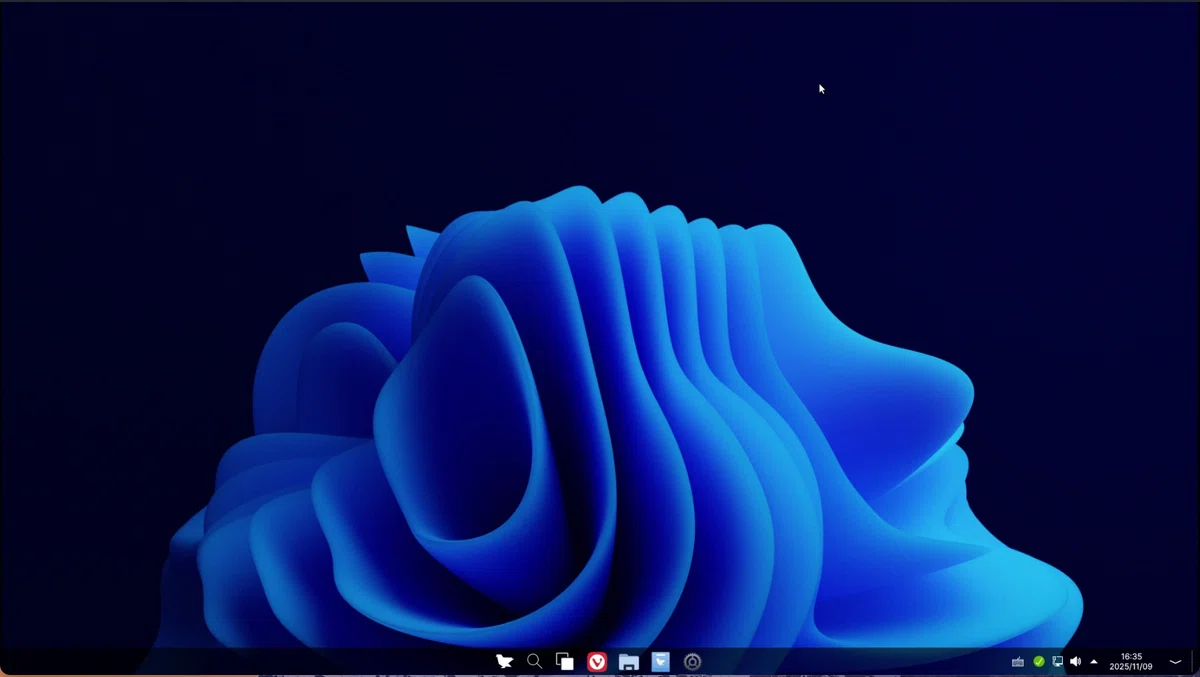
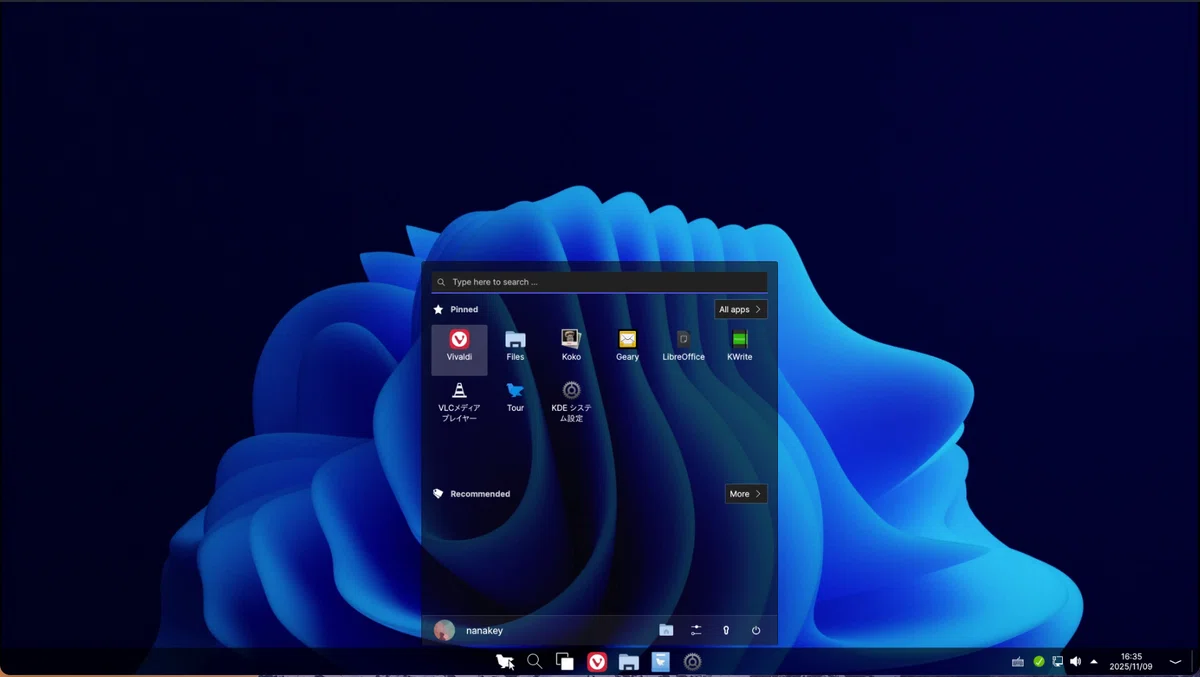
スタートメニューは、タスクバー上のセンターに配置され、開くと「ピン留めされたアプリ」が、まず表示され、右上の「All Apps」で全てのアプリがアルファベット順に表示されます。
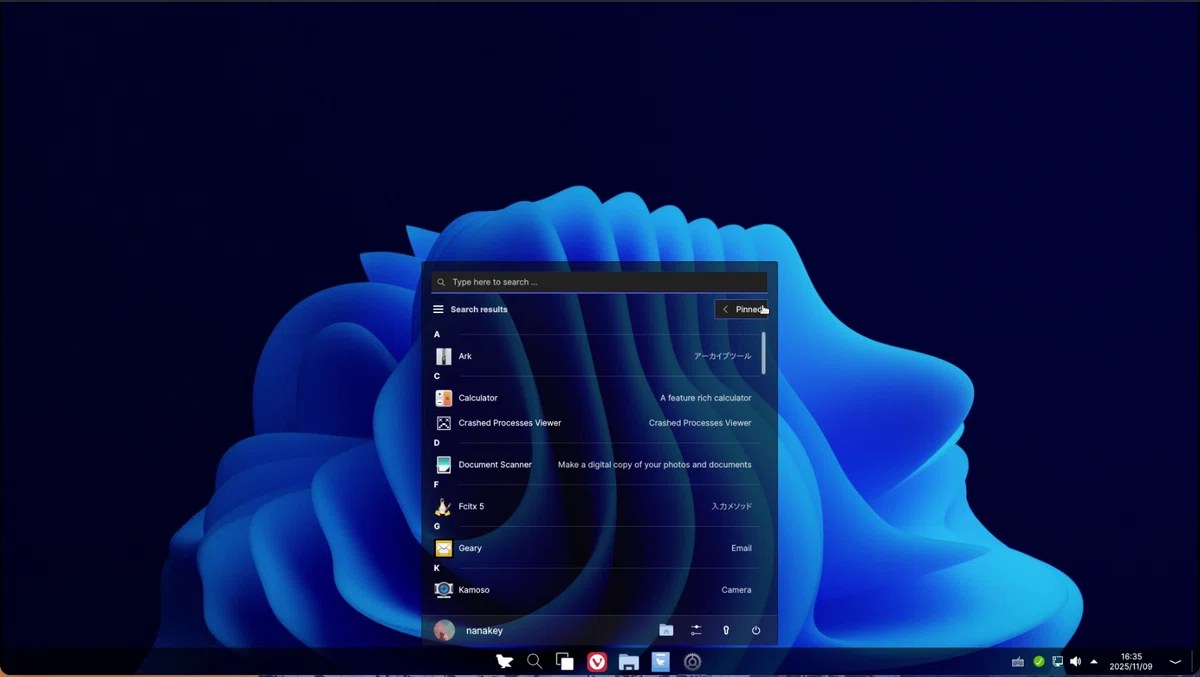
レイアウトや挙動はWindows11そのままであり、スタートメニューはWindows11よりも、透過処理が効いており、クリアなものになっています。
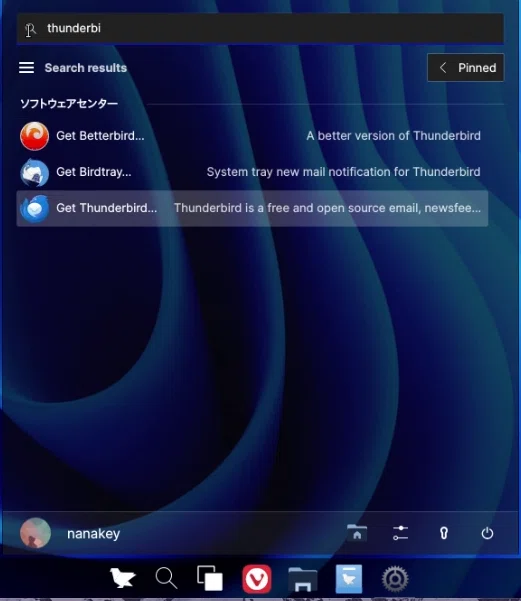
スタートメニューの検索ボックスで、検索を行うとインストール済みのアプリの他、ソフトウェアセンター内のアプリも、しっかりと検索してくれます。
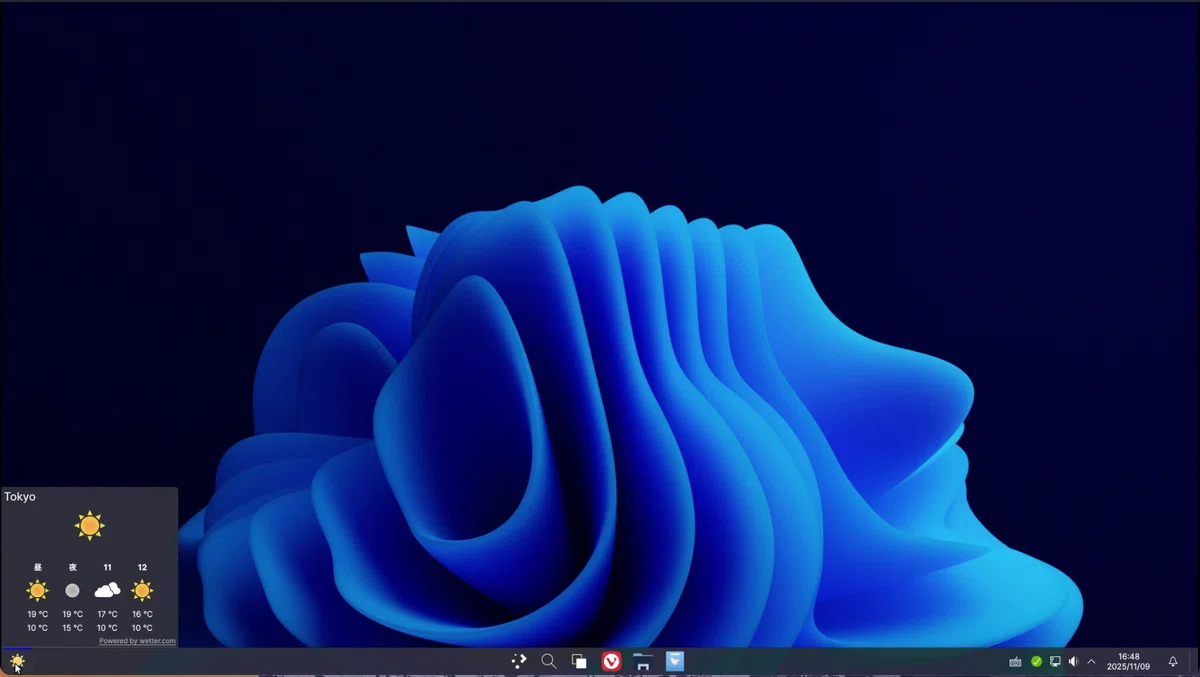
また、KDEデスクトップ環境は、デスクトップ上でも、タスクバー上でもドラッグアンドドロップで、ウィジェットを簡単に、追加することが出来ます。というわけで、タスクバーの左に天気のウィジェットを追加して、Windows11に近づけました。
ブラウザマネージャー
Feren OSの標準ブラウザは、Viavldiになっています。
FirefoxやChromiumほど、有名なブラウザではありませんが、非常に多機能で使いやすいブラウザです。
ところで全く関係ない話ですが、この壁紙でメニューを開くと目の錯覚でスタートメニューが歪んで見えます。
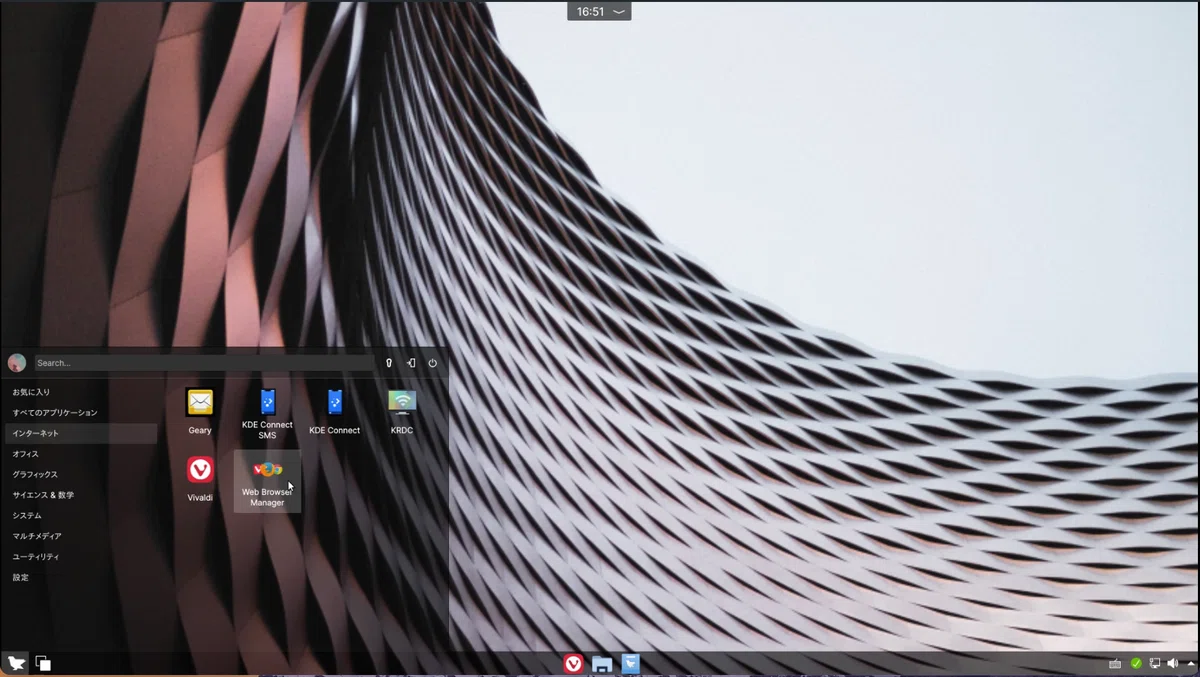
さて、Viavldiの隣に「Web Brouser Manager」というアプリがあります。
こちらをクリックしてみます。
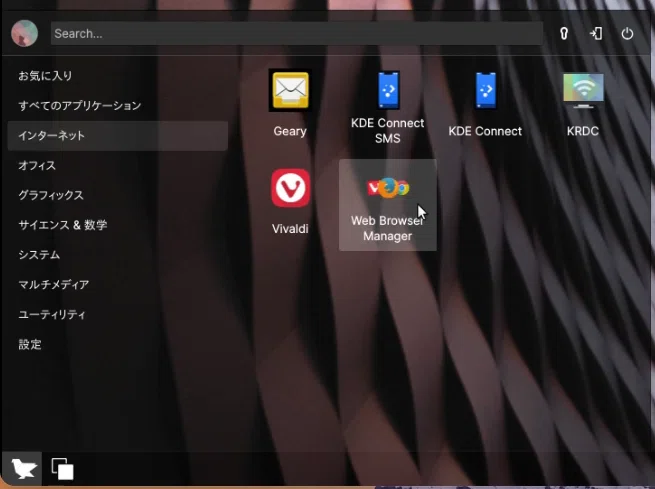
Web Brouser Managerでは、Linuxで利用できる有名ブラウザを一覧表示し、インストール、アンインストールが簡単に出来るアプリになります。
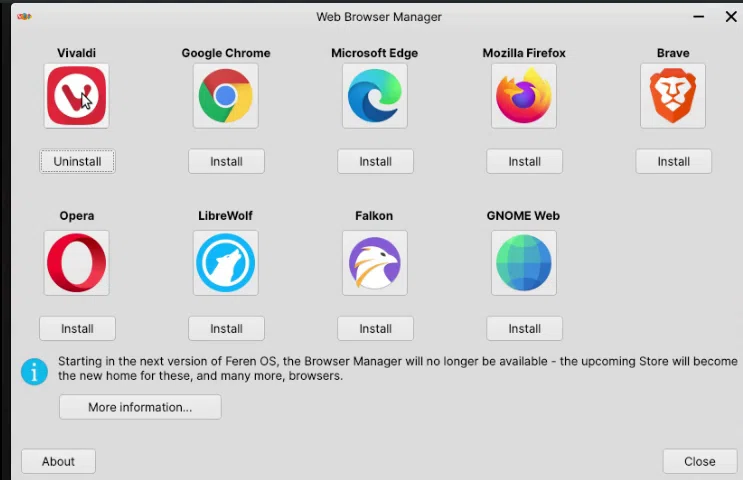
Vivaldiは初めからインストールされているので、「Uninstall」ボタンが表示されています。
その他のブラウザは「Install」ボタンをクリックすることで簡単にインストールすることが出来ます。
試しに「Microsoft Edge」をインストールしてみます。
無事、インストールでき、スタートメニューにも登録されています。
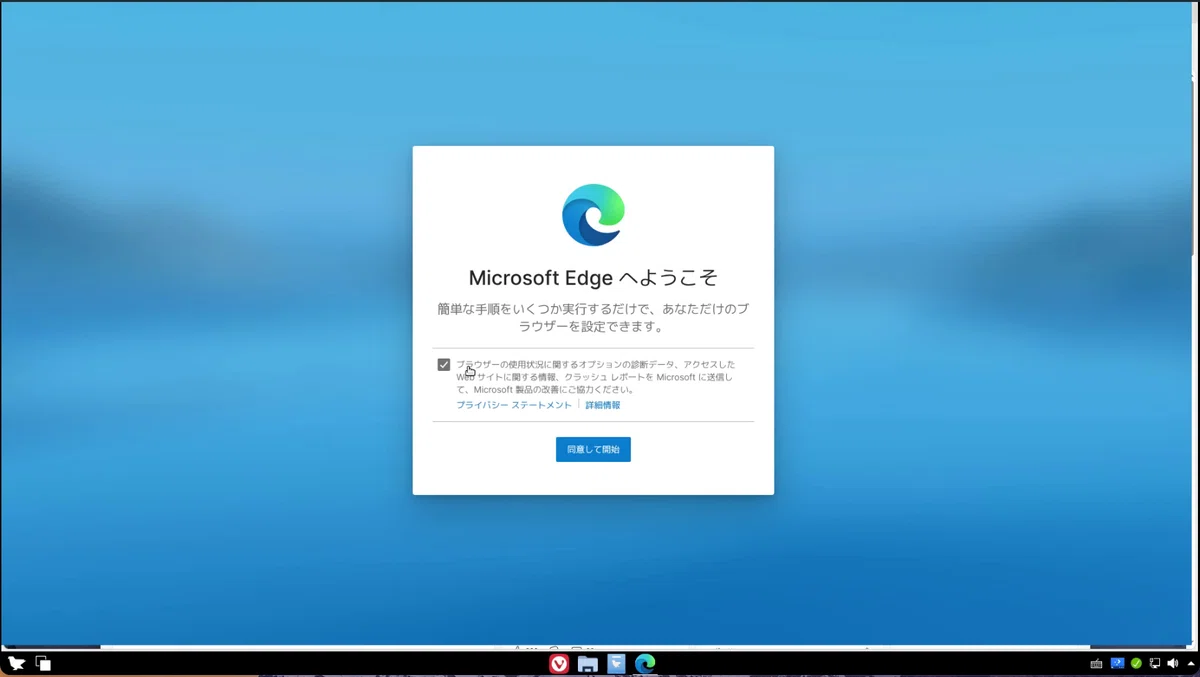
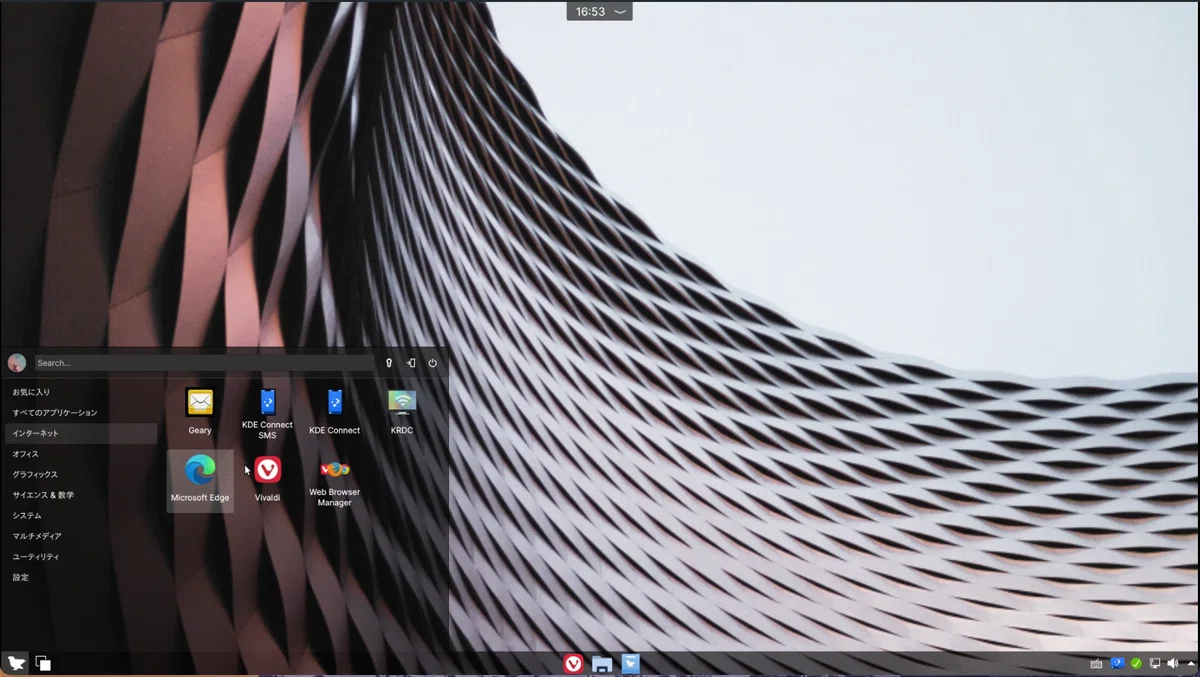
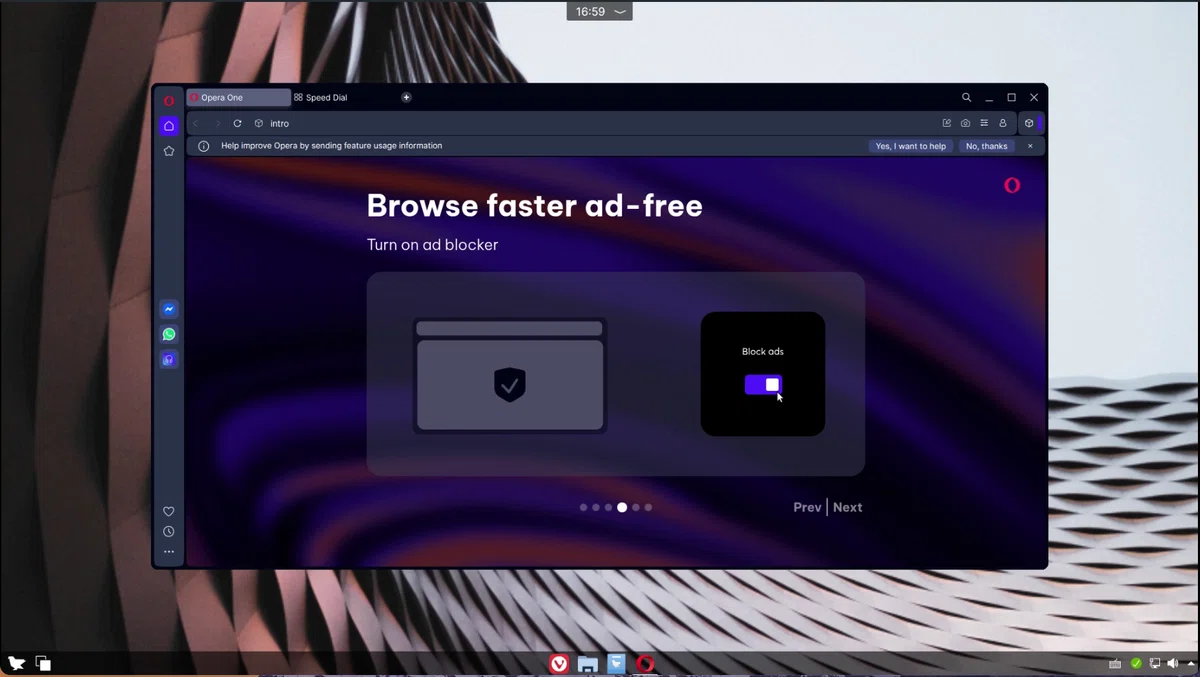
同様に「Opera」もインストールしてみました。昔は「Opera」って個人的に好きでよく使っていました。軽量で、デザインが良いんですよね。
さて、「Opera」に関しては、インストールが終わってもスタートメニューには登録されませんでした。
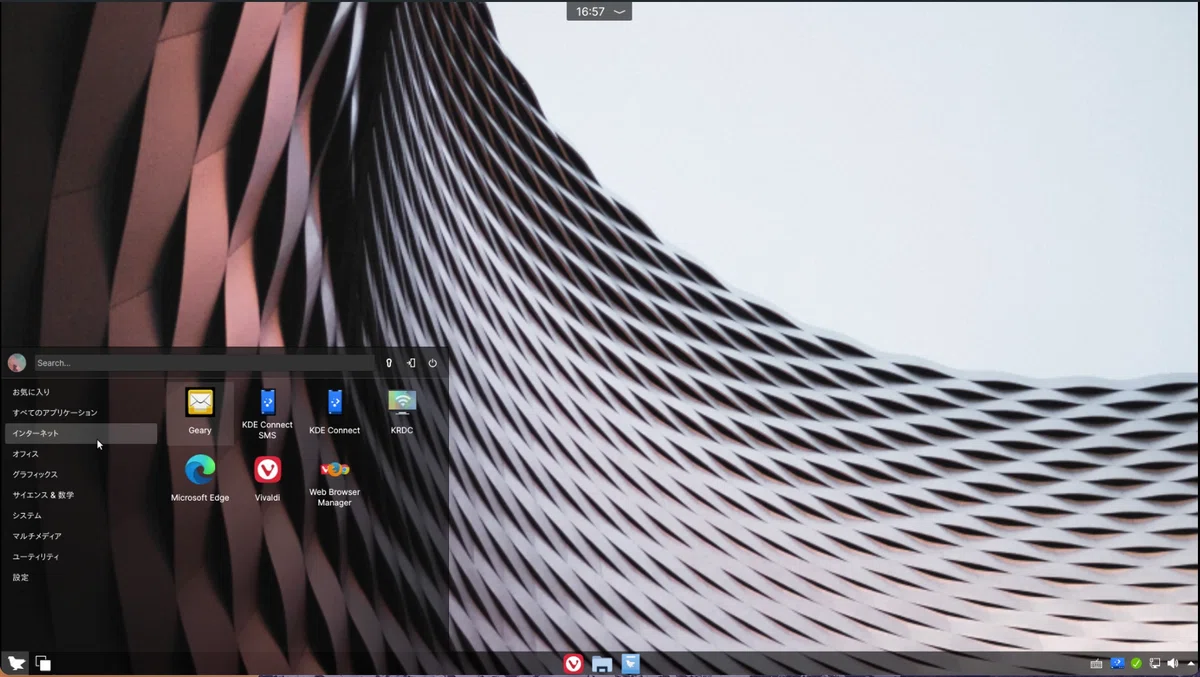
そこで、一旦ログアウトして、再ログインしたところ、無事、スタートメニューに登録されました。
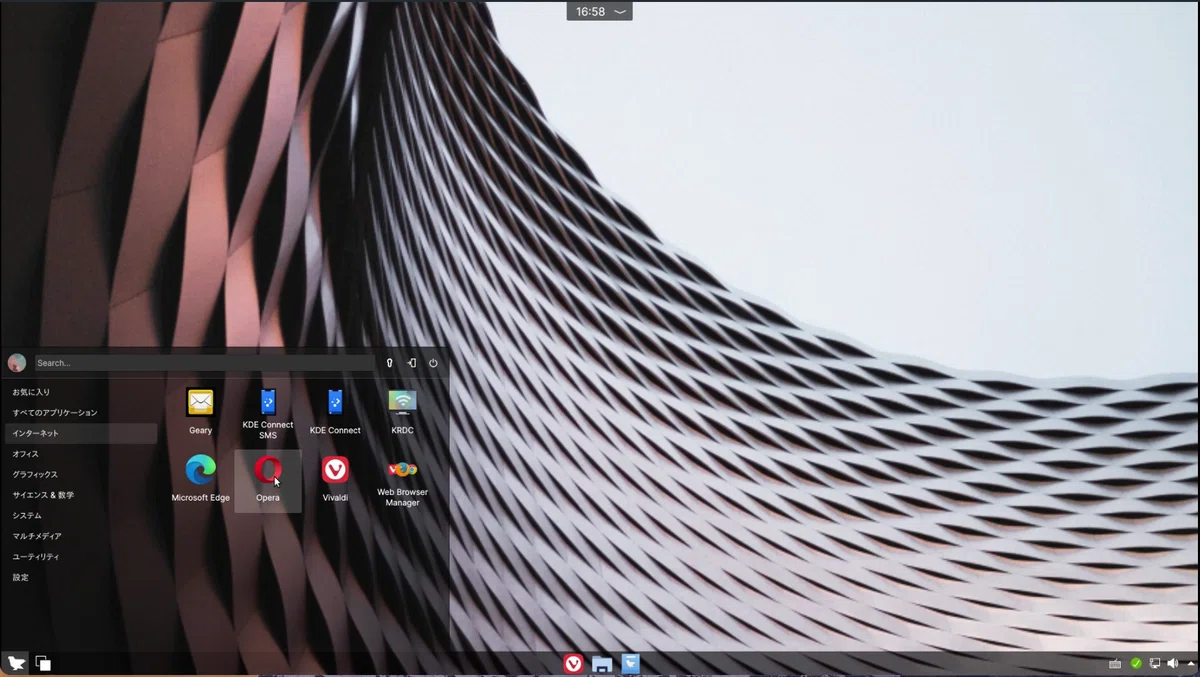
このあたりは何故かブラウザごとに差があるようです。ひとまずインストールしたら再ログインをしておいたほうが良いでしょう。
あと、「Opera」やっぱりかっこいいですね。また使ってみようかなって思います。
まとめ
さて、今回は、今年で『Feren OS』が10周年ということで、紹介させていただきました。日本語入力に手間はなく、テーマ変更も自由で使い勝手は良好です。このあたりはデスクトップ環境「KDE Plasma」の優秀さにもよるものがあるのでしょう。
KDEが好きな人は、この『Feren OS』かなり使いやすくおすすめですよ。
