
Fedora 44がリリースされたので、変更点の解説と導入から日本語設定までの説明をしていきます

はじめに
Fedora 44が2026年4月末に正式リリースされました。
今回のアップデートは、カーネルとデスクトップ環境の刷新がメインになっています。Fedoraといえば、最新のデスクトップ環境やソフトウェア等の最新技術をどんどん取り入れる事がその特徴です。安定性よりも最新技術を優先する傾向にあります。
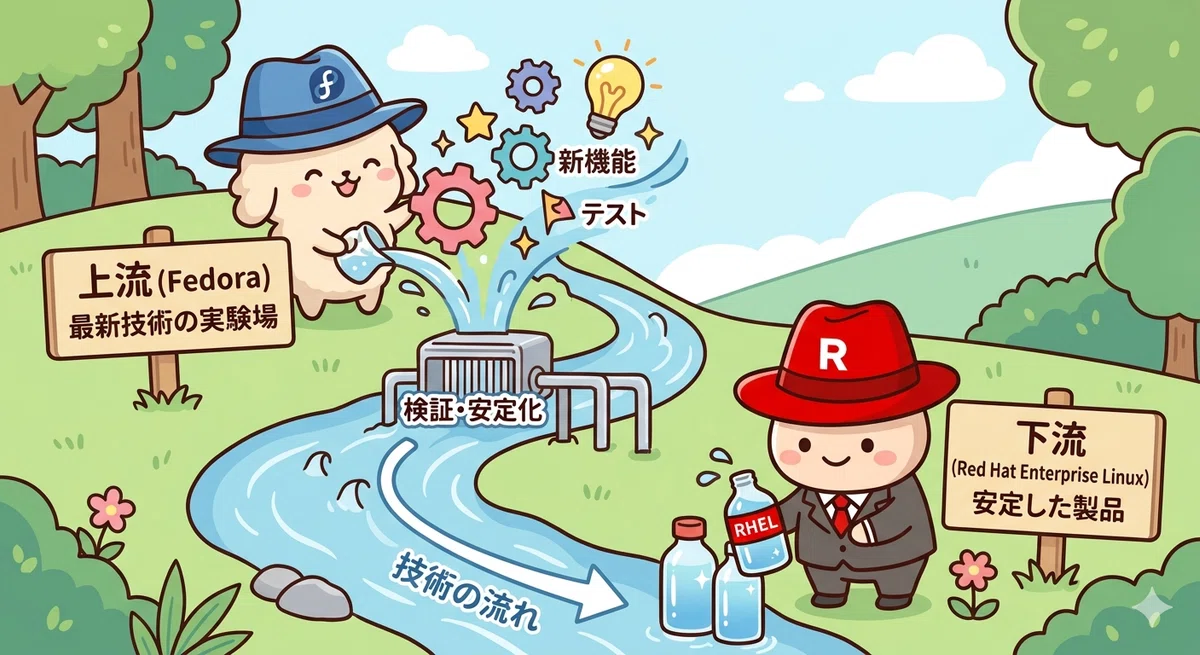
ここで、Fedoraの開発元であるFedoraプロジェクトとFedoraプロジェクトのスポンサーであるRed Hat社の関係性を整理しておきましょう。 Red Hat社には、主力製品として有償サポートを提供する「Red Hat Enterprise Linux(RHEL)」があります。
一方で、Fedoraプロジェクトは、コミュニティが主導するプロジェクトであり、世界中のエンジニアが最新機能をテストし、バグを洗い出す「最先端の実験場」としての役割を担っています。 Red Hat社は、そこで得られた成果を製品「Red Hat Enterprise Linux(RHEL)」へと還元することで、企業が安心して利用できる高度な安定性を実現しています。非常に合理的で、理想的なビジネスモデルと言えるでしょう。
デスクトップ環境のメジャーアップデート
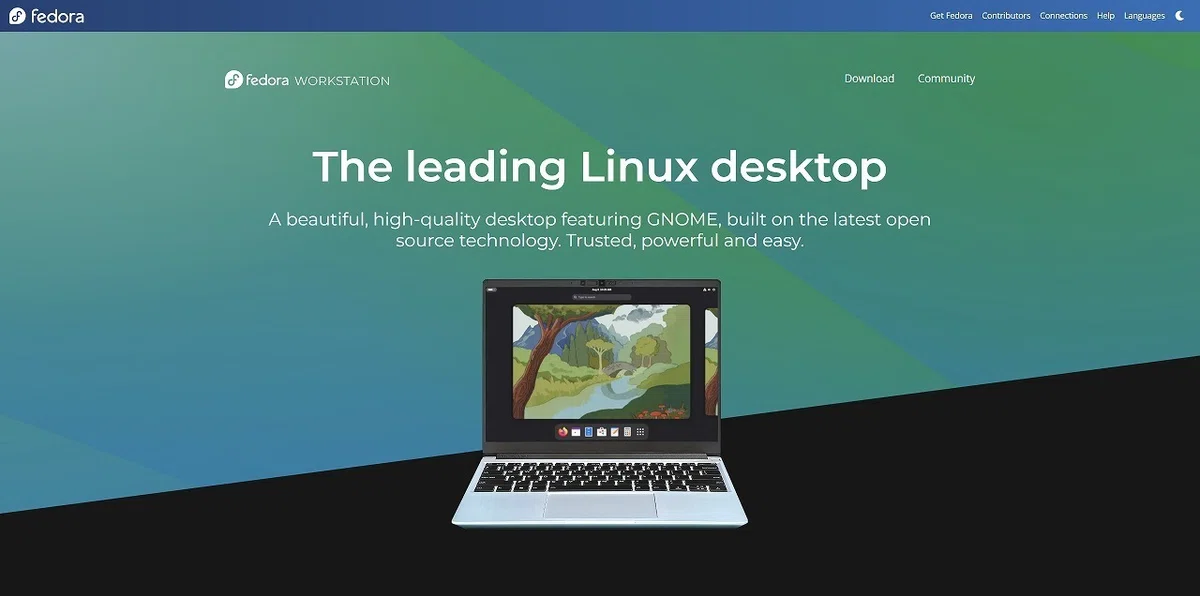
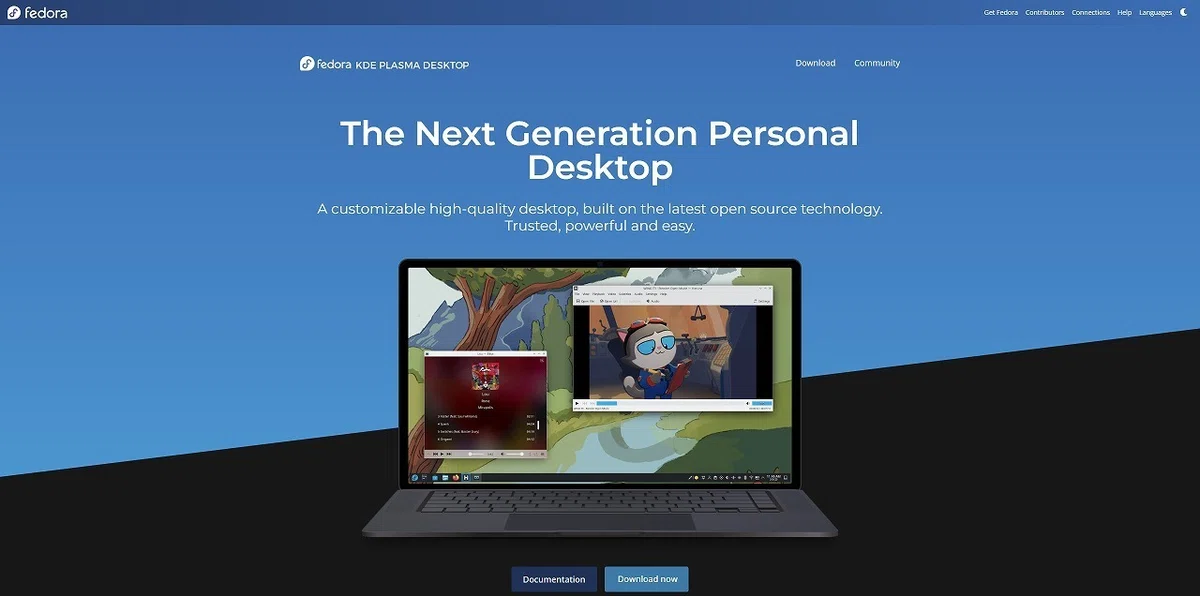
Fedora 44では、主要なデスクトップ環境が最新バージョンへ移行しました。Fedoraでは、主要なデスクトップ環境として、GnomeとKDEPlasmaがあります。今回のリリースでは、それぞれ最新版のGnome 50、KDE Plasma 6.6が採用されています。
カーネルとシステム基盤の刷新
次に説明する技術的な構造も大きく進化しています。
Linux カーネル 7.0 の採用
最新のハードウェアサポートとパフォーマンス最適化が行われた Linux 7.0 がベースとなっています。パッケージマネージャの完全移行
パッケージマネージャが dnf から dnf5 へ更新されました。これにより、メモリ使用量の削減と実行速度が大幅に向上し、より軽快な操作感を実現しています。Waylandへの完全移行(Workstation版)
GNOME 50では、X11からWaylandへ完全移行となりました。このあたりは前回のUbuntuの時に説明しましたね。
インストーラーの作成
Fedora Media Writer
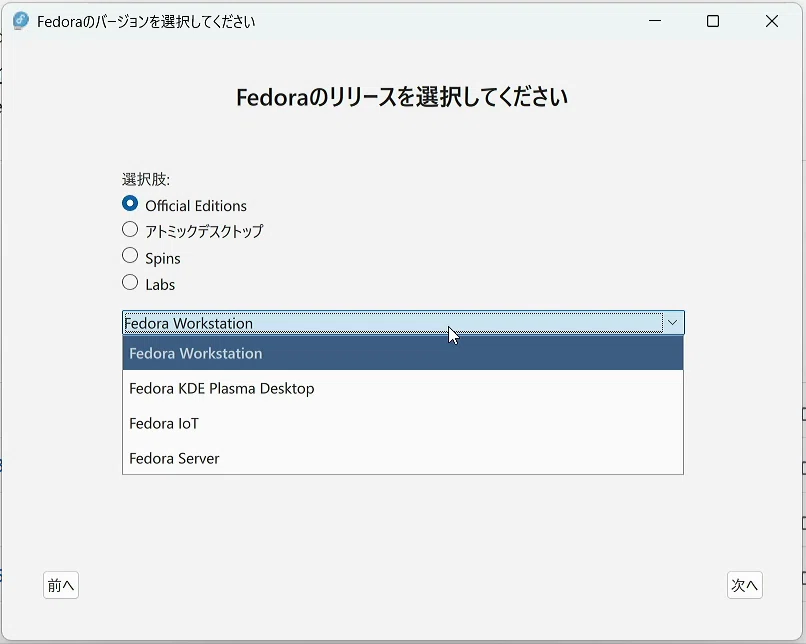
Fedoraには、Fedora Media WriterというFedoraのインストーラーを作成するアプリがあります。今回はこちらを試してみます。
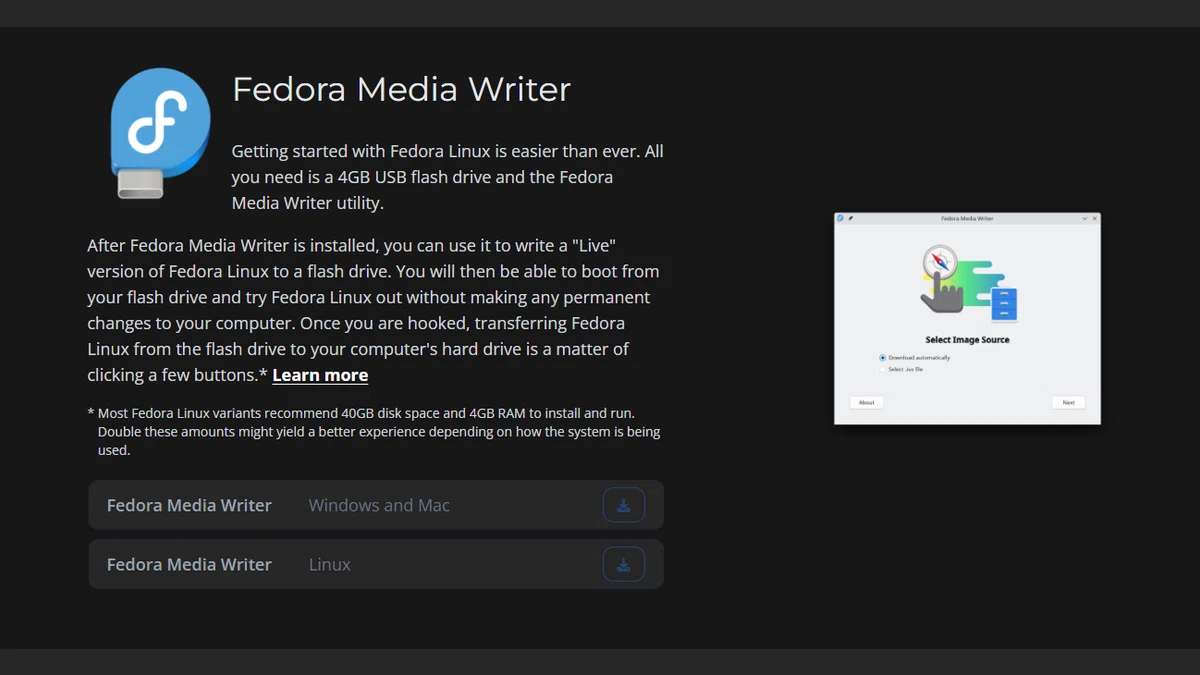
インストーラーを作成するアプリということで、勿論、目的のisoイメージファイルをダウンロードして、RufusやBalenaetcher、Ventoy等の書き込みソフトを使用しても良いです。
このFedora Media Writerは、Fedora特化であり、アプリを操作する過程で、Fedoraのどのエディションを書き込むか、プルダウンで選択でき、対応するイメージファイルを自動的にダウンロード出来ます。
今回は、Fedora KDE Plasma Desktopを選択します。
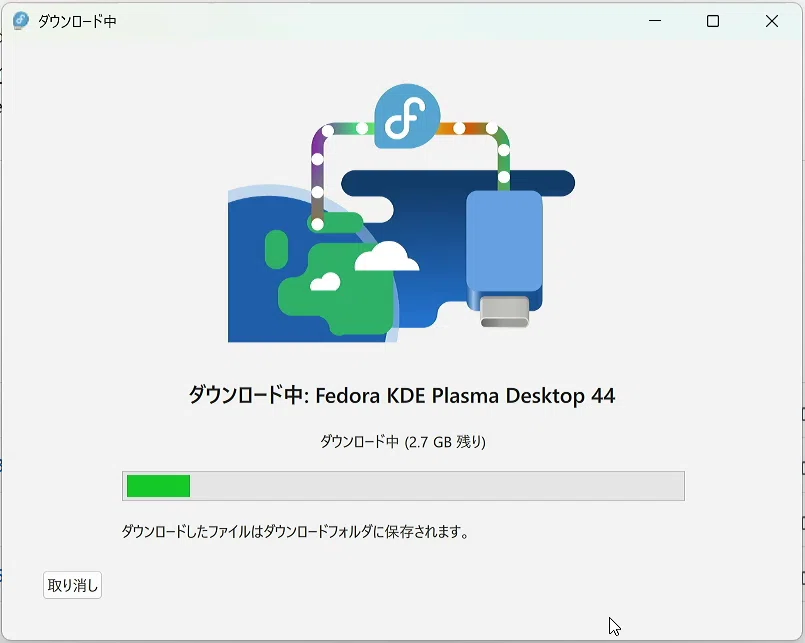
ダウンロードしたisoイメージファイルを自動的に削除できるような選択も可能ですので、Fedoraをインストールする場合は、こちらのFedora Media Writerが便利でしょう。
インストーラーは日本語表示であり、手順も少ないので非常に簡単です。
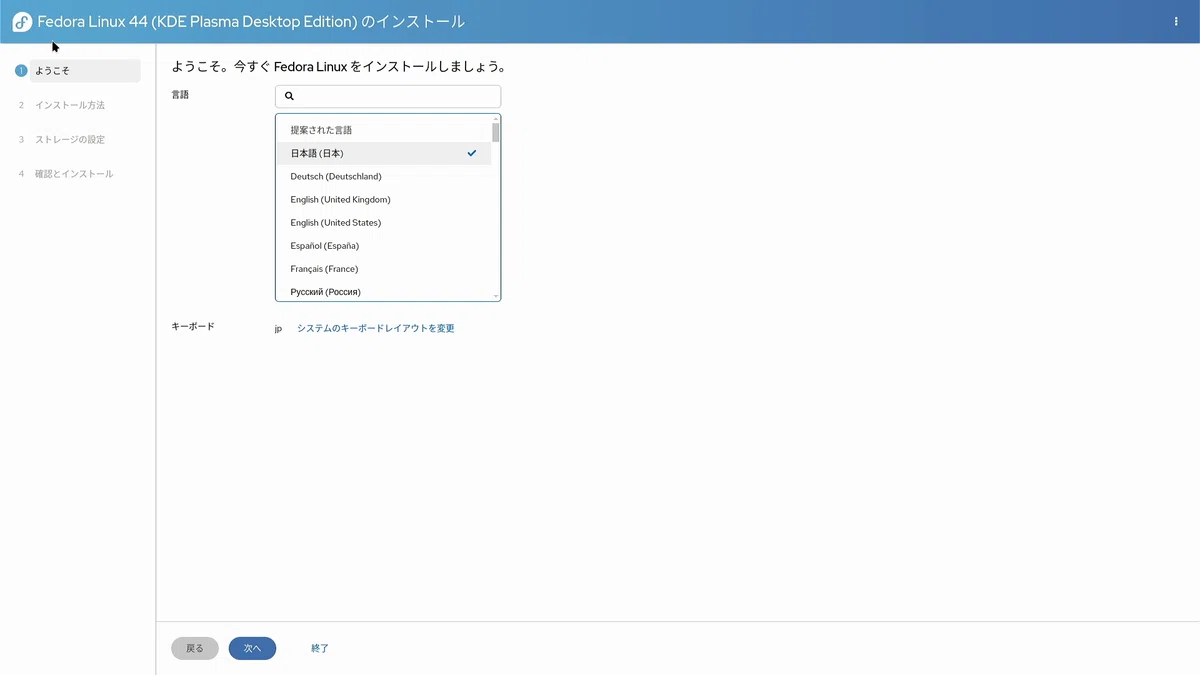
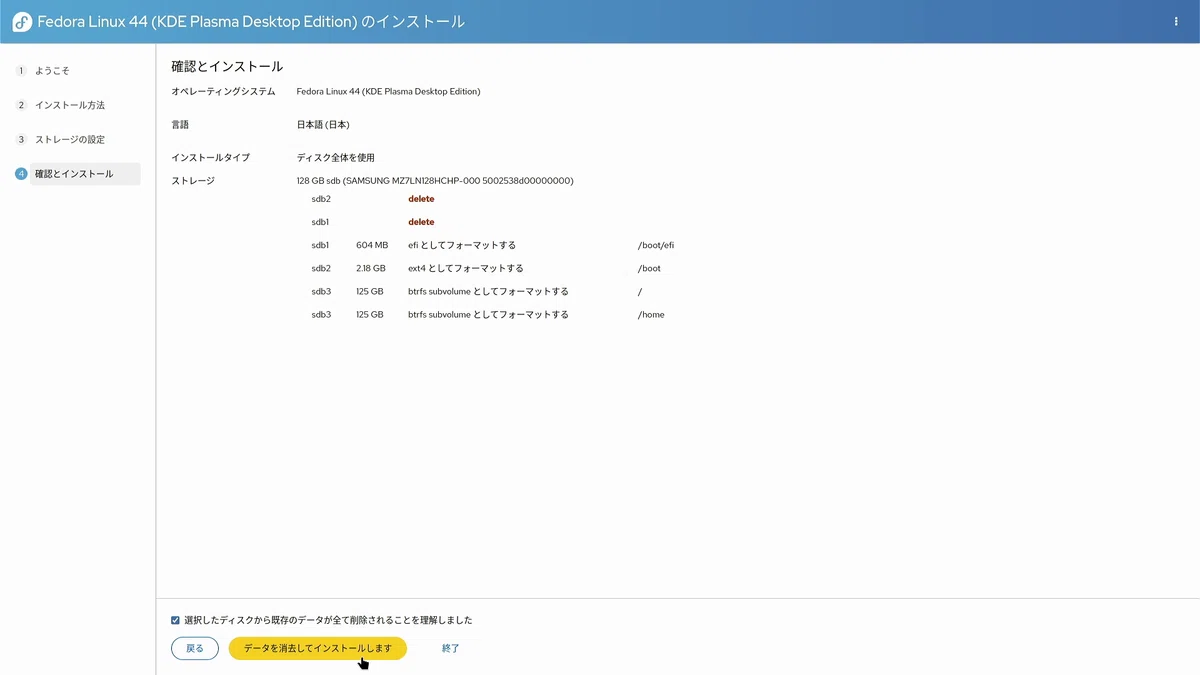
キーボード設定やインストール場所等を全てを設定した後、確認画面があり、チェックを入れてインストールを開始します。最終確認画面でチェックを入れなければ、インストールは進みません。ここで間違いないか十分に確認しておきましょう。
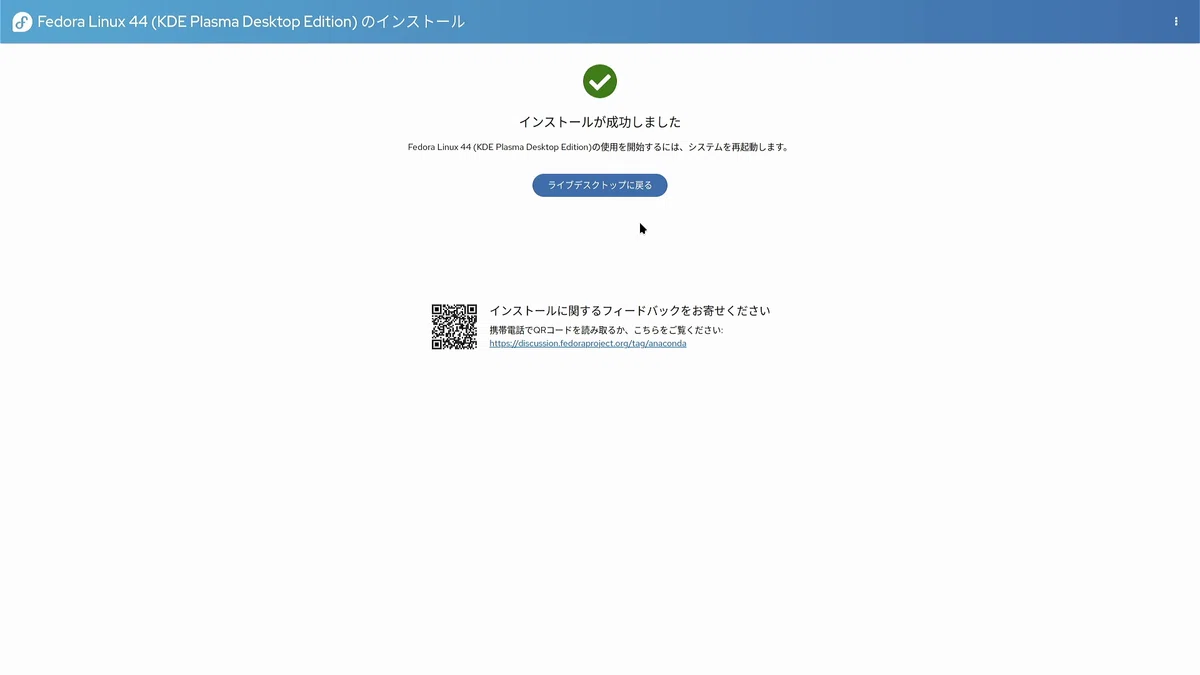
初回ログイン、アップデート
初回ログイン
インストールが完了したらアカウントの作成、ホスト名、タイムゾーン等を決定し、ログインします。
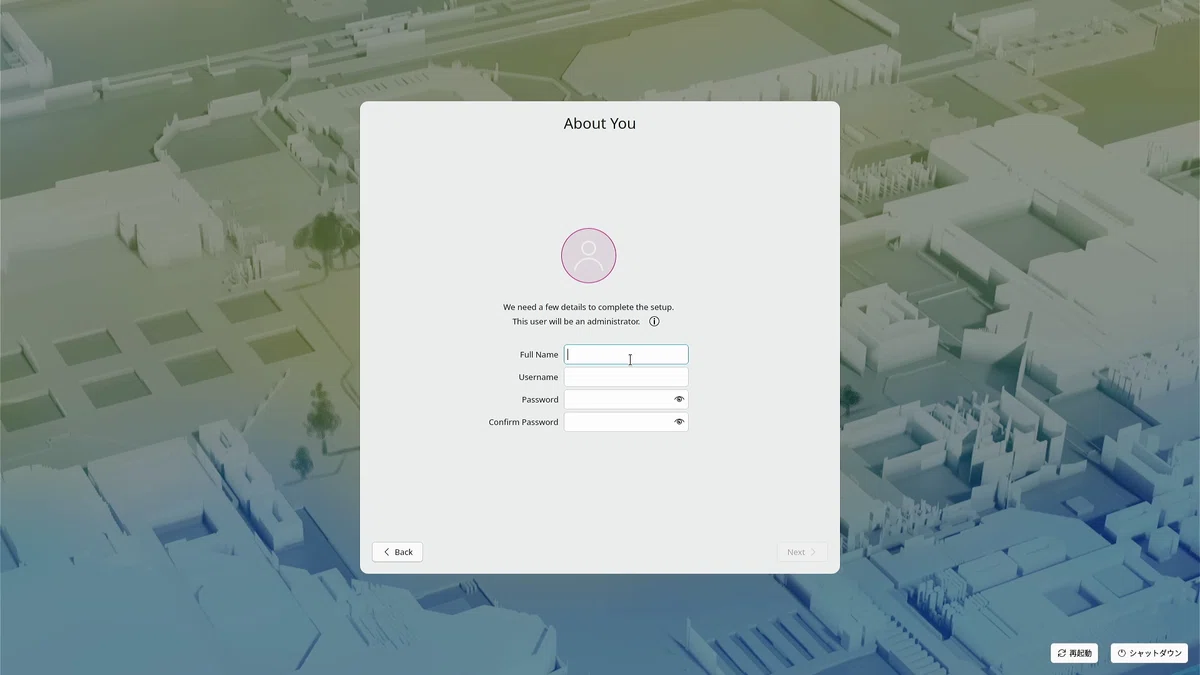
アップデート
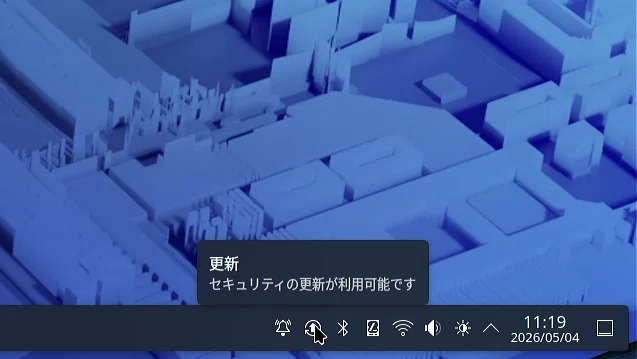
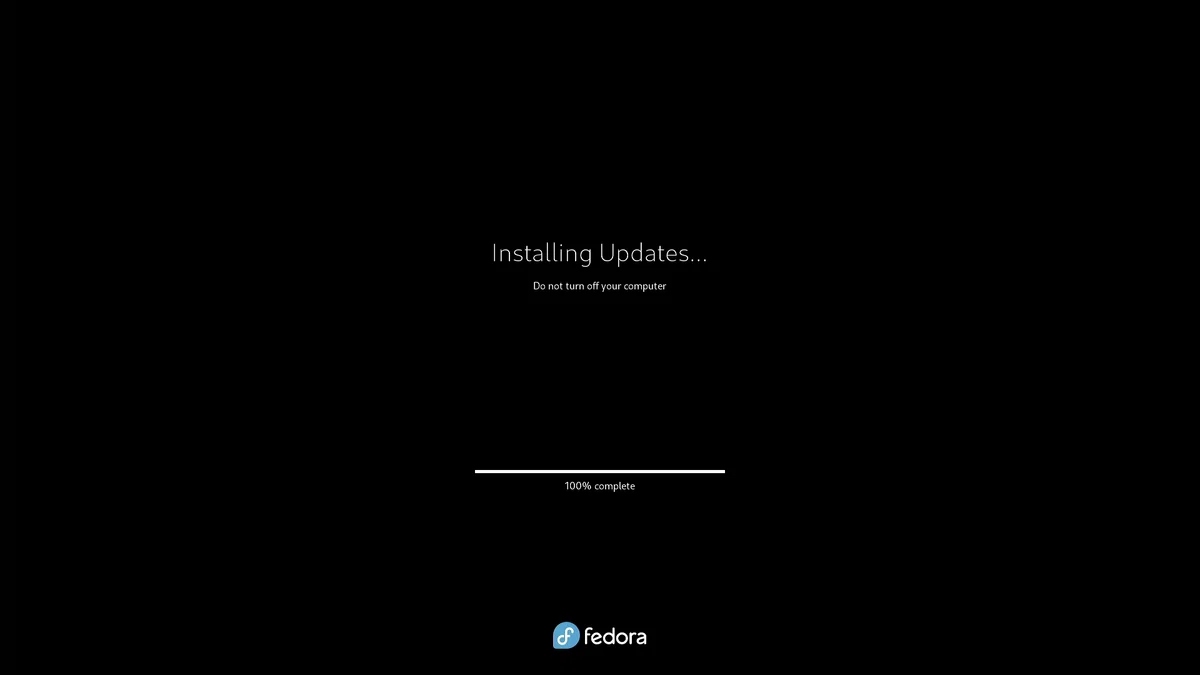
初回ログインすると、タスクトレイ上にアップデートの通知が来ていますので、クリックしアップデートを行います。
するとパッケージ管理システム「Discover」が起動します。アップデート完了まで待ちましょう。ちなみにこの時、「Discover」の下の方にあるプルダウンから“完了時 自動的に 再起動”を選択しておけば、自動的に再起動しますので楽です。
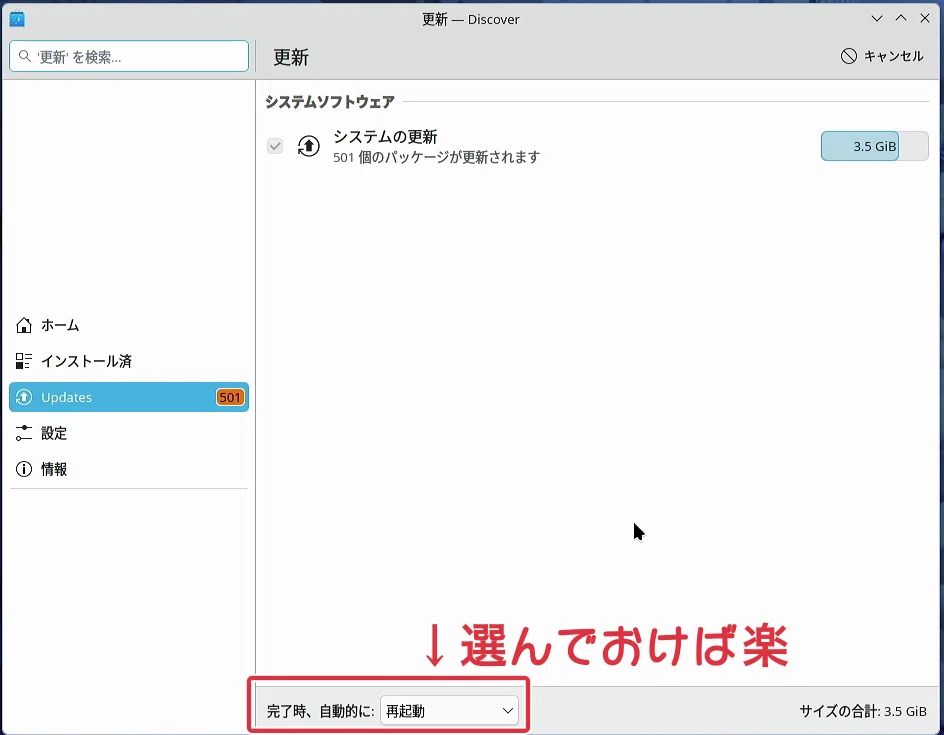
日本語入力表示環境
日本語入力
さて、インストール直後の状態では、日本語入力は出来るようにはなっていません。というわけで日本語入力出来るようにしていきます。
やり方ですが、端末を起動し、必要ソフトを以下のコマンドでインストールします。
sudo dnf5 install fcitx5-mozc fcitx5-configtool fcitx5-autostart
さて、いつものFedoraでしたら、“dnfコマンド”のハズですが、ここでは、“dnf5コマンド”になっています。これは今回のFedora 44での大きな変更点の1つ、パッケージマネージャが dnf から dnf5 へ更新されたことによります。
ただ、実は、いつもの“dnfコマンド”で実行しても、コマンドは普通に通り、内部で“dnf5コマンド”として処理されます。今回は、あえて“dnf5コマンド”で実行しましたが、Fedoraに慣れ親しんだ方が迷わないよう、このような扱いになっているものと思われます。
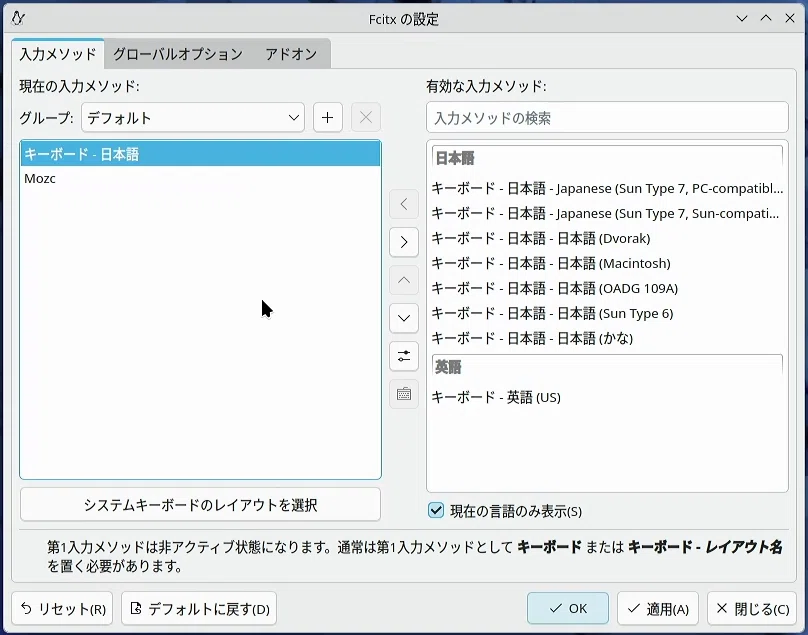
そして、このコマンドを入力し、必要ソフトのインストール完了後、再ログインし、日本語入力メソッド「Fcitxの設定」で、日本語キーボードとMozcのみにしてください。
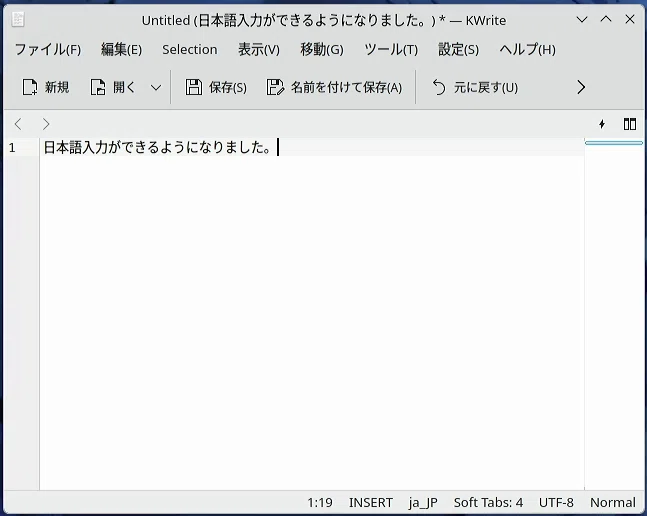
これで標準テキストエディタ「KWrite」で日本語入力が出来るようになりました。
日本化されていないアプリの日本語化
さて、これで日本語環境は全て整ったかと言えば、そうでもありません。
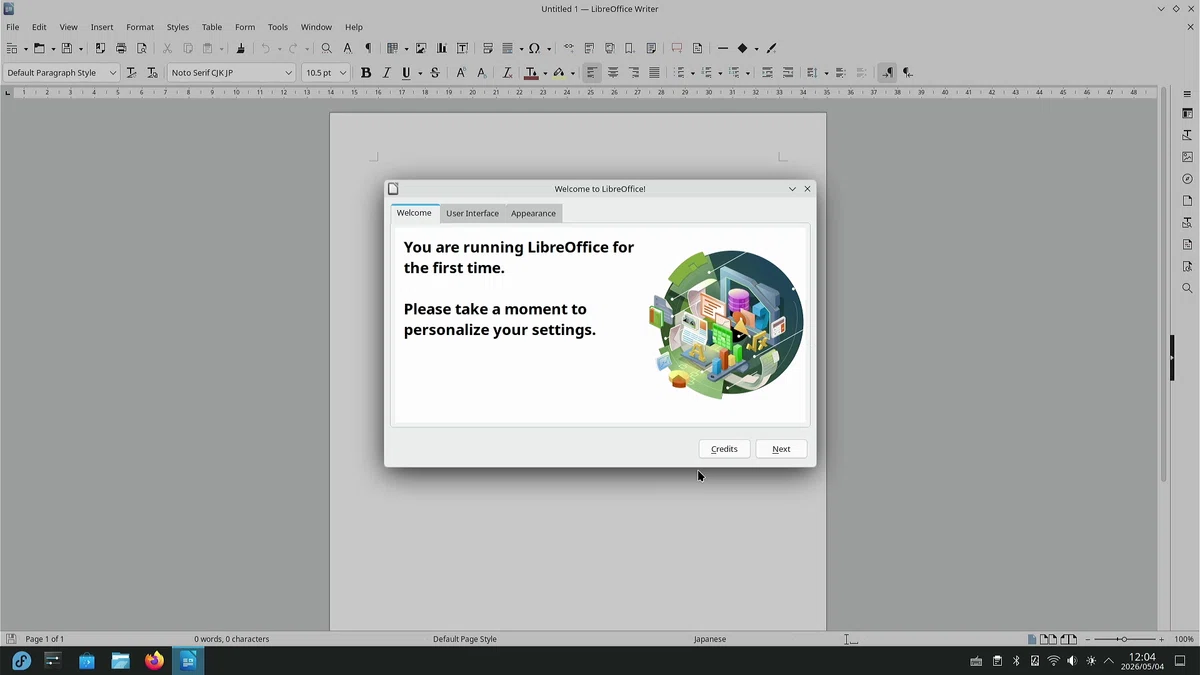
LibreOfficeを起動してみましょう。
起動してみると、Welcome画面は英語表記、また各種メニューも英語メニューとなっています。
このように一部のアプリでは、日本語化されていません。
ですので、再び端末を起動し、次のコマンドを入力します。
sudo dnf install langpacks-ja
なお、パッケージ管理コマンドですが、先程は“dnf5”と入力しましたが、今回は従来の“dnf”コマンドでやってみます。
インストールが完了し、LibreOfficeを起動します。すると、ちゃんと日本語表記になりました。
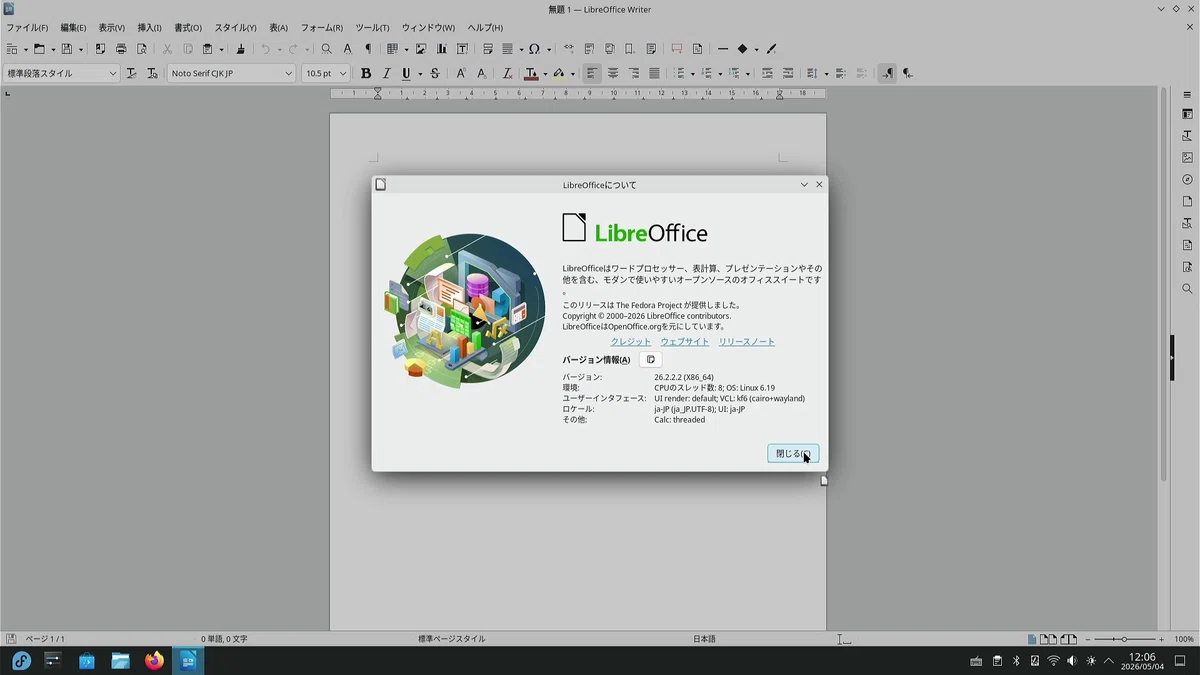
ちなみに、このLibreOffice、外観の変更も可能であり、少しMicrosoft Officeのデザインに近いものにしてみます。
メニューの“ツール”-“オプション”で開くウィンドウから、外観の変更をします。テーマの選択で、“Office 2003 blue theme”をダンロードし、適用します。
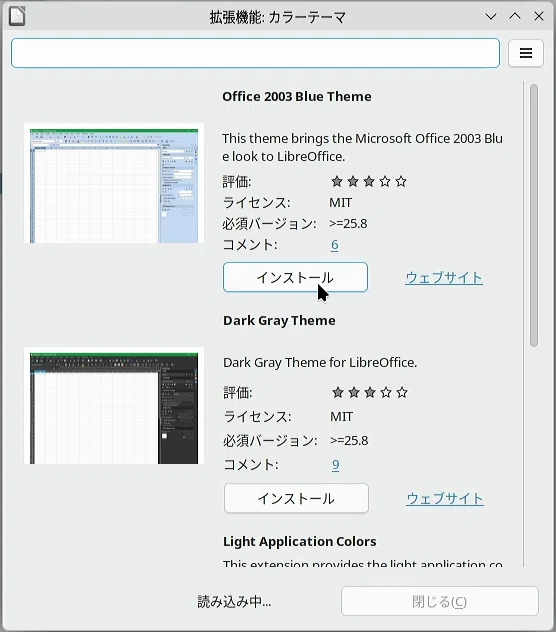
LibreOfficeを再起動すると、テーマが適用されます。
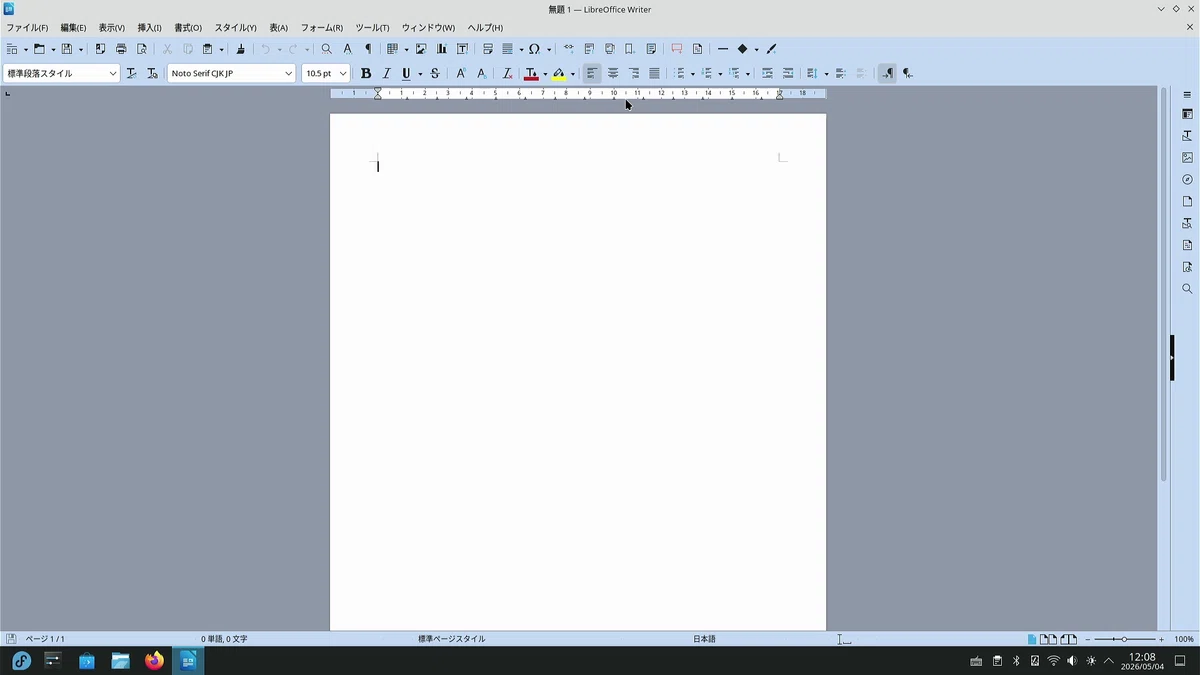
また、メニューもタブ形式に変更しておきます。
“表示”-“ユーザインタフェース”から開くウィンドウで、“標準ツールバー”を“タブ”に変更します。
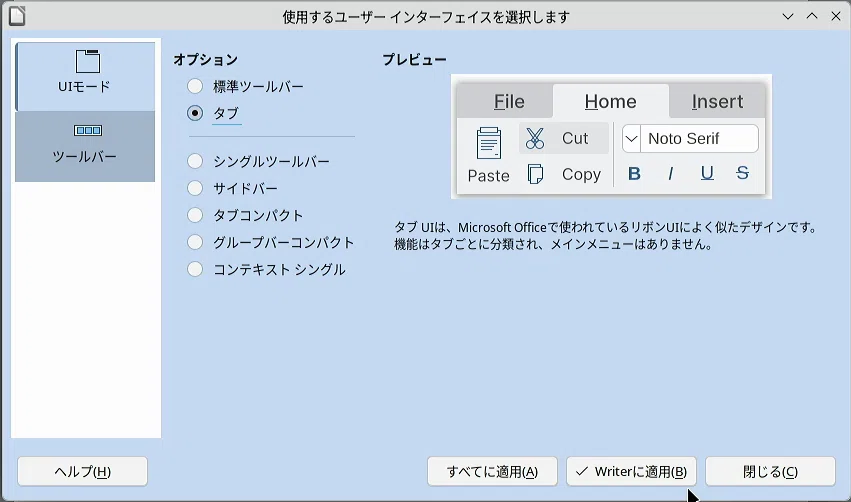
すると、メニューがタブ形式になります。これで少しMicrosoft Office
のリボン形式に近づきました。

デスクトップ効果
デスクトップ効果の代表的なものについても簡単に紹介します。
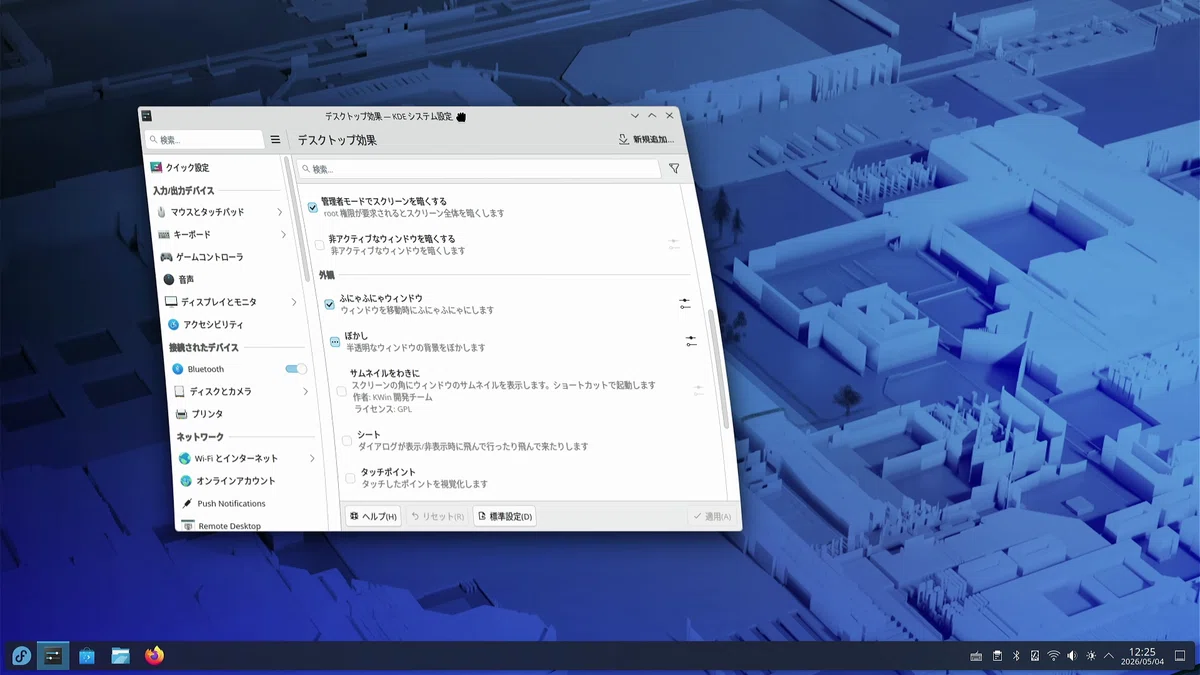
ふにゃふにゃウィンドウ
まずは、揺れるウィンドウ効果、KDEPlasmaでは、“ふにゃふにゃウィンドウ”と書いてありますね。ZorinOSで言えば“ゼリーモード”のことです。
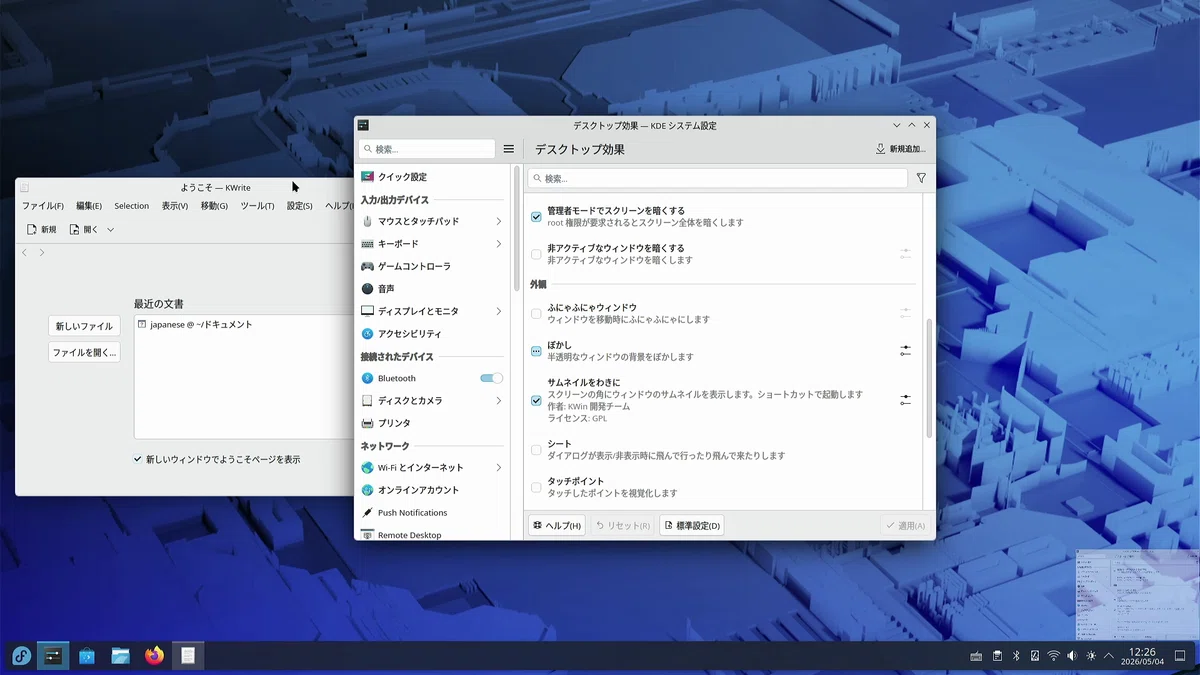
サムネイルをわきに
デスクトップの右下に透過したサムネイルを表示させることが出来ます。
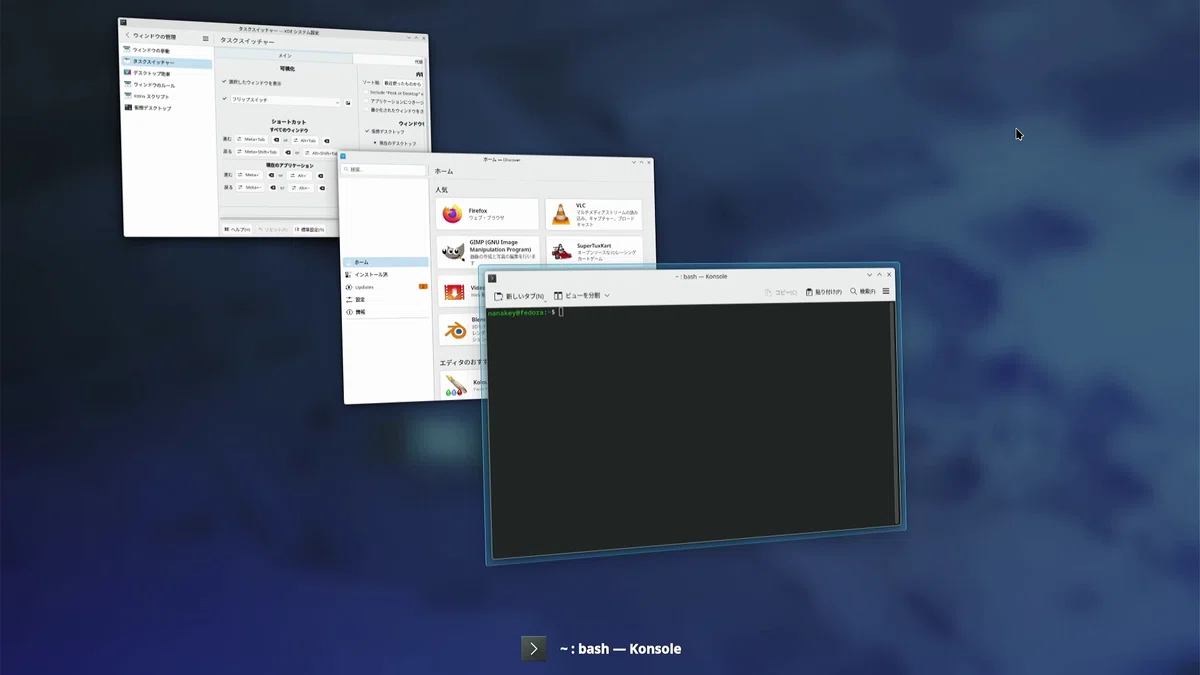
タスクスイッチャー
Alt-Tabの切り替えをアニメーションで表現出来ます。Windows Vistaの時の切替効果等もあります。当時はこの切り替え方式は好きでした。
KDE Plasmaには、その他にもたくさんのアニメーション効果や機能があります。カスタマイズ性は非常に高いデスクトップ環境になっていますので、試してみてください。
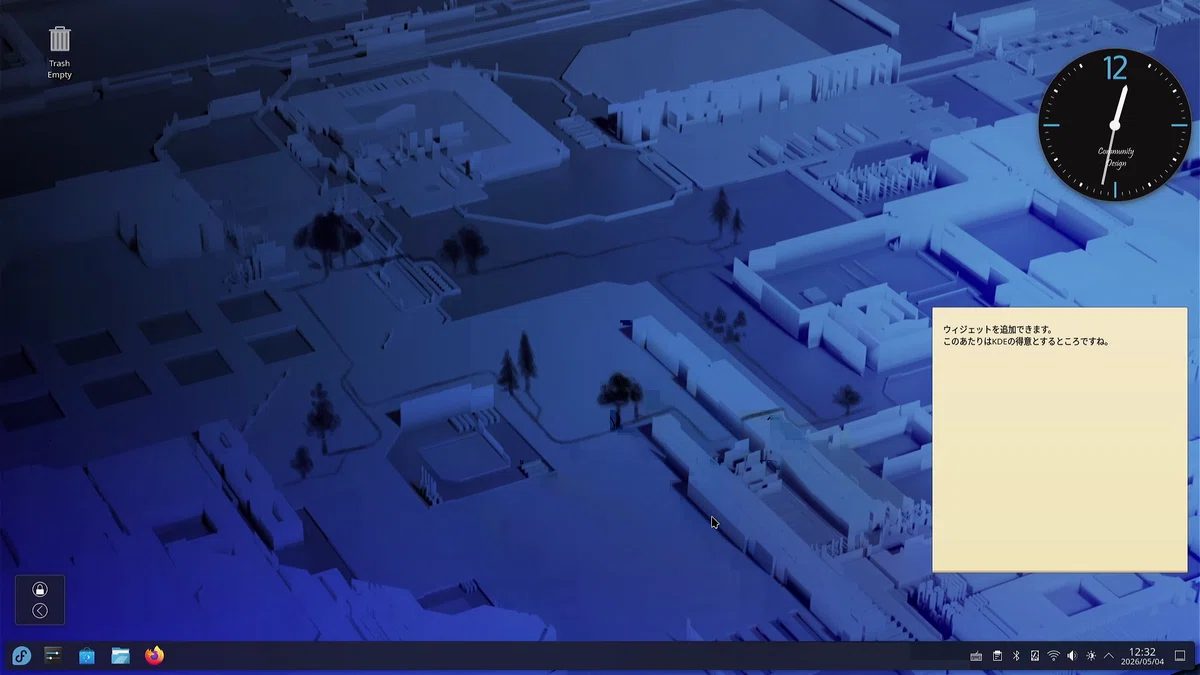
ウィジェット
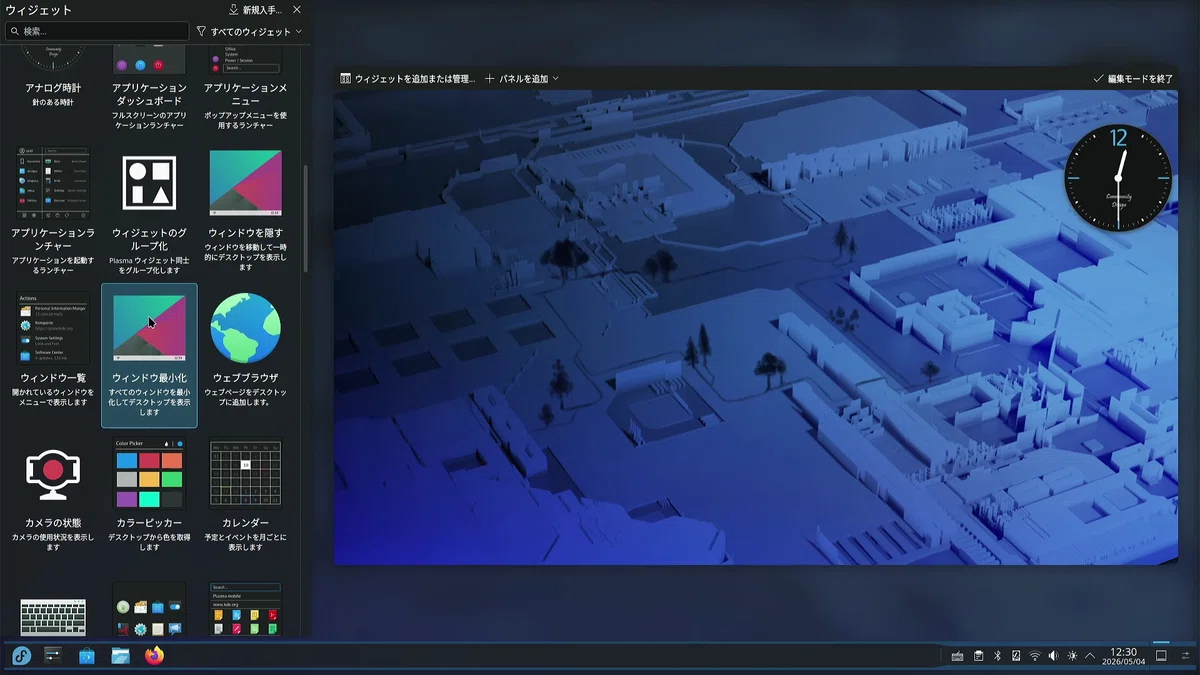
KDE Plasmaでは、ウィジェットも豊富にあります。
Windwos Vistaの頃は、処理が重くなったり、画面が見えにくくなるウィジェットは正直不要でしたが、今の処理速度の向上やディスプレイの高解像度化を考慮すると、ウィジェットも悪くありません。
まとめ
今回は、Fedora 44について紹介させていただきました。
前回のUbuntuと同様、最新のカーネル、デスクトップ環境になっていることの他、内部的にパッケージ管理ツールが、“dnf”から“dnf5”に変更になったことが大きな変更点になります。
Fedoraは、公式のGnomeやKDE Plasma以外にも、コミュニティで開発されているSpinやシステムファイルが読み取り専用で安定性重視のAtomic等があり、Ubuntuと比較してややエディションが複雑になっています。
目的のisoイメージファイルを探すのが面倒という方は、今回紹介したFedora Media Writerを使用すれば、該当のエディションを選択するだけで、インストーラーを作成してくれますので、オススメです。
