優れたデスクトップ環境Deepinの紹介、ただし問題もあり

今回は、Deepinについて紹介します。2024年8月15日に、最新版Deepin 23がリリースされました。
このDeepinは、中国の武漢に本拠を置く、武漢ディーピンテクノロジー有限公司(『有限公司』とは株式会社のこと)によって開発されているDebianベースのLinuxディストリビューションです。
美しく、統一感のデスクトップであり、他のLinuxディストリビューションとは一線を画すものになっています。
このDeepinのデスクトップ環境は、Deepin DE(DDE)と呼ばれ、他のLinuxディストリビューションでも利用できるようになっています。


インストール
インストール要件ですが、メモリは8GB以上、ストレージは64GB以上とLinuxにしてはやや高めのスペックを要求します。
Recommended installation configuration
Lower configurations may not result in an optimal experience
・Processor: 2.0GHz multi-core or better
・Memory: 8GB or more of physical memory
・Hard disk: 64GB or more of available hard disk space, recommended to install in a solid state drive
・Monitor: 1920*1080 or higher screen resolution recommended.
インストールは案内に従えば普通に出来ます。
中国のLinuxだけあって、言語選択画面のカーソルは中国語にあたっています。


日本語入力環境を整えたいのだけれど
日本語環境に関してですが、過去のバージョン、Deepin 20あたりまでは、以下のコマンドで日本語入力環境が整いました。
sudo apt install fcitx-mozc
しかし、今回のバージョンでは、このfcitx-mozcをインストールすることが出来ませんでした。

また、ibus-mozcでも試しましたが、こちらも同様にインストール出来ませんでした。
キーボード設定の項目で、何か日本語入力メソッドが入っていないか、選択出来ないか探してみましたが、キーボードレイアウトは選択できても、日本語入力メソッドは見当たりません。

残念ですが、自分の知識では、Deepin 23での日本語入力環境を整えることは出来ませんでした。
Deepinの特徴
日本語入力環境を整えることが出来ないことは、実用するには致命的ではあるものの、それでも魅力的なのがこのDeepinのデスクトップ環境であるDDEです。詳しく見ていきましょう。
サイドバーに表示されるクリップボードマネージャ
タスクトレイの左下のアイコンで、サイドバーにクリップボードマネージャを表示させることが出来ます。
過去にコピーしたテキストが積み上げられますので便利ですね。
ただ、サイドバー領域という結構広い領域をクリップボードマネージャに専有させるのはどうだろう?という疑問はあります。

好きなレイアウトに切替出来るアプリケーションメニュー
アプリケーションメニューは自由にレイアウト変更出来ます。
まず、初期状態では、アプリケーションが並んでいます。自由にソート出来るメニューになっています。

そして左上の上下の矢印のアイコンをクリックすることで、このアプリの表示を“Free sorting”、“Sort by category”、“Sort by name”に変更することが出来ます。ちなみに“Free sorting”が初期状態です。

“Sort by category”では「インターネット」、「ミュージック」、「ビデオ」などのカテゴリー別にアプリを分類して表示してくれます。
自分はこのカテゴリーごとの分類が一番しっくりきますね。

“Sort by name”では、アルファベット順にアプリを並べてくれます。最近のWindowsの主流ですね。自分の意見なのですが、これならば検索ボックスを入力した方が早いですし、アプリ名が思い出せない時には探しにくくなります。またスクロールの幅も大きく、素早く起動するのが難しくなります。

アプリケーションメニューの右下をクリックすることで、画面いっぱいにアプリ一覧を表示させることも出来ます。
Gnomeデスクトップ環境でおなじみの表示方法ですね。
またGnomeデスクトップ環境と同様、アプリの自由な入れ替えや、アプリのアイコンを他のアイコンと重ねることにより、カテゴライズすることも出来ます。

テーマ、アクセントカラーの変更
設定からテーマの変更が出来ます。
テーマ変更では、アイコンと壁紙が変わります。

アクセントカラーの変更も出来ます。アクセントカラーは選択されている箇所の強調色になります。

ダブルクリックテスト
Deepinで自分が気に入っているのが、ダブルクリックテストの項目です。
ダブルクリックの間隔を調整出来る項目で、その確認のためのアニメーションなのですが、なんか猫が可愛くて気に入っています。
ダブルクリックが成功するとぴょこっと猫が顔をのぞかせてくれます。こういった遊び心は大切ですね。

Deepinを使いたいけど、日本語入力環境が問題
というわけで魅力的なデスクトップ環境ではあるものの、日本語入力環境が問題ですね。また、Appstore内のアプリに中国語のアプリもちょっと抵抗感があります。
UbuntuDDEを使ってみる
さて、デスクトップ環境は魅力的だけど、本家Deepinを使うのは色々難しいと思っている方は、このDeepinのデスクトップ環境であるDDEを採用している他のLinuxディストリビューションを探すのが良いです。という訳で、今回はUbuntuベースかつDDEを採用しているUbuntuDDEを使ってみます。
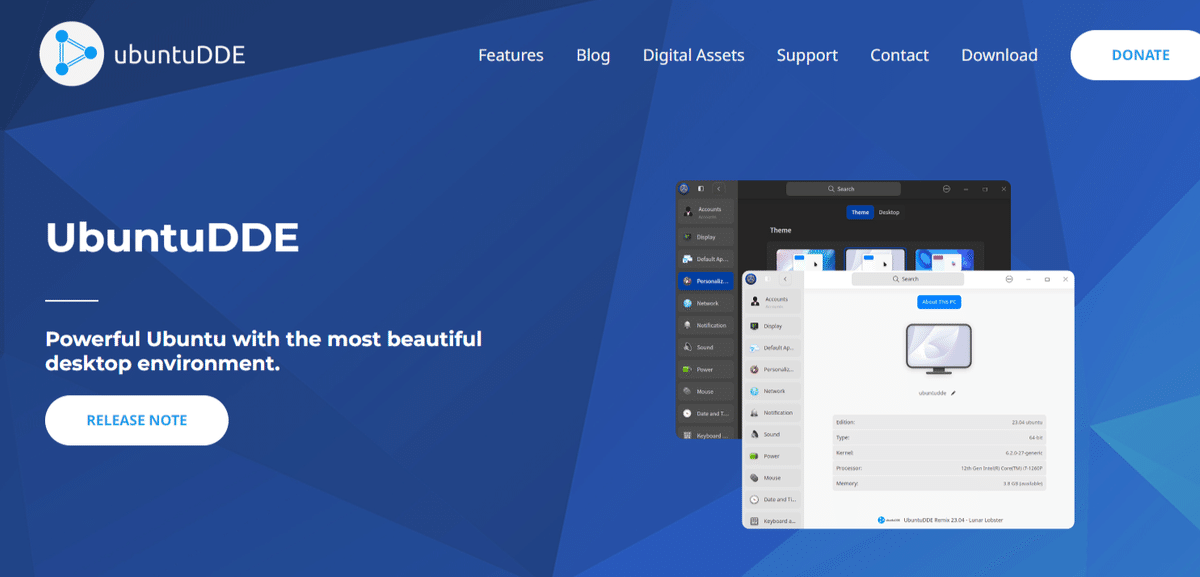
日本語入力
さて、壁紙のロブスターを見る限り、少し古めのUbuntuをベースにしているのかなって感じつつ、まずは課題である日本語入力を確認します。なお、昨年4月にリリースされたUbuntu23.04が、コードネームLunar Lobsterです。

はい、インストール直後から日本語入力は出来ました。

アプリケーションメニュー
初期状態のアプリケーションメニューは公式のUbuntuと同様の、画面いっぱいにアプリ一覧が表示される形式です。

右上の矢印のアイコンをクリックすることで、Deepinの初期状態のメニュー表示に切り替えることが出来ます。


ダブルクリックテスト
当然、ダブルクリックテストの項目もあります。これ重要。

ドックランチャー形式とタスクトレイ形式の切り替え
デスクトップの下部にはドックランチャー形式でアプリが登録されています。この表示は本家のDeepinとは少し異なりますね。

右クリックをすると、“ファッションモード”と“エフィシエントモード”の切り替えをすることが出来ます。
エフィシエントモードを選択してみましょう。

すると、タスクトレイの形式になり、アプリケーションメニューとピン留めされているアプリは左下に配置されるようになります。お好みで切り替えてください。

また、設定画面から、このランチャーの右側に表示される機能を追加することが出来ます。“個人設定”の右ペインに表示されている“Plugin Area”にあるチェックを入れるだけです。例えば、本家Deepinでは、アプリの検索機能がありましたが、このUbunuDDEでは、初期状態で本機能はオフになっています。“Ground Search”にチェックを入れると、この機能を使う事ができます。

追加されたアイコンをクリックすると、検索ボックスが表示されます。この検索ボックスから素早くアプリを起動したり、ファイルを検索することが出来ます。

壁紙一覧
デスクトップを右クリックし、“壁紙とスクリーンセイバー”を選択することで、デスクトップの下の方にズラッと壁紙のサムネイルが並びます。
勿論、本家Deepinもこの表示形式です。
こういったスタイリッシュな表示形式は好きです。

システム情報を確認
さて、初期状態の壁紙を見たときから、ベースとなるUbuntuのバージョンが気になっていたので、“neofetch”コマンドでシステム情報を確認してみます。
案の定、Ubuntu 23.04をベースとしていることが分かります。
約1年前のバージョンですね。今年中に最新版Ubuntu 24.04にアップデートされるのでしょうか?
デスクトップ環境は、Deepin 23ということで最新のようです。これは良かったです。

しかし左側に表示されているアスキーアートがUbuntuであるのはいただけません。UbuntuDDEのロゴは別のデザインです。

“neofetch”警察がいたら、即逮捕されそうな案件です。
UbuntuDDEの感想
Deepinのデスクトップ環境を採用していながら、Ubuntuをベースとしているため、日本語入力関係も問題なく、優れたDDEも使うことが出来る良いとこ取りのLinuxです。
また、単純にDeepinの初期状態を踏襲しているわけでもなく、設定をカスタマイズして提供しているところも好印象です。
気になるのは、ベースとなるUbuntuのバージョンですね。4月に最新版がリリースされて既に4ヶ月ですが、1年前のバージョンになっています。今年中にアップデートされれば嬉しいですが。
最後に
今回は、Deepinの紹介をさせていただきました。頻繁にアップデートされるLinuxですが、最新バージョンでは日本語入力設定が難しく、というか自分には出来ず、この辺りが常用するには難しいです。また、中国製ということでセキュリティ部分で抵抗を感じる方も多いでしょう。
ということで、このDeepinの使い勝手を体験したいならば、UbuntuDDEをオススメします。ただし、あくまでUbuntuのRemix版であるため、Ubuntuの最新バージョンになっていないことが気になりました。公式フレーバーになってくれれば、Ubuntuのリリースと同時に、最新版がリリースされるんですけどね。