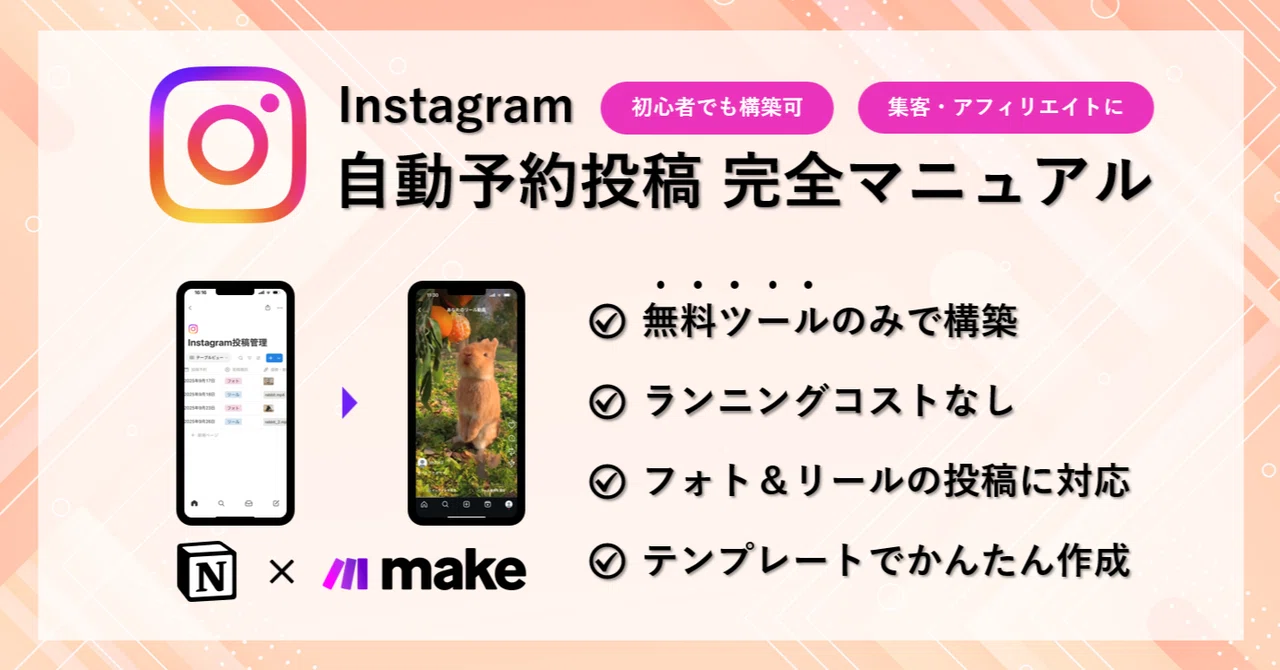
Instagramの投稿を自動化 完全マニュアル【Notion×Make】『初心者でも簡単構築』『プログラム不要』『ランニングコスト0』『アフィリエイト・マーケティングに』

ご覧いただきありがとうございます。
この記事では、『Notionに登録した内容をInstagramに自動投稿する仕組み』の構築手順について解説しています。
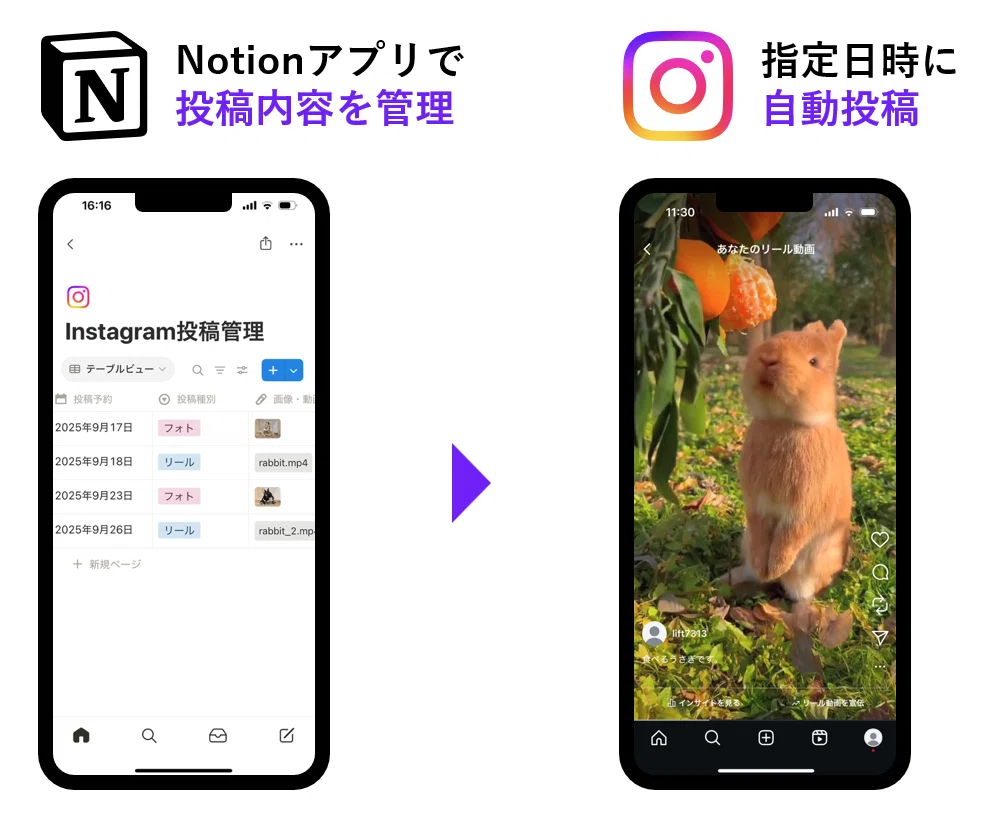
「Instagramで集客したいけれど、毎日の投稿作業が面倒で続かない…」
そんな悩みをお持ちではありませんか?
本記事で紹介するのは、「Notion×Make」を使ってInstagram投稿を完全自動化する方法です。
以前公開した、Xを自動化するマニュアルが非常に好評で、たくさんの方にご購入いただいております。本当にありがとうございます。
購入者様から是非instagram版もお願いしますとのお声をいただきましたので、無料ツール×完全ノーコードで構築できるinstagram自動化のマニュアルも公開する事にしました。
※本記事は、私がSNSの集客支援事業において販売している仕組みの構築マニュアル(標準は15,800円で請負)をユーザ様自身に構築してもらうことを前提に格安で公開したものになります。
※Instagramで集客を行っている店舗様や個人事業主、アフィリエイターの方に是非活用して頂きたいと思っています。
前回同様、ステップ・バイ・ステップで丁寧に解説しておりますので、初心者の方でもかんたんに構築できます。
プログラミング知識は一切不要、テンプレートをインポートするだけで構築でき、さらにランニングコストはゼロ。
仕組みさえ作ってしまえば、あとはNotionに投稿内容を登録するだけで、自動的にInstagramに反映されます。
これにより「投稿しなきゃ…」というストレスから解放され、限られた時間を商品づくりやマーケティングに集中できるようになります。
わずか30分で構築可能。今すぐ、あなたのビジネスに「時間の余裕」と「発信の継続力」を手に入れましょう。
本仕組みの特徴
💰ランニングコストがかからない。
本仕組みで使用するNotion,Make共に無料で使用できるサービスです。このマニュアルに沿って仕組みを作成してしまえば、Instagramの自動化運用に費用は一切かかりません。
🔰初心者でも簡単に実装できる。
Notion,Make共にノーコードツールと言われるツールで、プログラムなどの専門知識なしで利用できます。Makeでは自動化のシナリオを作成しますが、本記事で提供しているテンプレートをインポートするだけでOKです。
📱投稿内容はスマホから設定できる。
Instagramに投稿する内容はNotionで管理します。Notionはスマホアプリが提供されていますので、スマホから投稿内容の登録ができます。
写真やリール動画なども簡単にアップロードできます。
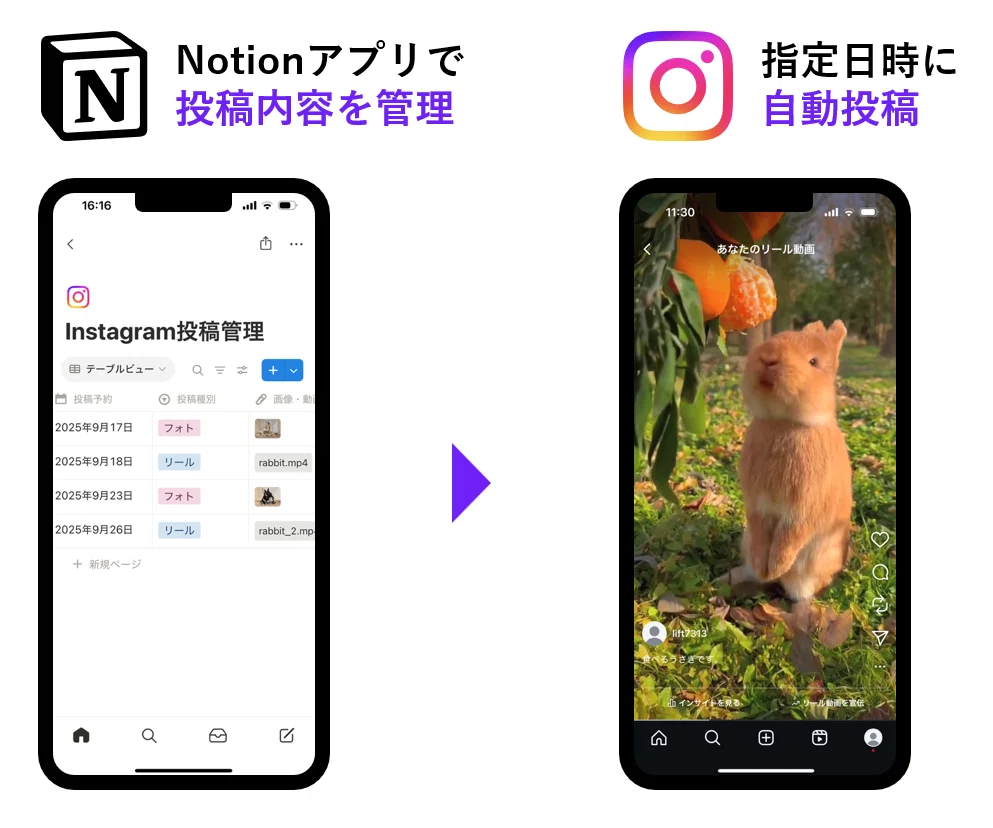
仕様について
Notionに登録できる情報
投稿予約の日付
画像または動画
キャプション(写真、動画につける文章)
自動化の内容
1日1回指定した時間(例えば11:00)に、今日の日付が入った投稿内容をNotionから取得し、instagramに自動投稿します。
使用するツールの紹介
Notion
Notion(ノーション)は、メモ、タスク管理、データベース、カレンダーなど、いろいろなことが1つでできる「オールインワンの情報管理ツール」です。個人のアイデア整理から、チームの仕事の管理まで、幅広く使われています。
今回は、情報を「データベース」として管理できるNotionのデータベース機能を使用し、ポスト内容を管理します。Notionのデータベースはノーコードで非常に簡単に作成できますので、ご安心下さい。
Makeとは
Makeは、様々なアプリケーションやサービスを連携し、自動化するためのプラットフォームです。基本無料で利用可能であり、プログラミングを使用せずにデータを連携させたり、ワークフローを自動化できます。
近年は日本の大手企業でも導入が進んでおり、注目のサービスです。国際的な認証であるIOS27001も取得しており、安心して使用できます。
ここまで読んで「やってみたい」と思われた方、すでに最新の効率化トレンドを掴んでいます!話題のノーコードツールを使用し、instagramの自動化を作成していきましょう。
”仕組み構築完了までの全体の所要時間はおよそ30分です。”
準備が整いましたら、さっそくツールの事前準備から進めていきましょう。
事前準備
今回のような自動化を行う場合、Instagramを外部サービスから連携できるように設定しておく必要があります。
Instagramは同じくMeta社が提供するfacebookのAPIを使用して連携する必要があり、facebookとの連携設定が必要になります。
facebookのページを作成し、instagramと連携することになりますが、これによってinstagram上やfacebookページから個人が特定されることはありませんのでご安心下さい。
事前準備で行うinstagram・facebookの設定手順は大きく4つです。
① Instagramをプロアカウントに切り替える
② Facebookに連携用のページを作成する
③ InstagramのアカウントとFacebookページをリンク
④ Facebookの2段階認証を設定する
今回の設定では、PCとスマホを使用して設定をおこなっています。
以下の画面及びアプリの準備をお願いします。
【スマホ】
Facebookのアプリをインストールし、ログインしておく。
Instagramのアプリをインストールし、ログインしておく。
WhatsAppのアプリをインストールし、設定しておく。 (Facebookの二段階認証で必要になります。)
【PC】
ブラウザでFacebookを開き、ログインしておく。
① Instagramをプロアカウントに切り替える
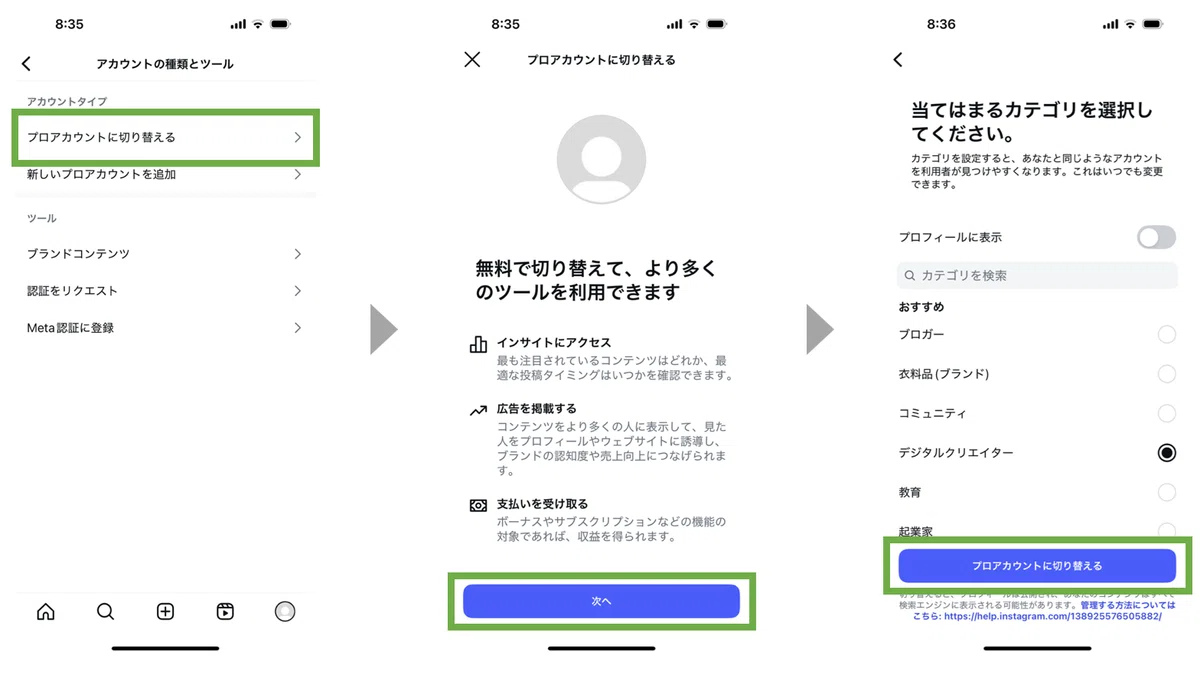
スマホのInstagramアプリから操作を行います。
画面右下のアカウントアイコンをクリックします。
続いて、右上の3本線メニューをクリックし、「アカウントの種類とツール」を選択します。
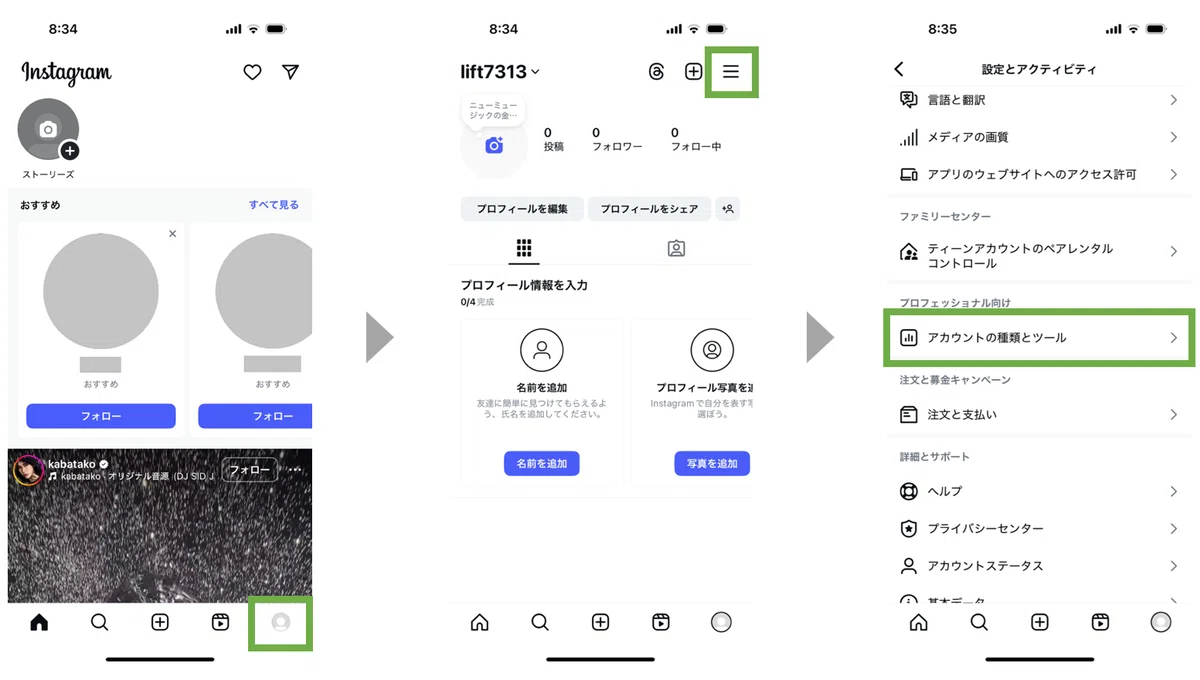
「プロアカウントに切り替える」を選択します。
カテゴリはご自分のInstagramアカウントにマッチするものを選択して下さい。
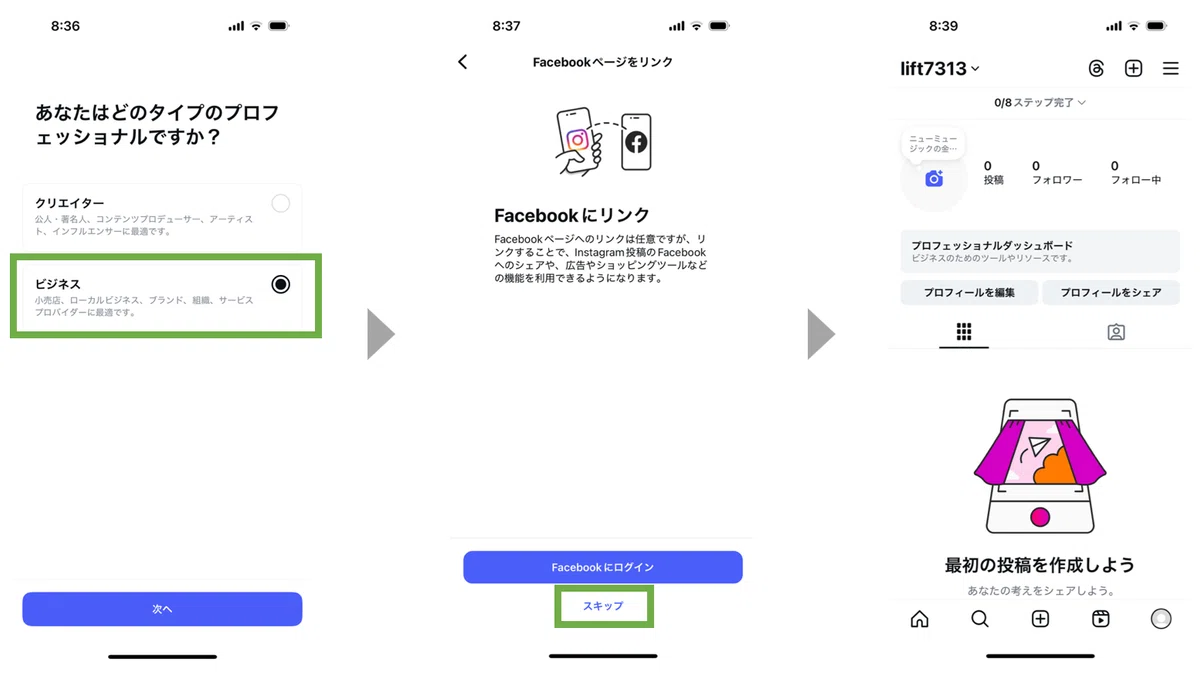
ここでは、「ビジネスアカウント」を選択して下さい。
残りの設定ページはスキップで問題ありません。
② Facebookに連携用のページを作成する
続いて、Facebookのページを作成します。
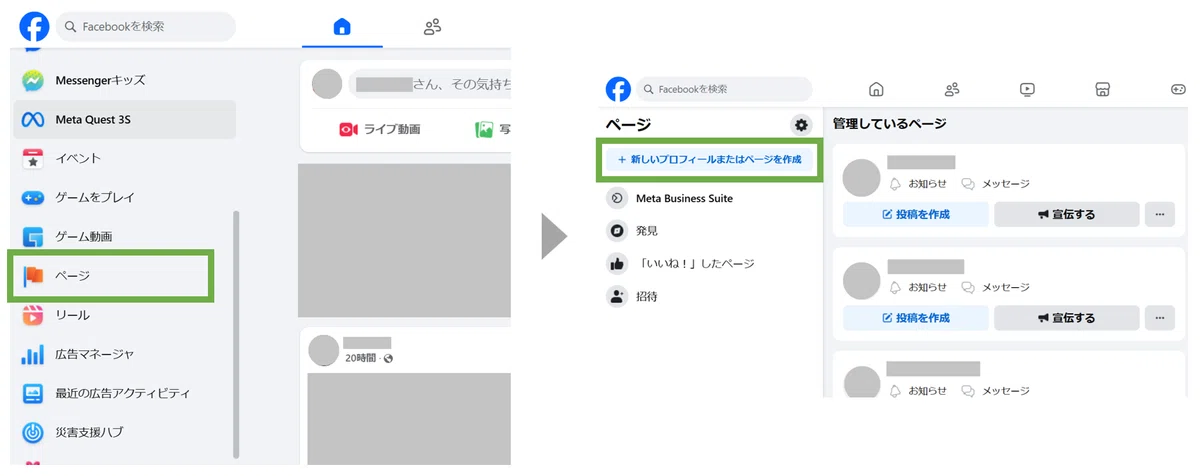
PCの画面をベースに解説します。
サイドメニューから「ページ」を選択し、「新しいプロフィールまたはページを作成」をクリックします。
「公開ページ」を選択して進み、「開始する」をクリックします。
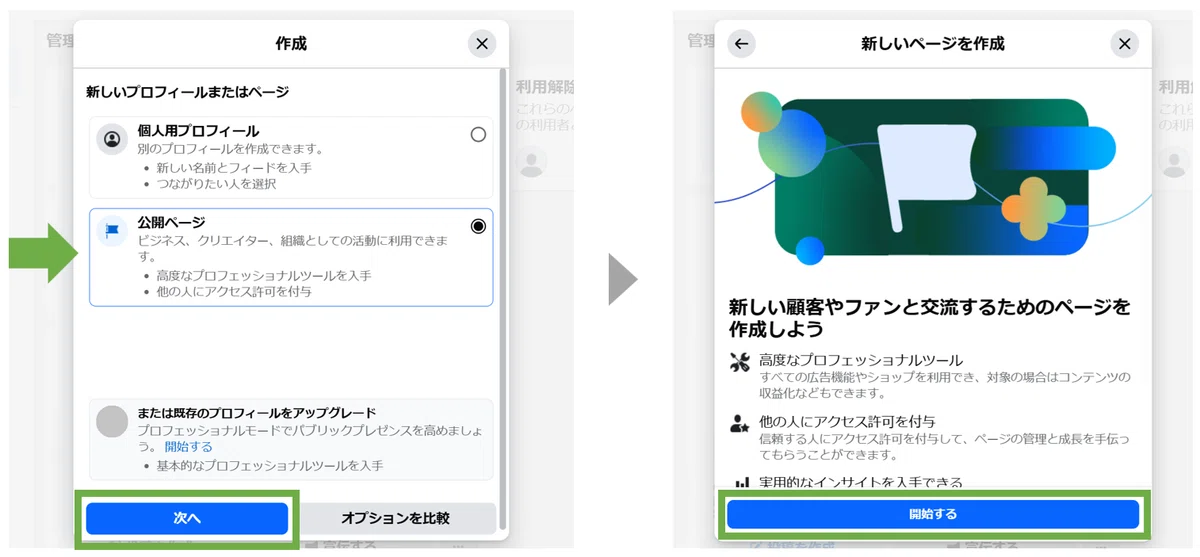
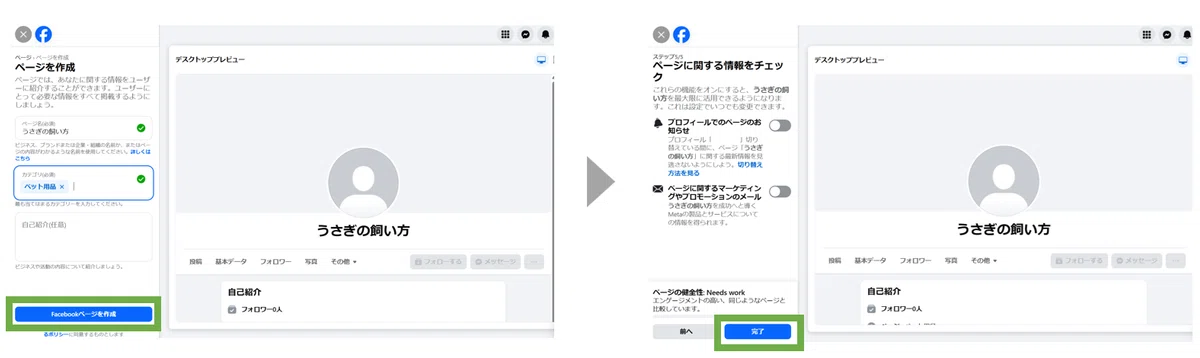
ページの内容を入力します。
ページ名とカテゴリのみ必須ですので、入力してページを作成します。
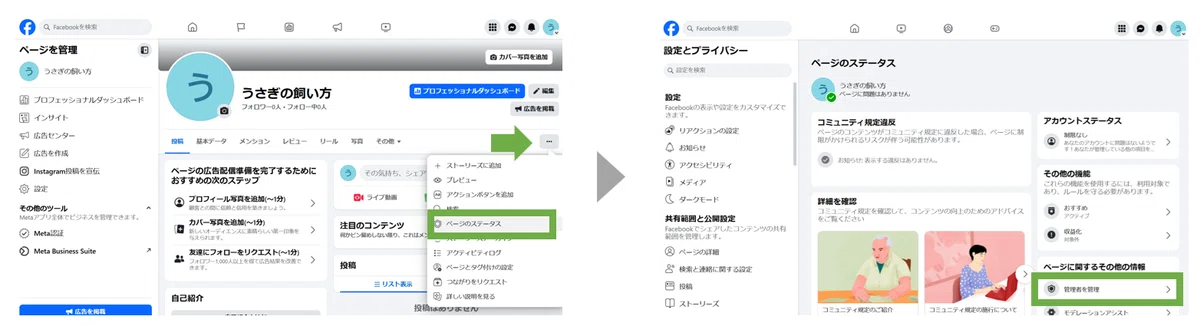
ページが作成できたら、ページメニュー右上の「⋯」から「ページのステータス」をクリックします。
続いて右のサイドメニューから「管理者を管理」を選択します。
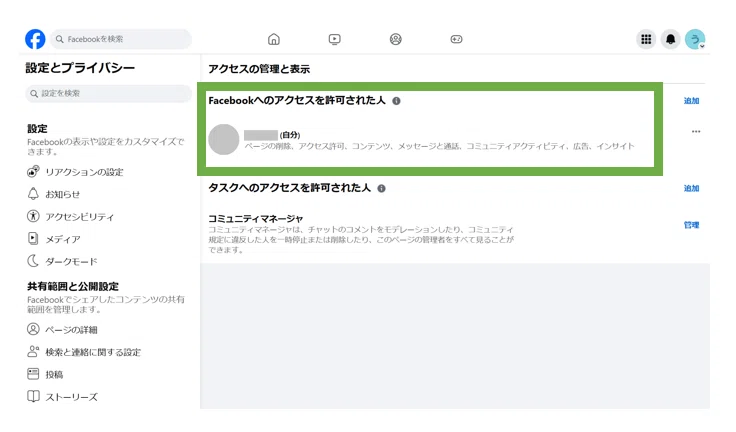
アクセスを許可された人に自分のFacebookアカウントが表示されている事を確認します。
③ InstagramのアカウントとFacebookページをリンク
スマホでInstagramのアプリを表示し、先ほど作成したFacebookページとInstagramのビジネスアカウントをリンクします。
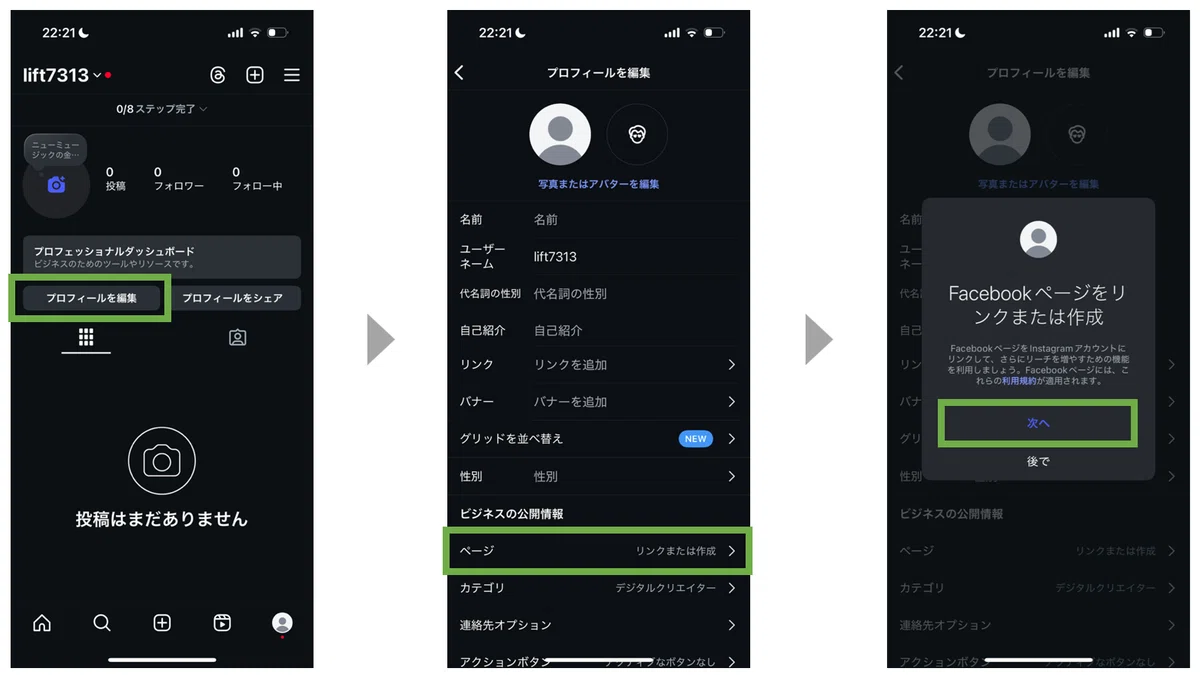
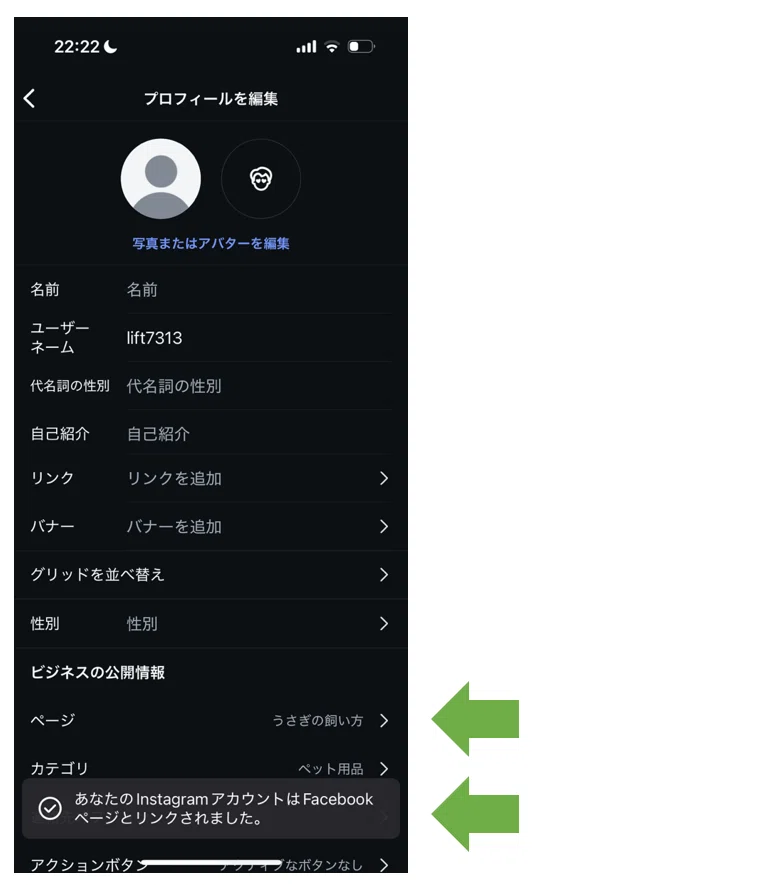
「プロフィールを編集」を選択し、ビジネスの公開情報欄から「ページ」を選択します。
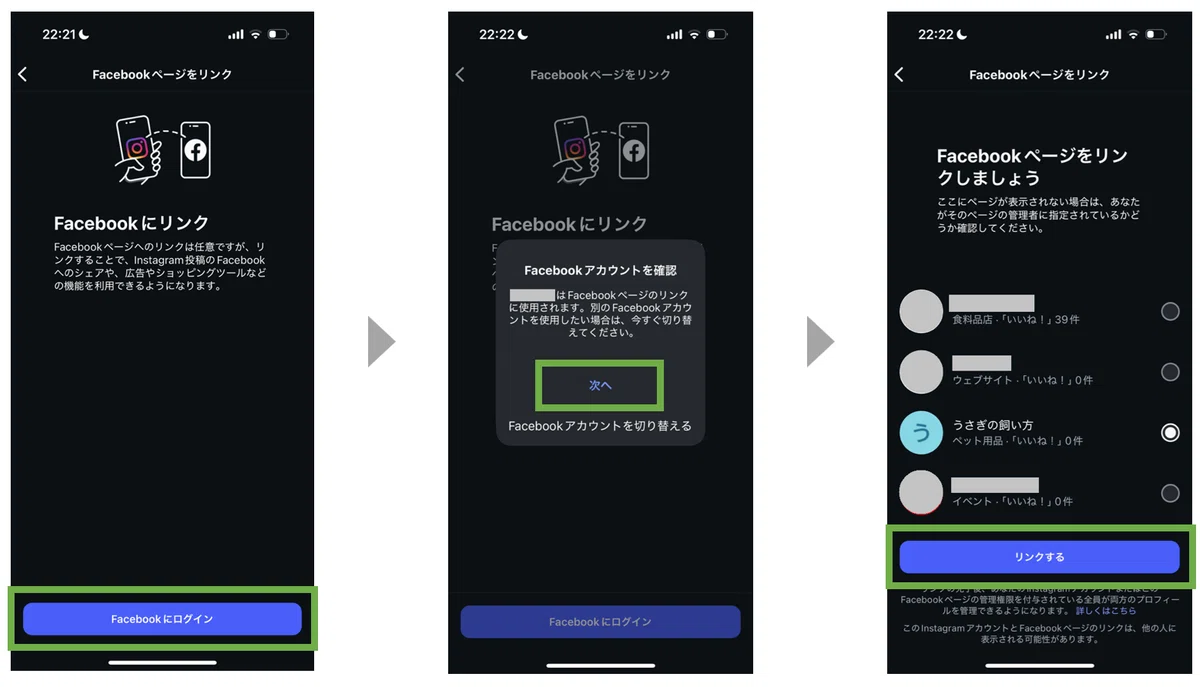
Facebookページをリンクまたは作成というアラートが表示されますので、「次へ」をタップします。
Facebookにリンクという画面に切り替わりますので、「Facebook」にログインというボタンをクリックし、進めます。
ページの選択画面が表示されたら、先程作成した連携用のFacebookページにチェックを入れ、「リンクする」をタップします。
「あなたのInstagramアカウントはFacebookページとリンクされました。」と表示され、
以下のような表示になっていればOKです。
④ Facebookの2段階認証を設定する
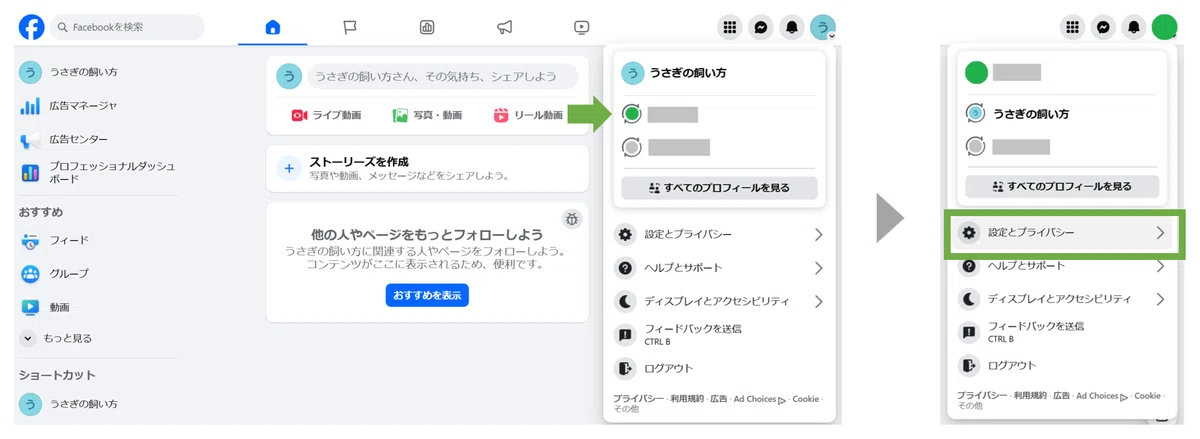
PCのFacebook画面に戻ります。画面が作成したページの画面になっていると思いますので、画面右上のアカウントアイコンを開き、個人のFacebookアカウントに切り替えます。
その後、「設定とプライバシー」という項目をクリックします。
「設定」をクリックします。設定とプライバシーページの左側に表示されている、「アカウントセンターでもっと見る」をクリックします。
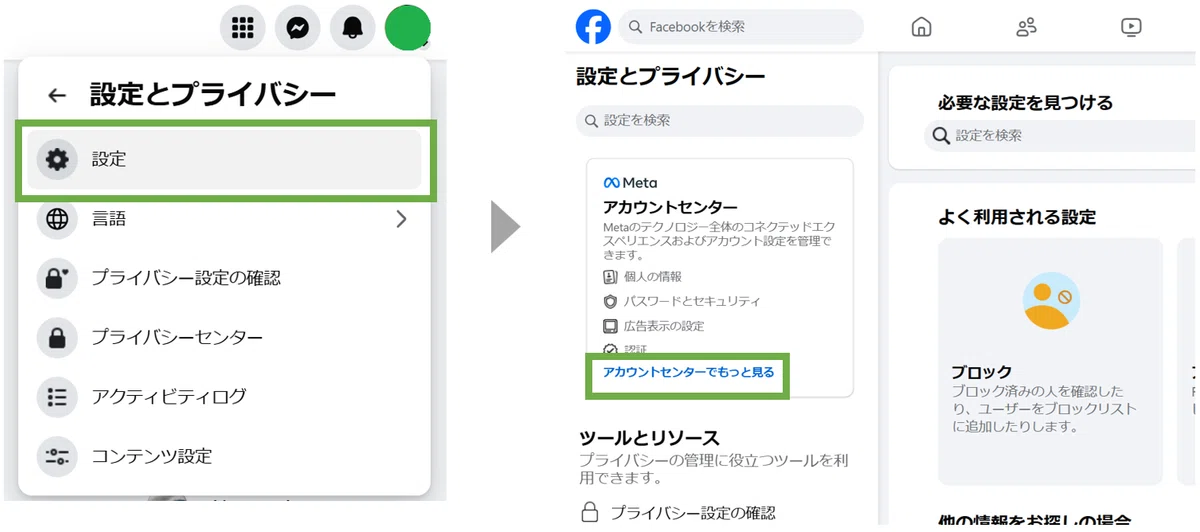
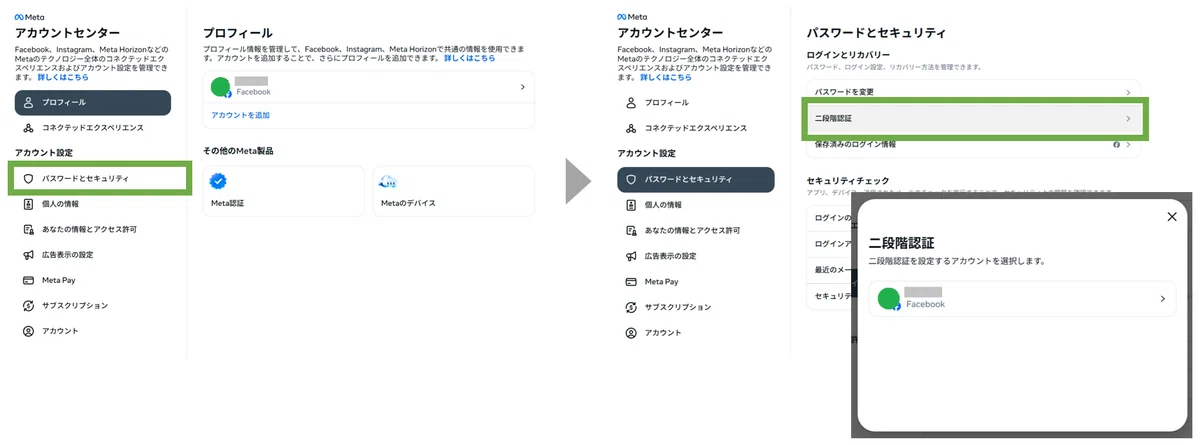
アカウントセンターにアクセスしたら、「パスワードとセキュリティ」をクリックし、「二段階認証」をクリックします。
二段階認証を設定するアカウントを選択するウインドウが表示されますので、自分のFacebookアカウントを選択します。
WhatsAppにワンタイムパスワードが送信されますので、確認して画面に入力します。
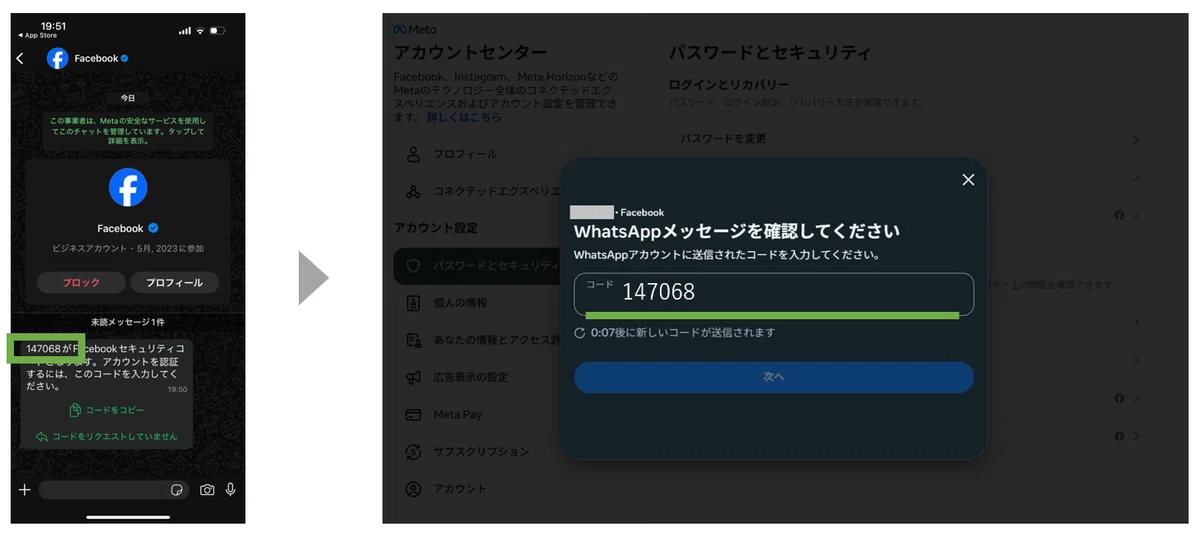
WhatsAppによる認証が成功したら、ようやく二段階認証の設定が可能になります。
二段階認証はどの認証でも問題ありませんので、ご自分の都合の良い認証方法を選択して下さい。
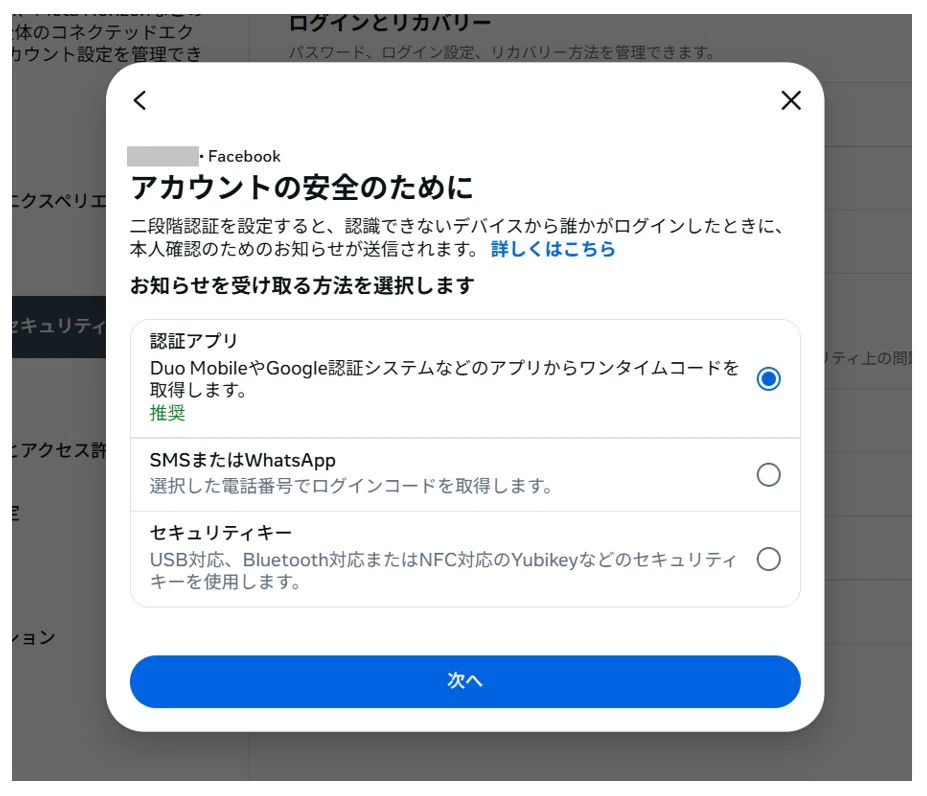
二段階認証が設定できたら、外部サービスとInstagramをAPI経由で連携する際に必要な設定は完了です。
ここまで設定できれば、あとは、Notionテンプレートのインポートと、Makeのシナリオをインポートすれば自動化を構築できます。
有料エリア内では、
🎁Notionテンプレートの配布とインポート手順の説明
🎁Makeのシナリオテンプレートの配布とインポート手順の説明
を行っています。
自動化の仕組み構築まであと少しです。
是非、引き続きの購読をご検討下さい。
ここから先は
¥ 980
この記事が気に入ったらチップで応援してみませんか?
