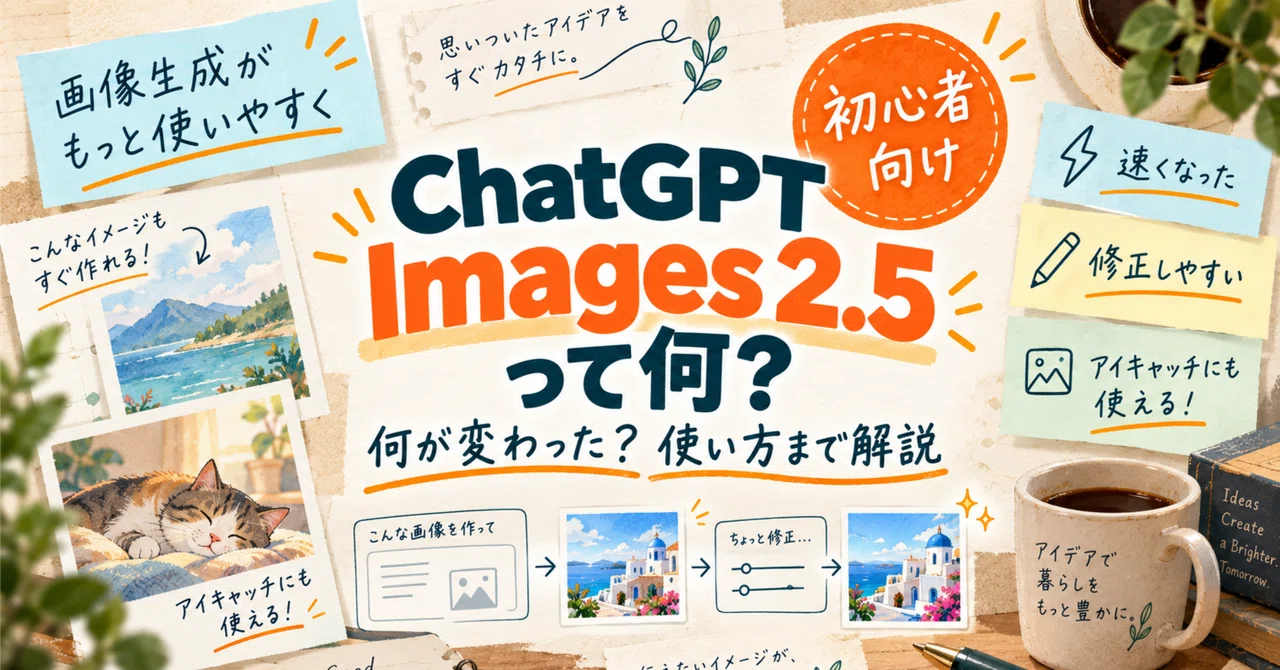
ChatGPT Images 2.5って何?何が変わった?初心者向けに使い方まで解説

最近、noteの急上昇でも見かけるようになった、
「ChatGPT Images 2.5」
名前は見たけれど、
「前の画像生成と何が違うの?」
「どうやって使うの?」
「普通にChatGPTに画像を作ってって言えばいい?」
と思っている人も多いのではないでしょうか。
ChatGPT Images 2.5は、2026年9月8日にOpenAIが発表した新しい画像生成モデルです。
以前より、
画像の細部
画像編集の正確さ
生成速度
などが改善されています。OpenAIによると、Images 2.0と比べて画像生成の待ち時間は最大50%短縮されています。
今回は、
「画像生成AIをほとんど使ったことがない」
という人向けに、
ChatGPT Images 2.5で何が変わったのか、どう使うのかをできるだけ分かりやすく紹介します。
そもそもChatGPT Images 2.5とは?
簡単に言うと、
ChatGPTの中で画像を作ったり、画像を編集したりするための新しい画像生成AIです。
例えば、
「カフェのポスターを作って」
「この写真の背景だけ海に変えて」
「note用のアイキャッチを作って」
とChatGPTに伝えると、内容に合わせて画像を生成できます。
新しく画像を作るだけではありません。
自分の写真や画像をアップロードして、
「文字だけ変えて」
「背景だけ消して」
「この部分をもう少し大きくして」
といった編集もできます。
Images 2.5で何が変わった?
今回のアップデートで特に重要なのは、大きく5つです。
①画像がより細かくなった
OpenAIはImages 2.5について、
より鮮明なディテールや、自然な光、豊かな質感を生成できるようになったと説明しています。
人物だけではなく、
・商品写真
・風景
・イラスト
・ポスター
・アイキャッチ
などでも、細かい部分の表現力が上がっています。
「なんとなくAIっぽい画像」から、もう一段自然な画像を作りやすくなった
というのが大きな変化です。
②画像の修正がしやすくなった
個人的に、かなり重要だと思うのがここです。
今まで画像生成AIを使っていて、
「タイトルだけ直したいのに、背景まで変わった」
「人物の服だけ変えたかったのに、顔まで変わった」
という経験がある人もいると思います。
Images 2.5では、
変更してほしい部分だけを修正しながら、他の部分を維持する能力
が改善されています。
特に、参考画像に写っている人物や物の特徴を維持しながら編集する能力や、複数回編集した時の一貫性が強化されています。
例えば、
1回目
「このアイキャッチを作って」
↓
2回目
「タイトルをもっと大きく」
↓
3回目
「右側のイラストだけ小さく」
といった修正が、以前よりやりやすくなっています。
③生成が速くなった
Images 2.5では、Images 2.0と比べて、
画像生成の待ち時間が最大50%短縮
されたとOpenAIが発表しています。
画像生成では、
「作る」
↓
「少し違う」
↓
「修正する」
↓
「もう一度見る」
という作業を何度も繰り返します。
なので単純な画質向上だけではなく、
何度も試しやすくなった
というのも大きなポイントです。
④スケッチから画像を作れる
Images 2.5では、新しく「Sketch」という機能も追加されています。
スマートフォンでは、メッセージ入力欄から「@」を入力してSketchを選び、自分で簡単な絵を描いて、それをもとに画像生成できます。
例えば、
「左側に人物」
「右上にタイトル」
「下に商品」
くらいの簡単な配置を自分で描いて、
そのスケッチを参考に完成画像を作ってもらうことができます。
文章だけでは伝えにくい「位置」を絵で伝えられる
ということです。
デザインをする人にはかなり便利だと思います。
⑤テンプレートから画像を作れる
Imagesにはテンプレート機能も追加されています。
例えば、
・ポスター
・商品写真
など、よく使われる画像形式から始めて、自分の文章やデザインに変えていくことができます。
「プロンプトを一から考えるのが難しい」
という初心者にも使いやすい機能です。
※OpenAIの2026年9月8日時点の案内では、テンプレートはChatGPT Workではまだ利用できないとされています。
Images 2.5は誰でも使える?
OpenAIによると、ChatGPT Imagesはすべてのプランで利用できます。
またImages 2.5は、
・ChatGPT
・ChatGPT Work
・Codex
のユーザー向けに、デスクトップ・スマートフォン・Webで提供されています。
ただし、プランや利用状況によって画像生成の利用可能回数などは異なる可能性があります。
今回のImages 2.5の導入によって、従来の画像生成利用上限そのものが増えたわけではありません。
実際にどうやって画像を作る?
基本的な使い方はかなり簡単です。
ChatGPTで、
「〇〇の画像を作って」
と送るだけです。
例えば、
「白い机の上にコーヒーとノートが置かれている、落ち着いた朝の写真を作って」
と入力すれば画像を作れます。
さらに詳しくしたい場合は、
・何を描くか
・構図
・色
・雰囲気
・文字
・画像サイズ
・用途
まで伝えます。
例えばnoteのアイキャッチなら、
📝GPTに送るプロンプト
note記事のアイキャッチ画像を作ってください。
記事タイトル:
「note、何を書けばいいか分からない。」
テーマ:
note初心者向けの記事ネタの見つけ方
デザイン:
・クリーム色の紙背景
・青緑とオレンジ
・手描きのノート風
・付箋やペンを配置
・やさしく読みやすい雰囲気
構図:
・タイトルを中央に大きく
・左右に小さなメモ
・情報を詰め込みすぎない
横長のアイキャッチ画像にしてください。
このくらい具体的に伝えると、自分のイメージに近づけやすくなります。
画像を修正する時は一から作り直さなくていい
生成した画像が、
「ほぼ良いけど、ここだけ違う」
ということもあります。
そんな時は新しくプロンプトを書き直すより、
「タイトルだけ大きくしてください」
「背景はそのままで、右側の人物だけ消してください」
「構図は変えず、オレンジを少し減らしてください」
といった形で修正します。
Images 2.5では、こうした部分編集の精度が改善されています。
ここは画像生成AIを使う上でかなり重要です。
最初から完璧なプロンプトを作ろうとしなくていい。
まず作って、
↓
気になるところを直して、
↓
また調整する。
この使い方の方が簡単です。
自分の画像を編集することもできる
自分で撮影した写真などもアップロードできます。
その上で、
「背景を透明にしてください」
「後ろの物だけ消してください」
「ポスター風にしてください」
などと伝えられます。
ChatGPT Imagesでは、背景の透明化や、画像内への文字・細部の追加にも対応しています。
例えば商品写真なら、
普通にスマートフォンで撮影
↓
ChatGPTにアップロード
↓
背景を整える
↓
文字を追加
↓
SNS用画像にする
という使い方もできます。
Images 2.5とnoteはかなり相性がいい
noteを書いている人なら、一番使いやすいのは、
アイキャッチ画像
だと思います。
記事を書くたびに、
「今回の画像どうしよう」
と悩む人も多いと思います。
Images 2.5なら、
記事本文をChatGPTに渡して、
「この記事に合うアイキャッチを作って」
と頼むこともできます。
さらに、
「前の記事と同じシリーズ感にして」
「色は青緑とオレンジで統一」
「今回は夜っぽくして」
のように指定すると、note全体の見た目も揃えやすくなります。
他にも、
・記事内の説明画像
・図解
・SNS告知画像
・プロフィール画像
・商品紹介画像
などにも使えます。
Images 2.5ではインフォグラフィックの正確さやレイアウトについても改善が報告されています。
新機能「コメント編集」も便利
Images 2.5では、画像に直接コメントを付けながら修正する機能も追加されています。
スマートフォンでは、生成した画像を全画面で開き、編集やコメントを追加して、
「ここを変えてほしい」
と場所を指定できます。
文章で、
「右から3分の1くらいにある青い部分」
と説明するより、
画像上で場所を直接示した方が簡単
なケースもあります。
画像編集を何度もする人には特に便利です。
作ったプロンプトを共有することもできる
もう一つ面白いのが、
プロンプト共有
です。
Images 2.5では、自分が画像作成に使ったプロンプトを共有して、他の人が自分の写真や情報に置き換えて試せるようになりました。
これはクリエイターだけでなく、
noteで、
「この画像はこのプロンプトで作りました」
と紹介するような使い方とも相性が良さそうです。
初心者なら、まずこれだけ覚えればいい
Images 2.5にはいろいろな機能がありますが、最初から全部使う必要はありません。
まずは、
①作ってもらう
②気になるところを伝える
③修正してもらう
これだけで十分です。
プロンプトを書く時も、
難しい専門用語はいりません。
例えば、
「もっとおしゃれに」
だけより、
「背景をクリーム色にして、青緑とオレンジを使い、手描きのノート風にしてください」
のように、
自分が見たいものを具体的に伝える
だけでもかなり変わります。
画像生成AIは「1回で完成させるもの」ではなくなってきた
今回Images 2.5を見ていて、一番大きな変化だと思うのはここです。
今までの画像生成AIは、
「文章を入力して画像を出す」
というイメージが強かったと思います。
でも今は、
スケッチを描く
↓
画像を作る
↓
一部分だけ修正する
↓
コメントで場所を指定する
↓
さらに調整する
という、
AIと一緒に画像を作っていく道具
に近づいています。
特に、
「絵が描けない」
「デザインソフトが使えない」
という人でも、頭の中にあるイメージを少しずつ形にできるのは大きいと思います。
画像生成を使ったことがない人も、
まずは、
「〇〇の画像を作って」
と一度頼んでみてください。
そこから、
「もう少しこうしたい」
と伝えていけば大丈夫です。
Images 2.5は、完璧なプロンプトを書く人だけの道具ではなく、
会話しながら画像を完成させていくための道具
として使うと、一番分かりやすいと思います。
