Zoomで文字起こし:議事録作成を自動化する完全ガイド【保存も簡単】

✨こんにちは、今日もお疲れさまです!
月曜日、また新しい一週間の始まりですね。ちょっと気が重い朝かもしれませんが、少しでも仕事をラクにするヒントがあったら嬉しくないですか?
実は今、Zoom会議の「文字起こし」を上手く活用できるかどうかが、業務効率をぐっと引き上げるカギなんです。AI技術の進歩で、精度の高い多言語対応や自動要約、キーワード抽出まで可能になっています。🌱
この記事では、Zoom標準機能の使い方から外部ツールの活用法まで、ミスなく設定するためのステップバイステップガイドと、実践的な効率化テクニックを詳しくお届けします。月曜日のスタートダッシュに、ぜひ役立ててくださいね!✨
Part1. Zoomで文字起こしを使用する前の必須チェック
この機能を正常に利用するためには、事前の準備が重要です。
✅Zoomのバージョン確認:
デスクトップクライアントはWindows・macOS・Android・iOSともにバージョン5.11.9以降で文字起こしの機能が利用できます。
✅Zoomの設定確認:
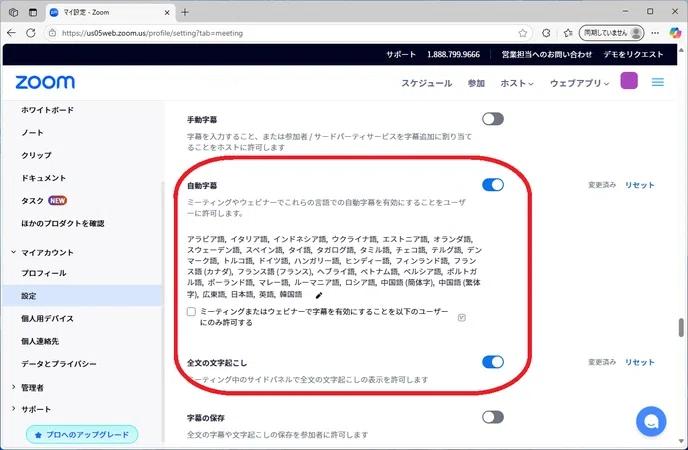
ブラウザでZoomにサインインし、「マイアカウント」>「設定」>「ミーティング」>「ミーティング(詳細)」と進み、「自動字幕」と「全文の文字起こし」をオンに設定する必要があります。
✅ホストの字幕設定:
有効化権限はホストが持っています。そのため参加者として会議に参加する場合は、事前にホストに字幕設定をオンにしてもらう必要があります。
Part2. Zoomで文字起こしをする三つの方法 —手軽さ比較
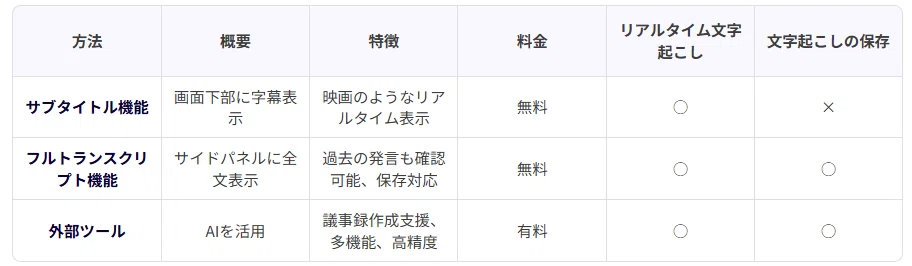
Zoomの文字起こしでは3つの方法を使い分けることができます。それぞれの特徴を理解して、用途に応じて最適な方法を選択しましょう。
Zoomの「サブタイトル」機能: リアルタイムで書き起こした内容を画面下部に表示します。会議中の発言を追いやすく、全員が同じ情報をその場で理解するのに役立ちます。
Zoomの「フルトランスクリプト」機能: 画面右側に会話の全文を表示します。ここでは発言履歴も見られます。文字起こしした結果をテキストファイルとして保存可能で、議事録作成に最適です。
外部の文字起こしツールを活用する方法: AI技術を駆使した高精度な文字起こしと、議事録の作成支援機能を利用できます。 これら3つの方法を表にまとめると次のようになります。
Part3. Zoomで文字起こしする方法1-サブタイトル機能
こちらの利用手順はとても簡単です。
Zoom画面下部の「詳細」をクリックし、「字幕」を選択します。字幕言語の設定ポップアップが表示されるので、希望する言語を選択して保存をクリックします。
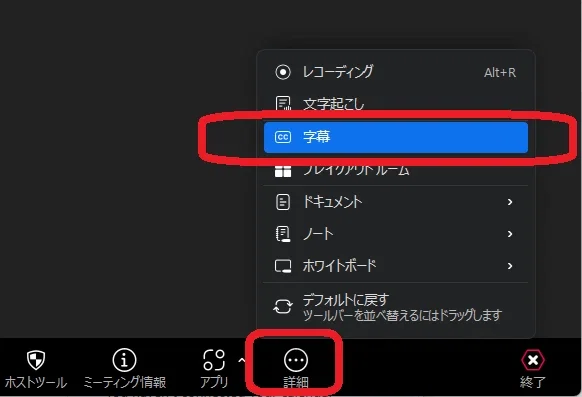
活用TIPSとして、発言者のラベル付けを行うことで、誰が何を発言したかを明確にできます。またショートカットキー(Alt+V)を使用することで、字幕表示を素早く切り替えることができます。
Part4. Zoomで文字起こしする方法2-フルトランスクリプト機能
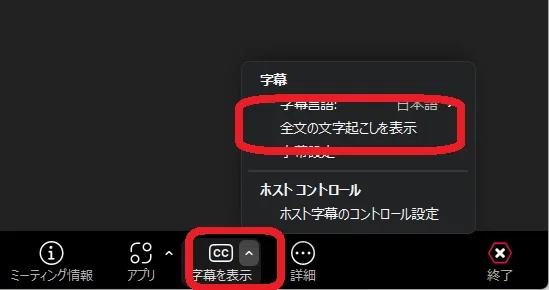
この機能では、画面下部の「字幕を表示」の隣にある三角ボタンをクリックし、「全文の文字起こしを表示」を選択します。これにより、画面右側に文字起こしした結果が表示されます。
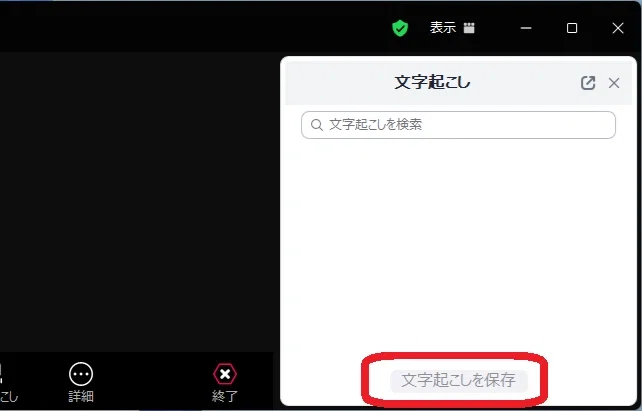
履歴を保存したい時は、画面右下の「文字起こしを保存」をクリック。保存されるファイルはテキスト形式(.vtt/.txt)で、WindowsではC:\Users\ユーザーの名前\Documents\Zoom、MacやLinuxでは/Users/ユーザーの名前/Documents/Zoomに保存されます。
Part5. Zoomで文字起こしする方法3-文字起こしツール活用|効率的に議事録を作成
Zoomの標準機能でも文字起こしは可能ですが、より高精度・多機能な議事録作成や業務効率化を目指すなら、外部のツールの活用が有効です。
ここでは文字起こしツールを使うメリットや選定ポイント、代表的なツールの特徴、そしてHitPaw Edimakorを用いた実践的な手順まで詳しく解説します。
外部のツールを使うメリット
√ 高精度な文字起こし:AI技術を活用したツールでは認識精度が高く、専門用語や話者の区別にも強い。
√ 議事録作成の自動化:発言ごとに自動でタグ付けや要約、重要ポイントの抽出ができ、議事録作成の手間を大幅に削減。
√ 多様な出力形式:テキストだけでなく、字幕付き動画や要約レポートなど、用途に合わせた形式で保存・共有が可能。
√ 編集・共有が簡単:編集機能やクラウド共有機能が充実し、チームでの共同作業やリアルタイムの確認もスムーズ。
外部のツール選定のポイント
Zoom連携のしやすさ:Zoomの録画・録音データを簡単にインポートできるか。
日本語の認識精度:AIモデルや実績を確認し、日本語での正確な文字起こしが可能か。
操作性の良さ:直感的なUIやワンクリックでの文字起こしなど、誰でも簡単に扱えるか。
議事録作成支援機能:自動要約、話者分離、タグ付け、テンプレート出力などの機能があるか。
セキュリティ・プライバシー:機密情報を扱う場合は、データの暗号化や認証制度の有無も重要。
代表的な文字起こしツール
1. HitPaw Edimakor - 包括的なAI動画編集ソフト
Edimakor は、 画面録画 ・ 動画翻訳 ・AI動画変換を含むオールインワンのAI動画編集ソフトとして、5分で字幕付き動画を自動作成できます。
Zoom会議の録画データを活用し、議事録や字幕付き動画をワンクリックで効率的に作成できます。さらに豊富なストックメディアやタイトル、テキストトランジション、音楽トラック&ステッカーも使用可能です。
洗練されたインターフェースにより簡単に操作できるため、初心者の方にもおすすめです。また無料で ダウンロード できて気軽に試用できます。
Zoom文字起こしは次の流れで行います。
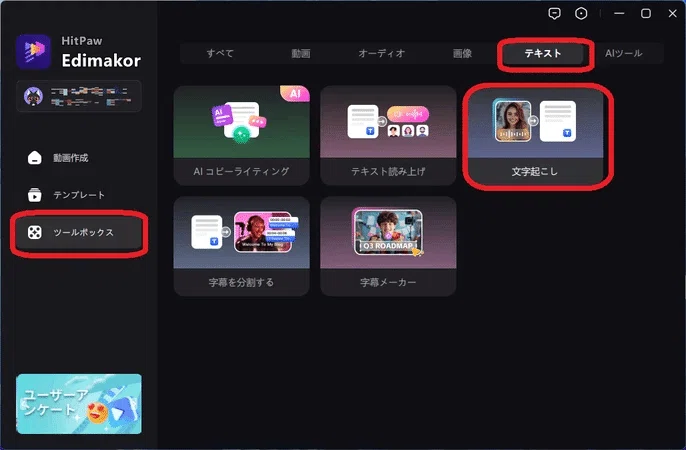
Step 1: Zoom会議を録画し、その録画ファイルをHitPaw Edimakorにインポート。録画ファイルは「ツールボックス」>「テキスト」>「文字起こし」からインポートできます。
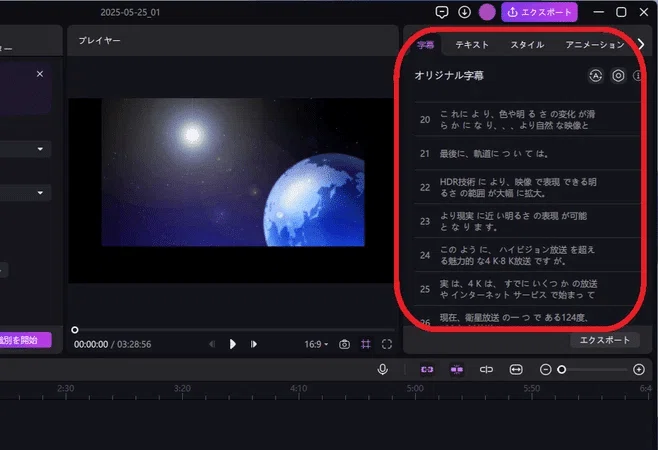
Step 2: AI機能により自動で字幕が生成されます。「テキスト」から必要に応じて編集、調整をしましょう。
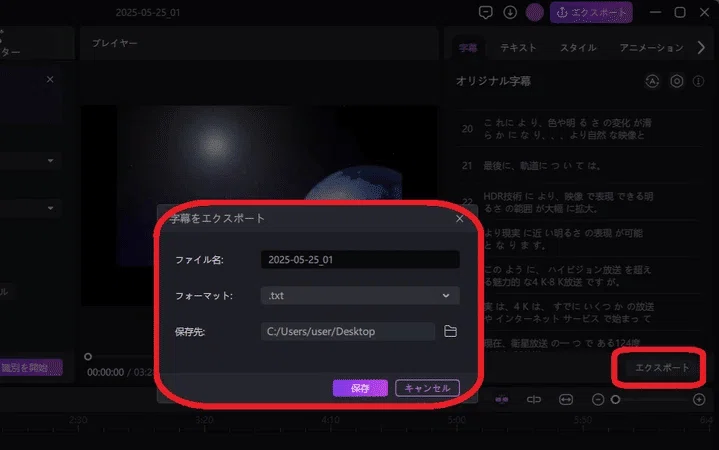
Step 3: 右下の「エクスポート」からテキストファイルとして議事録を作成できます。
2.スマート書記 - 日本語高精度&議事録出力に特化
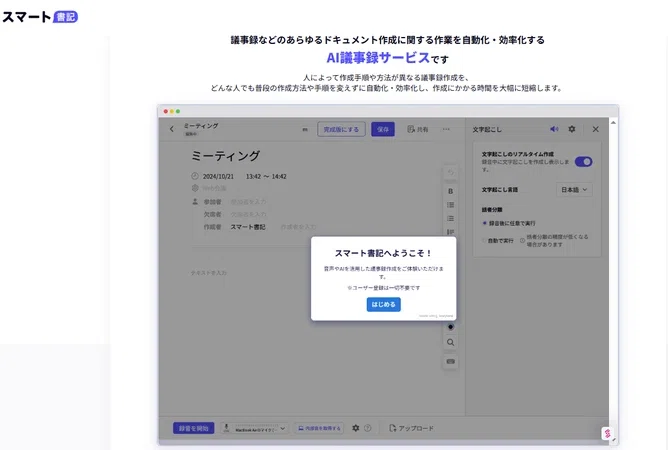
スマート書記はAI議事録作成支援サービスです。AIによる自動文字起こしと要約、重要事項のリストアップ機能で議事録作成を効率化。Zoomの録音データを直接利用でき、テンプレート出力やチーム共有も簡単です。ただし別の分野への応用が効きにくいことがあります。
3. Googleドキュメント - 音声入力で手軽に無料利用
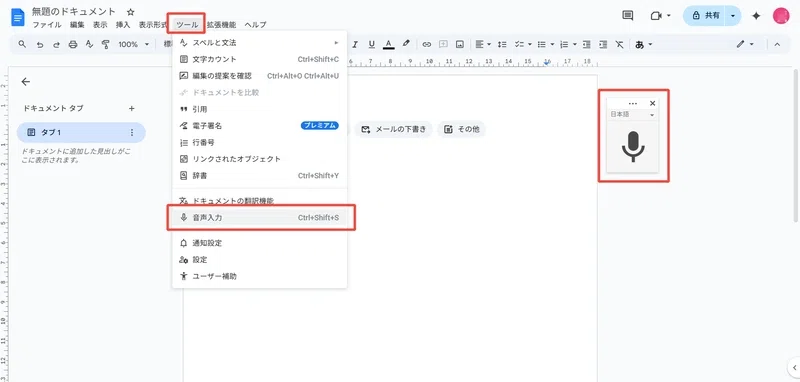
Googleドキュメントの音声入力機能とステレオミキサーを組み合わせることで、Zoom会議の文字起こしが可能です。Windowsではサウンド設定からステレオミキサーを利用できます。Macでは仮想オーディオデバイスの事前インストールが必要です。
ただし精度や機能面では専用ツールに劣ることがあります。
Part6. Zoomの文字起こしに関するよくある質問FAQ
Q1. ホスト権限がない場合、文字起こしは使えますか?
A1: A1.参加者が「CC」ボタンを選択すると、ホストへリクエストが送信されます。ホストが許可すれば機能を利用できます。
Q2. 文字起こし機能を使うと、他の参加者にも分かりますか?
A2: A2.Zoomで文字起こしを開始すると、会議参加者全員に通知される仕組みになっています。通知したくない場合は、外部ツールの利用が現実的です。
Q3. 大規模ウェビナーでの文字起こし制限は?
A3: A3.参加者数に関係なく利用可能です。しかし、音声品質や発言の重複により精度が低下する場合があります。
Q4. 文字起こしのテキスト精度を上げるコツは?
A4: A4.収音環境の改善、発言タイミングの調整、方言や専門用語の事前登録などが効果的です。ノイズの少ない個室での会議実施と、発言順序の整理が重要です。
まとめ
Zoomの文字起こし機能は、リモート会議の効率化に欠かせないツールです。標準機能よりも高度な機能や高精度な文字起こしを求める場合は、 HitPaw Edimakor のような外部ツールの活用が効果的です。
適切なツールによって議事録作成の時間を大幅に短縮し、会議の内容により集中できる環境を構築できます。あなたの業務スタイルに最適な方法を選択し、効率的な会議運営を実現しましょう。
【関連記事】
【Edimakorについて】
HitPaw Edimakorは、動画編集のエキスパートです。AIを活用した動画編集、AI音声認識、AIビデオジェネレーター、AIコピーライティングなど、さまざまな機能を提供しています。初心者からプロまで、簡単に高品質な動画を作成できるHitPaw Edimakorで、WindowsやMacの動画編集も安心してお任せください!
公式HP:https://edimakor.hitpaw.jp/
YouTube:https://www.youtube.com/@HitPawEdimakorJapan
Note:https://note.com/edimakor_japan
