2025年版|TikTokのストリームキーとRTMP URLの取得方法とは?

こんにちは!
最近、TikTokでライブ配信を始める方がますます増えていますよね。
そこで今回は、OBSやStreamlabsなどの配信ソフトを使って、より高品質なライブ配信を実現するために欠かせない「ストリームキー」と「RTMP URL」の取得方法と確認手順について、わかりやすくご紹介します。
これさえ押さえれば、スムーズで安定した配信がぐっと身近になりますよ!
ちなみに今なら、📢お盆スペシャルセール開催中!⭐
花火や夏らしい素材も💫無料でゲットできるチャンスですので、配信や動画作りにぜひご活用ください。
🎉もっとを見る
Part 1: TikTok ストリームキー 取得方法
TikTokでOBSやRestreamなどの外部プラットフォームを使ってライブ配信を行うには、「TikTok 配信キー(ストリームキー)」と「RTMP URL」が必要です。これらを取得し、プロフェッショナルなTikTokライブ配信を始めるには、以下の手順に従ってください。
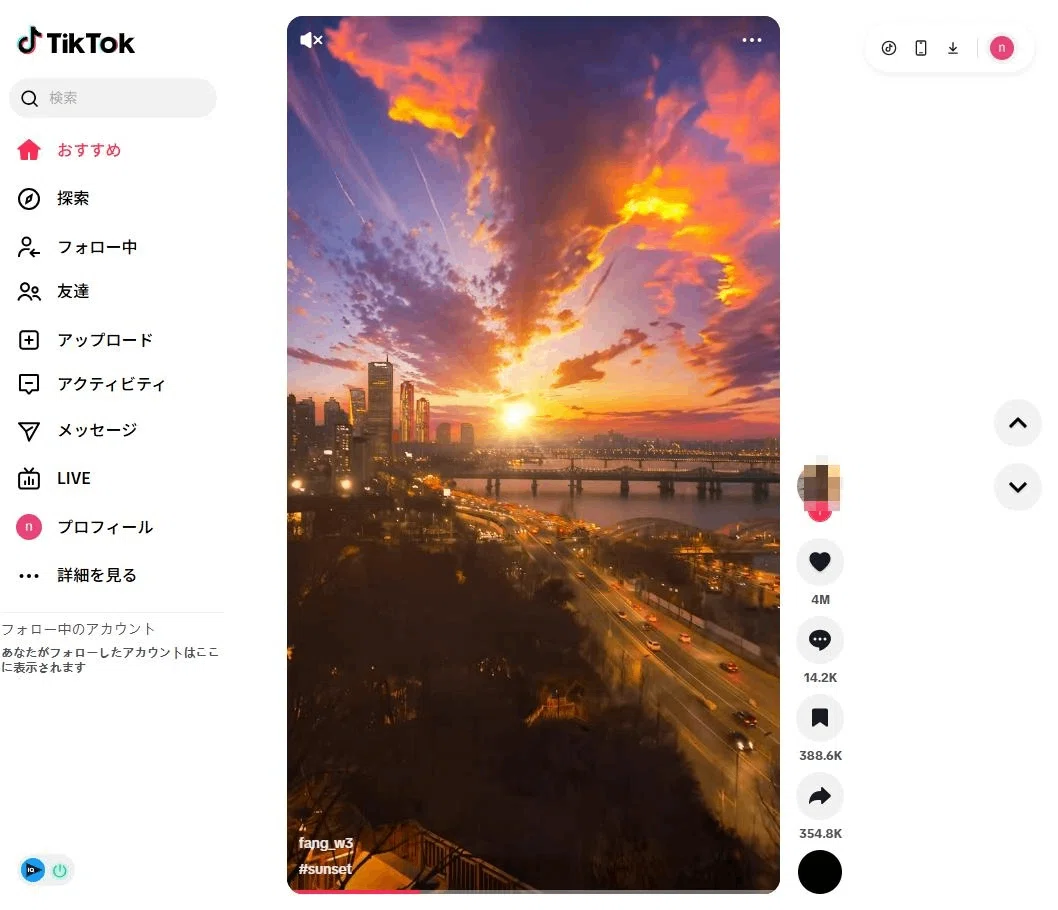
Step 1: 配信条件を確認し、「TikTok Liveセンター」にアクセスする
TikTokの公式ウェブサイトにアクセスしてログインします。画面左側に「Go Live(ライブ配信)」ボタンが表示されていれば、配信資格を満たしています。そのボタンをクリックすると、「TikTok Liveセンター」の画面に進むことができます。
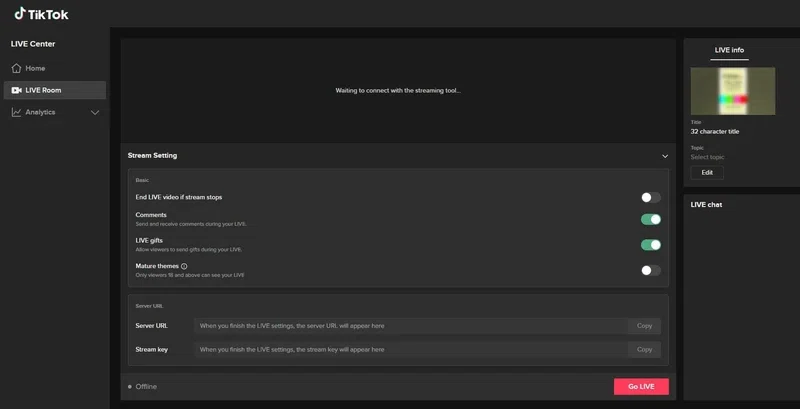
Step 2: Liveセンターを開き、基本設定を調整する
Liveセンターに入ると、配信設定を簡単にカスタマイズできます。使用するマイクの入力、カメラの設定、配信の解像度などを自由に選択でき、自分に合ったライブ配信環境を整えることが可能です。
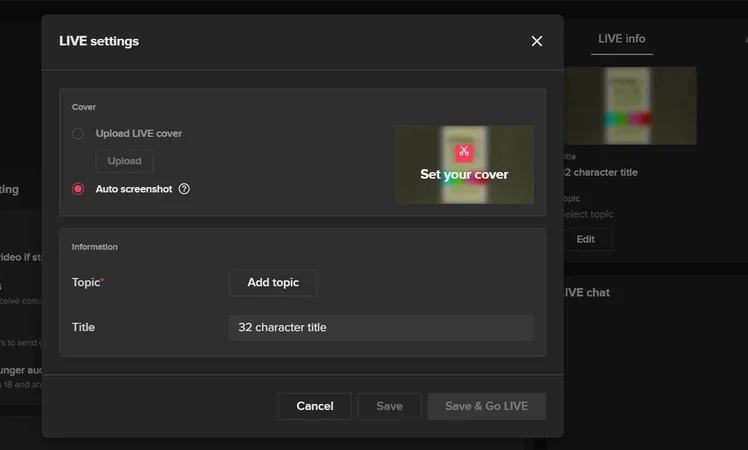
Step 3: 配信タイトル、トピック、カバー画像を設定する
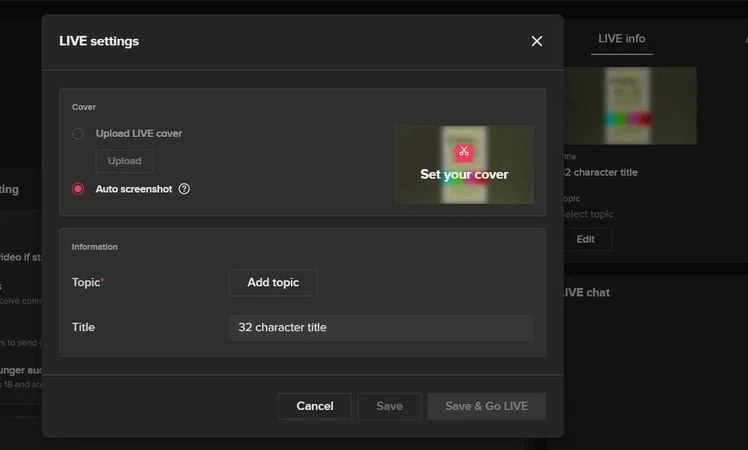
その後、配信のカテゴリやトピックの選択、カバー画像のアップロード、そしてターゲット視聴者の関心を引く魅力的なタイトルの入力を求められます。すべて設定が完了したら、「保存して配信開始(Save and Go Live)」を選択し、TikTokライブを開始します。
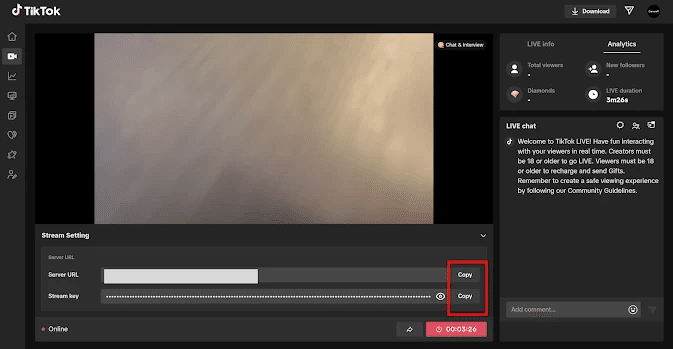
Step 4:TikTokのストリームキーとRTMP URLをコピーする
TikTokでは、最大2時間有効な一時的なストリームキーとRTMP URLが発行されます。TikTokでライブ配信を開始するには、この2つの情報をコピーし、お使いの配信ソフト(OBSやStreamlabsなど)に貼り付けて設定してください。この設定が「TikTok OBS 設定手順」や「TikTok Live Studio 設定」における重要なステップとなります。

Part 2: TikTok ストリームキーをOBSに追加する方法
TikTokのストリームキーとRTMP URLを取得したら、次はそれらをOBS Studioに追加するステップです。
以下に、TikTokのストリームキーをOBSに接続する手順を紹介します:
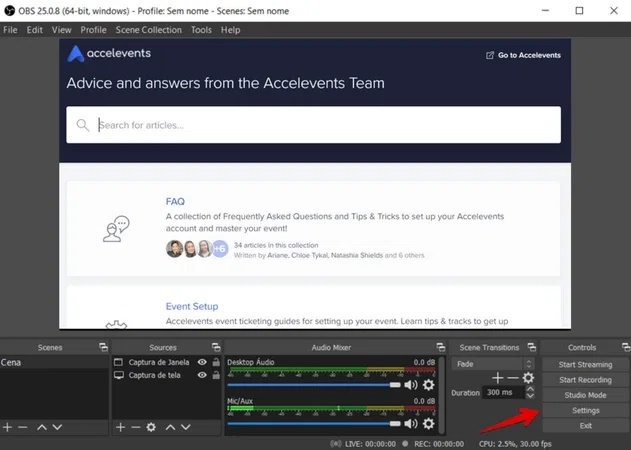
Step 1: OBSを開き、「配信設定」に移動する
PCでOBS Studioを起動します。画面上部のメニューから「ファイル」をクリックし、「設定」を選択します。左側のメニューから「配信」を選択すると、配信設定の画面が表示されます。
Step 2: TikTokのストリームキーとサーバーURL(RTMP URL)を入力する
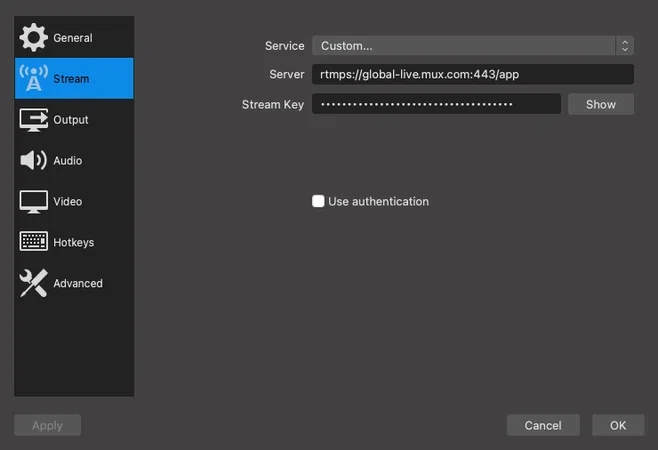
「配信」メニューでは、「サービス」「サーバー」「ストリームキー」の3つの項目が表示されます。「Stream Type(配信タイプ)」で「カスタムストリーミングサーバー(Custom Streaming Server)」を選択し、TikTokのOBS用ストリームキーとRTMPサーバーURLをそれぞれ入力します。
Step 3: シーンを設定し、TikTokで配信を開始する
OBSでライブ配信用のシーン、オーバーレイ、映像ソースなどを追加します。レイアウトの準備が整ったら、「配信開始(Start Streaming)」をクリックするだけで、OBSの設定を使ってTikTokでライブ配信を開始できます。
Part 3: TikTok RTMP URLの取得方法
OBSやRestreamなどの外部アプリケーションを使ってTikTokに配信するには、「TikTok ストリームキー」と「RTMP URL」が必要です。
これらをTikTokアプリから直接取得するには、以下の手順に従ってください。
Step 1: お使いのデバイスでTikTokアプリを開く
まずはTikTokアプリを開き、アカウントにログインします。ライブ配信機能を利用するには、TikTokの配信条件を満たしていることが必要ですので、事前に確認しておきましょう。
Step 2: LIVEオプションに移動する
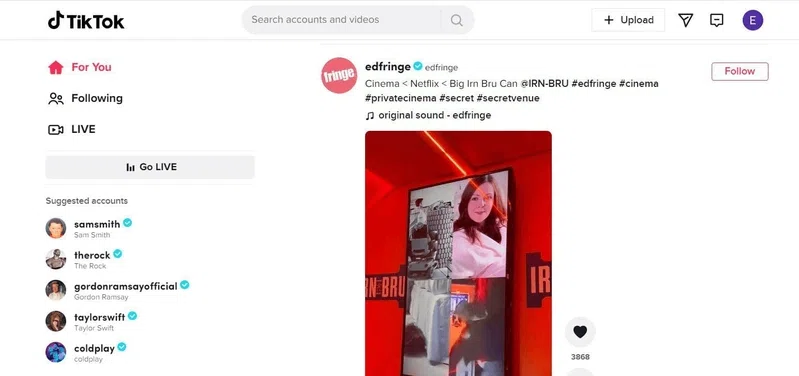
左側のメニューに複数のオプションが表示されるので、その中から「LIVE(ライブ)」を探して選択します。これにより、TikTokでライブ配信を開始する準備が整います。
Step 3: キャスト/PC配信オプションを探す
LIVE画面のメイン画面で、「Go Live(ライブ開始)」ボタンの下を確認します。そこに「Cast」または「PC」と表示されたボタンがあるので、それをタップします。これにより、TikTokのRTMP配信設定画面に進むことができます。
Step 4: RTMP URLとストリームキーをコピーする
TikTokはこの時点で、専用のRTMP URLとストリームキーを発行します。OBS、Restream、Streamlabsなどの配信ソフトからTikTokに配信するには、これらの情報が必要不可欠です。
Part 4: ライブ配信をAIで魅力的なショート動画に切り取る方法!
長時間のライブ配信から、手軽にバズりそうなショート動画を作りたいですか?時間がないけれど、多くの人にリーチしたいときには、YouTube Shortsが最適な選択肢です。そして、そんなときに頼れるのが自動化ツールです。
HitPaw Edimakorの強力なAIショート機能を使えば、ライブ配信を自動で視聴者の目を引く縦型ショート動画に変換できます。
視聴者にも、YouTubeのアルゴリズムにも刺さるコンテンツが、手間なく作成可能です。以下は、その手順をステップごとにご紹介します:
Step 1: HitPaw Edimakorで「AI ショート」を選択する
まず、お使いのデバイスでHitPaw Edimakorアプリを起動します。アプリが立ち上がったら、メインダッシュボードで動画セクション内のツールボックスに移動します。そこでAI ショート(AI ショートメーカー)を見つけてクリックすれば、ショート動画作成の魔法が始まります。

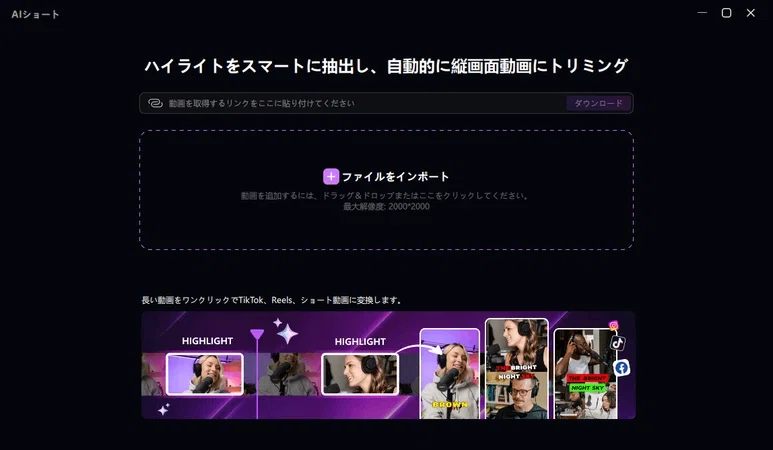
Step 2: ライブ配信動画をインポートする
次に、録画済みのライブ配信動画をアップロードします。ファイルをドラッグ&ドロップするか、「インポート」ボタンからPC内の動画ファイルを選択してください。ゲーム配信、Q&A、レッスン、ポッドキャストなど、見どころのある内容ならどんなジャンルでもショートに最適です。
Step 3: 動画の長さを選び、字幕をカスタマイズする
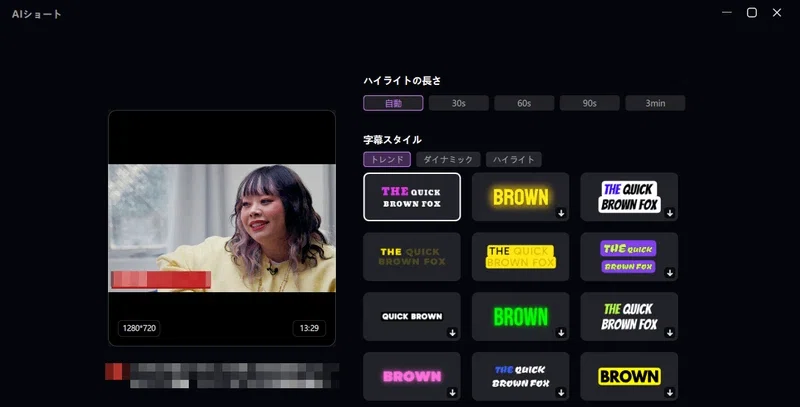
動画をアップロードしたら、まずはショート動画として最適な長さを選びましょう。 次に、コンテンツに合った字幕スタイルを選択します。
たとえば、力強い印象を与える「太字」、カジュアルな「手書き風」、洗練された「スタイリッシュ」など、ブランドの雰囲気に合わせて選ぶと効果的です。
Step 4: ワンクリックでAIにショート動画を生成させる
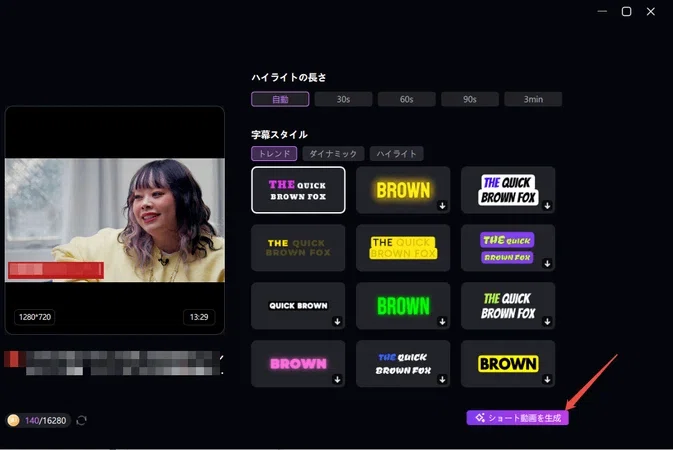
あとはAIにすべて任せて、ひと息つきましょう。「ショート動画を生成」ボタンをクリックすると、HitPaw Edimakorがあなたの横長ライブ配信映像を自動でリサイズ、トリミング、字幕追加し、洗練された縦型ショート動画に仕上げてくれます。しかも、この処理はすべてYouTubeのアルゴリズムを考慮した最適化が施されています。
まとめ
OBSやStreamlabs、XSplitなどの配信ソフトと連携するには、TikTokのストリームキーとRTMP URLの取得が必須です。
これにより、画質の細かな調整やオーバーレイの活用ができ、よりプロフェッショナルなライブ配信を実現できます。ブランド運営者やアーティストにとって、この設定はTikTokの可能性を最大限に引き出す重要なポイントです。
さらに、配信したライブのハイライトを活用したい方には、HitPaw Edimakorという動画編集ソフトがおすすめ。
音声や映像の編集に優れ、多彩な機能を備えた使いやすいオールインワンツールとして、創作の幅を広げてくれます。
【関連記事】
【Edimakorについて】
HitPaw Edimakorは、AI技術を活用した次世代型の動画編集ソフトです。
基本的な編集機能はもちろんのこと、AIフェイススワップ、話す動物、歌う写真、テキストベース編集、自動字幕生成、AIビデオジェネレーター、AI音楽・効果音の生成、カスタムAIダンス・AIシンギング、キーフレームなど、多彩なAI機能を搭載しています。
直感的でわかりやすいインターフェースにより、初心者から上級者まで幅広いユーザーに対応。Windows・Macの両方に対応しており、用途やスキルに応じて柔軟にご利用いただけます。
公式サイトやSNSでは、最新機能や活用アイデアも随時発信中。ぜひチェックしてみてください!
