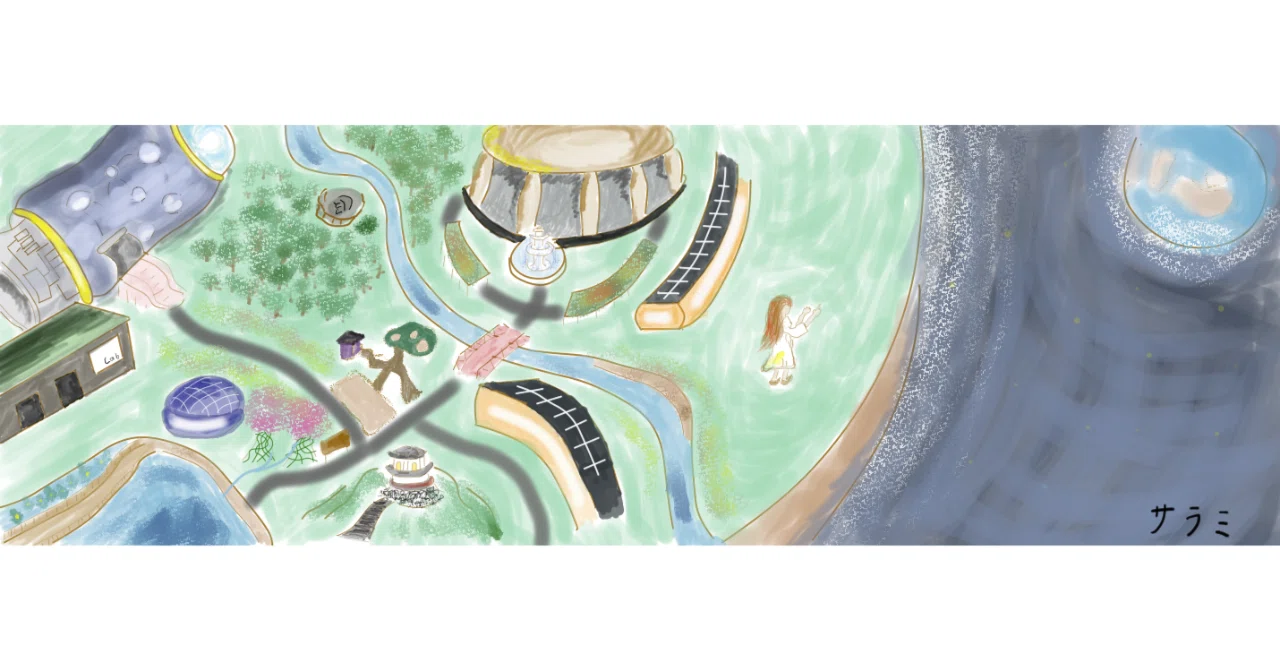
【創プロ】デジタルイラストやってみた👨🎨 (空想世界)

noteでの表現方法を増やしたかったのと、イラストが描けるとレイアウト図や何かで物事を説明する時にも便利と思ったので、はじめてみた。
最初の題材は、目の前にあるものトレースするよりも、頭の中のイメージを形にしたほうが面白いと考えて、以前記事にした↓ のSF小説の世界を描いてみた。(クオリティー的にタイトル画像にしようか迷ったが、、)
使ったツールはHPの 2 in 1 ノートPCと、Surfaceペンです。
イラスト制作アプリは、「CLIP STUDIO PAINT」がPCとスマホ(殆ど使わないだろうが)両方対応しているのと、ベクターレイヤーという機能があり、例えば曲線を滑らかに描きたい時に制御点を設定するだけなので重宝しそうだったので、それに決めた。
美大に通っていた訳でもないので、絵を描く上で基本となることを「udemy」の講座で学習した後、以下のようにイラストソフトの使い方を簡単に頭に叩き込んだ。
《絵の方向性を決める》
・どんなジャンルの絵を描きたいのか
・どのイラストレーターさんのような絵を描きたいのか
《PC設定》
利き手を右手に、ペンの使用中はタッチ入力を無視する
《CLIP STUDIO PAINT 初期設定》
・[ファイル]→[環境設定]→[インターフェイス]タブ→タッチ操作に適したインターフェイスに調整するにチェック
・[ファイル]→[環境設定]→[キャンバス]タブ→[ディスプレイ解像度]の[設定]ボタンから、ディスプレイの実寸を確認
・[ファイル]→筆圧検知レベルの調整(別途ツールごとに描き味調整可能)
・[ファイル]メニュー→[環境設定]の[パフォーマンス]タブで[編集]メニュー→取り消しの際の挙動について設定を確認
《CLIP STUDIO PAINT 覚え書き》
・タブレット版の場合:[指とペンで異なるツールを使用]に設定されているときには、指でキャンバス上を長押しするとタップした部分の色を取得
・塗りながら色を混ぜられるブラシと、色が重なるブラシがあります。 また、[色混ぜ]ツールに色をなじませるブラシもある
・色が混ざるブラシで後から塗った色が出にくいと感じたら、[絵の具量]の数値を上げる
・水分の少ない絵の具で塗ったようにストロークをかすれさせたい場合は、ブラシ濃度の数値を下げる
・印刷したときに紙の質感をはっきり見せたい時、テクスチャー変更
・レイヤーを使って、様々な補正を加えることができる
・パーツ、線と塗り、ラフ・下描き・塗り・仕上げなどを別々のレイヤーに分けて描いておくと、あとから修正したり調整したりすることが簡単にできる
・CLIP STUDIOを起動しキーボードの[Shift]キーを押しながら、左上にある[PAINT]をクリックすると、ツールの初期化などができる
・デジタルアート基礎講座 → フリーハンドで背景・建物が描けるパース定規、で基礎を学んでから始める
ここまで準備した内容を踏まえ、とにかく「習うより慣れよ」ということで、とにかく描きまくることに決めた。
オリジナルのしおりを作りたいという野望があったので、gr@phicというサイトの紙製しおり大(470×1430px)のサイズを確認し作業を開始
ちなみに、「CLIP STUDIO PAINT」は30日間は無料で使えるため、お金を払ったけど使いこなせなかったといった場合にも安心だ。
初めての絵で1日で描いたというのと、世界観が壮大過ぎたので、全然うまく描けなかった。。今後は、それぞれの要素ごとに描くコツみたいのがあると思うので、小さい構図を練習していこう。
noteの毎日更新も途絶えてしまったが、元々の目的が創作であったので、PV数やフォロワーの数を気にするよりも、創作で繋がれる人を大事にしようという考え方なので、その意識を忘れないようにしたい。
ここから先は
この記事が参加している募集
サポートいただいたお金は、サラミ研究所の活動資金とさせていただき、あなたとともにnoteを盛り上げていきたいです😊
