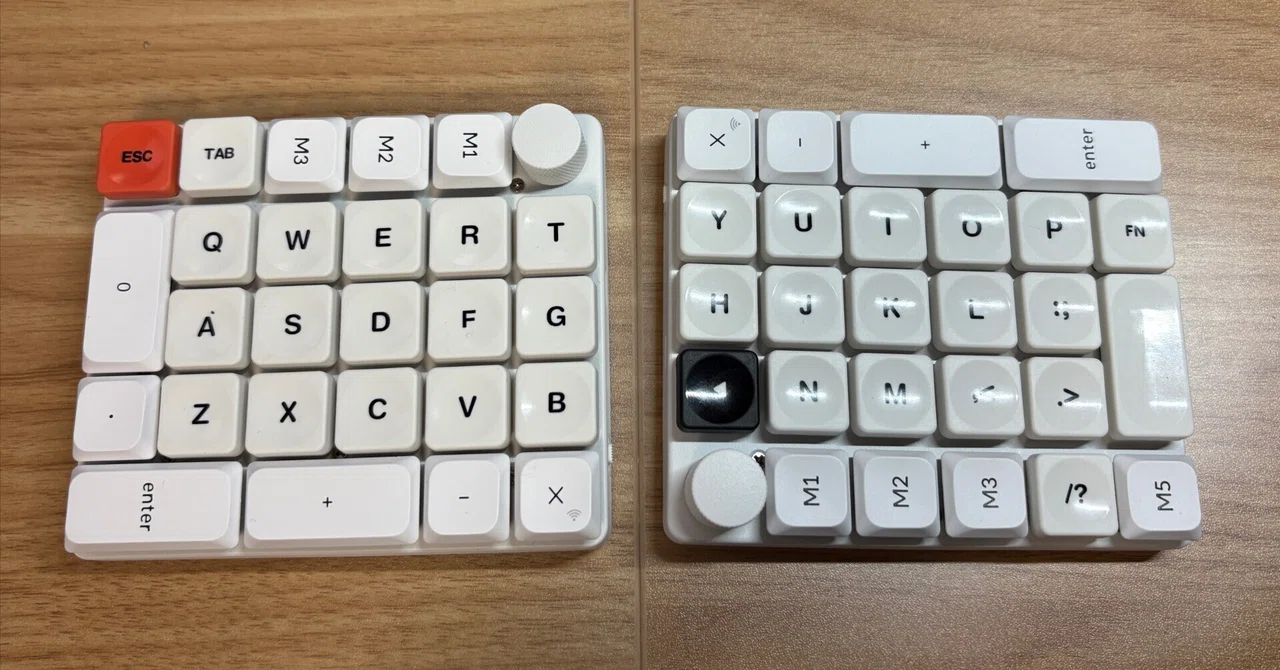
Keychron K0 Maxを2台ニコイチして“なんちゃって左右分割キーボード”を作ってみた(仮称:Keychron K00 Max)

自宅用と会社用に同じKeychron K0 Max(赤軸ホワイト)を2台買っていたのですが、Keychron Launcherで左手デバイス化をいじっているうちに「これ、ニコイチすれば左右分割キーボードとして使えるのでは?」と思い立ちました。
別記事でも書いた通り、会社PC側でBluetoothが使えず、せっかくの1台を持て余してしまっていたのもあって、「だったら2台まとめて遊んでしまおう」と発想を変えた形です。
今回は、その思いつきから最初のレイアウト案ができるまでをまとめておきます。
なぜK0 Maxを2台ニコイチしようと思ったのか
もともとは「自宅用」と「会社用」で同じ環境を揃えたいという理由で、K0 Maxを2台購入していました。
どちらも赤軸ホワイトモデルで、配列も打鍵感もまったく同じにしておくことで、場所をまたいだときの違和感を減らす狙いでした。
ただ、会社PC側はBluetoothが使えない制約があり、K0 Maxの良さをフルに活かせないまま、実質1台分が「予備キーボード」状態になっていました。
そこで、左手デバイスを作ろうとKeychron Launcherでカスタマイズしているうちに、「いっそ2台をニコイチにして左右分割キーボードとして使った方が面白いのでは?」という結論に至りました。決してキーケットに行けなかった腹いせではありません。
すでに同じキーボードが2台手元にあるので、用意するのはレイアウトだけです。
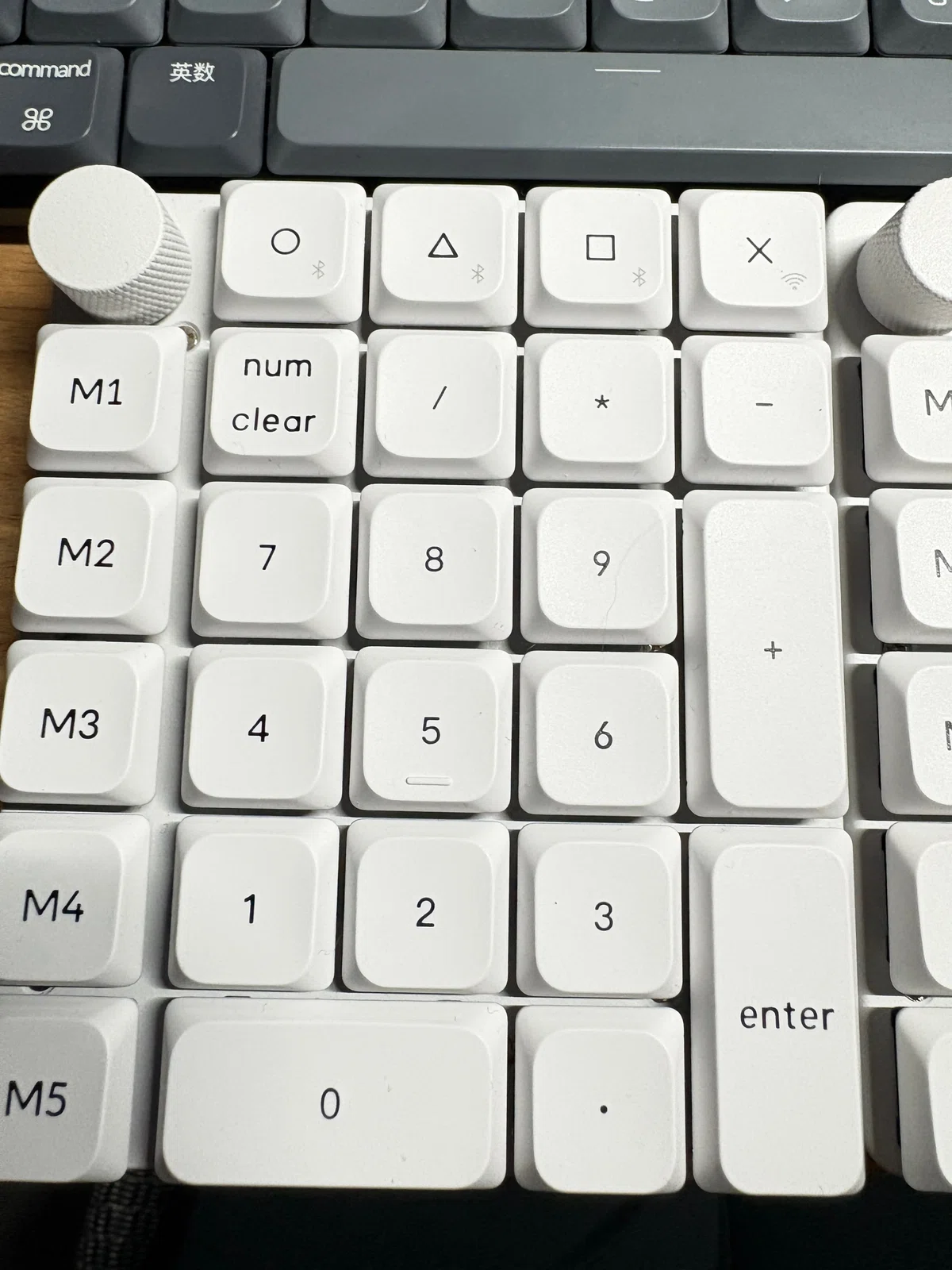
ニコイチ左右分割のコンセプト
今回のコンセプトは「既製品2台+ソフトウェアカスタマイズで、なんちゃって左右分割キーボードを作る」です。
狙いは大きく3つあります。
肩幅に合わせてキーボードを左右に離せるようにして、手首と肩の負担を減らすこと。
将来的に40%キーボードや自作分割キーボードに進みたいときの“練習台”にすること。
既製品のフルキー配列をベースにしているので、挫折してもすぐ元に戻せる安全性を確保すること。
完全な分割自作キーボードと比べると、見た目のスマートさでは敵いませんが、「今あるK0 Maxを使ってすぐ試せる」という気軽さが今回の一番のポイントです。
決して、キーケットに参加できなかった腹いせではありません。
環境と前提
キーボード:Keychron K0 Max 赤軸ホワイト × 2台。
接続:それぞれを別デバイスとして認識させ、Keychron Launcherで個別にプロファイルを作成。
片方を「左側用」、もう片方を「右側用」としてレイアウトを割り当てています。
今回キーマップを組むにあたっては、あえてWindows環境は除外し、Mac前提のレイアウトに振り切りました。
会社PCで使う用途がなくなったこともあり、「完全に自宅用として最適化してしまおう」という割り切りです。
次の会社PCリプレースのタイミングでBluetoothまわりが整えば、そのとき改めてWindows側も含めた配列や接続方法を考え直すつもりでいます。
レイアウト自体はいったん固まったものの、現時点ではキーキャップがまだ届いていないので、手元にあったGeonix Rev.2から外したキーキャップをとりあえず移植してテストしています。
K0 Maxは19mmピッチということもあり、オーソリニア配列に慣れているせいか、思っていたほど違和感なく打てています。
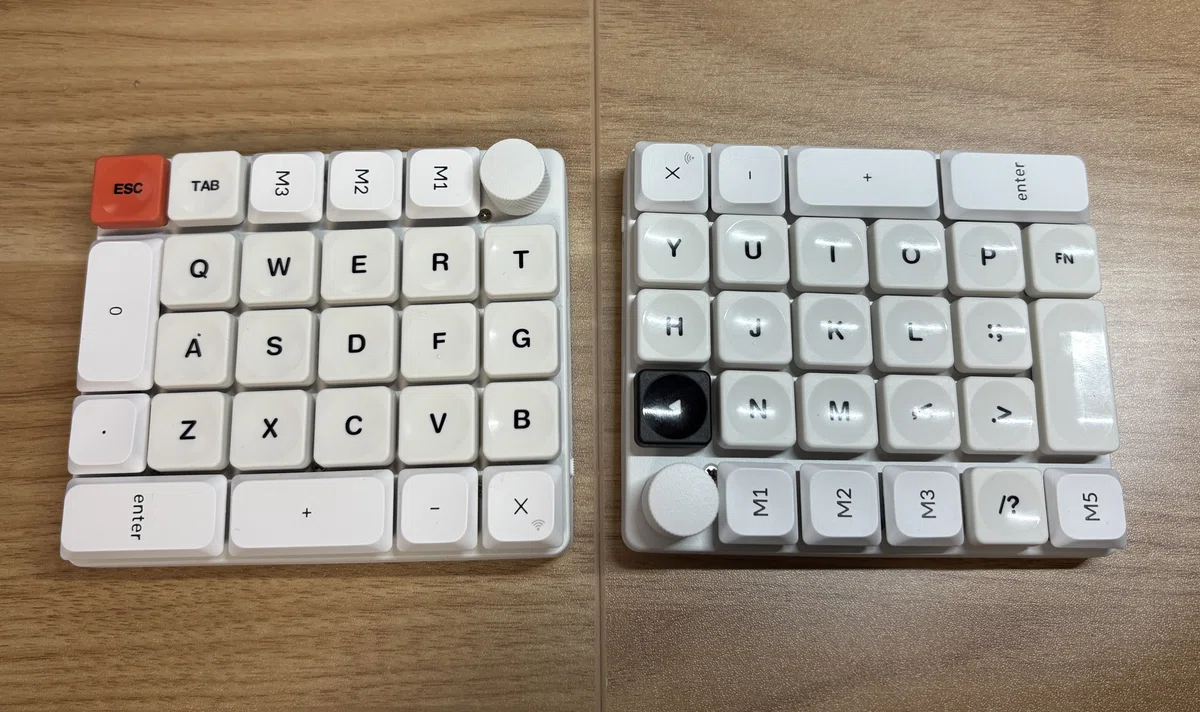
(仮称:Keychain K00 Max)
キーキャップについては、どんなレイアウトになるか見えていない段階だったので、とりあえずJezailFunderさんで1Uと2Uのホワイトの無刻印キーを注文中です。
注文してから「刻印ありにしておいた方がよかったかな……」と若干後悔しつつ、届いてからの調整も含めて楽しもうというスタンスでいます。
ある程度落ち着いたらキートップシールも貼ってもいいかな。
本体はもともと軽く傾斜がついた形状になっているので、左右分割風に並べたときにそれぞれが少しチルトしてくれます。
そのおかげで、完全にフラットな分割キーボードよりも、思った以上に自然な角度で打てるのも嬉しい誤算でした。
レイヤー0:通常入力層のレイアウト
まずは、普段のタイピングで使うレイヤー0(デフォルトレイヤー)の構成から紹介します。
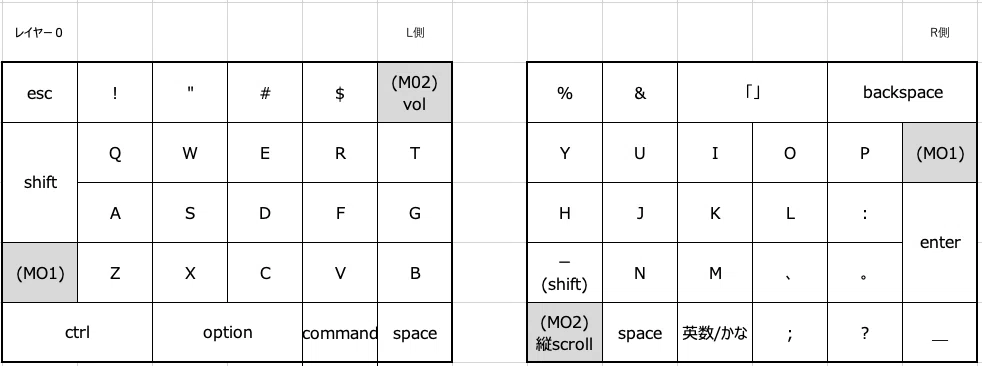
「」の入力はマクロで作成
左側K0 Max(レイヤー0)
左側は、主に左手で担当する文字キーと修飾キーをまとめた構成にしました。
文字キーは「Q〜T」「A〜G」「Z〜B」を担当し、左手ホームポジション側のキーをすべてここに集約しています。
一番下の段には、左から「Ctrl」「Option」「Command」「Space」を並べています。
これにより、左手だけで修飾キーとスペースを完結できるようにしました。最上段は数字列の代わりに記号キー(! " # $)とEscを置いています。
右上には「MO2+Vol」を配置し、音量コントロール用の入り口としました。左端の列に「Shift」とレイヤー切り替え用の「MO1」を縦に並べ、薬指・小指で押し分けしやすいようにしています。
左側だけでも文章の7〜8割くらいは入力できるので、「右側は補助+確定系」と割り切った設計になっています。
右側K0 Max(レイヤー0)
右側は、右手で担当する文字キーと、Enter/Backspaceなどの確定系キーをまとめた構成です。
文字キーは「Y〜P」「H〜;」「N〜?」を担当し、右手側のキーをすべて集約しています。
下段には「Space」「英数/かな」「;」「?」「長音(ー)」など、日本語入力で頻繁に使うキーを並べました。
日本語IMEの確定や切り替えを右手だけで完結させる狙いです。右上には「Backspace」と「Enter」、左端にはレイヤー切り替えの「MO1」を配置し、右手で削除・改行・レイヤー操作をまとめています。
下段左側には「MO2+縦scroll」を置き、トラックパッドに手を伸ばさなくても縦スクロールができるようにしました。
左右を合わせることで、フルキーとは配列こそ違いますが、ブラインドタッチ時の指の動きはかなり自然な形に収まります。
レイヤー1:カーソル&テンキー&ショートカット層
次に、Fnキー(MO1)を押したときに切り替わるレイヤー1です。
ここでは、カーソルやスクロール操作、スクリーンショット、テンキー風の数値入力を担当させています。
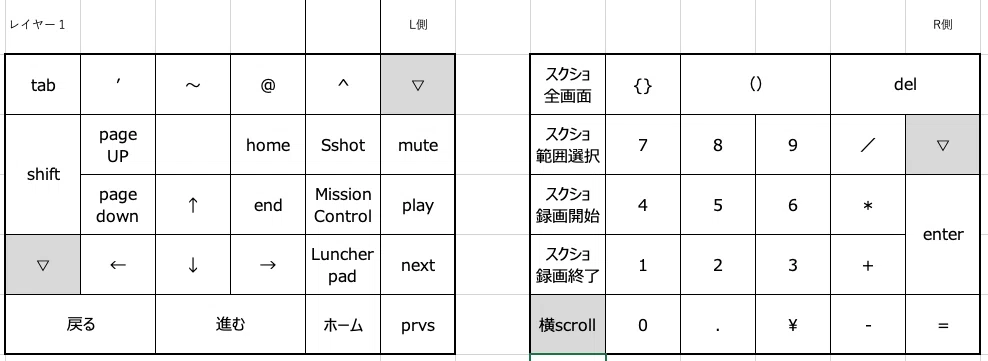
左側K0 Max(レイヤー1)
左側レイヤー1は、「カーソルとスクロール、メディア操作」をまとめた構成です。
上段には「Tab」と記号(, ~ @ ^)を置き、文章編集で補助的に使うキーを配置しました。
その下2段に「PageUp/Down」「Home/End」「↑↓←→」をまとめており、左手だけでスクロールとカーソル移動が完結するようになっています。
右側には「Sshot(スクリーンショット)」「Mute」「MCtl(メディアコントロール)」「Play」「Next」など、配信や会議でよく使う操作を寄せました。
最下段には「戻る」「進む」「ホーム」などブラウザ操作系のキーを並べ、ブラウジング中の操作も左手でほぼ完結します。
テンキーレス環境だと、PageUp/DownやHome/Endが遠くて億劫になりがちですが、このレイアウトだとかなり触りやすくなりました。
右側K0 Max(レイヤー1)
右側レイヤー1は、「スクショショートカット+テンキー風レイアウト」を担当しています。
最上段には、OS標準のスクリーンショットショートカットをまとめています。
例として「全画面キャプチャ」「範囲選択」「画面録画開始」「録画終了」などをそれぞれのキーに割り当てています。その下3×3のブロックをテンキー風に使う想定で、「7 8 9」「4 5 6」「1 2 3」を配置しました。
最下段には「0」「¥」「-」「=」を置き、数値入力時に必要な記号も近くに配置しています。
右端の列には「Delete」と「Enter」を縦に並べて、テンキーとして完結するようにしました。
下段左側には「横scroll」を置き、トラックパッドに手を伸ばさなくても横スクロールができるようにしました。
普段は分割キーボード、数値入力が増えたら一瞬だけレイヤー1に切り替えてテンキーとして使う、という使い分けができるのが気に入っています。
レイヤー2:RGBと接続先を「左右独立」でいじる層
最後に、MO2で切り替えるレイヤー2です。
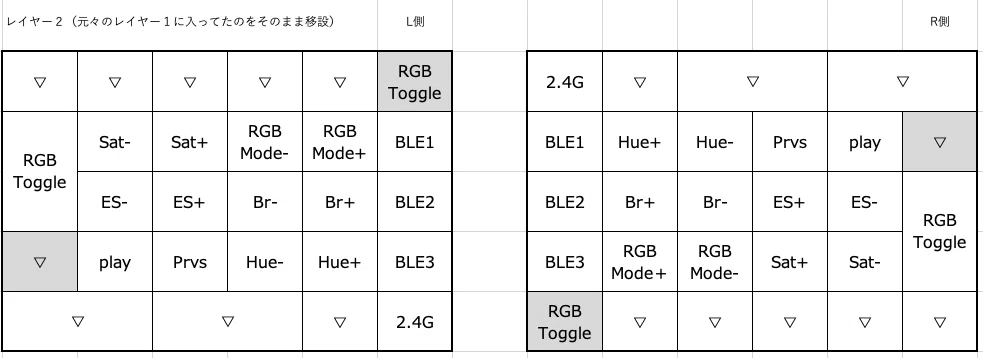
ここは新しく一から作ったというより、「もともとレイヤー1にデフォルトで入っていた機能キーを1段下のレイヤーにそっくり移設した」ような位置づけになっています。
今回のニコイチ構成は、一般的な分割キーボードのように1つのコントローラで左右をまとめて管理しているわけではなく、あくまで「左右独立キーボード」を並べて使っているだけです。
そのため、特にBLE接続先の切り替えについては、左・右それぞれのK0 Maxで設定を持たせておく必要があります。
実際にはレイヤー1にBLE切り替えも入れておきたかったのですが、キー数の都合で入り切らなかったため、レイヤー2にまとめて退避させた、というのが正直なところです。
レイヤー2は、左右どちらのK0 Maxでもまったく同じキーマップを使っています。
上段・中段には「RGB Toggle」「RGB Mode ±」「Sat ±(彩度調整)」「Br ±(明るさ調整)」など、ライティング関連のキーをそのまま残しています。
下段には「Play」「Prev」「Hue ±(色相調整)」「BLE1〜3」「2.4G」といった、接続先切り替えとメディア操作をまとめています。
正直なところ、ライティング関係の設定はKeychron Launcher側で完結させられるので、実際にキーボードから触る機会はあまりないだろうな、と思っています。
とはいえ「いざというときに直接いじれるように、一応レイヤー2として残しておいた」というのが現在の落としどころです。
使っていくうちに、もし「このレイヤーにもっと別の機能を入れたい」と感じてきたら、RGB関連のキーを削って、別のショートカットやマクロを入れ替えていくつもりです。
現時点では「将来の増設スペース兼、BLE切り替え置き場」のようなレイヤーだと捉えてもらえるとちょうど良いと思います。
実際に使ってみて感じたメリット
まだ最初のレイアウト案ではありますが、しばらく試してみて感じたメリットを挙げておきます。
肩幅に合わせて左右のキーボードを好きな位置に置けるので、肩と手首のねじれがかなり減りました。
左右分割自作キーボードほど配列が極端ではないので、普段のタイピングから大きく崩さずに「分割の感覚」だけ先に体験できます。
テンキーが欲しいときだけ右レイヤー1を呼び出す、スクショを撮りたいときだけ右上のショートカットを叩く、など「モード切り替え」が分かりやすく整理されました。
Keychron Launcherベースなので、レイアウトを失敗してもすぐに元の配列に戻せる安心感があります。
本体のもともとの傾斜のおかげで、左右分割風に置いたときに自然なチルトがつき、思った以上に打ちやすい角度になってくれます。
ちょっとめんどくさい点もある
一方で、「左右分割キーボード」ならぬ「左右独立キーボード」をニコイチしているがゆえの面倒さもあります。
左右それぞれが別のキーボードとして認識されるため、Bluetooth接続も2台分別々に行う必要があります。
USBドングルで接続する場合も、実質ドングルを2個挿す必要が出てくるので、現実的にはあまり取りたくない構成です。
キーマップの設定も1台ずつしかできないので、メモしながら作業しないと、どちらに何を割り当てたかわからなくなる。
今のところ大きな支障は出ていませんが、接続する機器によっては「Bluetoothキーボード2台同時接続」によって遅延が発生するケースもあるかもしれません。
「shift」キーが左右それぞれに必要だったのが一番手間がかかったかもしれません。最初はL側だけにshiftキーを設置しておけばいいかなと思ったらR側にはその入力が反映されないことに気づいて、急遽ロータリーエンコーダー上の「ー」を割り当てていたキーをMod-Tapで長押しに割り当てるようなことをしました。
このあたりは、しばらく使いながら実際の遅延や取り回しのストレスを観察していきたいポイントです。
現時点の課題と、これからいじりたいところ
物理的な取り回し以外にも、レイアウト面での課題はいくつか残っています。
レイアウト自体がまだ仮版なので、「このキーは左に寄せた方がよかった」「ショートカットをもう少し整理したい」と感じる場面がときどきあります。
キーキャップが届いたあと、実際の刻印との対応をどうするか、どこまで無刻印のまま運用するかもこれから決めていくところです。
とはいえ、「既製品2台でここまで分割感が出せるのか」という手応えはかなりありました。
今後は実際の業務や執筆作業の中で使い込んでみて、不満が溜まってきたタイミングで第二弾としてブラッシュアップ版レイアウトも記事にしてみようと思います。
おわりに
今回は、Keychron K0 Maxを2台ニコイチして“なんちゃって左右分割キーボード”を作ってみた、という試行錯誤の第一報でした。
左右分割キーボードや40%キーボードに興味はあるけれど、いきなり自作に飛び込むのは怖い…という方にとって、既製品2台から始めるこういう遊び方もアリかもしれません。
もし「ここはこうした方が良さそう」「このショートカットを入れると便利だった」などあれば、ぜひコメントで教えてください。次回のレイアウト見直しの参考にさせていただきます。
