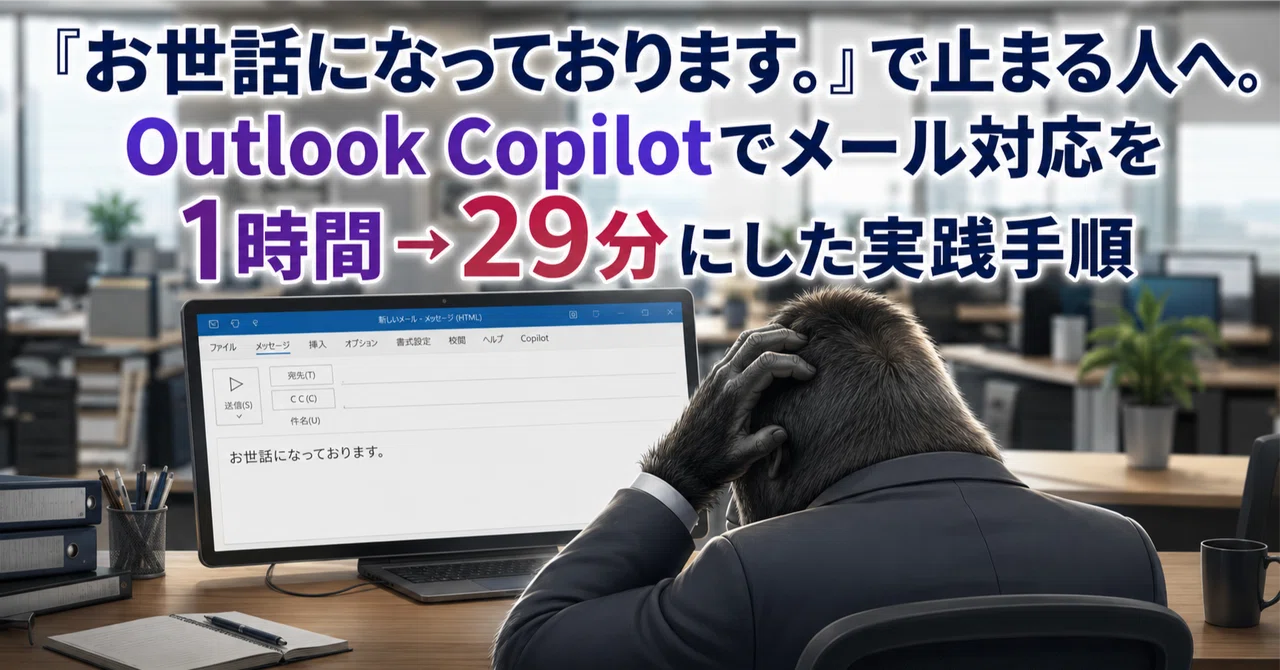
「お世話になっております。」で止まる人へ。Outlook Copilotでメール対応を1時間→29分にした実践手順

メールの返信を書き始めて、10分後も「お世話になっております。」の先が決まっていない。
そういうこと、ありませんか?
相手が何を求めているか。どのくらい丁寧に書けばいいのか。前の会話を引っ張ってくるべきか。
考えながら書いて、書きながら迷う。
Outlookを開いたまま別の作業をして、またメール画面に戻ってきて、あれ、何を書こうとしてたんだっけとなっているうちに、気づけば30分経っている。
そのうえ、受信トレイには返信を待たれているメールがまだ3本ある。
以前、一度数えてみたことがあります。
1日に受け取るメールは20〜30通。そのうち返信が必要なものが半分くらい。
1通に15分かけているとすると、かなりの時間をメールに使っていることになります。
でも、もっと厄介なのは時間そのものではありませんでした。
未返信メールが溜まっていく感覚です。
ある日、返信が遅れていた取引先から、「先日のメール、ご確認いただけましたでしょうか」というフォローが届きました。
その文面を見た瞬間、別の未返信メールも頭に浮かびました。
あれも返していない。
これも返していない。
Outlookの未読件数を見るたびに、まずいなと思うのに、いざ返信を書こうとするとまた止まる。
不思議なもので、メールって溜まるほど手が止まるんですよね。
テンプレートを作ればいい。
よく言われる話ですし、私も実際にやっていました。
OneNoteに「ご確認ありがとうございます」「恐れ入りますが」「ご多忙のところ恐縮ですが」といった定型文をまとめていた時期もあります。
でも、半年後に見返したとき、自分でもどれを使えばいいのかわからなくなっていました。
初回の相手なのか。
何度かやり取りしている相手なのか。
社内向けなのか、取引先なのか。
少し状況が変わるだけで微調整が必要になって、「このケースはどのテンプレートだったっけ」と探す時間が発生する。
結局、書き直すならゼロから書いたほうが早い。そんなことも少なくありませんでした。
もちろん、ChatGPTをはじめとしたAIに頼めば速いのはわかっています。
実際、返信文の下書きだけなら数十秒でできます。
ただ、相手の名前や社名が入ったメール本文を、そのまま外部AIに貼り付けることに抵抗がある会社も多いはずです。
社内情報を扱う仕事なら、なおさらです。
便利なのはわかる。
でも、その一歩が踏み出せない。
私もそこで止まっていました。
そんなときに気づいたのが、毎日使っているOutlookの中にCopilotが統合されていないか、ということでした。
受信したメールの内容をもとに返信の下書きを作る。
内容を確認する。
必要なところだけ自分で直して送る。
Outlookを離れずに、その場で完結する。
この流れが定着してから、返信に対する心理的なハードルがかなり下がりました。
受信トレイを開いた瞬間に感じていた重さが、以前よりずっと小さくなったんです。
後で返そうと先送りする回数も減りました。
有料部分では、その状態を再現するために実際に使っている手順をすべてまとめています。
・Outlook Copilotが利用できるかの確認方法
・管理者権限なしでの有効化チェック
・メールの種類ごとに使い分ける返信プロンプト8種
・情報漏洩にならない使い方の判断基準
・実際にどこまで修正して送っているのか
特別なIT知識は必要ありません。
毎日Outlookでメールを書いている人なら、今日から試せる内容です。
返信しなきゃと思いながら受信トレイを閉じる回数を、少しでも減らしたい。
もし今、メール対応に追われているなら、この先の内容はきっと役に立つと思います。
⚠️ 本記事の手順はご自身の責任においてご利用ください。記載の方法は動作の完全性を保証するものではありません。企業ポリシーの変更や外部サービスのアップデートにより、手順が機能しなくなる場合があります。業務適用前に必ず社内のIT部門・情報セキュリティ部門に確認してください。
実装手順
本記事は2025年6月時点のMicrosoft 365 CopilotのOutlookでのUI・機能に基づいています。 アップデートにより手順が変わる場合があります。最新情報は https://support.microsoft.com/copilot で確認してください。
Copilotのボタンが見つからない・グレーアウトしている場合:
Outlookを最新版に更新する(ファイル → Officeアカウント → 更新オプション)
検索バーでCopilotと入力する
Step 0のIT部門への確認メール文面を使う
Step 0: Outlook CopilotのON/OFF確認(2ステップ)
Outlookに組み込まれたCopilotは、M365ライセンスがあれば追加費用なしで使えます。まずここを確認します。
確認方法:
新規メール作成画面を開く
本文エリア上部に「Copilotを使って下書き」または「✨」のアイコンが表示されていれば有効
受信メールを開いたとき、返信ボタンの近くに「Copilotを使って返信」が表示されていれば有効
ライセンス確認方法:
https://myaccount.microsoft.com にアクセスする
サブスクリプション→Microsoft 365 Copilotが表示されていれば利用可能
アイコンが出ない場合のIT部門への確認メール(コピペ可):
件名: Microsoft 365 CopilotのOutlook機能の利用可否について確認

情報システム部門 ご担当者様

お世話になっております。○○部の[氏名]です。

Outlookでの業務効率化のため、Microsoft 365 CopilotのOutlook機能
(メール返信下書き生成・受信メール要約)の利用を希望しています。
現在、新規メール作成画面にCopilotのアイコンが表示されていない状況です。

■ 利用目的
・受信メールの要点要約
・返信メールの下書き生成(送信前に必ず人が確認します)

■ 入力する情報
・社内メールの本文(案件名・日付・要件)
・社外メールは件名・要件のみ(個人情報は含めません)

■ 確認事項
1. Copilotライセンスは割り当て済みでしょうか
2. Outlook Copilot機能は組織のポリシーで制限されていますか

ご確認のほどよろしくお願いいたします。
承認待ちの間の代替:
Copilot Chat(microsoft365.com/copilot)でも同じプロンプトが使えます。
M365アカウントでサインイン済みであれば商用データ保護が有効です。
ここから先は
¥ 500
「読んでよかった」と思っていただけたら、チップで応援していただけると嬉しいです。あなたのサポートが次の記事を作る原動力になります。
