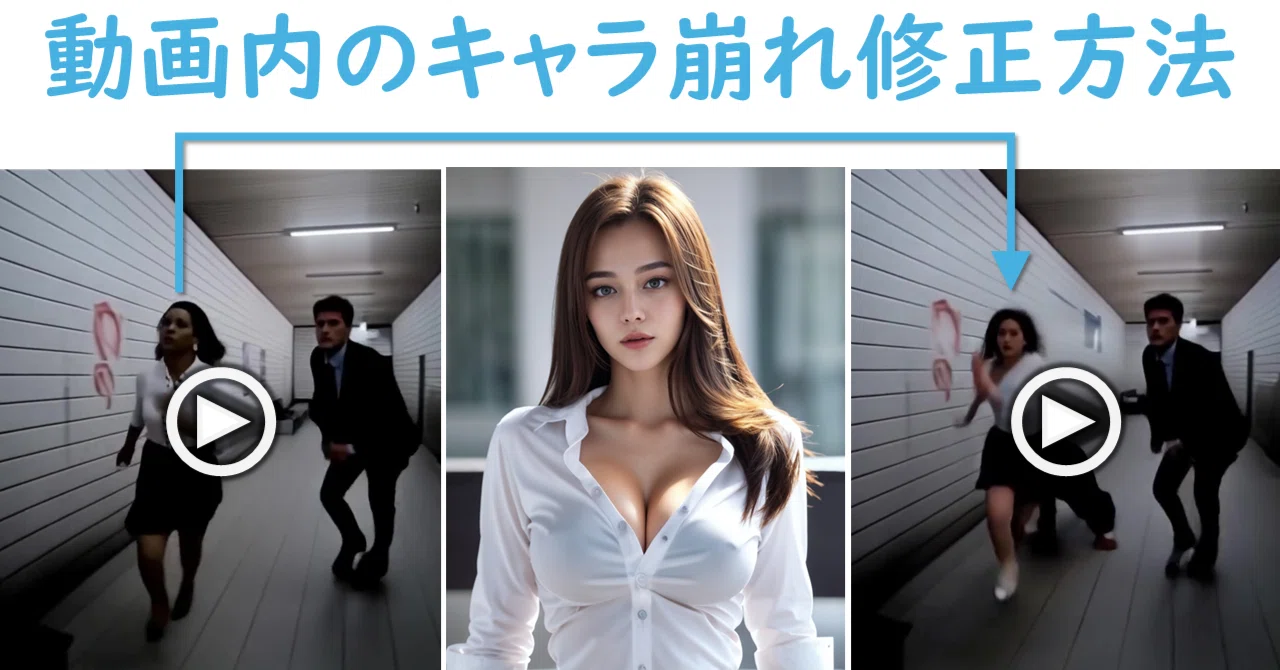
無課金で動画中にキャラが崩れた場合に修正する方法&シームレスな1分動画を作成する方法

皆さんこんにちわ。KM(ケイエム)です。
前回、8番出口の世界へいつものOLに迷い込んでもらいました。
作成方法は割とシンプルで、
5秒カットの動画をつないでシームレスな動画になるようにしています。
「シームレスな1分動画を作成する具体的な方法」と、
「動画中にキャラクターが崩れた場合の修正方法」を
公開します!
ステップ0:カット割りの検討
今回はこんな感じにします。1分の場合は5秒×12カットにします。
カット1:導入。OLが薄暗い地下道を歩き始める
カット2:検知。OLが何かに気が付き振り返って急いで走り出す
カット3:異変。OLに向かって男が追いかけてくる。OLが走って逃げる
カット4:退避。地下道を進み、明るいところに出る
カット5:回帰。明るい地下通路を進み、最初の場面に戻る
5本程度であればさっと考えてもよいのですが、
ChatGPTなどを活用してもいいですね。
今回使うサービスは wan.videoです。
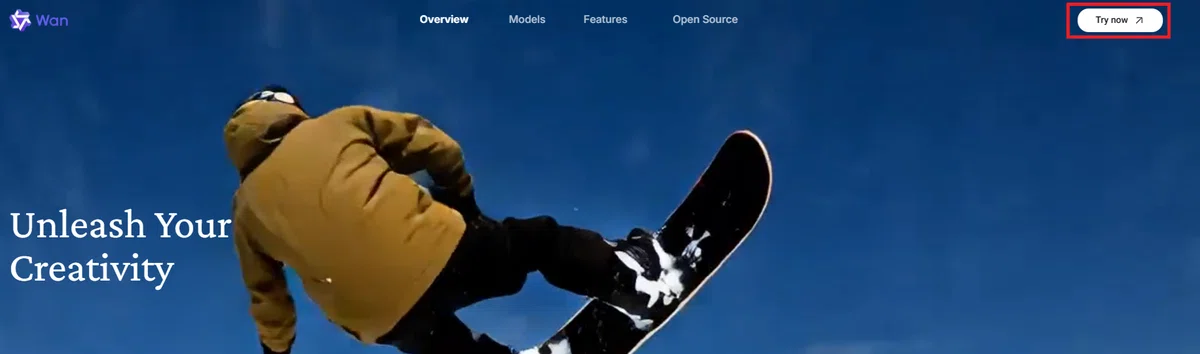
カットの検討が出来たら https://wan.video/ にアクセスし
右上の 「Try now」でログインし、ステップ1へ!
ステップ1:最初のフレームを作成
画像の用意
以下の2つの画像を用意します。
キャラクターの正面全身立ち画像
地下道のスタート背景画像
画像のセット
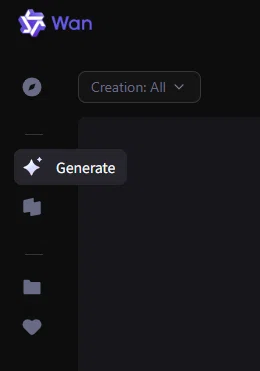
左側メニューの「Generate」から
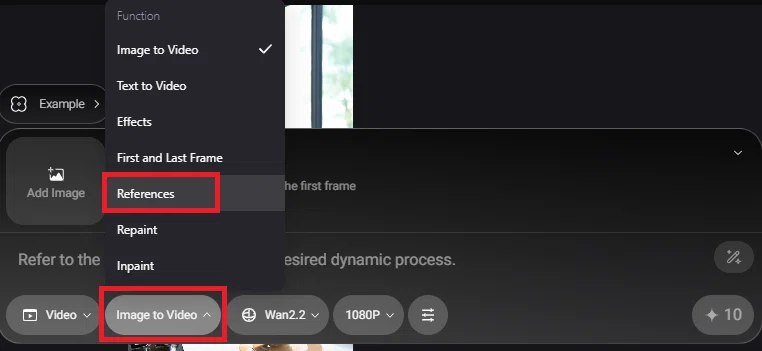
画面下にあるメニューから、「Reference」を選択。
キャラクターの正面全身立ち画像と、
地下道のスタート背景画像をそれぞれアップロードします。
※ポイント※
以下を設定します
キャラクターを「Object」
背景を「Background」
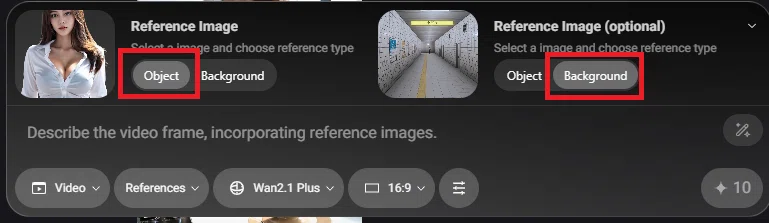
スタート画像のイメージが固まっていれば、
事前にnano bananaで合成してimage to Videoにしてもいいですね。
プロンプトの生成補助
プロンプトには日本語が通ります。
が、この今回この指示⇩はちょっと微妙でした。
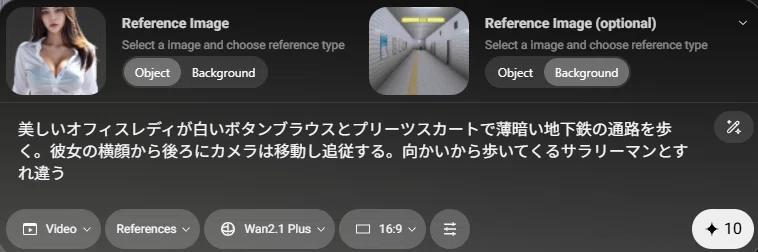
そんな時はプロンプト提案機能があります!
地味に便利…。
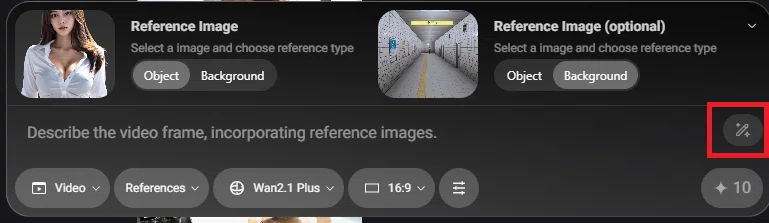
英語でプロンプトを提案してくれます。
「Use it」をクリックするとプロンプトが反映されます。
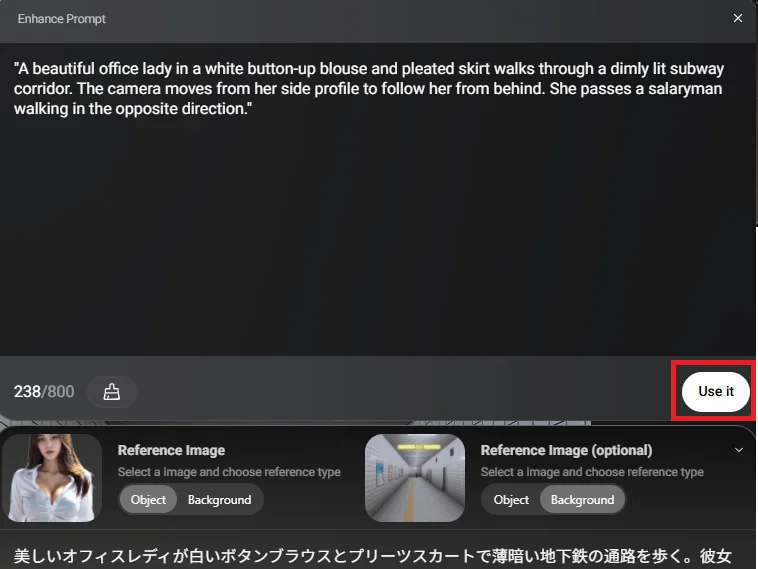
他のAI と併用してプロンプト調整してもOKです。
プロンプトが出来たら早速生成! の前に、、以下重要なポイントです!
重要:クレジット消費の仕組み
※重要なポイント※
クレジット消費の説明
動画生成には解像度などにより3~10クレジット消費します。
チェックインすると、無課金でも毎日10クレジットもらえます。
(ちょっと前50もらえた時期がありました。また戻らないかな。。)
1日1,2回しか生成できないじゃないか!?と思いますよね。
しかし、2025.9現在、以下が選べます。
クレジットを消費して早く生成
クレジットを「消費せず」、ゆっくり生成
(いわゆるリラックスモード)
クレジットが惜しい場合は、以下のチェックを外しましょう。
クレジットを使い切っても0消費で生成が出来ます。
動画生成は今現在ガチャなので、何度も試せるのは便利!!
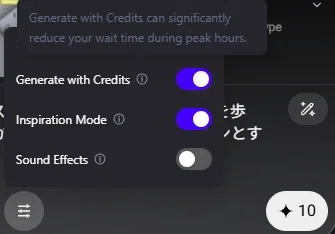
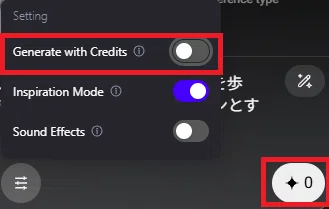
クレジット消費すると、おおむね数分程度。
クレジット消費なしだと、
タイミングによっては何時間か放置することもありますが、
空いてるときは10分以内で終わったりすることも。
時間がかかっても作り放題なのはうれしい!
待ち時間は別のことをして過ごしましょう。
すぐに作るか待つかを選び、生成が出来たらステップ2へ!
ステップ2:次のカットの開始フレームを作成
次カットの開始フレームの作成
作成した動画をダウンロードして、
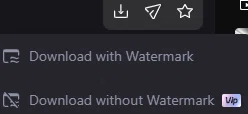
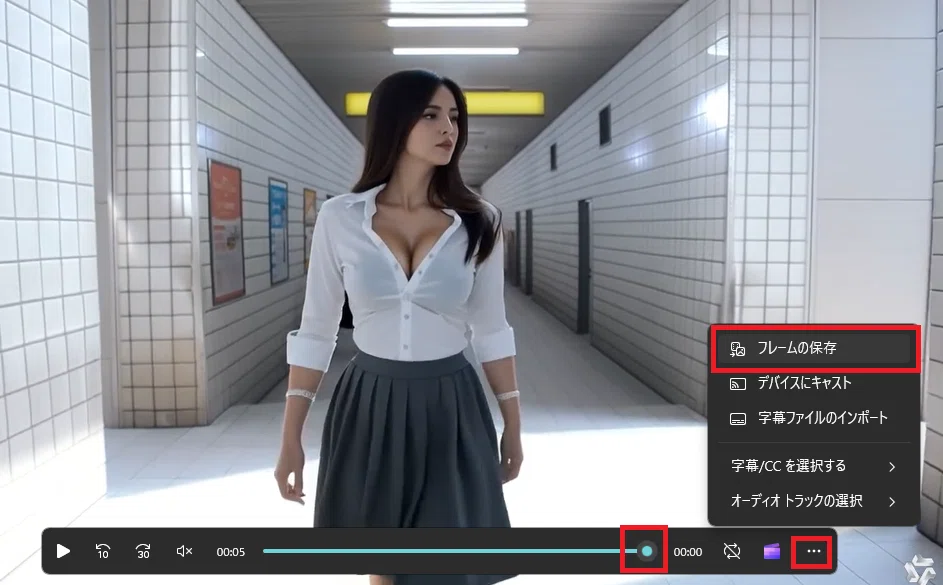
Windowsのフォトアプリで開きます。

シークバーを一番後ろにもっていき、3点リーダーから
「フレームの保存」で画像ファイルが保存できます。
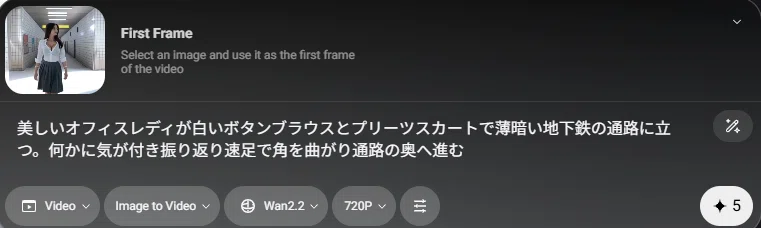
続きカット作成
先ほど作成した画像をImage to Videoの開始フレームに入れて
動画生成開始!
後は同様に作成した動画の最終フレームを
開始フレームに入れて動画を作成すれば、延々続きが作れます。
終了フレームの絵がイメージ固まっていれば
nano bananaで終了フレーム作っておいてもOK!便利すぎですね。
ですが今回は、「AIに動画の続きを作らせる」
というコンセプトで行くのでこれは割愛。
動画編集ソフトでつなげれば、シームレスな1分動画が作成できます。
今回の例では5カットなので25秒の動画となります。
途中で動画内のキャラが崩れた…。そんな時はステップ3へ!
ステップ3:キャラ崩れの修正と注意点
キャラの一貫性はまだ弱く、
正面を歩いているだけで地味にキャラ崩壊していきます。
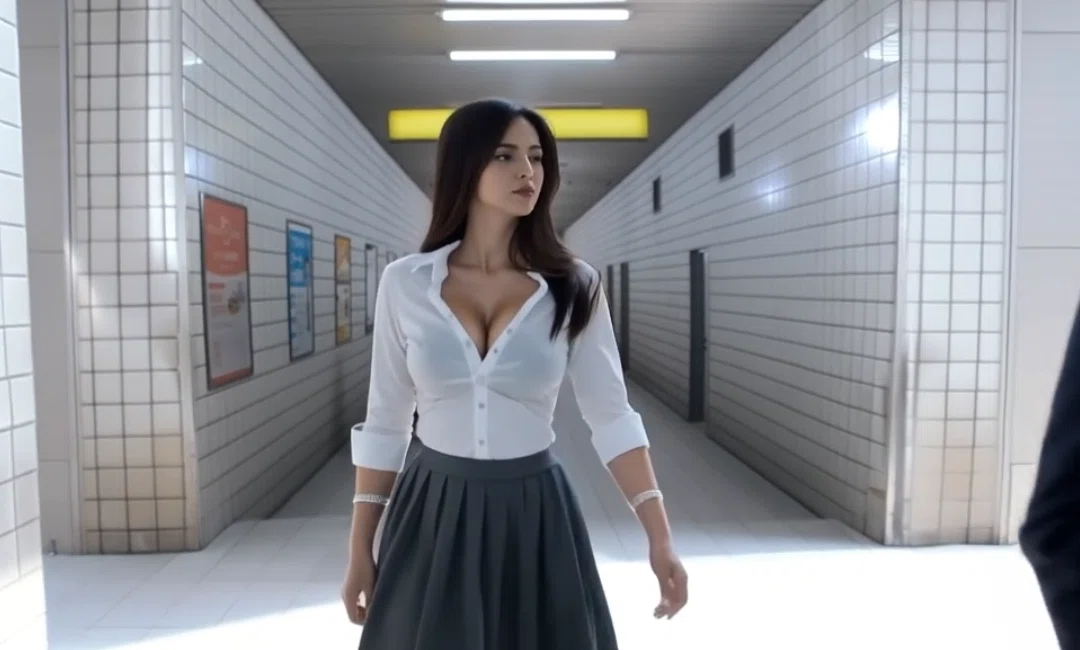
地味変化ならまだしも、
後ろ向きから開始して正面を向くと全くの別人になったり。
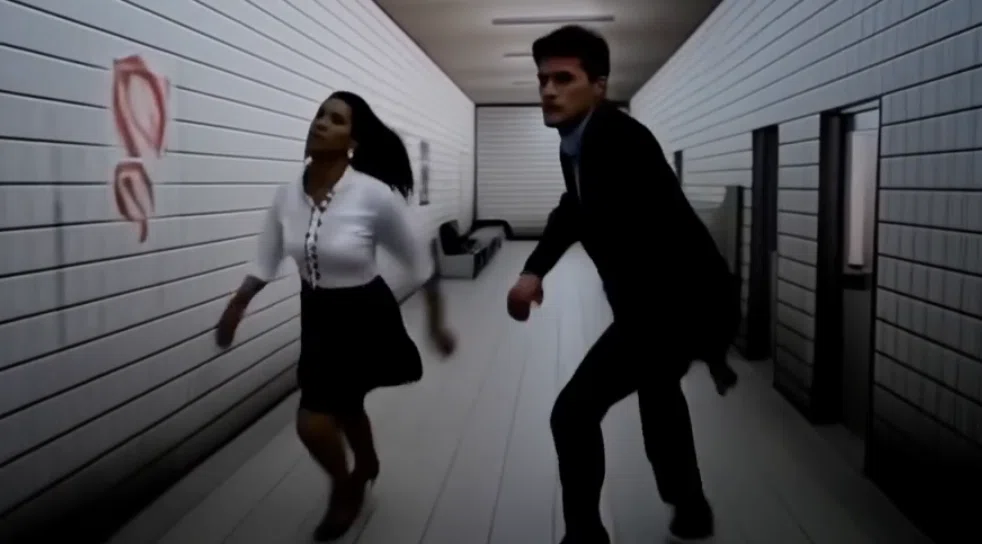
そんな時に良い機能があります!
動きを残し、キャラを参照させて変える
やりたいことの結論から。
以下の動画ではキャラが別人になっているので
動きを残して、オリジナルキャラに差し替えます。

振り向いて走っている個所を修正しました。
同じ動きで元のOLになっていますね。
(顔が見えている部分のみトリミングしています)

方法はこちら!
ここから先は
この記事が参加している募集
記事をご覧いただきありがとうございます!もし少しでもお役に立てたら、チップで応援いただけると嬉しいです。いただいたご支援はクレジットに投資して記事で還元いたします。未来のAI技術にご期待ください!
