【RHCE対策】Windows WSL2にansible-navigatorをインストールする

はじめに
Windows WSL2にRHEL 10がインストールできるということを知ったので、RHEL 9でも試してみました。RHEL 9がインストールできれば、そこにansible-navigatorをインストールすることでRHCE認定試験の壁打ち環境を作ることができるかもしれません。
RHCE認定試験の環境の詳細はWebページには明記されていませんが、RH294には「このコースは Red Hat® Enterprise Linux® 9 および Red Hat Ansible Automation Platform 2.2 に基づいています。」と書かれているので、RHEL 9上にAAP 2.2の環境を作ればよさそうです。
WSL2へのRHEL 9のインストール
WSL2へのRHELのインストールは以下の記事を参考にしました。
以下、RHEL 9のインストールでやった「差分」だけ書きます。一度、上の記事を通して読んで全体の流れを理解してから以下の手順を実施してください。
RHEL 9用Activation Keyの作成
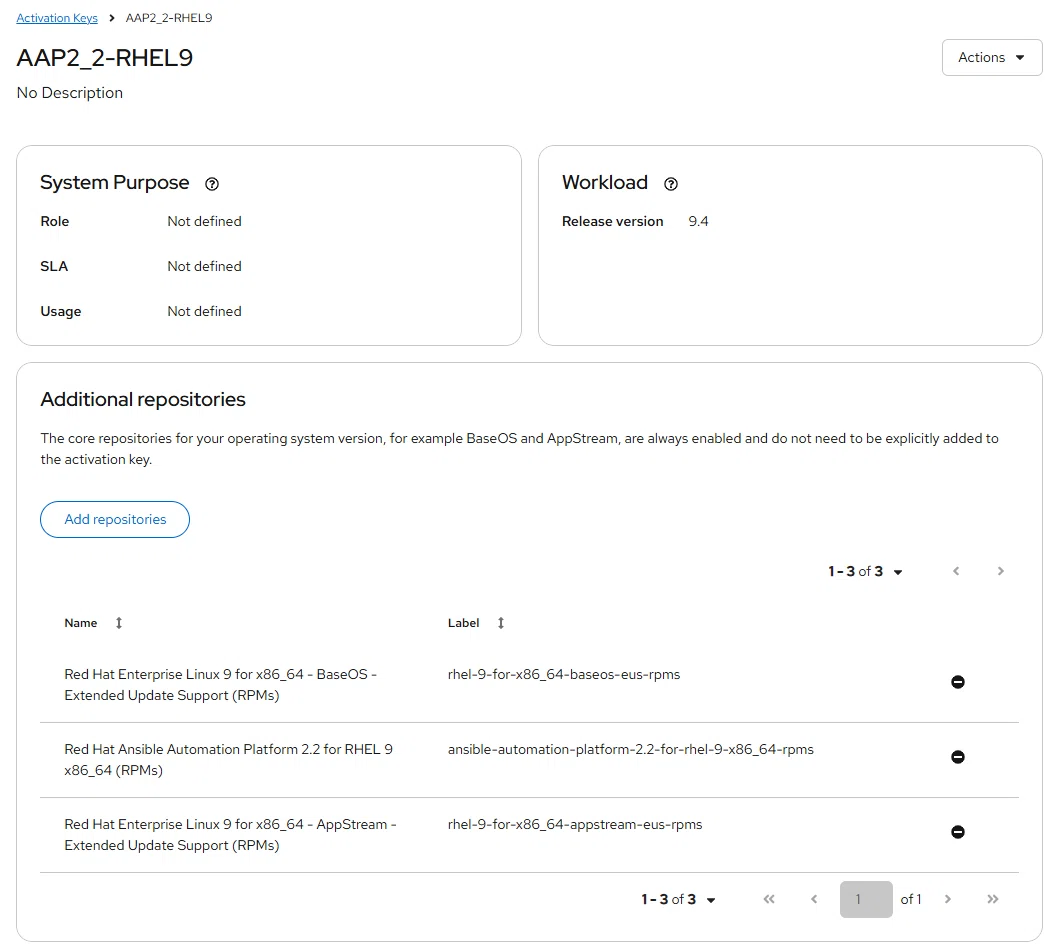
Activation Keyを作成するときに、WorkloadとしてRHEL 9.4を選択しました。RHEL 10用のActivation Keyとの違いは以下になります。Ansible Automationをインストールするつもりなので、ここでリポジトリを追加しておきます。
WorkloadでRHEL 9.4を選択 (現時点でのRHEL 9の最新版)
リポジトリにRed Hat Ansible Automation Platform 2.2 for RHEL 9を追加
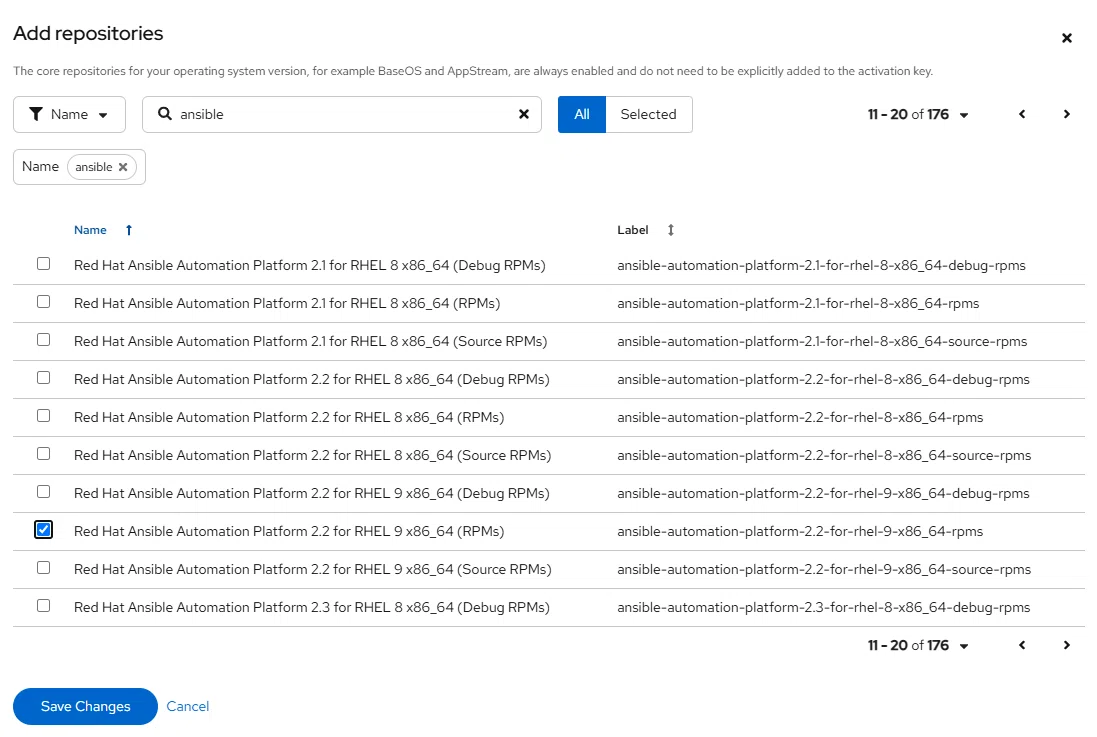
Red Hat Ansible Automation Platform 2.2 for RHEL 9リポジトリを追加するのは簡単です。Activation Keyの画面の [Add repositories] を押して、ansible-automationを検索し、RHEL 9用のAAP 2.2をチェックします。
RHEL 9用WSLイメージのダウンロード
ここからRHEL 9のWSL2イメージをダウンロードします。RHEL 9.4用のWSLイメージが無かったので、ここではRHEL 9.6のイメージ(rhel-9.6-x86_64-wsl2.tar.gz) を代わりにダウンロードします。
ダウンロードしたイメージを置くためのディレクトリを作って、そこにイメージを移動します。以下の例では、C:\Users\<username>\rhelというディレクトリを作って、そこにrhel-9.6-x86_64-wsl2.tar.gzを置いています。
WSL2へのRHEL 9イメージのインポート
wsl --importを使ってRHEL 9.6イメージをインポートし、wsl -s でそれをデフォルトイメージにします。wslコマンドを叩くとRHELのプロンプトが現れます。
C:\Users\fusay\rhel>wsl --import RHEL-9.6 .\RHEL-9.6 rhel-9.6-x86_64-wsl2.tar.gz
この操作を正しく終了しました。

C:\Users\fusay\rhel>wsl -s RHEL-9.6
この操作を正しく終了しました。

C:\Users\fusay\rhel>wsl --list --verbose
NAME        STATE           VERSION
RHEL-9.6    Stopped         2
Ubuntu      Stopped         2

PS C:\Users\fusay\rhel> wsl
[root@eva05 rhel]#

[root@eva05 rhel]# cat /etc/redhat-release
Red Hat Enterprise Linux release 9.6 (Plow)
システムの登録
Activation Keyを作成するときに確認したOrganization IDとActivation Keyを使ってsubscription-manager registerを実行します。
[root@eva05 rhel]# export ORG_ID=<your organization id>
[root@eva05 rhel]# export KEY=<your activation key>
[root@eva05 rhel]# subscription-manager register --org $ORG_ID  --activationkey $KEY
これでパッケージをインストールする準備が整いました。
ansible-navigatorの準備
ansible関連パッケージのインストール
ansibleの基本コマンドを含むansible-coreとansible-navigatorをインストールします。
[root@eva05 rhel]# sudo dnf install ansible-core -y
Failed to set locale, defaulting to C.UTF-8
Updating Subscription Management repositories.

This system has release set to 9.4 and it receives updates only for this release.

Last metadata expiration check: 0:11:00 ago on Tue Jun 17 10:32:20 2025.
Dependencies resolved.
===============================================================================================================
 Package               Arch    Version           Repository                                               Size
===============================================================================================================
Installing:
 ansible-core          x86_64  1:2.14.14-1.el9   rhel-9-for-x86_64-appstream-eus-rpms                    2.6 M
Installing dependencies:
 <略>
[root@eva05 rhel]# sudo dnf install ansible-navigator -y
Failed to set locale, defaulting to C.UTF-8
Updating Subscription Management repositories.
This system has release set to 9.4 and it receives updates only for this release.
Waiting for process with pid 366 to finish.
Red Hat Enterprise Linux 9 for x86_64 - BaseOS - Extended Update Support (RPMs 38 MB/s | 55 MB 00:01
Red Hat Enterprise Linux 9 for x86_64 - BaseOS (RPMs) 39 MB/s | 35 MB 00:00
Red Hat Ansible Automation Platform 2.2 for RHEL 9 x86_64 (RPMs) 1.0 MB/s | 1.6 MB 00:01
Red Hat Enterprise Linux 9 for x86_64 - AppStream - Extended Update Support (R 48 MB/s | 52 MB 00:01
Red Hat Enterprise Linux 9 for x86_64 - AppStream (RPMs) 33 MB/s | 43 MB 00:01
Dependencies resolved.
===============================================================================================================
Package Arch Version Repository Size
===============================================================================================================
Installing:
ansible-navigator noarch 2.1.0-1.el9ap ansible-automation-platform-2.2-for-rhel-9-x86_64-rpms 366 k
Installing dependencies:
<略>ansible関連コマンドがインストールされていることを確認します。
[root@eva05 rhel]# which ansible-navigator
/usr/bin/ansible-navigator

[root@eva05 rhel]# ls /usr/bin | grep ansible
ansible
ansible-builder
ansible-config
ansible-connection
ansible-console
ansible-doc
ansible-galaxy
ansible-inventory
ansible-navigator
ansible-playbook
ansible-pull
ansible-runner
ansible-runner-3
ansible-runner-3.9
ansible-vault

[root@eva05 rhel]# ansible-navigator --version
ansible-navigator 2.1.0
ansible-navigatorの実行
ansible-navigatorを実行してみましょう。ログを見ると実行環境のイメージがダウンロードできなくて途中で止まっているようです。
[root@eva05 rhel]# ansible-navigator
--------------------------------------------------------------------------------------------------------------
Execution environment image and pull policy overview
--------------------------------------------------------------------------------------------------------------
Execution environment image name:     registry.redhat.io/ansible-automation-platform-22/ee-supported-rhel8:latest
Execution environment image tag:      latest
Execution environment pull arguments: None
Execution environment pull policy:    tag
Execution environment pull needed:    True
--------------------------------------------------------------------------------------------------------------
Updating the execution environment
--------------------------------------------------------------------------------------------------------------
Running the command: podman pull registry.redhat.io/ansible-automation-platform-22/ee-supported-rhel8:latest
Trying to pull registry.redhat.io/ansible-automation-platform-22/ee-supported-rhel8:latest...
Error: initializing source docker://registry.redhat.io/ansible-automation-platform-22/ee-supported-rhel8:latest: unable to retrieve auth token: invalid username/password: unauthorized: Please login to the Red Hat Registry using your Customer Portal credentials. Further instructions can be found here: https://access.redhat.com/RegistryAuthentication
  Error: Execution environment pull failed
   Hint: Check the execution environment image name, connectivity to and
         permissions for the registry, and try again
registry.redhat.ioレジストリのアクセスに失敗しているので、podman loginを使い認証をしてください。ユーザー名とパスワードはRed Hatアカウントのものを指定します。
[root@eva05 rhel]# podman login registry.redhat.io
Username: <your redhat account>
Password:
Login Succeeded!
再度、ansible-navigatorコマンドを実行すると、実行環境のイメージがダウンロードされ、以下のような対話モードの画面が表示されます。
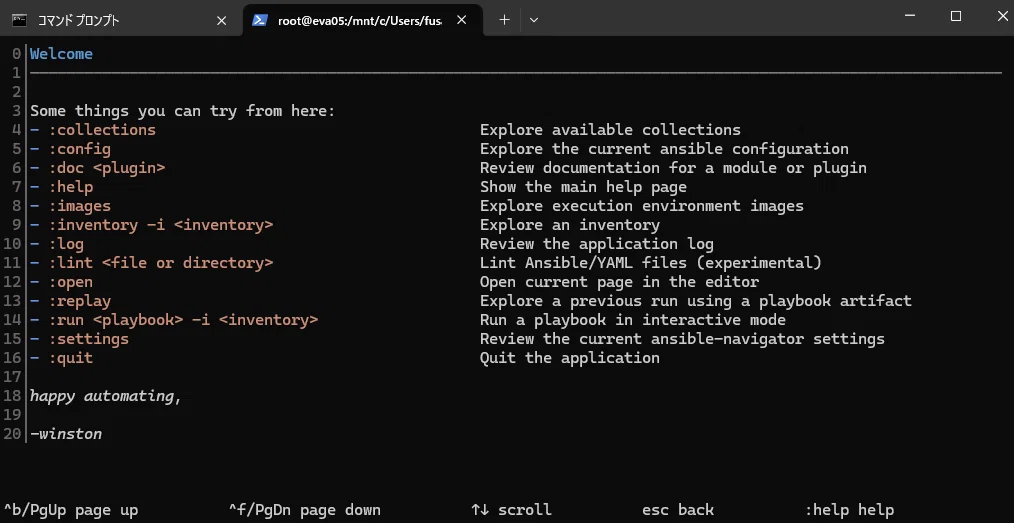
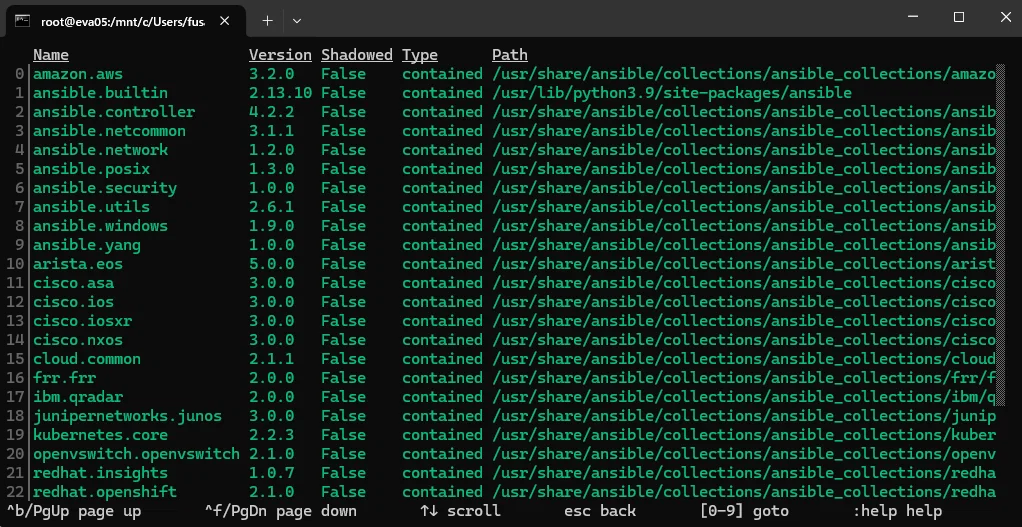
メニューから何か一つ選択してみましょう。:collectionsを入力すると、利用可能なコレクションのリストが表示されます。escキーを押すとトップ画面に戻ることができます。
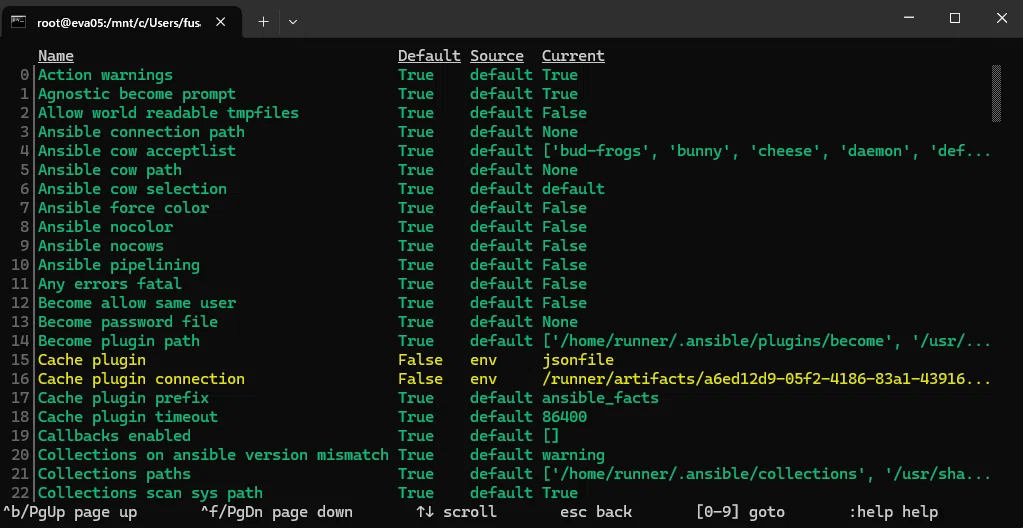
トップ画面で、:configと入力するとAnsibleの設定を確認できます。
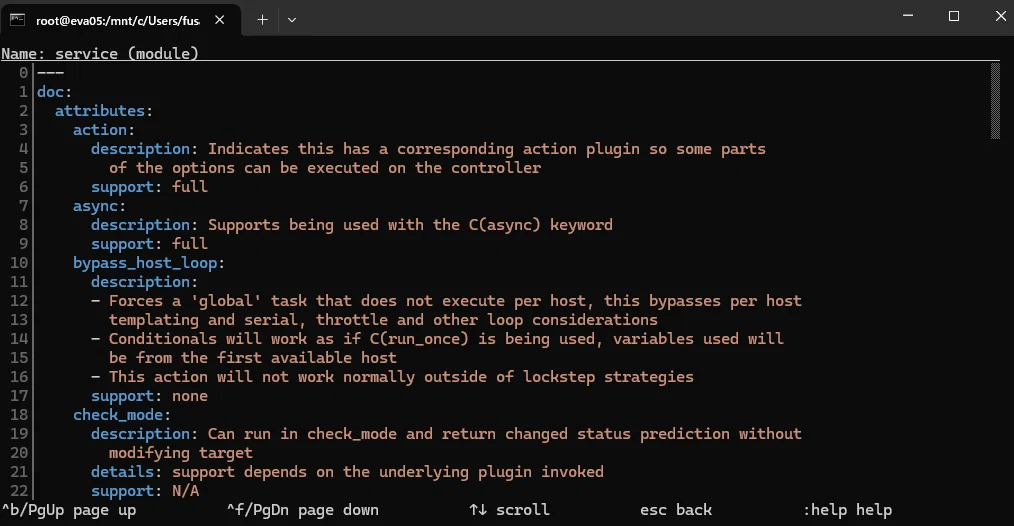
トップ画面から、:doc <モジュール名> を入力するとドキュメントを表示できます。:doc serviceの結果が次の画面です。
おわりに
WSL2でRHELが使えるのは嬉しいです。すでにFedoraLinux-42も選択肢に含まれているので、Red Hat系のOSが気軽にWSL2上で試せるようになりましたね。認定試験の準備のために、とにかく実機でRHELを試したいという方にはよい時代になったと思います。
C:\Users\fusay\rhel>wsl --list --online
インストールできる有効なディストリビューションの一覧を次に示します。
'wsl.exe --install <Distro>' を使用してインストールします。

NAME                            FRIENDLY NAME
AlmaLinux-8                     AlmaLinux OS 8
AlmaLinux-9                     AlmaLinux OS 9
AlmaLinux-Kitten-10             AlmaLinux OS Kitten 10
AlmaLinux-10                    AlmaLinux OS 10
Debian                          Debian GNU/Linux
FedoraLinux-42                  Fedora Linux 42
SUSE-Linux-Enterprise-15-SP5    SUSE Linux Enterprise 15 SP5
SUSE-Linux-Enterprise-15-SP6    SUSE Linux Enterprise 15 SP6
Ubuntu                          Ubuntu
Ubuntu-24.04                    Ubuntu 24.04 LTS
archlinux                       Arch Linux
kali-linux                      Kali Linux Rolling
openSUSE-Tumbleweed             openSUSE Tumbleweed
openSUSE-Leap-15.6              openSUSE Leap 15.6
Ubuntu-18.04                    Ubuntu 18.04 LTS
Ubuntu-20.04                    Ubuntu 20.04 LTS
Ubuntu-22.04                    Ubuntu 22.04 LTS
OracleLinux_7_9                 Oracle Linux 7.9
OracleLinux_8_7                 Oracle Linux 8.7
OracleLinux_9_1                 Oracle Linux 9.1
RHCE認定試験が将来RHEL 10に対応したら、RHEL 10イメージをダウンロードしてAAPの環境構築にトライしてみたいと思います。
