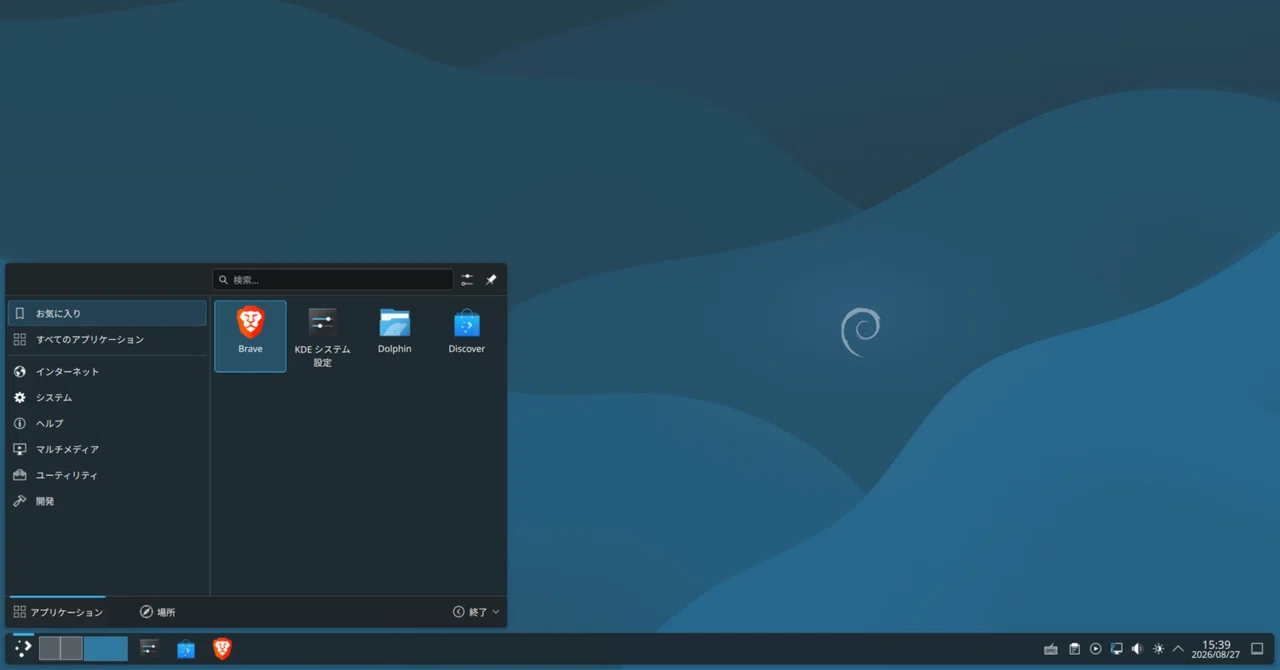
俺流 Debian 13.6 + KDE desktop インストールメモ

PCマザーボードのスリープ失敗が再現する
どうも、Fedora にも原因の可能性がありそうなので、Gemini のアドバイスに従い、Ubuntu ではなく、Debian をインストールして、KDE Desktop を走らせることにした。前回インストールは一年前である。何故この環境をやめたのかを思い出す。そうか、KDE Neonをインストールしたからだった。
この記事は、
Debian 13.6+ KDE Plasma インストール後にその環境で入力している。
手順メモ
debian-13.6.0-amd64-netinst.iso をdebianのサイトからダウンロードして、USBの起動スティックを作成する。
インストール時には日本語を選択する。この選択の問題点は、X環境のないコンソールで文字化けするのである。Xを起動してしまえばこの問題は消える。好みの問題でもある。これが嫌な場合は下記で英語を選択する。
location やKeyboardはjapaneseを指定するが、使用言語も日本語を選択する。
root パスワードは設定せず、user ログインのみとする。ルート機能が必要な場合は、sudo を頭につけて実行する。
俺流は「一つのドライブには、一つのOS」を原則にしているので、間違ったドライブ(SSD)選択をしないように、そこだけは注意する。媒体を選ぶところは「手動」として、以後は、インストーラーにおまかせする。
ftpサイトは事前に速度確認済みの早いところを選択する。いつも、ftp.kiken.jp を選択している。
Xのインストールは後回しにして、ベースシステムのインストール後、再起動する。
再起動後のインストールは、sudo apt install sddm このやり方が不要なアプリのインストールがなく好きである。
これで、XとKDE Plasmaデスクトップ環境までインストールできる。
再起動すると、Xが起動するので、ログインする。
Xには、X11 と Wayland の2種類があるが、前者は<旧>、後者が<新>である。今は、Wayland のほうが、brave との相性は良さそうである。
Zutty というターミナルソフトから、以下のようなアプリケーションをaptコマンドでインストールする。
konsole, dolphin, ark, kate, vlc, curl, fcitx5-mozc, fcitx5-config-qt, kolourpaint
snapd ではなく、flatpak を選択する。
Brave browser は、flatpak からインストールする(後述)
KDE設定ツール(System Setting)メニューで、検索窓から、login を検索すると、Login Screen(SDDM)メニューが見つかるので、そのメニューを表示させると上に Behavior というメニューが表示されるのでそこから自動ログインを設定する。
仮想デスクトップは、2つもあればじゅうぶんである。
同じく、KDE設定ツール(System Setting)メニューで、仮想キーボードメニューから自動起動するアプリケーションとして、fcitx5 wayland ラウンチャーを指定する。
ログアウト/再ログインすると右下にキーボードアイコンが表示されるので、そこから mozc を設定すると日本語入力が可能になる。
Debianで、braveブラウザをインストールする手順を教えて下さい。flatpakは、インストール済みです。
Flatpakがインストール済みであれば、Flathubからコマンド1本で導入可能です。また、システムに直接組み込みたい(APTパッケージ管理を使いたい)場合は、Brave公式のAPTリポジトリを追加する方法もあります。
用途に合わせて使いやすい方を選択してください。
方法1:Flatpak(Flathub)からインストール(推奨・簡単)
すでにFlatpak環境が整っている場合、最も手軽でシステムを汚さない方法です。Flathubリポジトリの追加(未追加の場合)
flatpak remote-add --if-not-exists flathub https://dl.flathub.org/repo/flathub.flatpakrepo

flatpak install flathub com.brave.Browser

flatpak run com.brave.Browser # 起動
Flatpak リポジトリが上記で追加されている場合は、Libreoffice は下記でインストールできる。
sudo flatpak install libreoffice(了)
