
✍️備忘録:Yahoo!の動画エラー「1001100」などで、見れない動画を見る方法(Linux環境向け)

1. 「Windows・Mac以外は拒絶」という高い壁
LinuxでYahoo!ニュースなどの動画を再生しようとすると、**「エラーコード:1001100」**と表示されることがあります。
これはLinuxが壊れているわけではありません。サイト側が**「WindowsまたはmacOS以外のOS(Linuxなど)からのアクセスを認めない」**という制限をかけているために起こります。つまり、サイトの門番が「見慣れないOSは通さない」と判断して動画を止めている状態です。
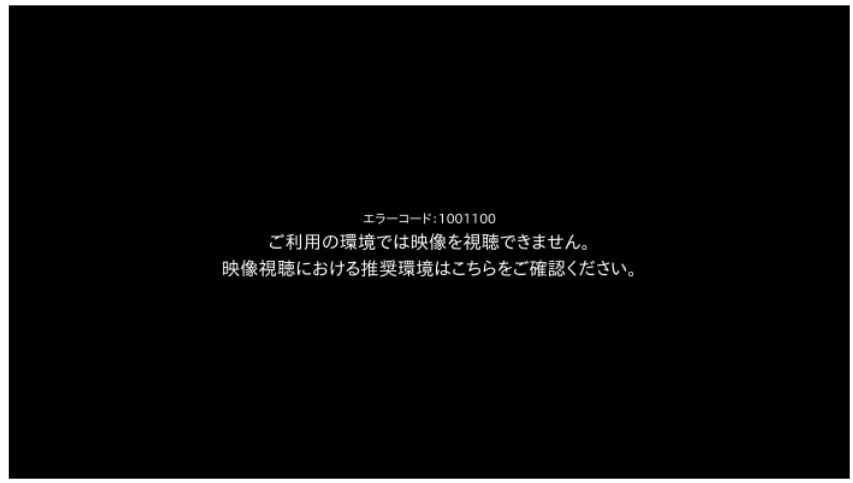
説明: Linuxユーザーが必ずぶつかる、OS判定によるブロック画面。
2. サイトの検問を欺く「ニセの身分証」という解決策
この一方的な制限を、真正面から壊すのではなくスマートに回避する方法。それが**「User-Agent(ユーザーエージェント)の偽装」**です。
これは、ブラウザがサイトに送る「自己紹介文」を一時的に書き換えるテクニックです。中身は使い慣れたLinuxのままで、サイトの門番に対してだけ**「私はWindowsのChromeです」というニセの身分証**を提示します。これにより、サイト側の検問を無効化し、再生許可を強制的に引き出すことができます。
3. 具体的な操作手順(Firefox)
① DRM(デジタル著作権管理)の有効化
まず、著作権保護された動画を再生できる機能を有効にします。
Firefoxの右上にある 「≡(メニュー)」 から 「設定」 をクリックします。
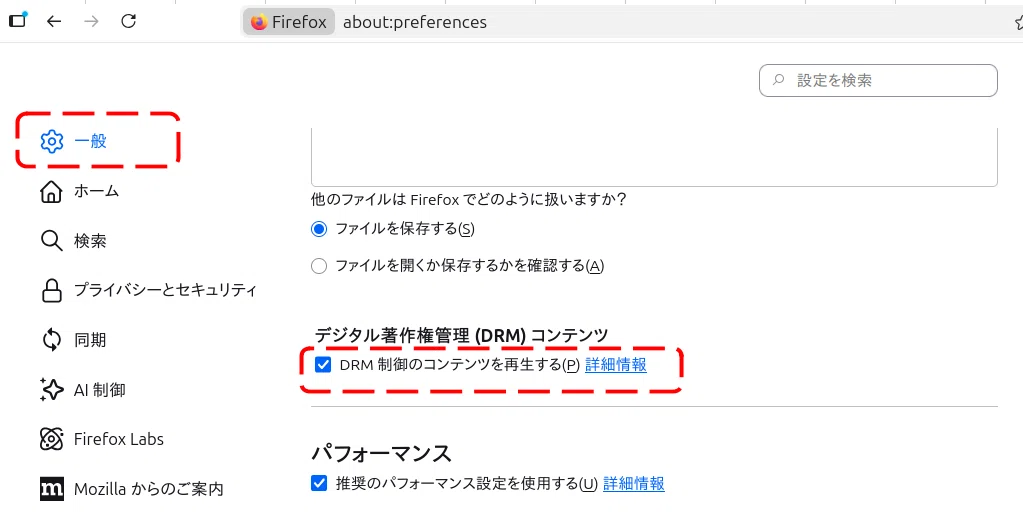
左側のメニューで 「一般」 が選択されていることを確認し、画面を下にスクロールします。
「デジタル著作権管理 (DRM) コンテンツ」 の項目にある 「DRM 制御のコンテンツを再生する (P)」 にチェックを入れます。
② 門番を突破する(拡張機能の導入と設定)
次に、ブラウザの身分を書き換えるツールを導入します。
Firefoxの右上メニュー(≡)から 「アドオンとテーマ」 をクリックします。
左側の 「拡張機能」 を選び、上の検索窓に User-Agent Switcher と入力して Enterキー を押します。
検索結果の一番上にある、帽子とサングラスをかけた人物のアイコン(User-Agent Switcher and Manager)をクリックし、 「Firefox へ追加」 を押します。
導入後、ブラウザの右上に現れた 「帽子とサングラスのアイコン」 をクリックします。
設定画面の最上段を、左から 「Windows」 、次に 「Chrome」 と選択し、一番下の青いボタン 「Apply (all windows)」 をクリックします。
③ 最後のリロード
エラーが出ていたYahoo!の動画ページに戻ります。
キーボードの 「F5」キー を押してページを更新します。
エラーが消え、動画が正常に再生されます!
4. まとめ
LinuxでYahoo!の動画が見られない原因は、サイト側による「OSの選別」にあります。これを解決する要点は以下の2点だけです。
DRM設定の有効化: 動画を動かすための土台を作る。
User-Agentの偽装: サイトの門番に「Windows」であると認識させる。
「Linuxだから」と諦める必要はありません。この設定だけで、多くの動画視聴トラブルは解決可能です。
この記事が役に立った方は、ぜひ「スキ」や「フォロー」をお願いします。
いいなと思ったら応援しよう!
 🌿チップでの応援、ほんの少しでも嬉しいです。いただいたご支援は、新しい記事づくりの糧にします。