
主婦でも10分でできた!Claude CodeでLINEスタンプの切り抜き&透過を一気に自動化してみた


こんにちは、Furiです。
姪っ子が「自分でLINEスタンプ作ってみたい!」
と言い出したのが、今回のきっかけでした。
一緒に作り始めたものの…
スタンプ用に画像を分割したり、1つずつ背景を透過したりする作業が、とにかく地味で時間がかかるんですよね。
「これ、なんとか一気に終わらせられないかな…?」
と思って、AIエージェントのClaude Codeにお願いしてみたところ、
一覧画像からスタンプを自動で切り分け
背景もまとめて透過
ついでにmain画像やtab画像まで生成
という“神アシスト”をしてくれて、スタンプの登録まで含めても、作業時間は約10分で終わりました。
この記事では、
画像生成AIで素材を作る
Claude Codeで切り抜き&透過を自動化
さらに、家族でも使える簡易ツールにしてみた話
LINEスタンプメーカーでの登録手順
を、主婦目線でまとめてみました。
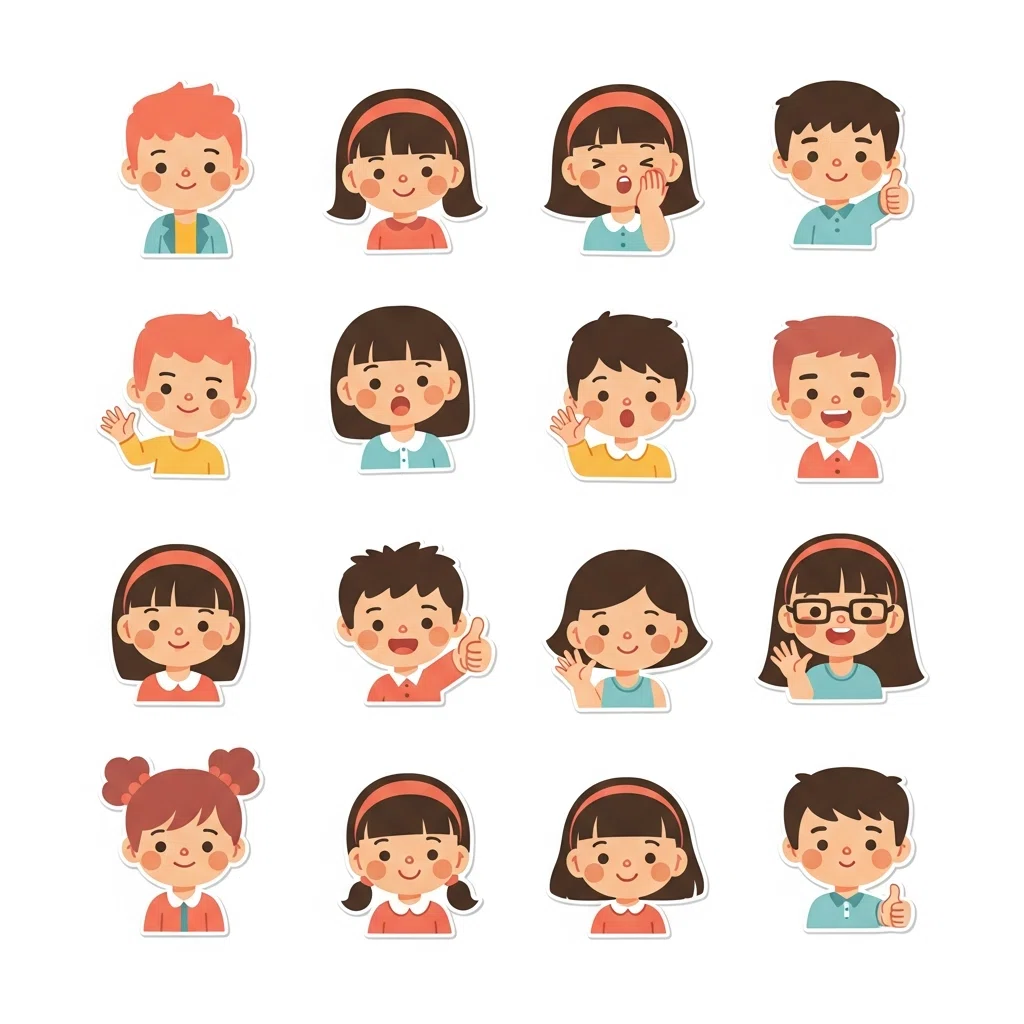
この記事で作ったスタンプのイメージ
今回の流れざっくり
画像生成AIで、スタンプ用の「一覧画像」を作る
Claude Codeに画像を渡して、スタンプごとに自動で切り抜き&背景透過
その処理を誰でも使えるように、簡単なWebツール化
LINEスタンプメーカーのアプリから登録・申請
1. まずはスタンプ素材(一覧画像)を作る
最初に、LINEスタンプにしたいキャラクターの「一覧画像」を作ります。
私は無料で使える画像生成AIを使いました(普段はGemini系のモデルをよく使っています)。
プロンプトのイメージはこんな感じです。
・LINEスタンプの一覧画像を16個分作成して
・子ども向けの、ゆるくてかわいい雰囲気
・喜怒哀楽など、いろいろな感情が伝わる表情
・ステッカー風のデザイン
ここで作るのは「1枚の大きな画像」の中に、スタンプ候補がズラッと並んでいるイメージです。
このあと、この一覧画像をAIに渡して、「スタンプごとに自動で切って透過してね」とお願いしていきます。
2. Claude Codeで「切り抜き&背景透過」を丸投げ
一番面倒な
スタンプごとの切り抜き
背景透過
は、全部Claude Codeにやってもらいました。
フォルダに画像を入れて、プロンプトを送るだけ
さきほど作った一覧画像を、フォルダに入れておきます
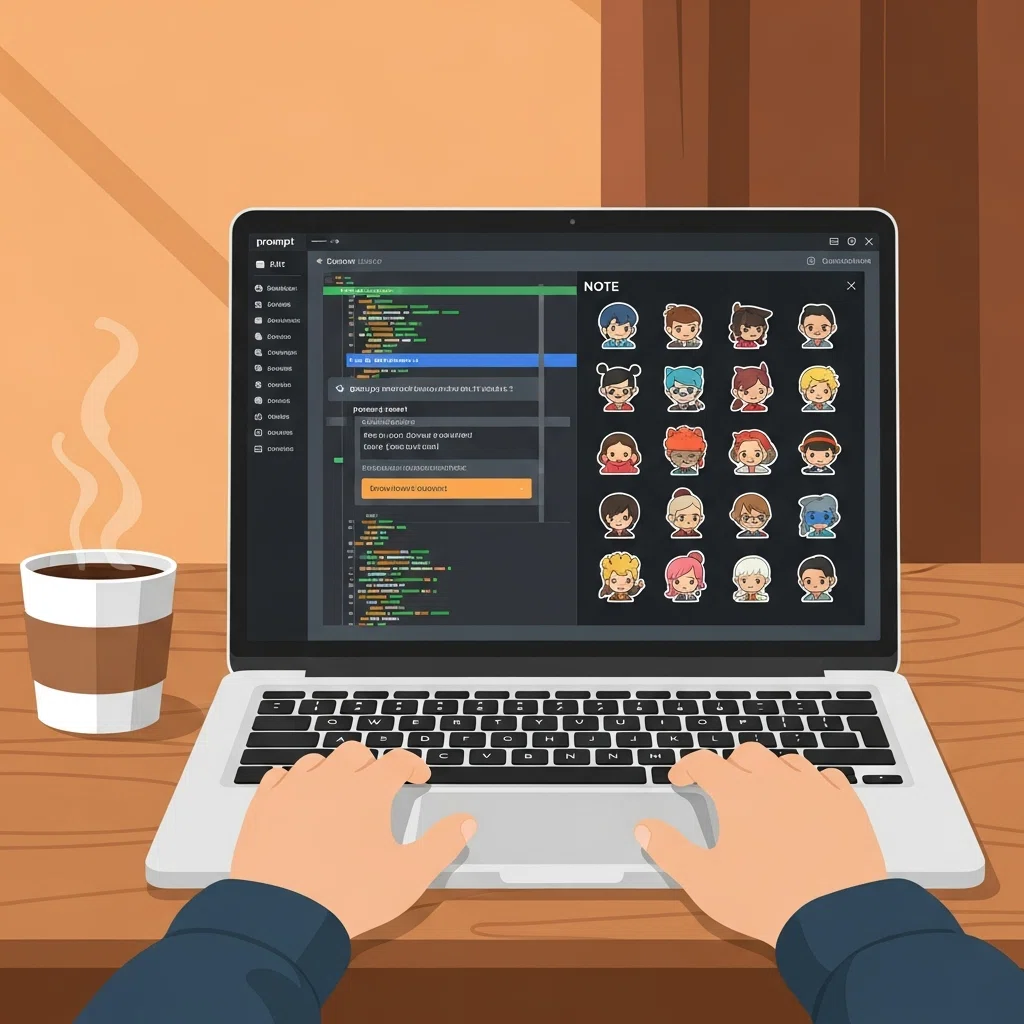
Claude Codeにそのフォルダを指定して、プロンプトを入力
使ったプロンプトは、シンプルにこんな感じです。
この画像をLINEスタンプとして申請します。
・スタンプごとに画像を切り抜いてください
・背景を透過してください
・LINEスタンプ用のmain画像とtab画像も自動で作成してください
するとClaude Code側で、
画像サイズや分割の仕方
背景の抜き方
main画像・tab画像の作り方
などをいろいろ確認しながら、まとめて処理してくれます。
結果をフォルダで確認
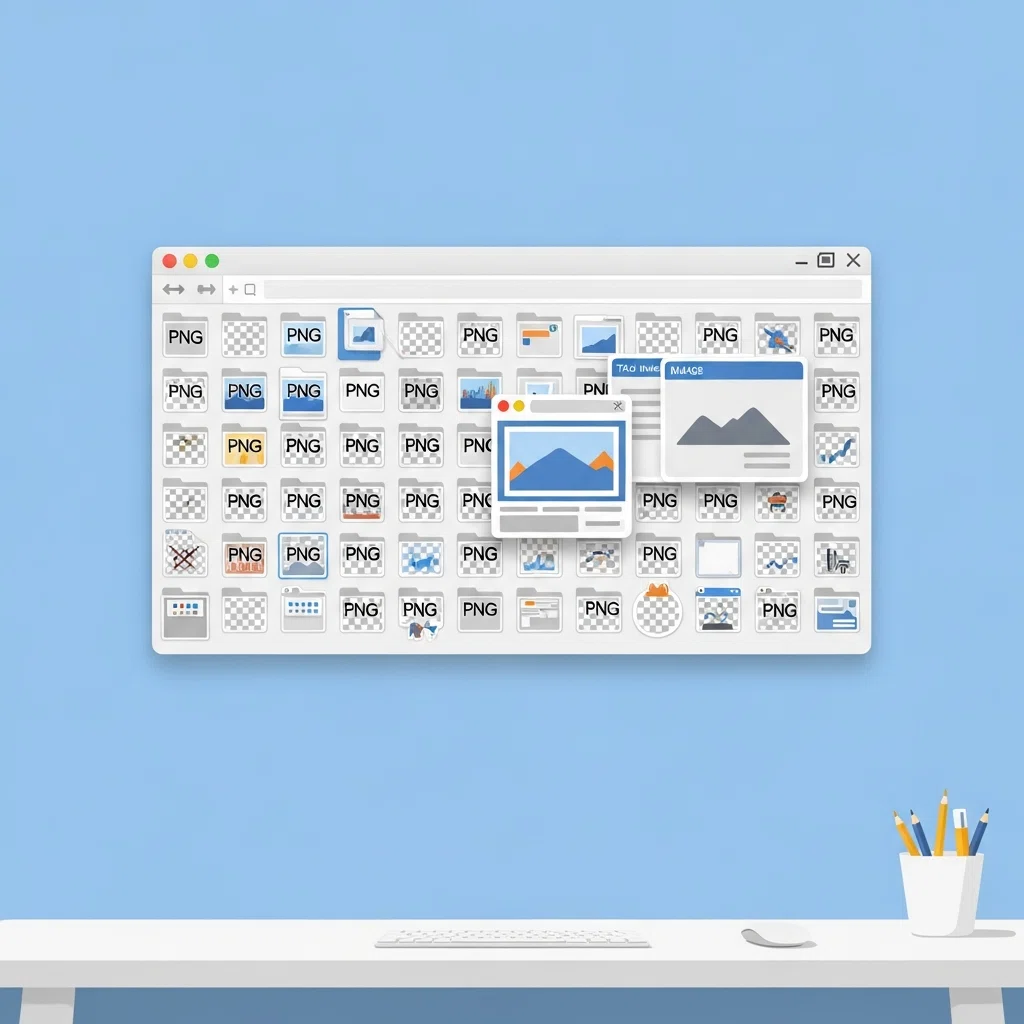
処理が終わったら、フォルダの中を見てみます。
個別スタンプ画像(背景透過済み)
main画像
tab画像
が、ちゃんと分かれて保存されていて、「あの手作業はいったい何だったの…」というレベルで一瞬で終わります。
多少の調整は必要な場合もありますが、1つ1つ画像編集ソフトで切り抜くのと比べると、体感で「手間が1/10以下」になりました。
3. 家族でも使えるように、簡単なWebツール化してみた
娘のPCからも簡単に使えるようにしたかったので、
「どうせなら、この処理をWebツールとして公開できないかな?」
と思い、Claude Codeに相談してみました。
ツールに欲しかった機能
プロンプトでは、こんなことをお願いしました。
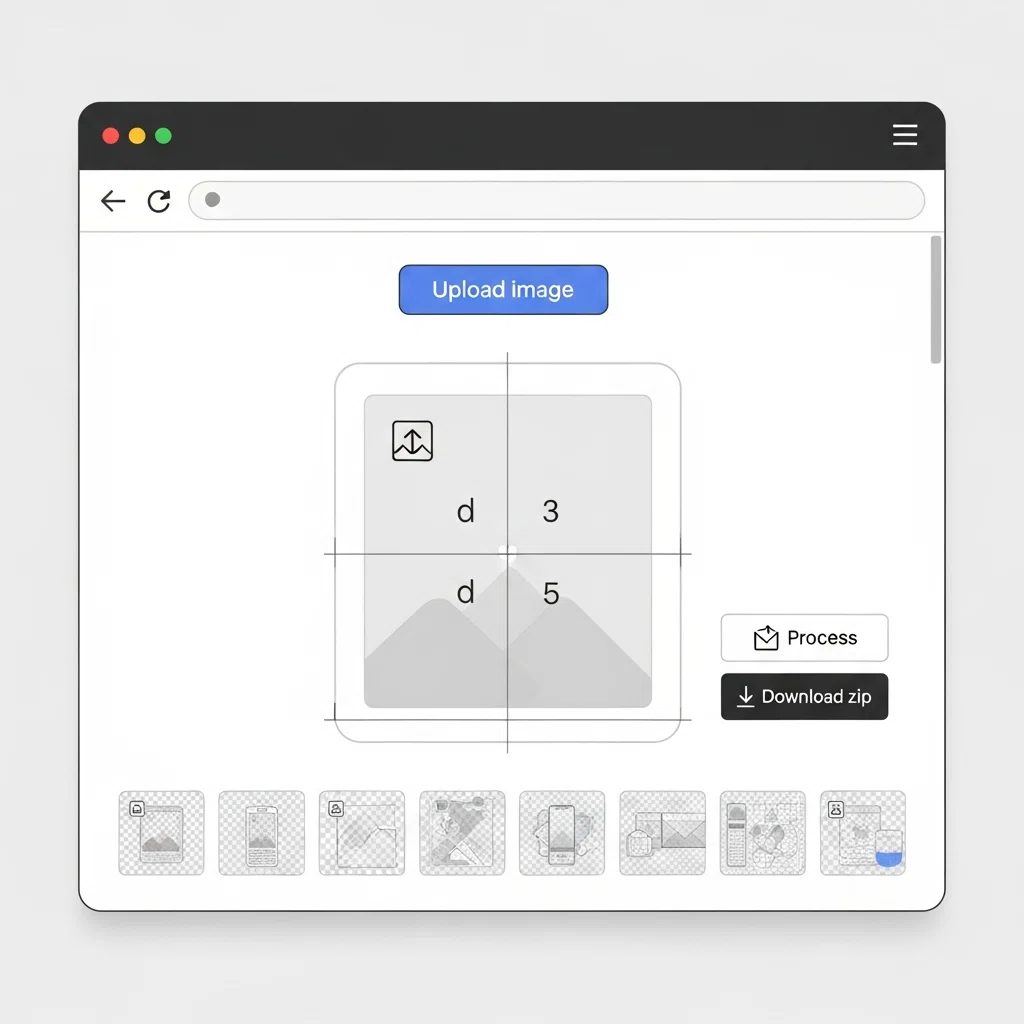
・アップロードした画像を、LINEスタンプ用サイズに分割&背景透過したい
・分割のマス目は、3×3、4×4など、数字入力で変えられるようにしたい
・切り取り線をマウスでドラッグして微調整したい
・透過後の画像は拡大して確認できるようにしたい
・1枚ずつダウンロードも、まとめてZIPダウンロードもできるようにしたい
背景透過の精度がなかなか安定せず、最初はうまくいかない画像も多かったのですが、
何度か指示を調整したり、コードを直してもらったりしながら、最終的に「普段使いに困らないレベル」のツールになりました。
使い方イメージ
画像をアップロード
「どこで切り分けるか」をマウスで線を動かして指定
「分割&透過を実行」をクリック
数秒待つと、
1枚ずつ切り抜かれたスタンプ画像
それぞれ背景は透過済み
の状態で一覧表示されます。
あとは「全部ZIPでDL」を押せば、スタンプ素材が一気に手元に落ちてきます。
背景透過は、色によっては少し残ってしまうこともありますが、「とりあえず子ども用や自分用に使う分には十分」という感覚です。
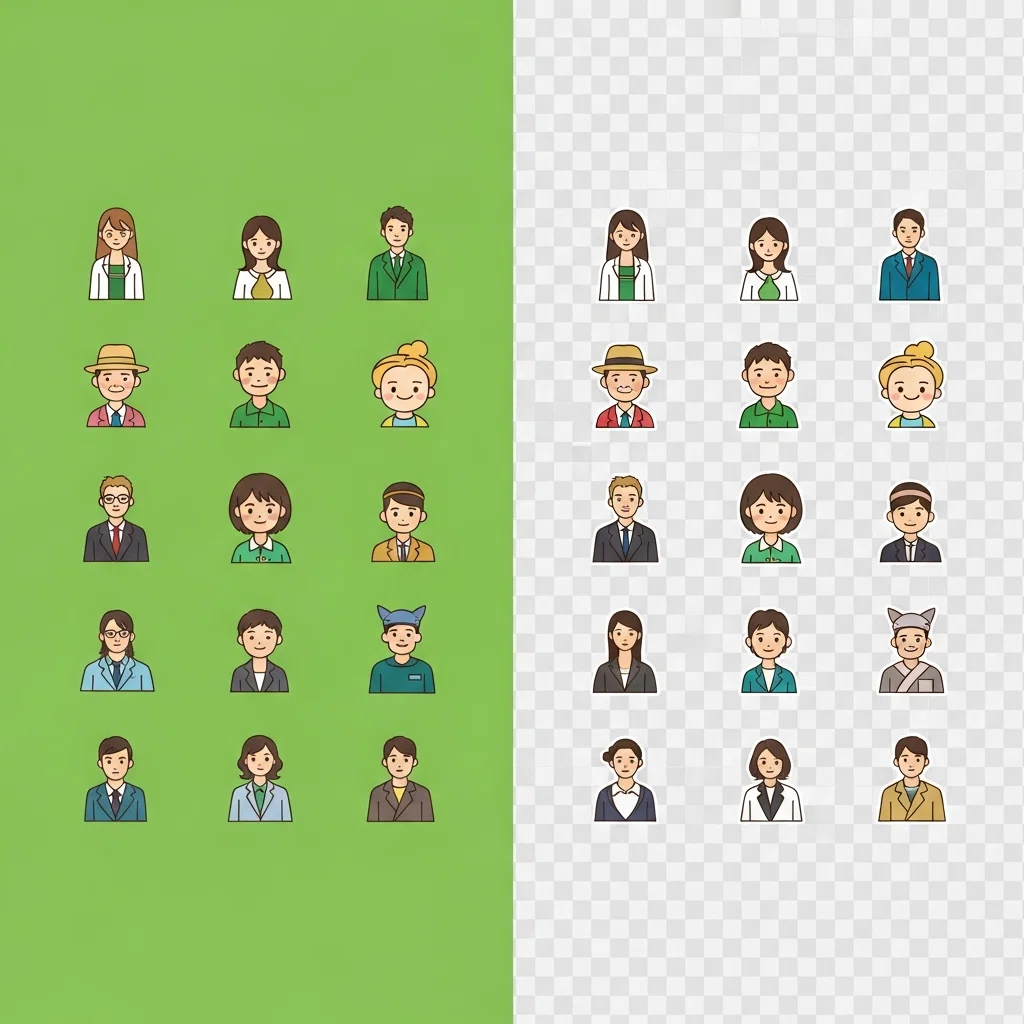
4. 背景透過がうまくいかないときの工夫
背景透過がきれいにいかないときには、作る段階で少し工夫するとだいぶマシになります。
もともとの背景色を「緑」や「単色」にする
ステッカー風に、キャラの周りに白い縁取りを入れる
キャラの色と背景色がかぶらないようにする
それでも厳しいときは、既存の背景透過ツール(remove系のWebサービスなど)を併用すると、ほぼ解決できます。
5. LINEスタンプメーカーで登録する手順
スタンプ用の画像がそろったら、いよいよ登録です。
ここは公式アプリ「LINEスタンプメーカー」を使いました。
※事前に、LINEアカウントでクリエイター登録(メールアドレスと名前の入力)が必要です。
流れはこんな感じです。
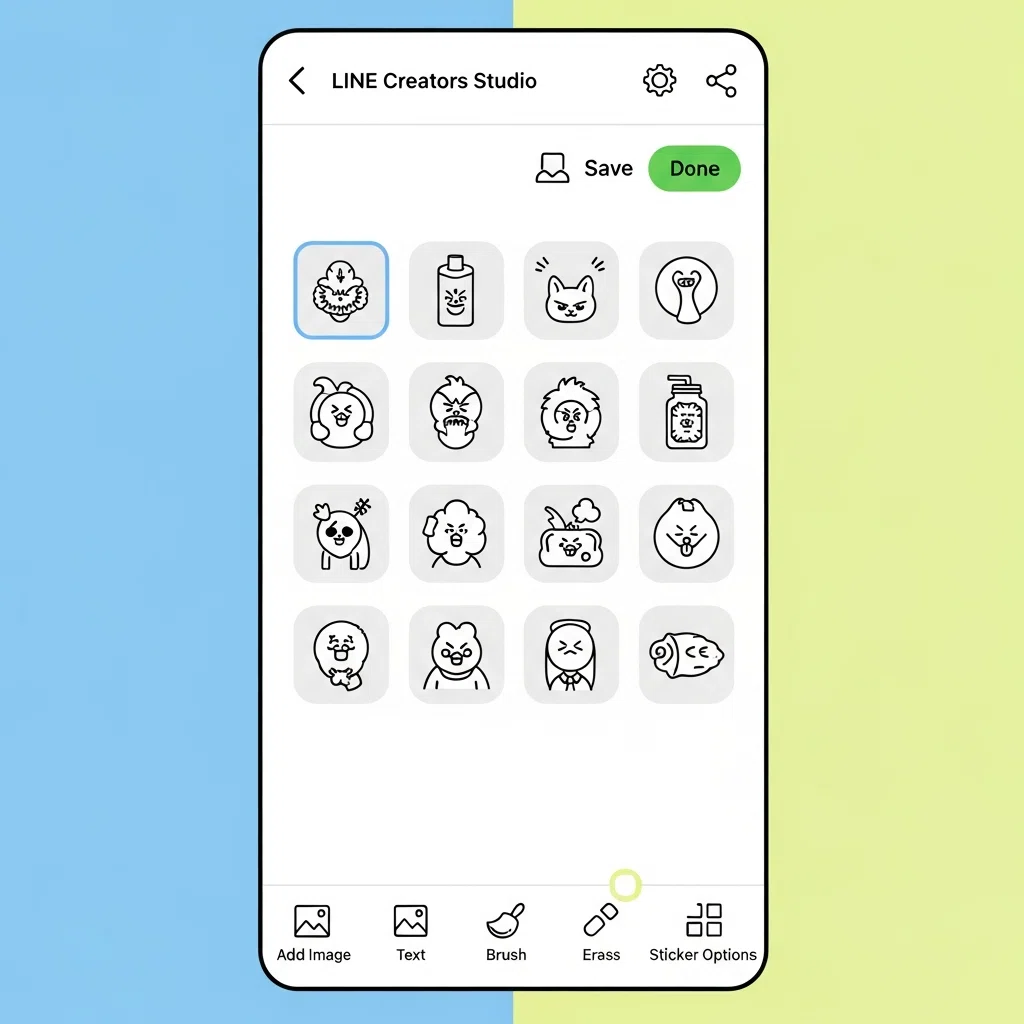
スマホで「LINEスタンプメーカー」アプリを開く
「スタンプ」をタップ
「写真を選ぶ」から作ったスタンプ画像を1枚選択
位置やサイズを調整して「次へ」
完成イメージを確認して「保存」
同じように、スタンプを8個以上登録
※登録できるスタンプ数は、8・16・24・32・40のいずれかです。
販売情報の設定
自分や家族で使うだけなら
→ 「無料ダウンロード/売上分配額なし」にしておけばOKです。
プレビューで全体を確認し、問題なければ「次へ」。
利用規約などにチェックを入れて、「リクエスト」をタップすると審査に入ります。
あとは審査が通るのを待つだけです。
6. 姪っ子と一緒に作ってみて感じたこと
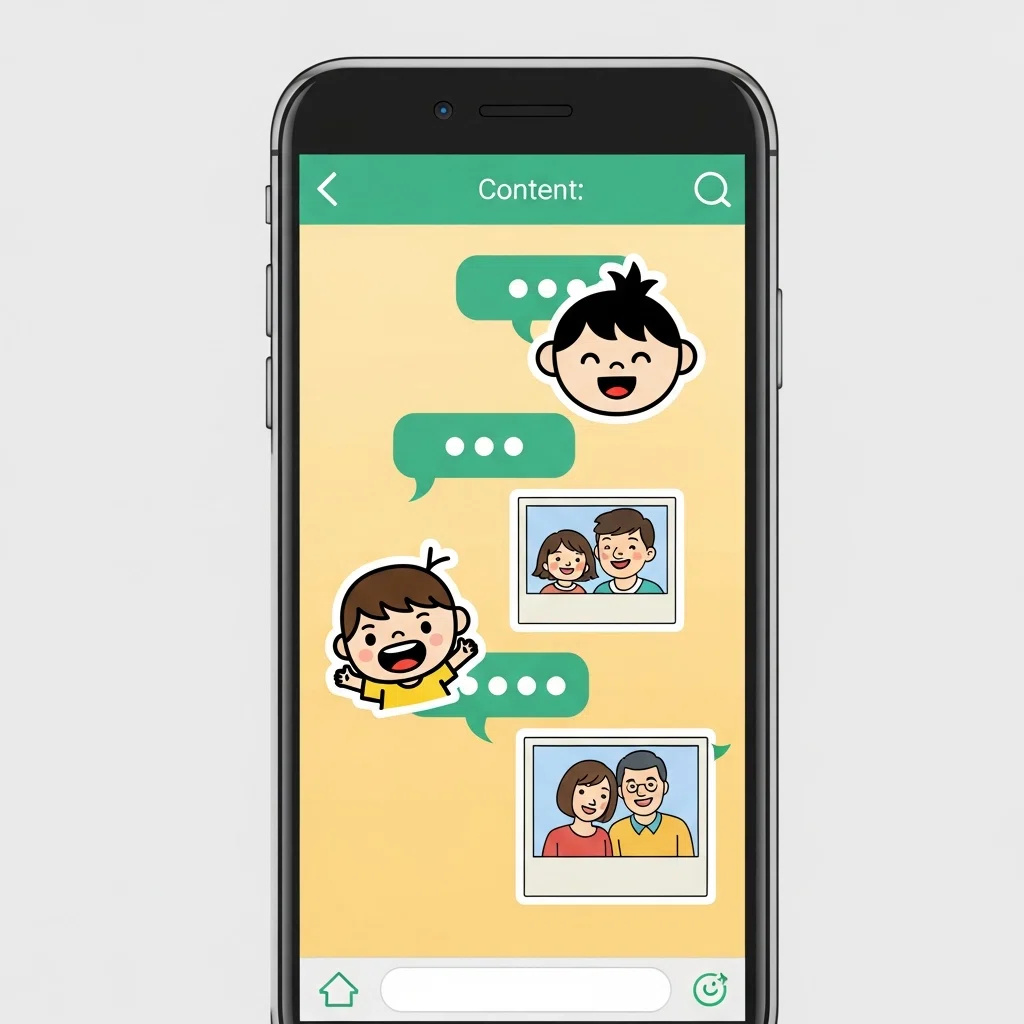
娘は、自分の描いたキャラや、弟のちょっと変な表情の写真から作ったスタンプをとても気に入っていて、
「いつ審査通るかな〜?」
「友だちに送ったら笑うかな?」
と、通知が来るのを楽しみにしています。
親としても、
休日のちょっとした工作タイム
「自分で作ったものがアプリの中に出てくる」体験
を一緒に味わえたのが、とても良かったなと感じました。
まとめ:AIのおかげで「家族の遊び」が一瞬で作品になる時代
今回やってみたことを、あらためてまとめるとこんな感じです。
画像生成AIで、スタンプ用の一覧画像を作る
Claude Codeに「切り抜き&背景透過」を丸投げ
よく使う処理は、簡単なWebツールにして家族でも使えるようにする
できた画像を、LINEスタンプメーカーで登録するだけ
今までなら、画像編集ソフトで1個ずつ切り抜いて、透過して、サイズ調整して…と、何時間もかかっていた作業が、
AIをうまく組み合わせるだけで、主婦でも10分くらいで「スタンプ登録まで」たどり着けるようになりました。

「完璧なクオリティ」を目指すとキリがありませんが、
家族で楽しむスタンプなら、多少のはみ出しや色残りも含めて“味”かな、と思っています。
休日に子どもと一緒に、
「今日はどんなスタンプ作ろうか?」と話しながら、
気軽に自分だけのスタンプ作りを楽しんでみてください。
最後まで読んでいただき、ありがとうございました。
