まずはインストール ~ AerynOSに見るLinuxの未来①

1.はじめに
AerynOSは、Solusを立ち上げたIkey Dohertyさん、Solus用にBudgieを完成させたJoshua Stroblさんが、Solusプロジェクトを離れて新たに取り組んでいるディストリビューションです。きっとそこにはLinuxの未来があるに違いないということで、今回からはAerynOSの探検を始めたいと思います。
この記事を書くためにAerynOSのホームページのBlogを読むと、なんと、ヘッドを務めていたIkey Dohertyが昨年の4月に脱退したとの情報がありました。脱退理由はご家族の健康問題とのことです。DohertyさんはBlogに奥さんの病床の横で作業をしているというようなことを書かれていたことがありましたので、奥さんの病状が悪化されてしまったのかもしれません。blogにも書いてありましたが、ただただ奥さんのご回復をお祈りするばかりです。
Dohertyさんは脱退されたとのことですが、残されたメンバー全員が開発の継続を希望したということで、Rune Morlingさん(通称Ermo)さんがヘッドになって、開発を続けているそうです。このErmoさんもSolusの開発に携わっていた方のようです。
Solusの優秀な技術者がAerynOSに乗り換えているとすると、Solusの開発は停滞してくるかもしれません。この前Distro Watchを見たときは、Solus、AeryonOSの順に並んでいたのですが、今日(2026/1/19)見ると、AerynOSが41位、Solusが44位で逆転していました。使う側もSolusからAerynOSに乗り換えていって、きっとこの差は拡大していくのでしょう。SolusはBudgieが旗艦ディストリビューションで好きでしたので、ちょっと残念です。
さて、注目度が急上昇中のAerynOSの目指すところを探検していくにしても、動かしてみないことには始まりません。今回はAerynOSを何回もインストールし直して、探検するための準備を整えたところまでをご紹介しようと思います。
これは試行錯誤の記録で、AerynOSのインストールの方法を紹介するというより、ほぼ失敗談です。本当はCosmicが使えるようにしたいのですが、まだ不十分です。インストールのやり方の問題というより、まだCosmicが開発途上ということかもしれません。AerynOSをインストールしたいと思われた方には、この記事を同じ失敗をしないための参考例としていただきたい思います。
2.AerynOSはどう発音するの?
AerynOSをインストールする前に、「Aeryn」の発音を確認しておきましょう。Aerynは見慣れない単語で、どう読むかわからなかったのですが、AerynOSのホームページのFAQに説明書きがありました。
AerynはErinを様式化した綴りで、Erinはアイルランド語で、アイルランドのことなんだそうです。ですので「エリン」と発音すればよいようです。国名をディストリビューション名にするとはなかなか大胆ですが、「エリン」という響きは可愛らしいと思いました。
2.isoファイルのダウンロード
まずはisoファイルをホームページからダウンロードしてきます。ホームページには、Checksumのファイルもあります。念のためダウンロードしたisoファイルのChecksumを求め、ホームページにあったものと同じ値であることを確認しました。
このあたりの手順は、Budgieを追いかけて① Budgieが使えるオススメのディストリビューション3選をご参考ください。もしisoファイルが改ざんされているなら、Checksumのファイルも改ざんされていそうなものなので、気休めかもしれませんが。
3.インストールするディスクの準備
AerynOSはまだデュアルブートをサポートしていないとのことなので、専用のディスクを準備する必要があります。私はいつものLinux探検用のSSDを使います。
それからAerynOSのインストーラーには、ディスクをフォーマットして、適切なパーティションを作成する機能はありませんので、自分で準備する必要があります。具体的にはAeryOSのホームページにあるFAQに記載されています。
私はAerynOSをインストールするSSDを装着した状態でCachyOSをUSBで起動し、そこにプレインストールしてあるGpartedを使用して以下のようにパーティションを作成し、フォーマットしました。
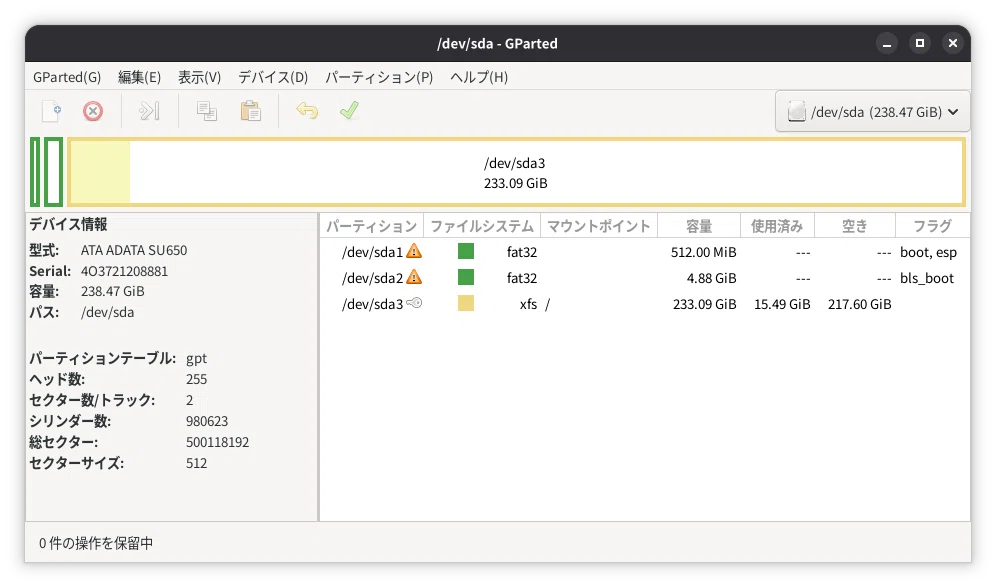
ここでお話しておく必要があるのは、起動領域をFAQに記載されている容量より少し大きくしていることです。これはAerynOSの最初のα版のisoファイルでインストールした時に、記載の容量ピッタリの数値でパーティションを作成すると、インストールできなかったからです。パーティションサイズに何らかの制約があって、Gpartedに入力した数値から上下することがあるのだと思います。
4.AerynOSのインストール
(1) 1回目 : Locale日本語+Cosmic
USBメモリーでPCを起動すると、AerynOSがGNOMEで立ち上がってきます。AerynOSのインストールはネットワークへの接続が必須なので、まずWifiを接続しました。それからインストーラーのアイコンをクリックして、インストーラーを起動しました。インストーラーはテキストベースです。
インストーラーでは、sda3のファイルシステム、locale(言語)、timezoe、デスクトップ環境が選択ができるようになっています。sda3のファイルシステムは、xfs、f2fs、ext4が選べるようになっていますが、xfsが高速なのでこれを強く推奨するということなので、xfs一択です。
localeはJapaneseがあったので、喜んでこれにしてしまいましたが、これが失敗でした。timezoneはAsia/Tokyoで問題ありません。そしてデスクトップ環境はCosmicを選択しました。AerynOSのホームページには、デスクトップ環境はCosmicがAerynOSの目指すところと同じで理想の組み合わせというようなことが書いてあります。私はBudgieが好きで、GNOMEやKDE Plasmaに特に思い入れがあるわけではありませんので、迷わずCosmicを選択しました。
インストールして起動すると、なにやらWelcome Cosmicのような画面が出ているのですが、文字のないところがあります。localeは日本語を選択してインストールしたので、日本語を表示しようとしているけれど、日本語フォントが設定されておらず、読めないところが出てきたのだと思います。
何か出てきてくれれば、日本語フォントをインストールしてそれを設定するようなこともできるでしょうが、これではお手上げです。諦めて、localeを英語にして再インストールすることにしました。
(2) 2回目: Locale英語+Cosmic
インストールし直そうということで、AerynOSの入っているUSBで起動しようとすると、途中までは進むのですが、画面の中央のインジケーターがグルグル回り続けています。風呂に入って出てきても回り続けていましたので、あきらめました。
AerynOSの起動システムは、この前ご紹介したGRUBやSystemd-boot、Limineとは違う独自のもので、USB起動の場合でもSSDを読みに行っているようです。そこでCachyOSをUSBで起動し、GpartedでSSDの3つの領域をフォーマットしてやる必要がありました。
今度はlocaleとして英語を選択しました。英語の種類が色々あるのがAerynOSの特徴の一つかもしれません。Aerynがアイルランドということに敬意を表し、English(Ireland)を選択しました。
インストール後再起動すると、今度は文字化けなく表示されました。しかし、1回目もそうだったのですが、パスワードを入力後のデスクトップ環境に移行する際に、一瞬、ターミナル画面に赤字が見えます。一瞬なので読めないですが、だいたい赤字はErrorとしたものなので、何なのか気になります。
とは言え、ちゃんと動いているので、このままインストール作業を進めることにしました。まずCOSMIC Store(Flathub)からGoogle Chromeをインストールしました。
インストール直後はアイコンが歯車マークでしたが、一旦Log Outして入り直すといつものアイコンになりました。Google Chromeを起動してみると、やはり文字化けがありますので、日本語フォントを設定する必要があります。
COSMIC Settigsを立ち上げて Desktop - System fontを見ると、Opens Sansが設定してありました。これに替わる日本語フォントがリストにないので、Noto Sans CJKをインストールしました。COSMIC Storeにはなかったですが、「moss search noto」でさがすと、「font-noto-sans-cjk」のあることがわかりましたので、「sudo moss install font-noto-sans-cjk」でインストールできました。
私は日本語入力環境はFcitx5+Mozcか好きです。Fcitx 5は Cosmic Store(Flathub)からインストールできました。MozcはCOSMIC Store(Flathub)にありませんでした。「moss search mozc」でもありませんてしたが、「flatpak search mozc 」でみつけました。「flatpak install org.fcitx.Ficitx5.Addon.Mozc」でインストールし、一旦Log Outして入り直しました。
メニューからfcitx5を起動すると、上端パネルの右端にキーボードマークは出てきましたが、設定を変更しようとしてもウィンドウが出てきません。Fcitx5はwaylandサポートしていないというようなエラーメッセージが出てくるのですが、本当でしょうか?成熟度からすると、まだβ版のCosmicの方に何か問題があるようにも思います。
日本語入力の問題だけなら、他の入力システムも試したりするところなのですが、起動時のパスワードを入れた直後のエラーメッセージのようなものも気になるので、Cosmicでのインストールはあきらめることにしました。
(3) 3回目: Locale英語+GNOME
Cosmicをあきらめるとして、GNOMEとKDE Plasmaのどちらにするか?安定を求めるなら、AerynOSの最初のISOファイルのときからデフォルトのデスクトップ環境とされていたGNOMEです。
最初からインストールし直すのは大変そうですが、インストール作業自体はインストール開始のボタンを押してから5分とかかりません。2回目と同じように、SSDの3つのパーティションをフォーマットし直したり面倒ではあります。
さて、GNOMEでのインストール作業です。まずGoogle Chromeを、Software(Flathub)からインストールしました。日本語フォントはCosmicと同じように、端末から「sudo moss install font-noto-sans-cjk」でインストールしました。フォントの設定は、GNOMEではTweaksを起動し、fontsの中にあるnterface TextとDocumet Textを、Adwaita SansからNoto Sans CJK JP Regularに変更しました。
Cosmicでは動かなかったFcitx5+Mozcですが、まずFcitx5をSoftware(Flathub)からインストールし、Mozcは端末から「flatpak install org.fcitx.Ficitx5.Addon.Mozc」でインストールしました。
一旦ログアウトしてFcitx 5を起動する、上端パネルの右端にキーボードのアイコンが出てきます。これを右クリックし、Input Method Settingsを左クリックして、Fcitx5の設定ソフトを立ち上げます。そしてInput Methodに、Keyboard - JapaneseとMozcを追加し、Englishを削除すれば、日本語入力できるようになりました。
しかし、[CTRL]+[Space]で日本語入力と英語入力が切り替えられるのですが、[半角/全角]キーでは切り替えられません。さらにTweaksを立ち上げ、この中にあるKeyboardの設定も、Japaneseに変更する必要がありました。
さて、これでAerynOSでGoogle Chromeが使え、日本語入力もできるようになりましたので、それなりに日頃の作業ができるようになりました。
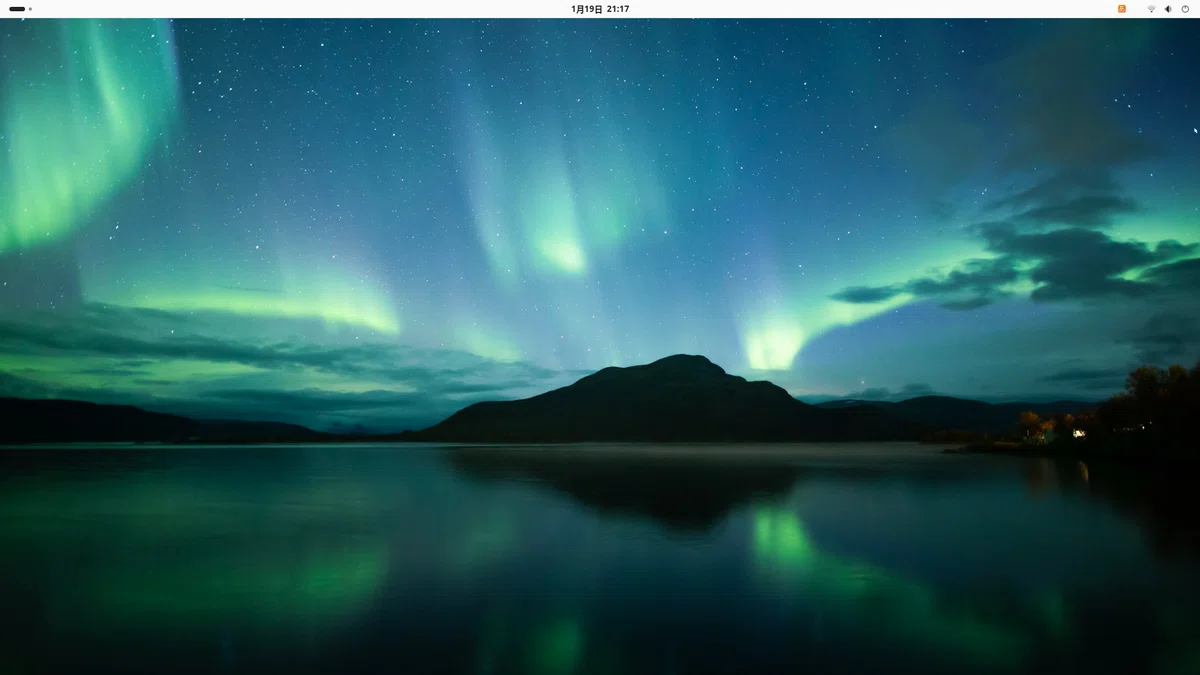
5.GNOME上でのCosmicのインストール
GNOMEを選んだもう一つの理由は、GNOME上でCosmicとKDE Plasmaをインストールできると説明があったからです。次にこれにトライした結果をご紹介しましょう。
AerynOSのホームページには、GNOME上でCosmicをインストールする方法が記載されています。私はCosmicの世界観に浸ってみたいので、フルパッケージをインストールすることとし、端末から「sudo moss install pkgset-aeryn-cosmic-full」を実行しました。
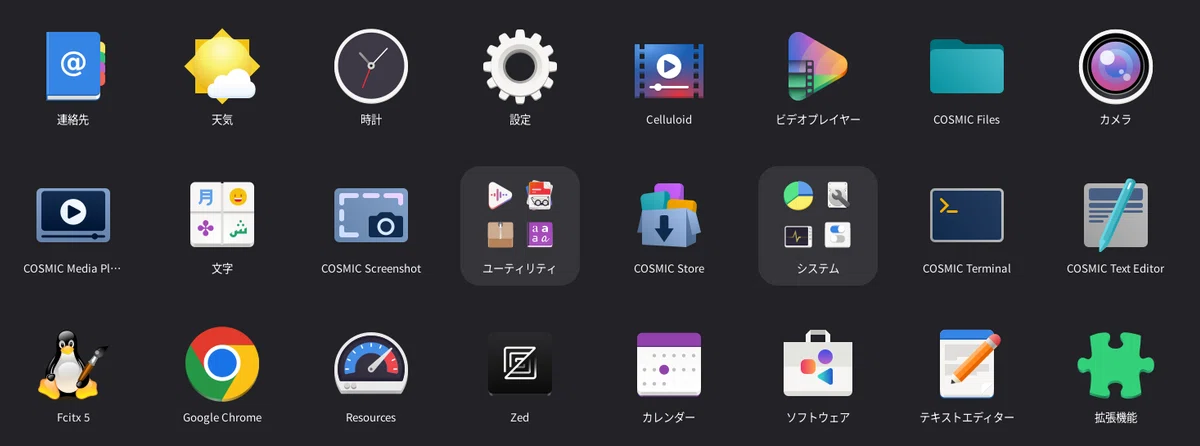
一旦ログアウトして入り直すと、以下のスクリーンショットのように、GNOMEのメニューの中に、COSMIC ScrenshotやCsmic files、COSMIC Terminalなど、Cosmic独自のソフトが出てきて、使うことができるようになりました。
GNOMEの端末からのCosmic起動には、cosmic-greeterというソフトを使うようです。説明に「sudo moss install cosmic-greeter」とあったので、これを実行すると、既にインストール済とのメッセージが出ました。先程のフルパッケージのインストール時に、これもインストールされていたようです。
そこで、端末から「cosmic-greeter」と入力しましたが、何も起こりません。Geminiを使ってcosmic-greeterについて調べると、「sudo systemctl start cosmic-greeter」とsystemctlを使って起動する必要のあることがわかりました。この方法で、無事にCosmicに移行することができました。
しかし、メニューにはFcitx 5は表示されているものの、クリックしても動きませんでした。せめてCosmicのデスクトップ画面のスクリーンショットを撮ろうと思って、COSMIC Screenshotをクリックしましたが、これも動きませんでした。
何か他にスクリーンショットを撮るソフトはないかと「moss search screenshot」とすると、cosmic-screenshot-dbginfoなるものがありました。まだデバック中ということかもしれません。それからspectacleもありましたが、これをインストールして実行すると、KDE Plasmaの環境でなければ使えないというようなメッセージが出てきました。
それからCosmicからログアウトや電源オフする際に、一瞬、ターミナル画面に赤字がたくさん並んでいるのが見えます。やはり、何か問題がありそうです。
6.GNOME上でのKDE Plasmaのインストール
AerynOSのホームページには、GNOME上でKDE Plasmaをインストールする方法も掲載されています。私はKDE Plasmaに思い入れがあるわけではないですが、せっかくなのでインストールしてみることにしました。まず端末から「sudo moss install pkgset-aeryn-plasma-full」を実行しました。
Cosmicの場合と同じで、この段階で、KDE独自のソフトが使えるようになりました。
GNOMEの端末からのKDE Plasmaの起動には、sddmか、plasma-login-managerというソフトを使うようです。Cosmicの場合と違い、これらはいずれもpkgset-aeryn-plasma-fullではインストールされないようです。
説明に従ってインストールしてみましたが、使い方がわかったのはsddmの方でした。端末から「sudo systemctl start sddm」を実行すると、Cosmicのようにはその場でKDE Plasmaに切り替わりませんでしたが、再起動すると、パスワード入力画面が変わっていて、左上に「セッション」を選択するウィンドウが現れて、COSMIC、GNOME on Wayland、GNOME、Plasmaの4つから選んで起動できるようになりました。
Cosmicのインストールの説明のところにも、起動時にデスクトップ環境が選択できるようになると書いてあったのですが、cosmic-greeterではそれが実現できていませんでした。Cosmicに切り替えられるんだから、まあいいかと深く追求していませんでしたが、KDE Plasmaをインストールしてみて良かったです。
KDE Plasmaでは、Fcitx5を起動してキーボードにJapaneseとMozcを入れ、KDEシステム設定を起動して仮想キーボードとしてFcitx 5を選択すると、特に問題なく日本語入力ができるようになりました。
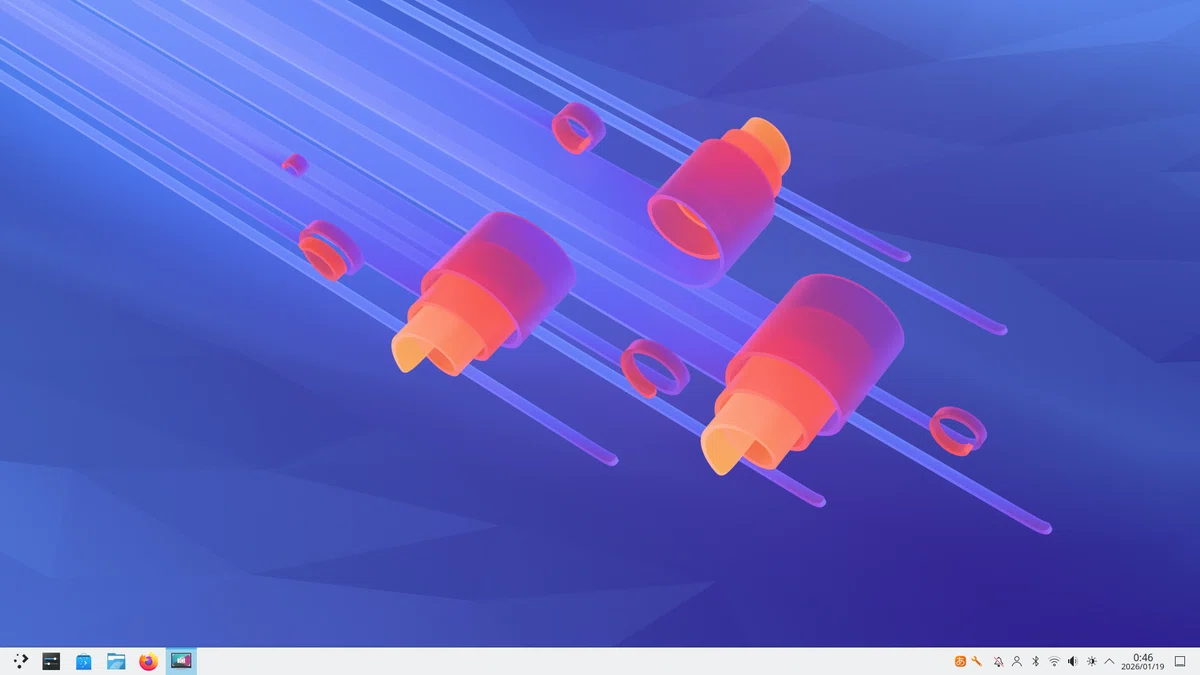
Cosmicではスクリーンショットを撮ることができませんでしたが、KDE Plasmaでは、[print Screen]キーで、spectacleが立ち上がり、以下のようなスクリーンショットを撮ることもできました。
7.おわりに
今回は、Linuxの未来を覗くことができるであろうOS、AerynOSのインストールをご紹介しました。本当はAerynOS+Cosmicが使えるようにしたかったのですが、期せずしてGNOME、KDE Plasma、Cosmicから選んで起動できるようになりました。これはこれで探検には好都合かもしれません。
改めて感じたのは、ベースにOSがあって、その上にデスクトップ環境がのっかっているということです。GNOMEでGoogle ChromeやFcitx 5、Mozcがインストールされていれば、CosmicやKDE Plasmaに移行した時に、新たにインストールする必要はありません。
GNOMEとKDE Plasmaでは日本語入力もできるようになりましたが、残念ながらCosmicは日本語入力ができず、動かないソフトもありました。なので、ソフト側ではなく、Cosmic側の問題ということかと思います。CosmicはWaylandネイティブのソフトしか使えないというようなことかもしれません。いつかは古いソフト資産は捨てなければならないと思いますか、ソフト資産は膨大ですので、しばらくはCosmic側で対応してもらいたいと思いました。
GNOMEとKDE Plasmaでしか日本語入力ができなかったり、メニューに複数の端末やファイラー、エディターなどが表示されてごちゃごちゃしていますが、AerynOSを探検する準備はできました。次回はsystemd-analyzeやSpeedometerを使ったベンチマークなどをしていきたいと思います。
