RX ElementsをDiscordで使うには?

AIによる強力な音声のノイズ除去が行えるiZotope RXシリーズですが、そもそもの使用用途が録音されたデータをDAW等の音声編集ツールのエフェクトとしてノイズ除去を実施する製品のためDiscordなどリアルタイムで音声の通信を行うサービスでは使用が難しい製品です。
そこで前回ご紹介したSound Effect Hubを活用したRX Elementsでノイズ除去された音声をDiscordでも使用する方法をご紹介します。
必要なものリスト
セットアップガイド
まず必要なものリストにある製品を全てダウンロード、インストールします。
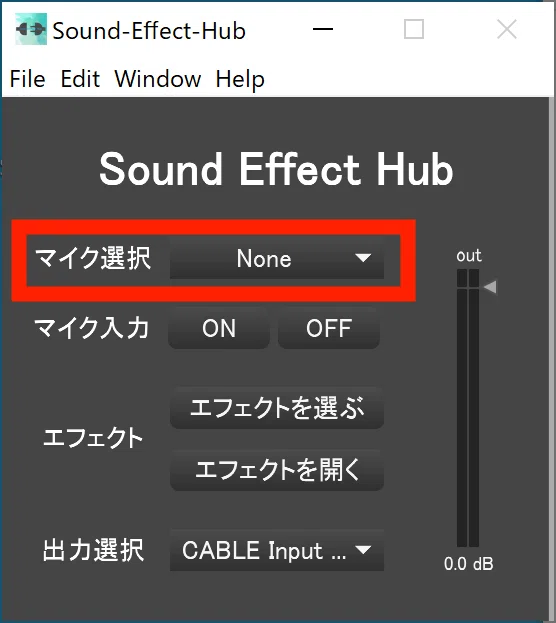
インストールが完了したらSound Effect Hubを開き、マイク選択のプルダウンから普段使用しているマイクを選択します。
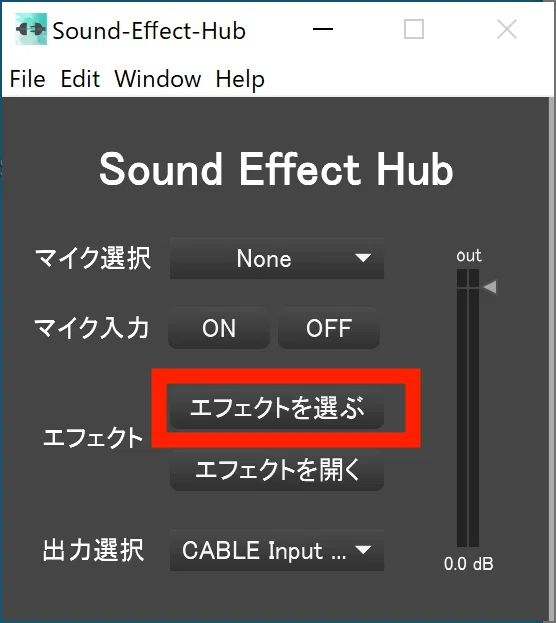
次にエフェクトを選ぶを押すと使用したいエフェクトを選ぶ画面が出るので今回はRX 10 Repair Assistantを選択し開くを押します。
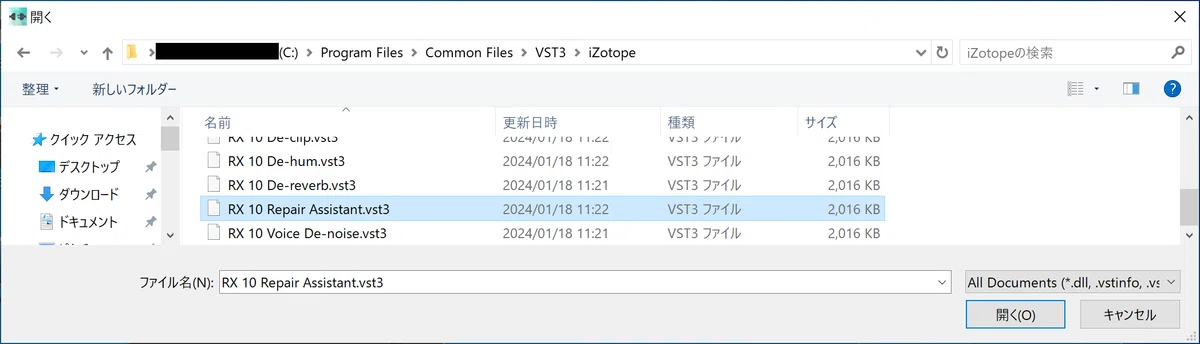
ヒント:特殊なインストールをしない限り下記フォルダにRX 10 Repair Assistantのファイルがあります。
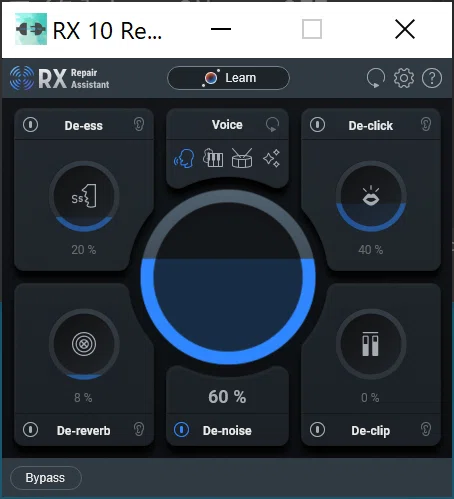
エフェクトを開くを押し、RX 10 Repair Assistantのノイズ除去の設定を行います。
出力選択でCABLE Input (VB-Audio Virtual Cable)を選択します。
*PCの解像度によっては途中で名前が見切れる場合があります。
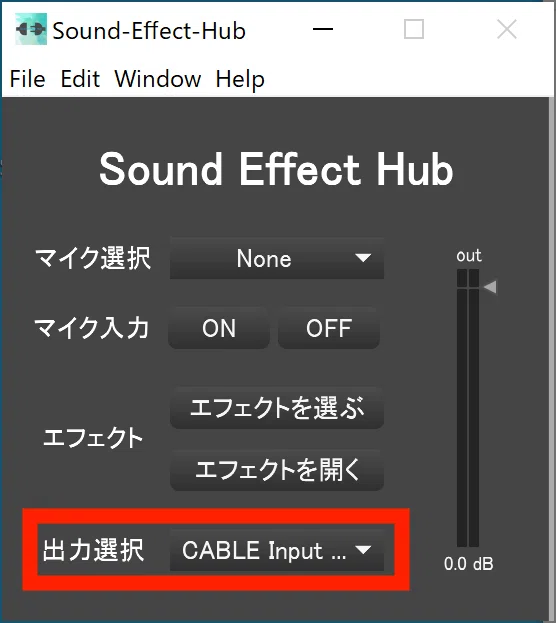
これでSound Effect Hubの設定は完了です。
Discordを開き、音声・ビデオから入力デバイスをCABLE Output (VB-Audio Virtual Cable)を選択します。
これでマイクの音声がSound Effect Hub経由でRX 10 Repair Assistantのノイズ除去を実施し、Discordへ送られます。
Discord以外のZoomやTeams、OBSなどの音声入力を同様にCABLE Output (VB-Audio Virtual Cable)にすることでどのサービスでもノイズ除去された音声を届けることが可能です。
ぜひいい音声でボイスチャットや配信をお楽しみください。
前回の記事はこちら
次の記事はこちら
