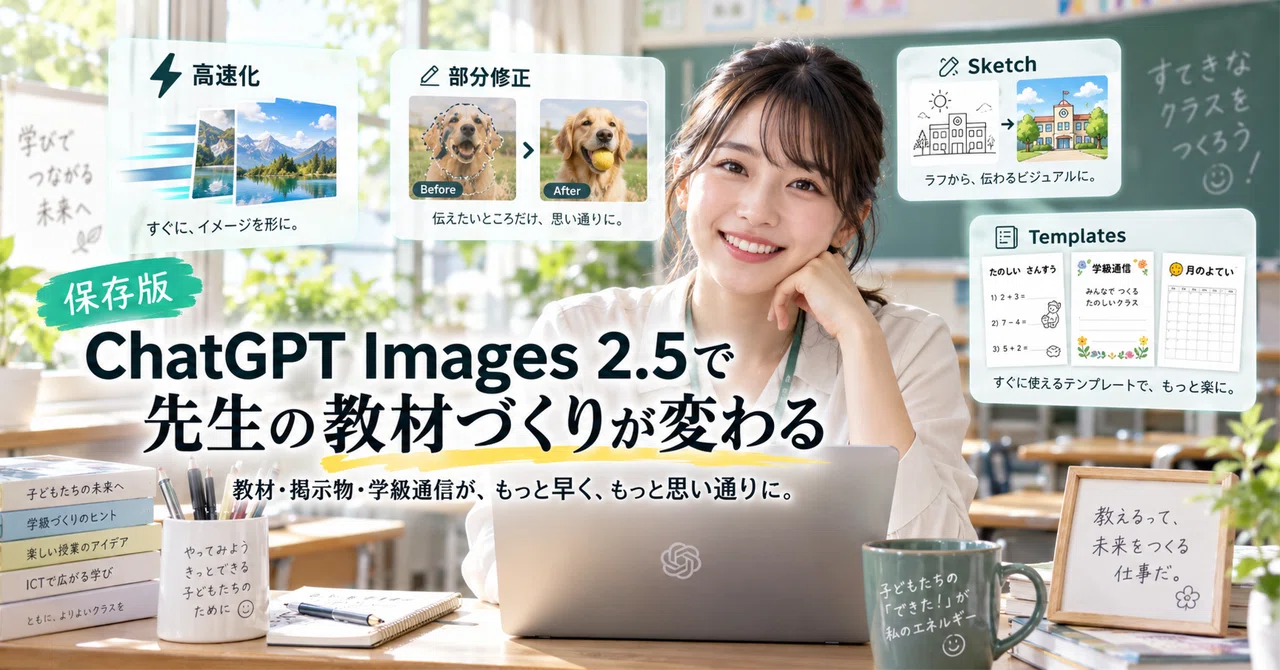
ChatGPT Images 2.5で先生の仕事はどう変わる?教材・掲示物づくりが一気に進化!

はじめに
「プリントに、ちょうどいいイラストを入れたい」
「子どもたちが作ったキャラクターをデザイン化したい」
「AIで画像を作ったけれど、あと少しだけ直したい……」
学校では、こんな場面が意外と多くあります。
そんな先生方にぜひ知ってほしいのが、
進化したChatGPT Images 2.5です。
今回のアップデートで大きく変わったのは、単に「きれいな画像が作れるようになった」ことではありません。
一言で言えば、
「画像を作るAI」から「一緒に画像を仕上げるAI」へ進化した
ということです。
教材、プリント、掲示物、スライド、学級通信など、学校のさまざまな場面でかなり使いやすくなりました。
1 ChatGPT Images 2.5は何が変わった?
以前の画像生成AIは、
「こういう画像を作って」
とお願いして、完成した画像を見る。
基本的にはこの流れでした。
ところがImages 2.5では、
作る → 見る → 直す → また直す
という作業が、より自然にできるようになっています。
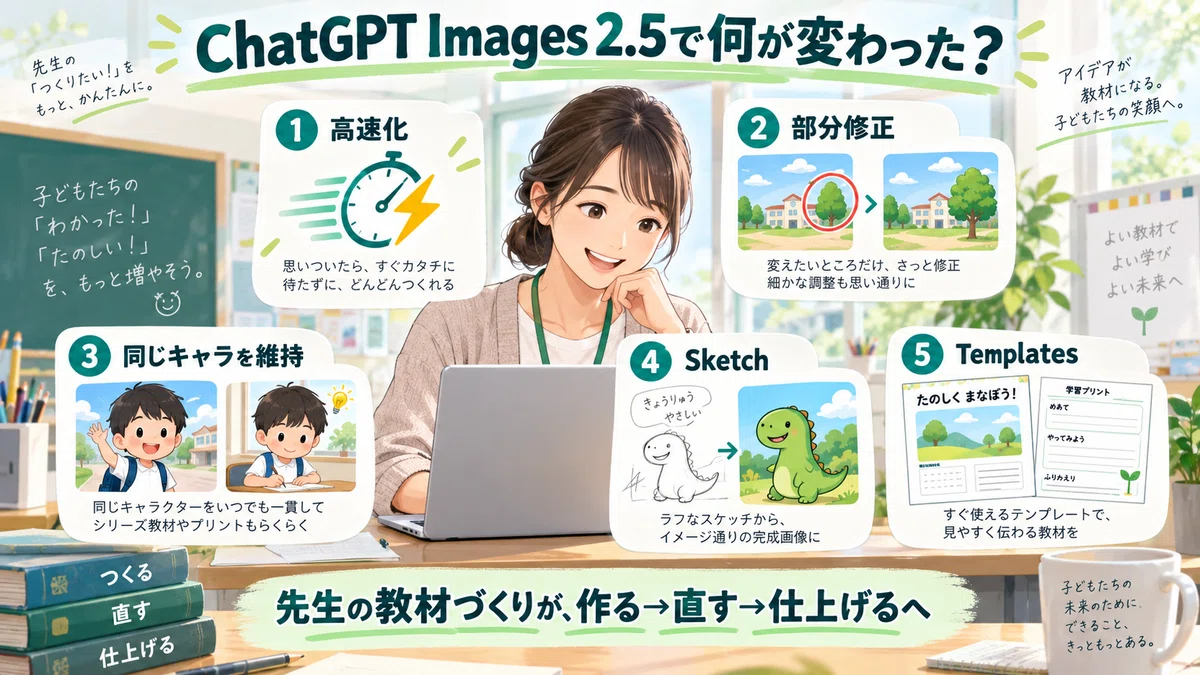
今回、先生に特に注目してほしい進化は次の5つです。
画像生成がさらに速くなった
「ここだけ直して」がしやすくなった
同じ人物やキャラクターを維持しやすくなった
Sketchで手描きのイメージを伝えられる
Templatesから画像づくりを始められる
この5つだけでも、教材づくりにも役立ちます。
2 最大の進化は「ここだけ直して」
今回、私が一番便利だと感じるのが、
部分修正のしやすさ
です。
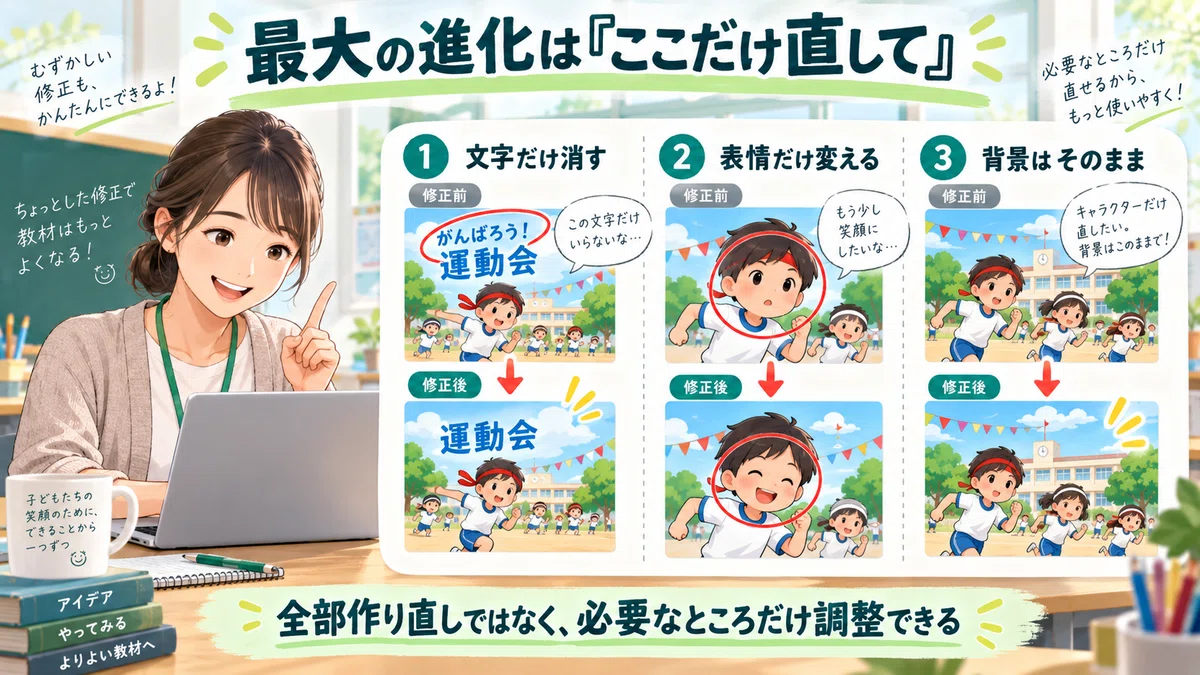
以前なら、
「先生の服だけ青色にしてください」
とお願いしたのに、先生の顔まで変わったり、背景や子どもの人数まで変わったりすることがありました。
Images 2.5では、元の画像を生かしたまま、
「先生の表情だけ笑顔にして」
「右側の子どもの手だけ自然にして」
「黒板の文字だけ消して」
といった修正を重ねやすくなっています。
つまり、
最初から完璧な画像を作らなくてもよい
ということです。
これはイラストづくりで劇的なポイントです。
また、これがすごいのは、写真などでも変更が可能な点です。
3 画像に直接「ここ!」と伝えられる
さらに便利なのが、画像を見ながら修正したい場所を示せることです。
文章だけでは、
「右から2番目の子どもの左手を……」
のように説明が難しいことがあります。
Images 2.5では、
「この部分を直したい」
という場所を示しながら指示できます。
感覚としては、
先生が隣にいるデザイナーへ、
「ここを少し変えてください」
とお願いしているようなものです。
画像生成AIが、ぐっと身近な道具になりました。
そして、イラストのブレがかなり抑えられています!!!!
4 Sketchで「こんな感じ」を伝えられる
もう一つ面白いのがSketchです。
例えば先生が、
「教室の前に大きなモニターがあって、子どもが4人ずつ話し合っていて、先生は後ろにいる」
という画像を作りたいとします。
文章で説明してもよいのですが、簡単に配置を書いて、
「こんな感じ」
と伝えることもできます。
絵が上手である必要はありません。
四角や丸、矢印程度でも、
位置関係や構図をAIに伝えられる
ところがポイントです。
これは先生だけでなく、授業でも面白く使えます。
5 子どものアイデアを一瞬で視覚化できる
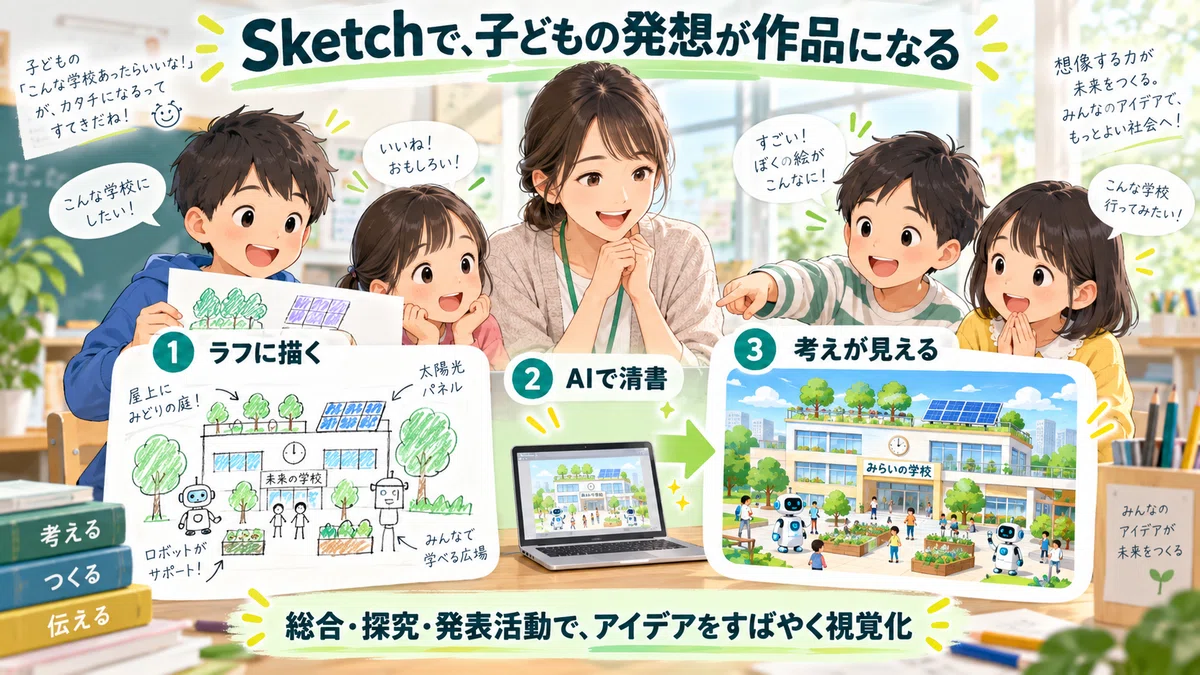
例えば総合的な学習の時間で、
「20年後の学校を考えよう」
という活動をしたとします。
子どもたちが、
「屋上に畑がある」
「教室の壁全部がモニター」
「ロボットと一緒に学習する」
といったアイデアを描きます。
そのスケッチをChatGPTへ渡して、
「このアイデアを未来の学校として画像にしてください」
とお願いする。
すると、子どもの頭の中にあったイメージを、目に見える形へ広げることができます。
これはAIに考えてもらうのではありません。
子どもが考える
→ 子どもが描く
→ AIで表現を広げる
という使い方です。
生成AIだからこそできる、新しい表現活動が可能になるかもしれません。
6 教材の挿絵が「あったらいいな」から「すぐ作れる」へ
例えば小学2年生の算数。
文章題に、
「鉛筆を3本買いました」
という場面があったとします。
これまでならフリー素材を探していたところを、
「小学2年生向け。文房具店で子どもが鉛筆を3本買っている、シンプルな教材用イラスト」
とお願いするだけです。
国語なら物語の場面、社会の工場見学、、、、などなど。
先生が、
「こんな画像がほしい」
と思った瞬間に作れる。
これはかなり使える部分だと思います。
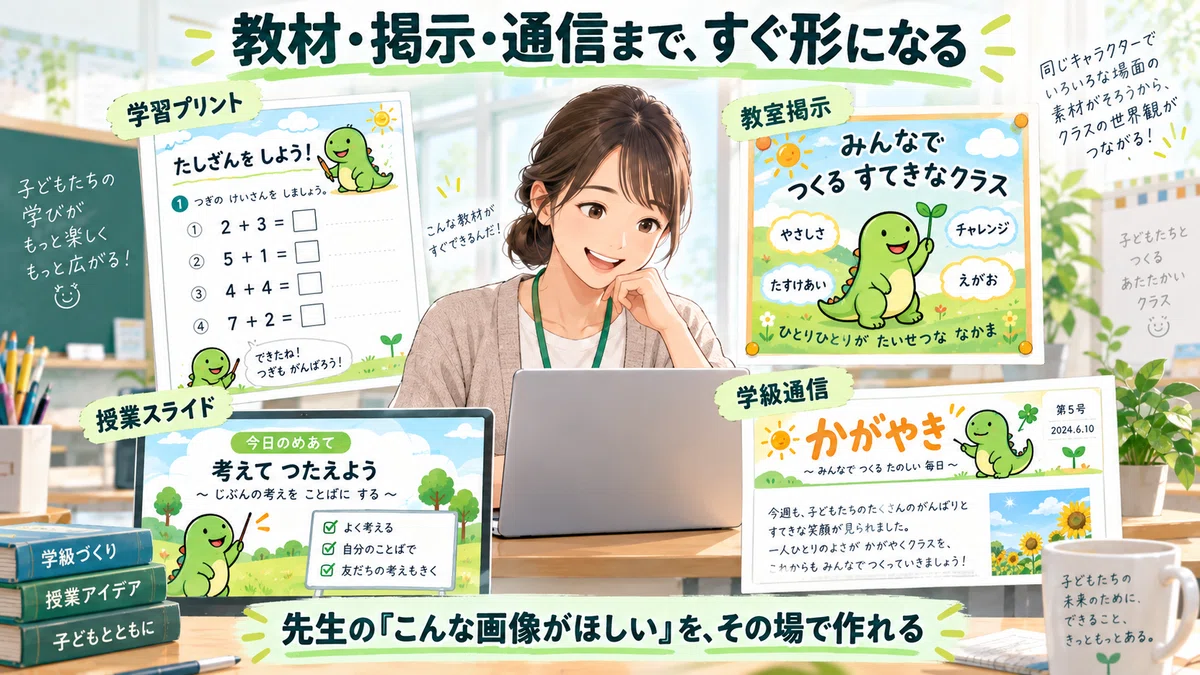
7 同じキャラクターを教材シリーズにできる
学校では、同じキャラクターを繰り返し使うと、
教材が分かりやすくなります。
例えば、
「情報モラル博士」
のようなオリジナルキャラクターを1人作ります。
次に、
「スマートフォンを持たせて」
「困っている表情にして」
「友達と相談している場面にして」
と展開していく。
Images 2.5では、同じ人物やキャラクターの特徴を維持しながらバリエーションを作りやすくなっています。
情報モラル、防災、安全教育、生活指導など、
シリーズ教材
を作るときにかなり便利です。
8 Templatesで「何を書けばいい?」から始めなくていい
画像生成を初めて使う先生が困るのが、
「ChatGPTに何て頼めばいいの?」
というところです。
Images 2.5ではTemplatesも用意され、画像づくりのスタートがしやすくなっています。
ゼロからプロンプトを考えなくても、
「この感じで作りたい」
というところから始められます。
つまり画像生成AIは、
一部の詳しい先生だけが使うもの
から、
誰でも使える文房具
に近づいていると思いますl。。。。
これを知る人が増えればと。。。。。。。
まとめ
今回のImages 2.5を使って感じるのは、
画像生成AIが「特別なAI」ではなくなってきた
ということです。
これまでは、
「AIに絵を描いてもらう」
という感覚でした。
2022年度は、Python等でプログラミングして、
モデリングして画像作成していましたが。。。。
これからは、
「ChatGPTと一緒に教材を作る」
という感覚でかなりいけます。
それも、ガチャ的ではなく、かなりポイントを絞って修正が可能です。
プリントの挿絵。
授業の説明図。
学級掲示。
学校行事の画像。 などなど。。。。。
今まで素材探しや画像編集に使っていた時間を、もっと教材研究や子どもと向き合う時間に使えるようになります。
まずは難しく考えず、
「次の授業で使うイラストを1枚作って」
から始めてみてください。
そして、イメージとは違う一部を指示して修正してください。
きっと、
「画像生成AIって、こんなに簡単になったんだ」
と感じるはずです。。。。。ほんとに、この3~4年の技術の進歩!!
びっくりです。
いいなと思ったら応援しよう!
 応援ありがとうございます!いただいたチップは、これからも学校現場や教育に役立つ記事を届けるための大きな励みになります。無理のない範囲で応援していただけたら、とてもうれしいです😊