LibreOffice Portableで原稿サイズのテンプレートを作る方法メモ

外出先で文書を作るなら、LibreOffice Portableはかなり気軽に使えます。
ただ、原稿サイズの指定があると、そのたびに設定し直すのが面倒です。
そこで今回は、原稿サイズ別テンプレートの作り方をメモとして残します。
やることはシンプルです。
まず、新規ファイルを開きます。
次に、ページ設定で原稿サイズを指定します。
必要なら余白もここで整えます。
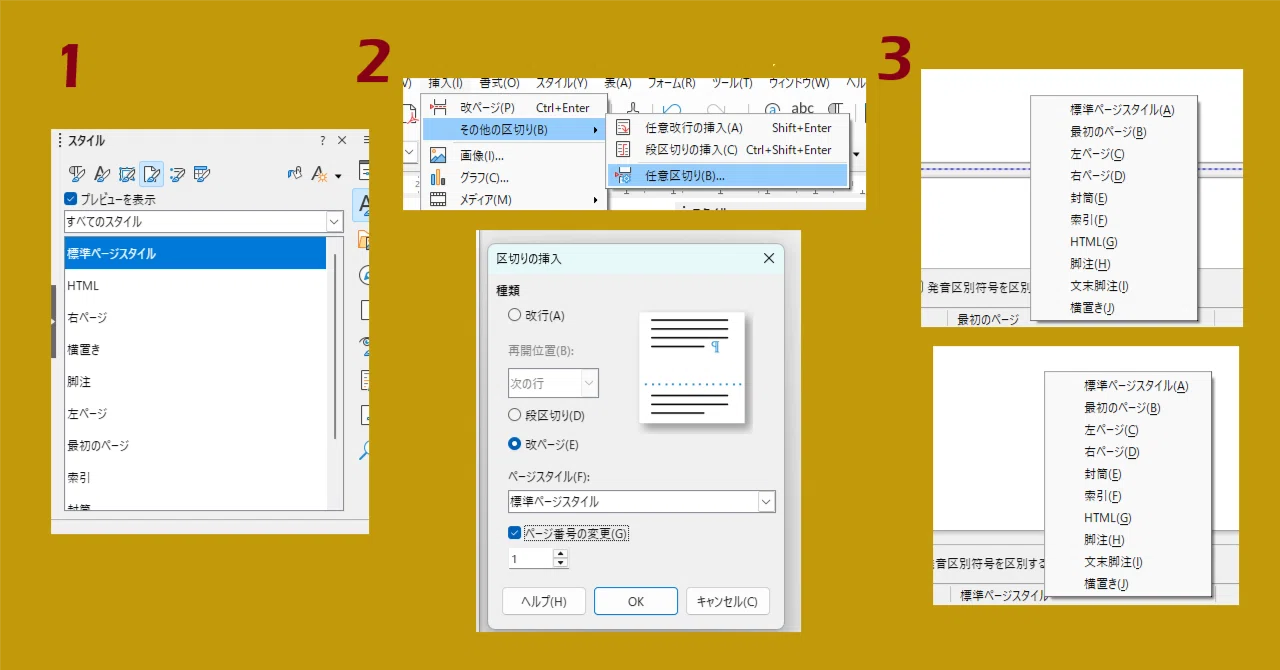
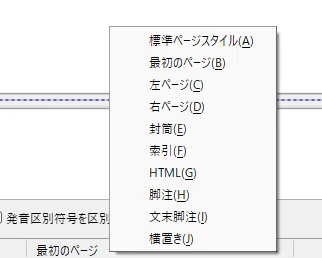
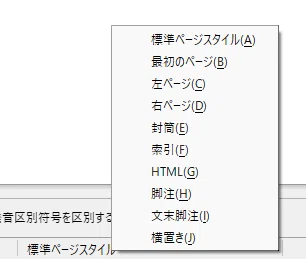
表紙と本文を分けたい場合は、F11でスタイルを開いてページスタイルを使うと整理しやすいです。
表紙は「最初のページ」
本文は「標準ページスタイル」
この2つを使い分けると、表紙だけページ番号なし、本文からページ番号あり、という形にもできます。
設定が終わったら、普段使う名前で保存しておきます。
サイズごとに1つずつ作っておけば、次回からは開くだけです。
毎回ゼロから設定するより、先にテンプレートを作っておいたほうがかなり楽です。
外出先で使うなら、特にこのひと手間が効いてきます。
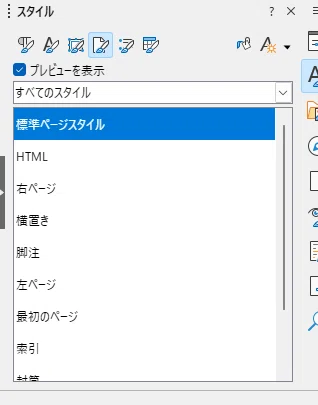
⓵ ページスタイルを編集
最初のページ 表紙の編集
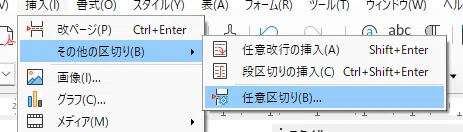
[挿入] → [その他の区切り] → [手動区切り] を開いて、
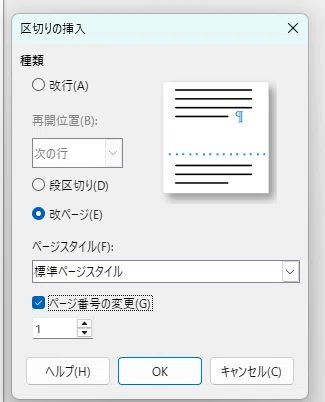
A)[改ページ] を選び、
B)次のページのスタイルを 「標準ページスタイル」 にします。
C)ページ番号の変更にチェックを入れ、数字を入れる
いいなと思ったら応援しよう!
 楽しんでいただけることが一番の喜びです。いつもご覧いただき、ありがとうございます!これからも、皆さんと一緒に素敵な時間を共有できるように、より一層努力していきます。