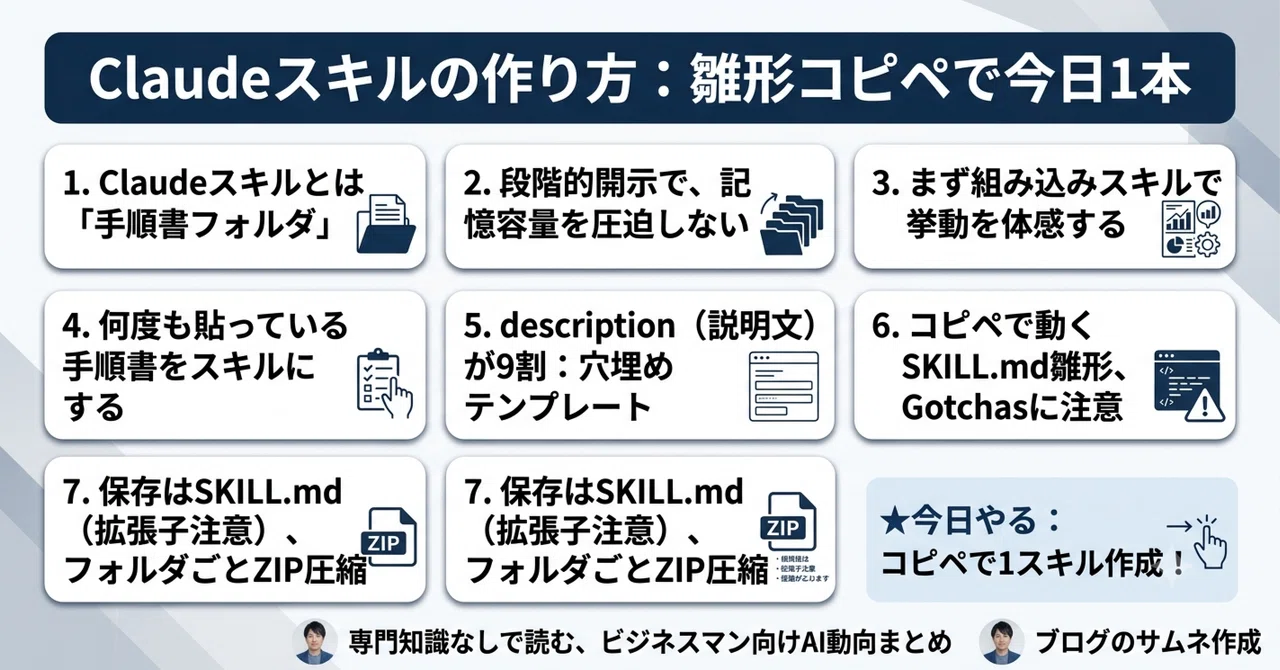
Claudeスキルの作り方:雛形コピペで今日1本

チャットに毎回貼っていた手順書、Claudeのスキルにすれば1回で済みます。雛形と穴埋めテンプレート付き。
Claudeは毎日使っているけれど、「スキル」機能はまだ触っていない。この記事はそんな人向けです。
読み終える頃には、コピペでそのまま動く SKILL.md の雛形と、description(説明文)の穴埋めテンプレートが手元に残ります。今日のうちに、あなたの業務スキルを1本作れる状態がゴールです。
必要なもの:PC(スマホでもできなくはありませんが、ZIP作成が煩雑なのでPC推奨)、claude.ai のアカウント(自作スキルのアップロードは Pro 以上が必要な可能性が高い。詳細は後述)、10〜15分。
(本記事の内容は2026年8月4日時点の公式ドキュメント・公式ブログに基づいています)
スキルとは「Claudeに渡す手順書フォルダ」
スキル(Agent Skills)とは、指示・メタデータ・任意の補助ファイル(テンプレートやスクリプト)を1つのフォルダにまとめたものです。
実体は驚くほど単純で、書くのは SKILL.md という Markdown ファイル1枚。そこに必要なら補助ファイルを足すだけです(claude.ai に渡すときはフォルダごとZIPにします。後述)。
一度登録しておけば、Claudeが「この依頼に関連する」と判断したときに自動で読み込んで使ってくれます。毎回チャット欄に手順書を貼り直す必要がなくなる、というのが最大の価値です。
しかもAgent Skillsはオープン標準(agentskills.io)として公開されていて、この標準を採用したツールの間で使い回せます。書いた手順書が資産になります。
なぜ大量に持っても重くならないのか
「手順書を何十本も登録したら、Claudeの記憶容量(コンテキスト)を圧迫しない?」——これが最初の疑問だと思います。答えは、3段階の読み込み設計にあります。
公式ドキュメントでは Progressive Disclosure(段階的開示)と呼ばれています。
レベル1:メタデータ。起動時に常に読まれるのは name と description だけ。1スキルあたり約100トークンです
レベル2:指示。SKILL.md の本文は、スキルが起動したときに初めて読まれます(5,000トークン未満が目安)
レベル3:リソース。補助ファイルは、実際にアクセスするまでコストゼロです
目次を見て、必要な章だけ開き、必要なら付録を引く。マニュアルの読み方と同じです。
だから長い参考資料を持っていても、使うまでのコストはほぼゼロ。安心して増やせます。
まず組み込みスキルで体感する
自作の前に、Anthropicが最初から用意しているスキルで挙動を体感しておきましょう。Excel(xlsx)、Word(docx)、PowerPoint(pptx)、PDF の4つが提供されています。
プランの条件は「使う」と「作る」で分かれます。
既存スキルを使う:ヘルプセンターは Free を含む全プランで使えるとしています
自作スキルをアップロードする:公式ドキュメントの claude.ai の項は Pro・Max・Team・Enterprise を挙げており、Free が入っていません
Free の人は、この記事のゴール(自作スキルを1本アップロードする)まで到達できない可能性があります。先に設定画面を開いて、スキルのアップロード枠が出るかどうかを確認してから進んでください。
どのプランでも共通の条件が1つあります。コード実行が有効になっていることです。
Free / Pro / Max の人:Settings > Capabilities でコード実行を有効化
Team / Enterprise の人:Organization settings の該当項目でコード実行とスキルを有効化(管理者権限が必要)。自分が管理者でなければ、管理者に有効化を依頼してください
そのうえでスキルの一覧画面を開くと、個々のスキルをオン/オフできます。この画面への行き方は資料によって Customize > Skills、Settings > Capabilities > Skills、Settings > Features と書かれ方が違うので、見当たらないときは設定画面の中で「Skills」を探してください。
有効になっていれば、呼び出し方は「何もしない」が正解です。「この表をExcelにして」と頼めば、Claudeが自動で判断して該当スキルを使います。手動でスキル名を指定する必要はありません。
スキルにすべきものは「何度も貼っている手順書」
次は題材選びです。公式ドキュメントの基準はシンプルで、同じ指示・チェックリスト・複数手順の手順書をチャットに何度も貼っているなら、それをスキルにする。
たとえばこんな心当たりはありませんか。
議事録の整形ルールを毎回貼っている
報告書のフォーマット指定を毎回書いている
社内用語の言い換えリストを毎回説明している
逆に、Claudeが最初から知っている一般知識を書き写すのは無駄です。Anthropicの公式ブログでも「Claudeが既に知っていることを書き直す」ことは、文脈が増えるだけで価値を生まない代表的な失敗として挙げられています。書くべきは、あなたの職場にしかないローカルルールです。
もう1つの失敗パターンは、1つのスキルに複数のテーマを詰め込むこと。「議事録も報告書も経費精算も」ではなく、1スキル1テーマで分けてください。
descriptionが9割:穴埋めテンプレート
ここからが本題です。スキル作りで最も重要なのは本文ではなく、フロントマター(ファイル冒頭の設定欄)に書く description です。
理由ははっきりしています。Claudeが常時読んでいるのは name と description だけで、スキルを使うかどうかは実質 description が決めているからです。ここが曖昧だと、スキルは永遠に呼ばれません。
公式の要件は3つです。
「何をするか」と「いつ使うか」の両方を書く
「私が」「あなたが」を主語にしない。行為と対象だけを書く(公式は「三人称で書く」と表現しています。英語の "I can help you…" のような言い方を避けろ、という意味です)
claude.ai に上げるなら200文字以内
3つめは注意が必要です。仕様(Agent Skills 標準)の上限は1024文字ですが、claude.ai にアップロードするスキルは、そこからさらに200文字に絞られると公式ドキュメントが明記しています。claude.ai で作るなら200文字を守ってください。長く書くとアップロードで弾かれます。
(公式の表記は "200 characters maximum" で、日本語の全角文字がどう数えられるかまでは書かれていません。余裕を持って短めにしておくのが安全です)
そこで、この穴埋めテンプレートを使ってください。
「〔対象物〕を〔処理〕し、〔成果物〕を生成します。〔キーワード1〕、〔キーワード2〕、または〔典型的な依頼の状況〕について言及された場合に使用します。」
前半が「何をするか」、後半が「いつ使うか」です。後半のキーワードには、あなたが実際にチャットで使いそうな言葉を入れるのがコツです。
公式ドキュメントが挙げている良い例(訳)は、こうです。
「Excel スプレッドシートを分析し、ピボットテーブルを作成し、グラフを生成します。Excel ファイル、スプレッドシート、表形式データ、または .xlsx ファイルを分析する場合に使用します。」
逆に公式が挙げる悪い例は「ドキュメントを支援します」「データを処理します」「ファイルで何かをします」。何をいつ使うのか、Claudeには判断できません。
name にもルールがあります。小文字・数字・ハイフンのみで最大64文字。「anthropic」「claude」は予約語で使えません。推奨は processing-pdfs のような動名詞形で、helper や utils のような曖昧な名前は避けます。
コピペで動くSKILL.md雛形
では雛形です。題材は「議事録整形」にしましたが、〔 〕の部分をあなたの業務に差し替えれば、そのまま使えます。
---
name: formatting-minutes
description: 会議の文字起こしを、決定事項・宿題・期日の3点に整理した議事録に変換します。文字起こし、議事録、ミーティングメモの整形について言及された場合に使用します。
---

# 議事録整形

## 手順
1. 文字起こし全文を読み、決定事項・宿題・期日を抽出する
2. 宿題には必ず担当者を付ける
3. 下の出力フォーマットに従って整形する

## 出力フォーマット
- 会議名・日時
- 決定事項(箇条書き)
- 宿題(担当者・期日つきの表)
- 次回までの確認事項

## Gotchas(落とし穴)
- 「持ち帰ります」という発言は宿題として扱い、担当者は発言者にする
- 期日が出なかった宿題には「期日未定」と明記する
- 雑談パートは議事録に含めない
最後の「Gotchas(落とし穴)」セクションに注目してください。Anthropic社内では数百のスキルが実運用されていますが、公式ブログ(開発者向けのClaude Code運用記事ですが、考え方は共通です)は**「どのスキルでも、いちばん情報価値が高いのは Gotchas セクションだ」**と書いています。あなたの職場の「暗黙の例外ルール」こそ、ここに書く価値があります。
分量の目安は、SKILL.md本文で500行以下。超えるなら別ファイルに分割し、参照はSKILL.mdから1階層下まで。それより深い入れ子は公式が明確に非推奨としています。
アップロードのつまずき:ZIPの構造
書いたSKILL.mdは、フォルダごとZIPにしてアップロードします。SKILL.mdを単体で投げてもうまくいきません。
ここで一番つまずくのがZIPの構造です。正解は、my-skill.zip の中に my-skill/ フォルダが入っていて、その中にSKILL.mdがある形。フォルダ名はスキル名(フロントマターの name)と一致させます。
つまずきポイント1:ファイル名が SKILL.md.txt になる
Windowsのメモ帳もMacのテキストエディットも、既定のまま保存すると .md になりません。しかもWindowsのエクスプローラーは拡張子を隠すので、間違っていることに気づけないまま進んでしまいます。ここを先に潰します。
Windowsの場合
エクスプローラーで「表示」→「表示」→「ファイル名拡張子」にチェックを入れる(これで拡張子が見えるようになります)
メモ帳で本文を書き、「ファイル」→「名前を付けて保存」
「ファイルの種類」を「すべてのファイル」に変更し、ファイル名を SKILL.md と入力
文字コードは UTF-8 を選ぶ
Macの場合
テキストエディットを開き、メニューの「フォーマット」→「標準テキストにする」(⌘⇧T)を選ぶ。これをやらないとリッチテキストで保存されます
本文を書いて保存し、ファイル名を SKILL.md にする
「拡張子が .md でよいか」と聞かれたら**「.md を使用」**を選ぶ
VS Code などのテキストエディタを入れている人は、そのまま SKILL.md で保存すれば済みます。
つまずきポイント2:ZIPの作り方
スキル名と同じ名前のフォルダ(例:formatting-minutes)を作り、SKILL.mdをその中に入れる
そのフォルダを右クリックして圧縮する
Windows 11:右クリック →「ZIPファイルに圧縮する」
Windows 10:右クリック →「送る」→「圧縮 (zip 形式) フォルダー」
Mac:右クリック →「"フォルダ名" を圧縮」
formatting-minutes.zip ができます
アップロードして、呼ばれるか確かめる
できたZIPを、先ほどのスキル一覧画面の「Add」からアップロードします(画面への行き方は「まず組み込みスキルで体感する」の章を参照)。
そのあとが大事です。
同じ画面で、そのスキルをオンにする(アップロードしただけでは有効になりません)
descriptionに書いたキーワードを含む依頼を、普段の言い方でそのまま打つ
Claudeの思考プロセスの表示に、そのスキルが読み込まれた形跡があるか確認する(公式ドキュメントも「Claudeの thinking を見てスキルが読み込まれているか確認する」と書いています)。思考の表示が出ない設定の場合は、返ってきた成果物が雛形で指定した出力フォーマットどおりになっているかで判断してください
なお、ファイルを自分で作らずに、チャットでClaudeに作らせる方法もあります。「議事録を整形するスキルを作りたい」と話しかけると、Claudeが質問しながらSKILL.mdを組み立ててくれます。この記事の雛形を会話に貼って「これをベースにして」と頼むのも手です。
ただしこの方法でも、できあがった本文を「つまずきポイント1」の手順で SKILL.md として保存し、フォルダに入れてZIPにする作業は自分で必要です(作成が楽になるだけで、登録の工程は同じです)。
もう1つ、画面操作を録画してスキルにする「Record a skill」という機能もあります。ただし公式ヘルプによると、これが使えるのは Pro / Max / Team プランの、Mac版 Claude の Cowork(デスクトップアプリの作業モード)のみ。チャット画面、Windows、Free / Enterprise プランでは使えません。
それでも呼ばれない・その他の注意点
スキルが呼ばれないときは、まずdescriptionを疑ってください。「何をするか」と「いつ使うか」の両方が入っているか、あなたが実際の依頼で使う言葉がキーワードに含まれているかを見直します。
もう1つ、見落としやすい制限があります。**カスタムスキルは、使う場所ごとに別管理で、同期されません。**claude.aiに登録したスキル、API用のスキル、Claude Code(開発者向けCLI)のスキルは、それぞれ別物として個別に登録する必要があります。「PCには入れたのにclaude.aiで動かない」は仕様です。
セキュリティ面では、スキルは自作かAnthropic製など信頼できるものだけを使うこと。外部URLからデータを取ってくるスキルは特にリスクが高く、スクリプト同梱型のスキルを他人からもらった場合は中身を必ず確認してください。
おさらい
書くのはSKILL.md1枚。段階的開示のおかげで、増やしてもコンテキストをほぼ消費しない
準備はコード実行の有効化から(Free / Pro / Max は Settings > Capabilities)
題材は「チャットに何度も貼っている手順書」。1スキル1テーマ
descriptionは「何をするか+いつ使うか」を、私・あなたを主語にせずに書く。claude.ai では200文字以内
雛形をコピペし、Gotchas(落とし穴)にあなたの職場の例外ルールを書く
保存は SKILL.md(拡張子に注意)、ZIPは「フォルダごと圧縮」
アップロード後はオンにするのを忘れずに。呼ばれたかは返答の「思考」表示で確認する
呼ばれなければ、直すのは本文ではなくdescription
スキル作りとは、要するに——チャット欄に何度も貼ってきたあの手順書に、住所を与えてやることです。
今日、雛形の〔 〕を1か所ずつ埋めるところから始めてください。1本目の題材は、直近1週間でチャットに2回以上貼った手順書。それがあなたの最初のスキルです。
参照ソース
Agent Skills 概要(Claude Platform Docs) https://platform.claude.com/docs/ja/agents-and-tools/agent-skills/overview
Agent Skills ベストプラクティス(Claude Platform Docs) https://platform.claude.com/docs/ja/agents-and-tools/agent-skills/best-practices
Equipping agents for the real world with Agent Skills(Anthropic Engineering) https://www.anthropic.com/engineering/equipping-agents-for-the-real-world-with-agent-skills
Lessons from building Claude Code: How we use skills(Anthropic) https://claude.com/blog/lessons-from-building-claude-code-how-we-use-skills
Use skills in Claude(Claude Help Center) https://support.claude.com/en/articles/12512180-use-skills-in-claude
How to create custom skills(Claude Help Center) https://support.claude.com/en/articles/12512198-how-to-create-custom-skills
Creating custom skills(Claude Docs) https://claude.com/docs/skills/how-to
How to create a skill with Claude through conversation(Claude) https://claude.com/resources/tutorials/how-to-create-a-skill-with-claude-through-conversation
Extend Claude with skills(Claude Code Docs) https://code.claude.com/docs/en/skills
▶ 作ったスキルが浅い答えしか返さないときへ。なぜなぜ分析を2軸で回す SKILL.md の全文を、講座④に置いてあります。
