【PR】犬とどんぐりの30秒アニメをRenoise Agentで作ってみた|AI動画

※この記事は、PR記事です。
AIで1枚の画像を作るところまでは、ずいぶん身近になりました。
でも、同じキャラクターで30秒の物語を作ろうとすると、急に考えることが増えます。背景は変わらないか。途中で顔や体格が変わらないか。どの動画モデルを選ぶか。音楽はどう合わせるか。
今回はRenoise Agentを使い、オリジナルキャラクターの「犬」と「どんぐり」が、敗北寸前から協力して強敵を倒す30秒アニメを作りました。
生成された映像では、二人が手を取り合い、協力して敵を倒し、最後に支え合うところまでたどり着けました。
🧭 Renoiseはどんなサービス?
Renoiseは、画像・動画・音声の生成モデルを一つの画面で扱える、ブラウザ型のAI制作プラットフォームです。Renoise Agentでは、作りたいものを会話で伝えると、工程と使用モデルを整理し、実際の生成まで進められます。公式案内では、20種類以上のモデルをタスクに応じて選ぶか、自分で指定できます。
使い方はブラウザだけではありません。Claude CodeやCodexなど、ターミナルから使うCLI環境でRenoiseの画像・動画生成を呼び出せるRenoise公式プラグインも用意されています。ローカルファイルを参照した制作や、複数生成の自動化にもつなげられる選択肢です。
今回は、制作画面と生成前の確認カードを見ながら工程を追いたかったため、ブラウザ版のRenoise Agentを使いました。
初めて使うサービスとして運営情報も確認しました。利用規約には運営会社のYouWare HK Limitedと問い合わせ先が明記され、プライバシーポリシーも公開されています。分からないことがあったときに、確認先が用意されている状態です。
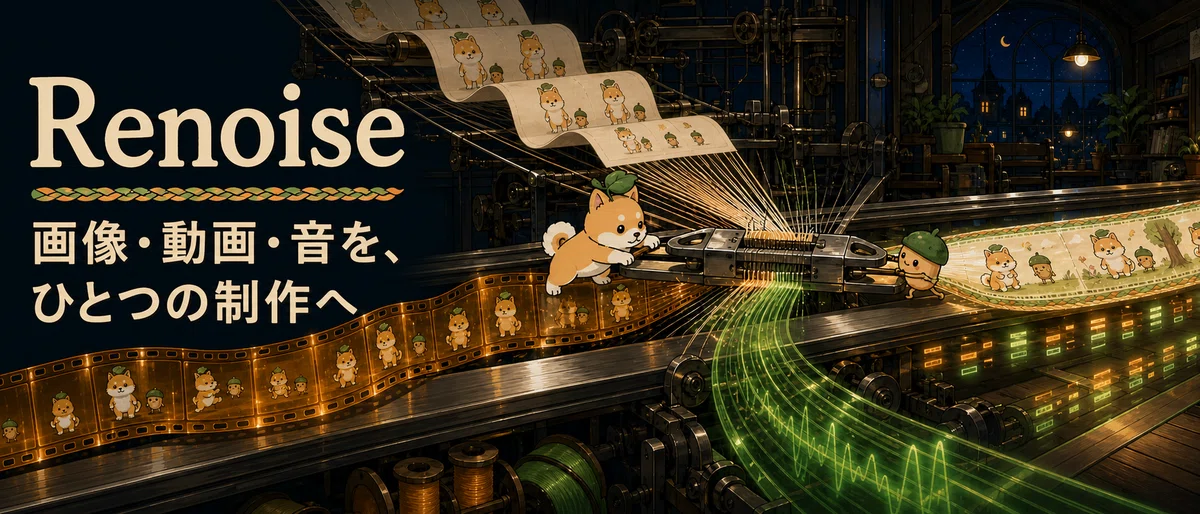
▶ 画像・動画・音声を一つの画面で扱えるRenoiseは、公式サイトから確認できます。
🎬 まずは、完成像をそのまま伝えてみる
今回使ったのは、GPT Image 2、Seedance 2.5、Lyria 3 Clipです。
最初に伝えたのは、細かな動画プロンプトではなく、作りたい作品の全体像でした。

敗北寸前の犬とどんぐりが、互いを立たせ、二人でしか成立しない一撃で強敵を倒す。30秒、16:9。
すると、GPT Image 2で人物・背景・開始場面を用意し、Seedance 2.5で動画化し、Lyria 3 ClipでBGMを作る流れへ整理されました。工程、使用モデル、設定、生成前の見積もりが先に一覧で返っています。
あわせて、犬とどんぐりの具体的な外見や特徴に希望があるかという追加確認もありました。今回は自作の参照画像を使い、二人の見た目を具体化しています。

モデルを提案してくれる一方で、なぜそのモデルなのかまでは、この最初の返答では説明されませんでした。そのため、返ってきた計画を見ながら、設定を一つずつ確認しました。
生成はすぐに始まりません。タスクカードに内容、モデル、形式、推定消費量が表示され、私が承認する前に確認できました。

表示される消費量は、選ぶモデルや設定によって変わります。固定の料金表として覚えるより、実行するカードごとに確認するほうが確実です。
なお、今回は動画生成時の細かな指示を別に用意しました。なので、「一文だけで最後まで作れた」という検証ではありません。工程整理と生成前の確認を、Agentと進めた形です。
🛠️ 「全部直す」と、良かったところまで消えてしまった
最初に作った背景は、崩れた巨大闘技場の奥行きと暗さがあり、強敵と戦う場所としては好みでした。ただ、中央の穴が深すぎて、二人が膝をつく場所がありません。
そこで「中央を浅く、人物を置きやすく」と伝えて作り直したのが2枚目です。
置き場所はできました。でも、巨大建築の圧迫感や廃墟の密度まで薄くなっています。

次は新しく作り直さず、最初の背景を編集元に指定しました。変更するのは中央の穴だけ。広角の構図、崩れた柱、暗い夕景は残します。
すると、最初の迫力を保ったまま、二人を置ける浅いクレーターへ変わりました。

人物基準画像でも、初回はどんぐりが小さく見えました。こちらも全体を作り直さず、犬の造形や配色を残したまま、どんぐりの身長比だけを調整しています。
この2枚から、二人が地面に手をつき、胸に赤い核を持つ巨人が迫る開始場面を作りました。

今回分かりやすかったのは、生成結果を同じ会話の中で編集元として指定できたことです。うまくいかなかった画像も捨てず、「残したい部分」と「直したい部分」を分けて次へ渡せました。
🖼️ 3枚の参照画像を、別々の役割で動画へ渡す

Seedance 2.5では、マルチショット参照モードを使いました。複数の画像を、一度に参照させる方法です。用意した3枚の参照画像には、それぞれ別の役割を持たせました。
人物基準画像:二人の造形、配色、体格差
背景プレート:闘技場、石材、光、青灰色の夕景
開始アンカー画像:冒頭の敗北状態、敵、位置関係
生成前の確認カードで、モデル、30秒、16:9、480p、3枚の参照順と役割を確認してから実行しました。
出てきた動画では、犬の頭の2枚葉と白い巻き尻尾、どんぐりの緑の帽子と体格差を追えました。円形闘技場と赤い核も残っています。
物語も、敗北、手を取り合う、どんぐりが根で敵を止める、犬が登る、落下をもう一度支える、赤い核を砕く、二人が支え合う、という因果まで読み取れました。
人物、背景、開始場面、動画、音楽は、同じ会話と、Canvasと呼ばれる制作画面の中で前の結果を参照しながら進められました。モデルごとに別の生成サービスを開き直さなくてよかった点は、この制作と相性がよかったです。
▶ 実際に試してみたい方は、Renoise公式サイトへ
🎵 音楽まで作れる。でも、最後のひと手間は残った
映像が固まったあと、Lyria 3 Clipで約30秒のBGMを作りました。敗北の静けさから少しずつ上がり、決着へ向かい、最後は二人を置いていくような流れを指定しています。

今回の制作では、動画とBGMは別々のファイルとして受け取りました。そのため、最後はClipchampで2本を重ねて書き出しています。

ここは、Renoise Agentだけで完成ファイルまで一本化されたわけではありません。動画とBGMを重ねて書き出す、最後のひと手間は残りました。
一方で、GPT Image 2、Seedance 2.5、Lyria 3 Clipを別々の制作として切り離さず、一つの会話とCanvasで相談し、前の結果を次の参照へ渡せました。

🌱 Renoise Agentが向いていそうな人
今回の範囲では、次のような人と相性がよさそうです。
作りたい物語や画面はあるけれど、モデル選びから整理したい人
キャラクター、背景、開始場面を分けて用意し、動画へつなげたい人
生成前にモデルや設定を確認してから進めたい人
生成結果を見ながら、必要な部分だけ調整していきたい人
ひとつ見込んでおきたいのは、動画と音楽の結合作業です。Renoise上で生成した二つを、外部編集なしで一本の完成ファイルにしたい場合は、今回のように手作業が残ることもあります。利用できるモデルや設定は変わる可能性があるため、実行前の画面を見てから進めるくらいが、ちょうどよさそうです。

🍂 一連の制作を終えて
今回、Renoise Agentでできたのは、完成像を画像・動画・BGMの工程へ分け、生成前に内容を確認し、前の結果を参照しながら次へ進むことでした。
背景のように、修正によって別の良さまで弱まる場面もありました。そこから元の画像を編集元にして、変更箇所だけを絞れたのは、今回使っていて分かりやすかったところです。
動画とBGMの最終結合は外部編集でした。正確な制作時間は計測していないため、「何分短縮できた」とまでは言えません。それでも、複数の生成サービスを行き来せず、一つの会話とCanvasで前の素材を次へ渡せたぶん、モデルを切り替える手間は減りました。
今回の用途では、Renoise Agentは複数の生成モデルを一つの作品へつなぐ画面として機能しました。参考画像の準備や細かな指示、動画とBGMの結合まで、すべてが自動になったわけではありません。
それでも、冒頭では地面に手をついていた二人が、最後には支え合って立つ。最初に伝えた結末まで、30秒の中で確認できました。細かなところは、まだ少し残っています。
ま、いっか。
あとがき
ここまで読んでくださり、ありがとうございます。
今回初めてRenoiseを使用させていただきましたが、音楽まで作れるところがあって驚きました。
画像・動画・音をすべて同じ場所で作れ、編集もほとんどする必要がなく、ものすごい楽でした。
Renoiseの魅力が少しでも伝わっていると嬉しいです!
「フォロー」や「スキ」をしていただけると励みになります!
今後ともよろしくお願いいたします!
▶ Renoise公式サイトはこちらから
50% OFF Seedance 2.5 1080P on Renoise.
— Renoise (@renoiseai) August 19, 2026
Get sharper 1080P video at half the usual cost.
Available through Sep 16. pic.twitter.com/SCqBUp9EZc