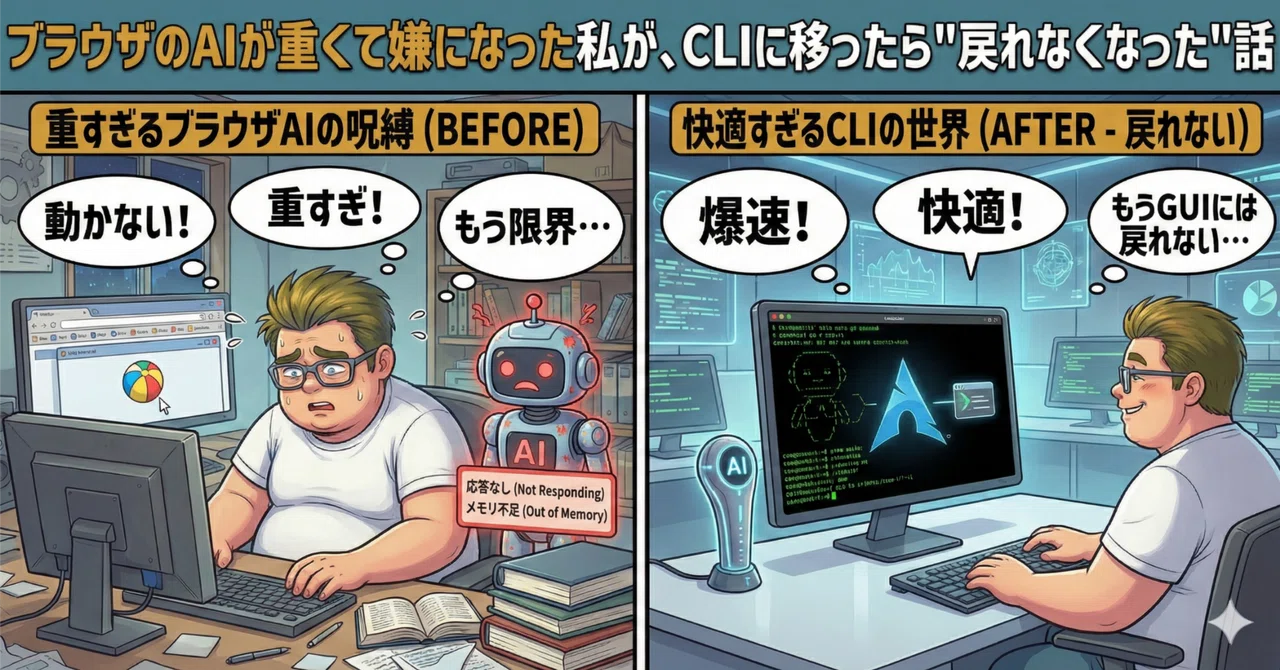
ブラウザのAIが重くて嫌になった私が、CLIに移ったら"戻れなくなった"話

「ブラウザが重い」と感じているAIユーザーへ。
ChromeでもFirefoxでも、タブを10個以上開いてPCが悲鳴を上げている人にも、この話は刺さるかもしれません。
私はFirefoxが好きです。
速くて、プライバシーに配慮していて、拡張機能も使いやすい。
Linuxを使い始めてから、ずっとFirefoxをメインブラウザにしています。
ところが、AIを使い始めてから困ったことが起きました。
ChatGPT、Gemini、Claude——どれもFirefoxだと重い。
スクロールがカクつく。入力がワンテンポ遅れる。
ひどいときは、送信ボタンを押しても反応しない。
Google ChromeやMicrosoft Edgeで開くと、同じサービスがサクサク動く。
各社が自社ブラウザに最適化して開発しているので、Firefox側が割を食う形になっています。
「素直にChromeに乗り換えるべきか」と本気で悩んだ
AIを快適に使いたいだけなのに、ブラウザまで変えないといけないのか。
ChromeはGoogleのデータ収集が気になる。
Edgeは起動するたびにBingを勧めてくる。
どちらも好きになれなくて、しばらくFirefoxで我慢しながら使っていました。
そのとき、ふと思ったのです。
「そもそも、ブラウザで使わなければいいんじゃないか」
CLIという、第三の選択肢
`Claude Code` と `Gemini CLI`。
どちらもターミナルから使えるAIツールです。
gemini "最新のAIニュースを教えて"これだけ。ブラウザは一切使いません。
最初は「黒い画面で使うなんて、エンジニアっぽくて私には無理」と思っていました。
でも実際に使ってみたら、むしろブラウザ版より快適でした。
ChromeもEdgeも、インストールしなくて済んだ。
軽さと速さは、想像以上だった
ブラウザ版AIが重い理由を考えると、当然の話でした。
ブラウザはページを表示するために、デザイン・広告・トラッキング・アニメーション——
あらゆるものを読み込んでいます。
CLIはそれを全部捨てています。
テキストの入出力だけ。余計なものが何もない。
レスポンスが速い。動作が軽い。タブが増えない。
「AIに話しかける」という行為が、ターミナルに一行打つだけになりました。
ローカルファイルを直接触れる、という革命
CLIに移って、もうひとつ大きな発見がありました。
ブラウザ版AIは、基本的に「チャット画面の中」だけで完結します。
自分のPCの中にあるファイルを読んだり、書き換えたりはできません。
CLIは違います。
PCの中にあるファイルを、直接読んで、直接書き換えられる。
私はObsidianというアプリでメモを管理しているのですが、
Claude Codeに「このノートを整理して」と頼んだら、本当にやってくれました。
ファイルを開いて、中身を読んで、整理して、保存する。
すべてClaude Codeがやってくれます。
私はターミナルで頼むだけ。
「AIと自分のデータが繋がった」という感覚は、ブラウザ版では絶対に味わえないものでした。
ちなみに「ファイルを直接書き換えるのは怖い」と思う方もいるかもしれません。
Claude Codeは変更を加える前に「こう変えていいですか?」と確認してくれるので、
意図しない書き換えは起きにくい設計になっています。
Obsidianのノートを横断して関連情報を探してきたり、
過去のメモを参照しながら新しい記事の構成を考えてくれたり。
ローカルにデータがある強みが、CLIによってはじめて活きました。
コピペ地獄から解放された
ブラウザ版AIを使っていた頃の作業を思い出すと、こんな繰り返しでした。
ブラウザでAIにコードや文章を生成させる。
→ コピーする。
→ エディタに貼り付ける。
→ 実行してエラーが出る。
→ エラーをコピーする。
→ またブラウザに貼り付ける。
→ 修正案をコピーする。
→ また貼り付ける。
延々とコピペしていました。
CLIはこのループがありません。
Claude Codeはファイルを直接読んで、直接修正して、直接確認します。
コピーも貼り付けも不要。
この差は、一度体験すると戻れません。
他のコマンドと「繋がる」という発想
CLIのもうひとつの強みは、他のコマンドと組み合わせられることです。
たとえばこんな使い方ができます。
cat 議事録.md | gemini "要点を3行でまとめて"Obsidianに保存してある議事録ファイルを、そのままGeminiに渡して要約させる。
ブラウザ版では、ファイルを開いて、中身をコピーして、貼り付けて——という手順が必要です。
CLIなら一行で終わります。
LinuxやmacOSに慣れている人なら、すでに使い慣れているコマンドとAIが自然に繋がる。
これは、ブラウザ版では絶対に実現できない体験です。
気づいたら、ターミナルが「本拠地」になっていた
今の私のデスクトップには、常にターミナルが開いています。
Gemini CLIでリサーチする。
Claude Codeで記事を書く。
`gh` コマンドでGitHubを操作する。
ブラウザを開く回数が、明らかに減りました。
AIのためにChromeを入れることも、Edgeに乗り換えることも、結局しませんでした。
Firefoxのままで、快適にAIを使えています。
ターミナルが重い・難しいというのは、昔の話です。
少なくとも、AIツールを使うだけなら、難しいことは何もありません。
CLIを選ぶのは「技術者っぽい」からじゃない
最後にまとめます。
私がCLIを好む理由は、シンプルです。
ブラウザの重さから解放される(ChromeもEdgeも不要)
ローカルのファイルを直接読み書きできる
コピペ作業がなくなる
他のコマンドとAIが自然に繋がる
タブが増えない、動作が軽い
技術的なこだわりではなく、ただ「こっちの方が楽だった」 という話です。
Firefox派の皆さん、ChromeやEdgeに乗り換える前に、
一度CLIを試してみてください。
