n8nで下書き自動作成ワークフローを作成

「メールの下書きを自動で作れたらな…」
そんな瞬間、ありますよね。
報告メール、問い合わせ返信、見積もり案内。文面のパターンは決まっているのに、毎回手入力している…。
この記事では、n8nの入門「自動で下書きを作るワークフロー」を組む方法を紹介します。
なぜ「下書き自動化」なのか
メールを手で書くとき、意外と時間を使っているのが「書き出し」と「締めの文」。
内容そのものより、“型を整える”作業にエネルギーを奪われます。
でも、AIや自動化ツールを組み合わせると、この工程をまるごと飛ばせます。
「必要な情報だけ入れたら、自動で下書きが届く」——そんな流れをn8nで作るのが今回の目的です。
そしてものすごく簡単なワークフローで作ることができます。n8nの入門にもぴったりです。
今回つくるワークフローのイメージ
シンプルな流れにします。
トリガー:Gmailから受信したメールを入手する
生成:AI(ChatGPT)で下書きを作成
出力:Gmailに自動で下書きを保存する
結果、メールを書く時間はゼロ。
AIが一瞬で「体裁の整った下書き」を用意してくれます。
Step1:Gmail Triggerを用意する
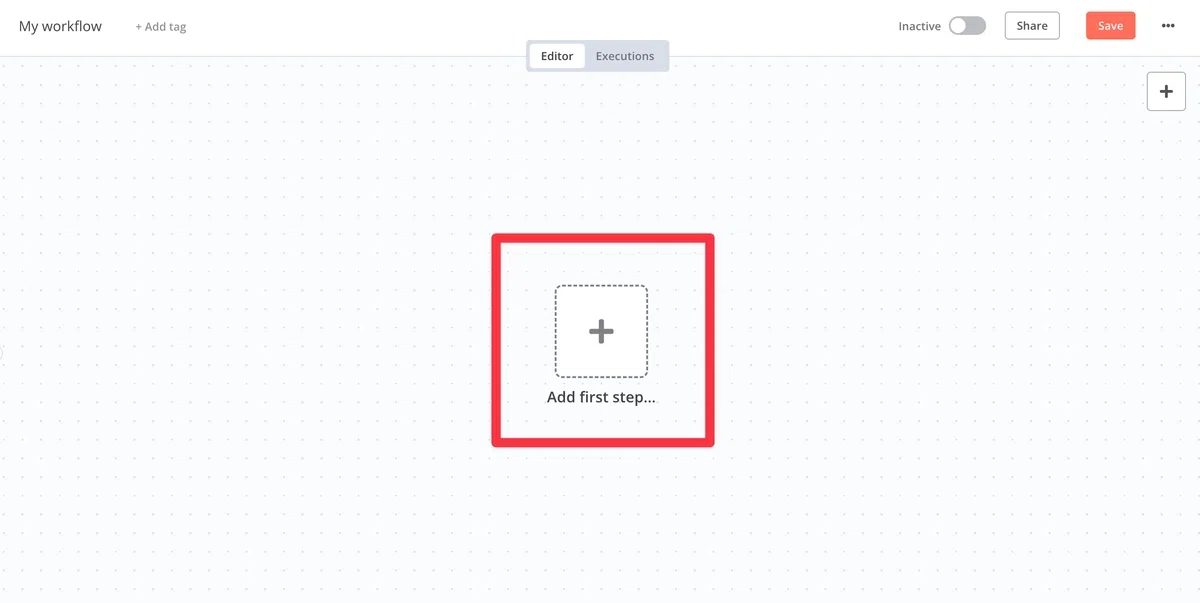
キャンバス上で中央にあるプラスボタンをクリックします。
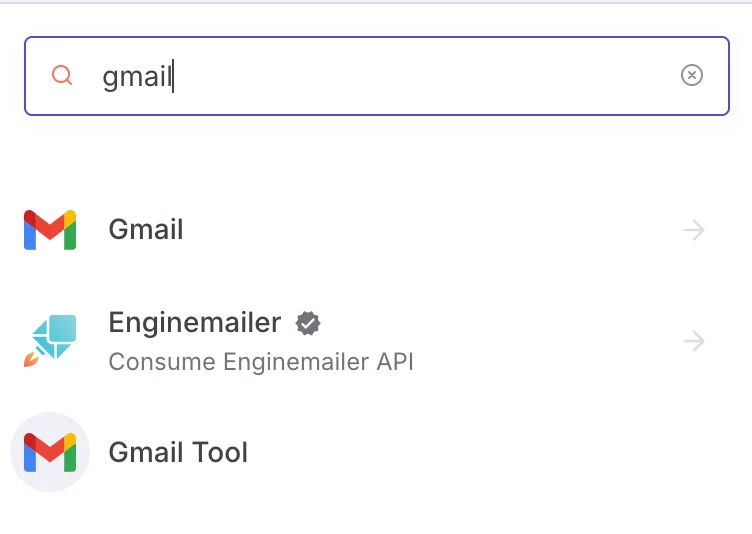
「gmail」で検索
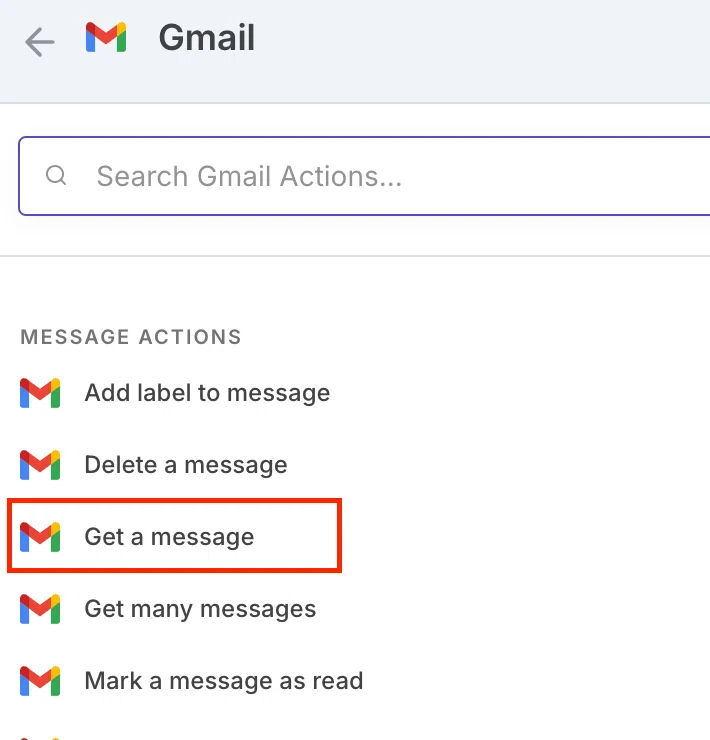
「Get a message」を選択して受信メールを取得するします。
Googleアカウントとn8nを連携させる
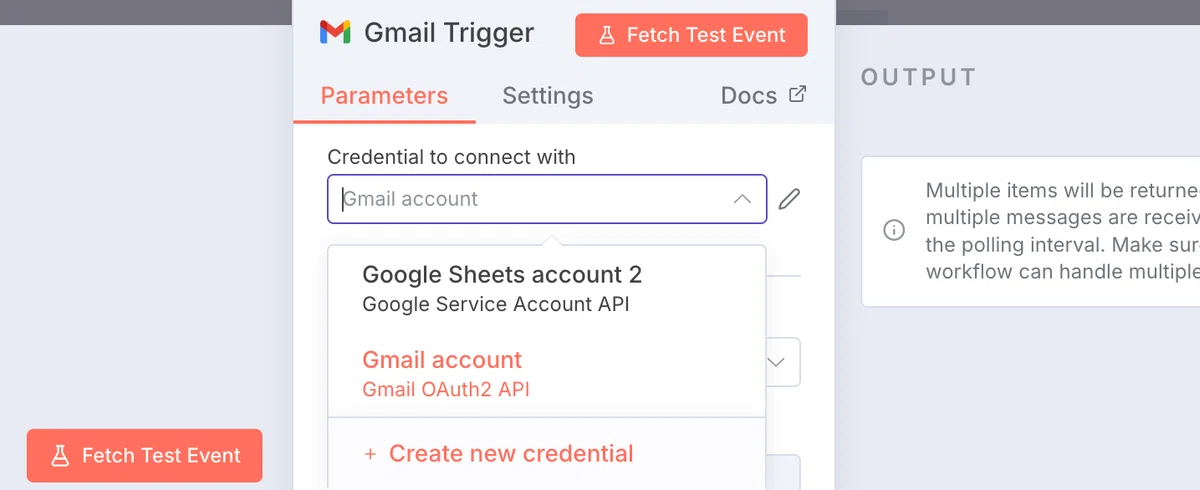
次に、Googleアカウントと連携するため、認証情報(Credential)を追加します。
最初は少し面倒ですが、初回だけなので頑張りましょう。
+Create new credentialをクリック。
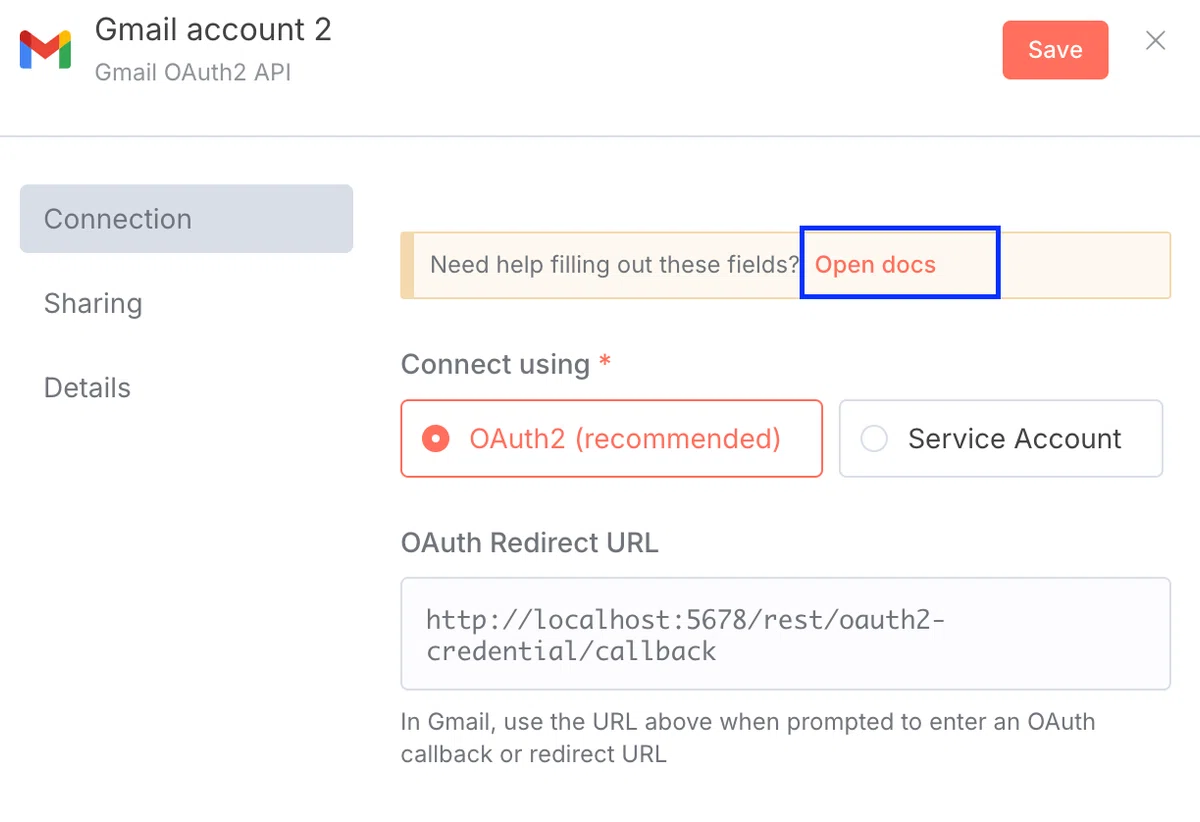
OAuth2というGoogleの仕組みを使います。「Open docs」をクリック。
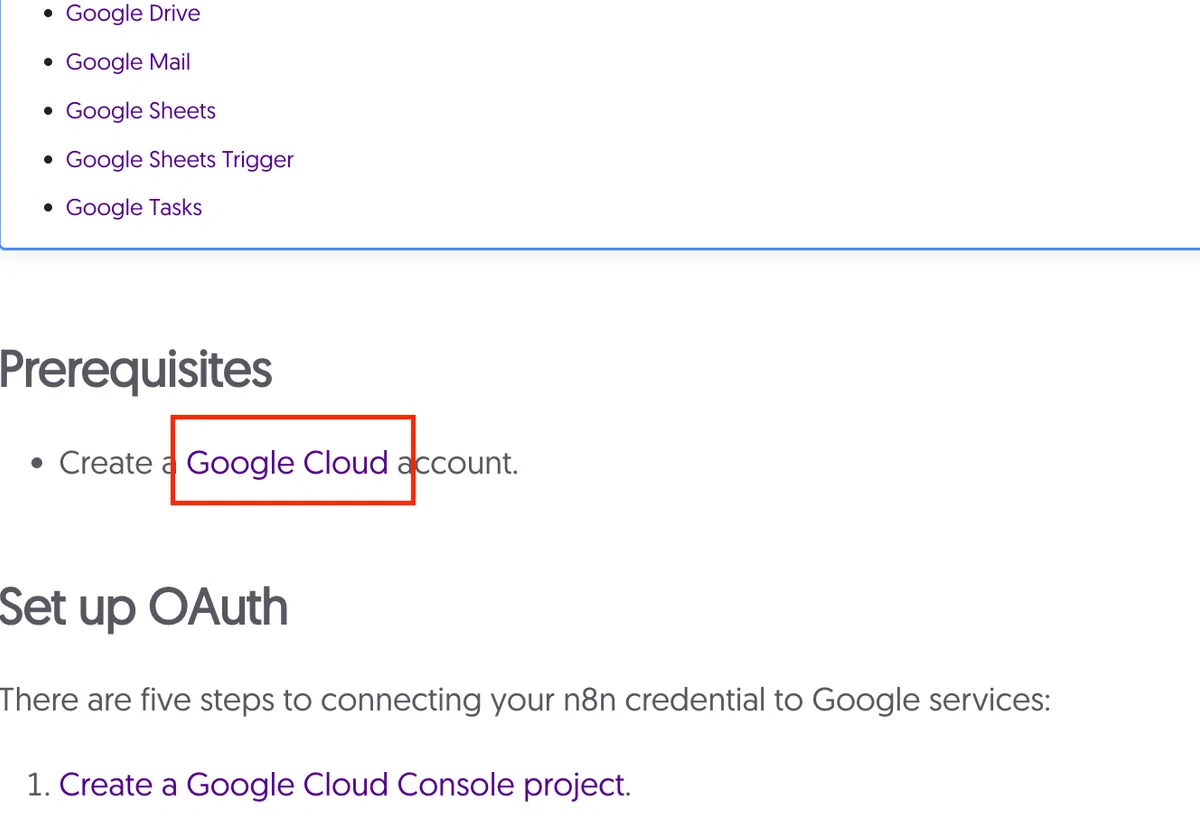
少し下にスクロールして「Google Cloud」をクリック
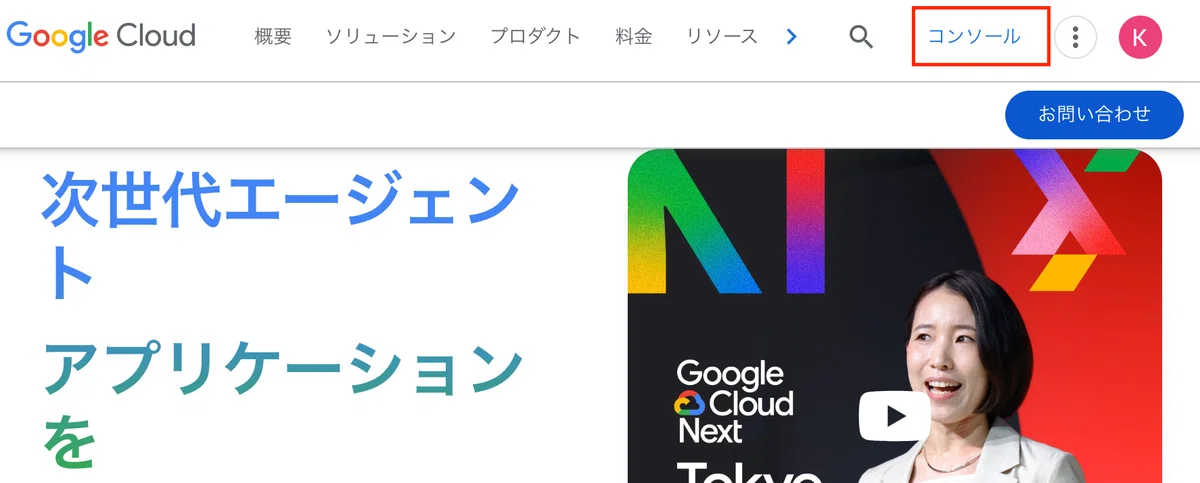
「コンソール」をクリック
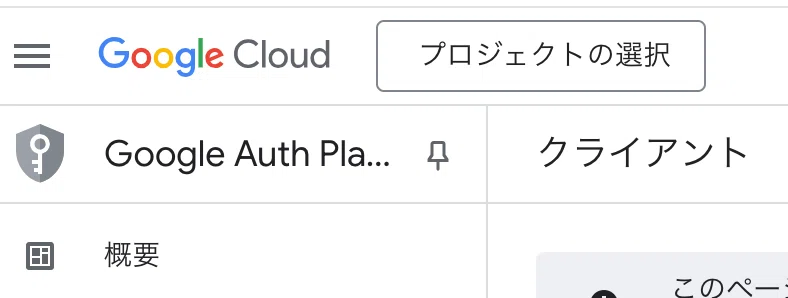
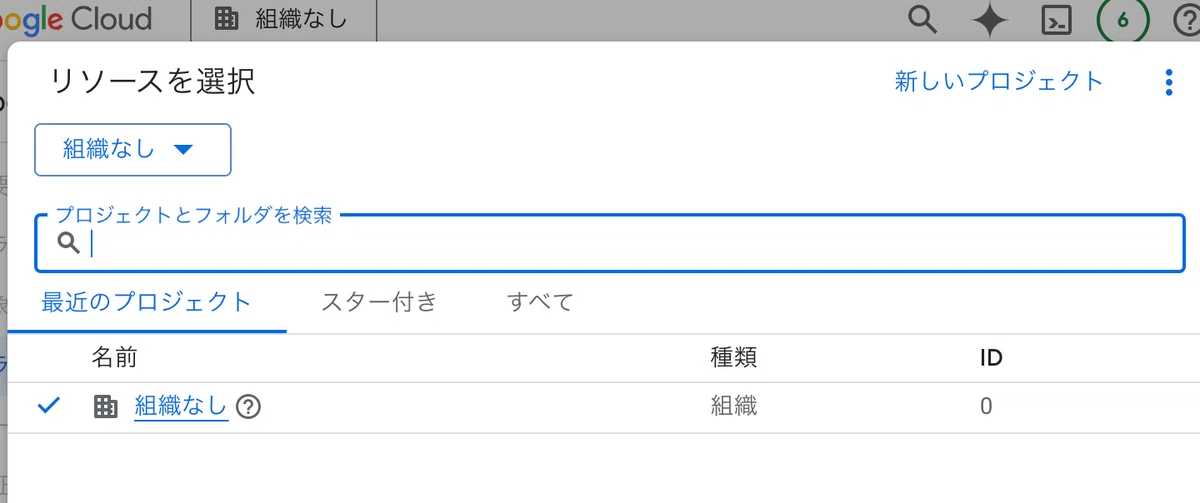
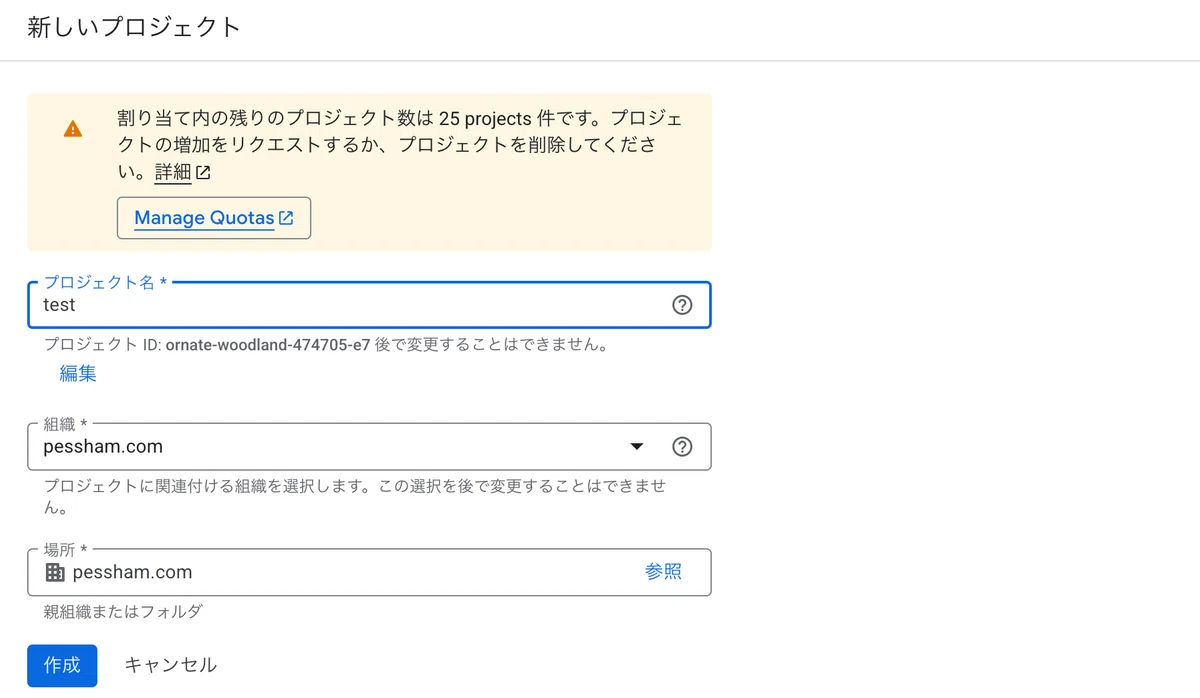
「プロジェクトの選択」から「新しいプロジェクト」を押します。プロジェクト名は[test]など適当につけて作成します。
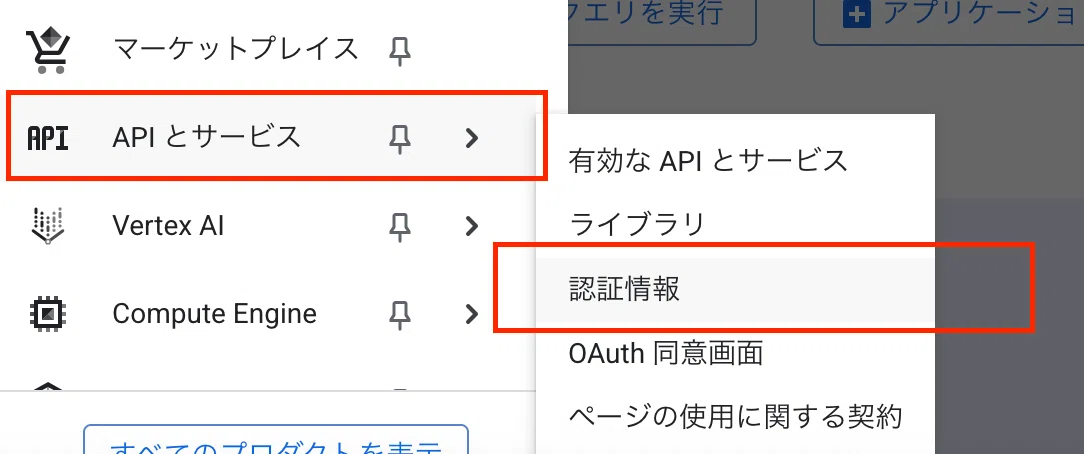
三本線のハンバーガーメニューから「APIとサービス」「OAuth同意画面」をクリック
OAuthとは、IDやパスワードを相手に渡さずにアプリやサービス同士を安全に連携させる仕組みのことです。再び名前を入れ、サポートメールは自分のメールアドレスを入力。
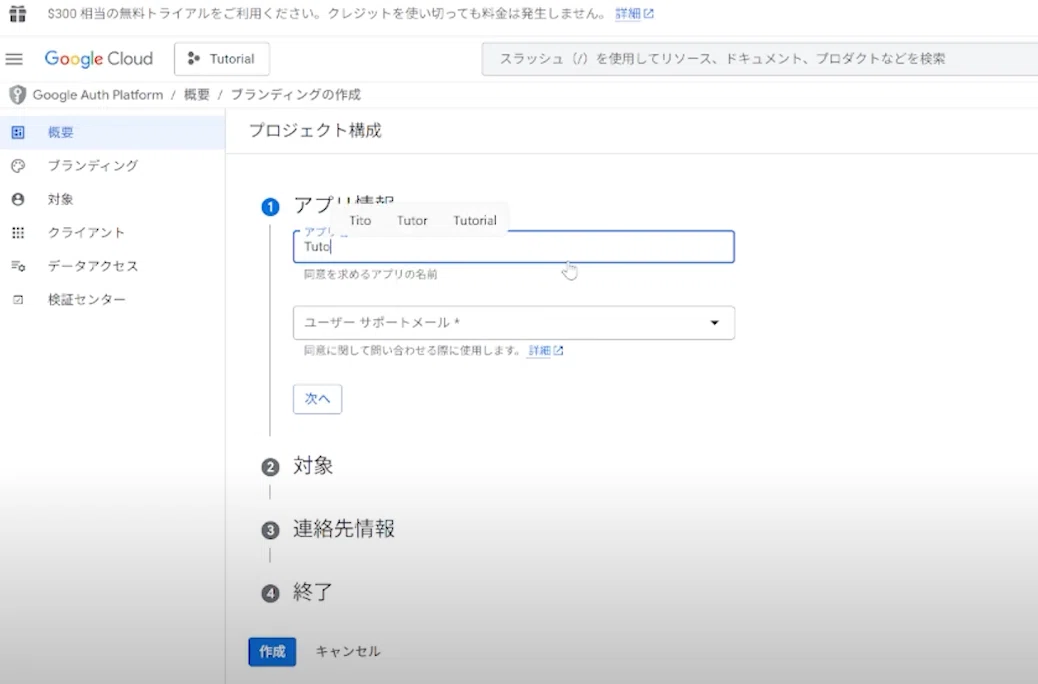
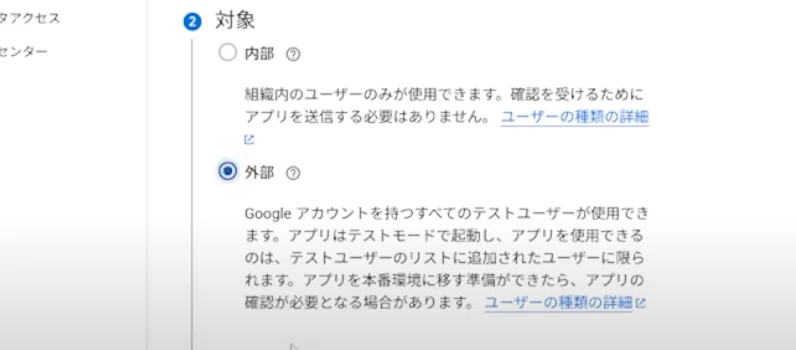
次へを押して、対象は「外部」に。
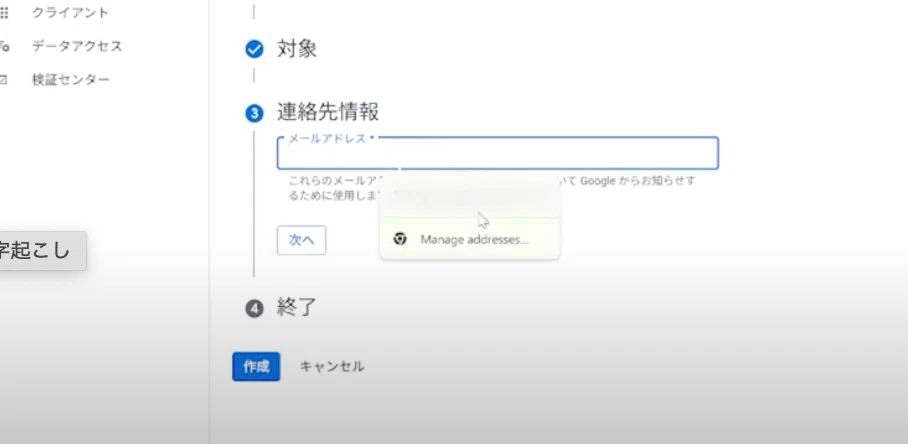
連絡先情報は自分のメールアドレスを入れます。
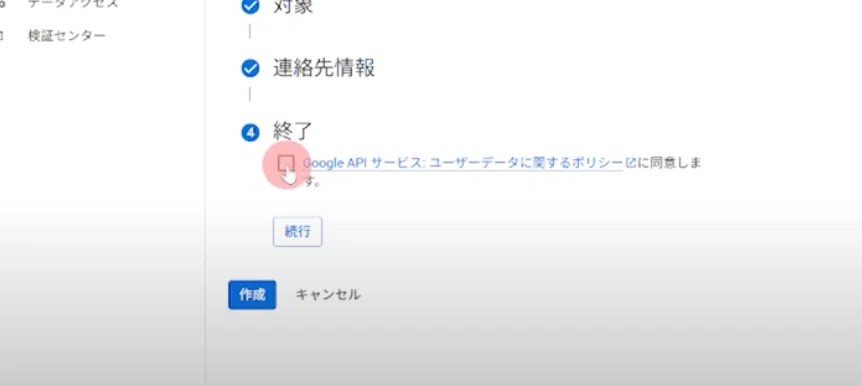
最後にチェックボックスを入れて「作成」
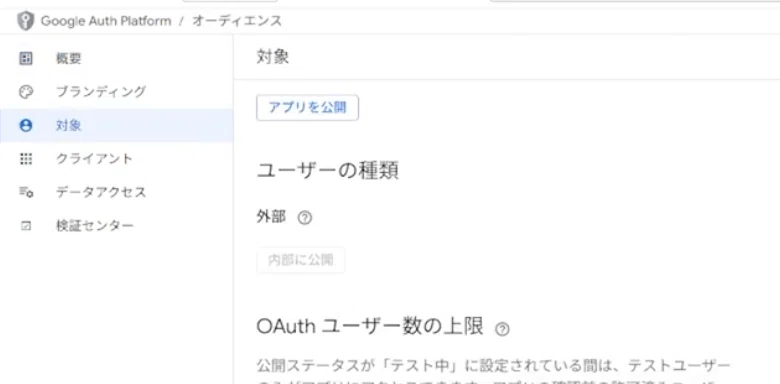
次に「対象」をクリック。下に行って「Add users」
サイドパネルに再び自分のメールアドレスを入力
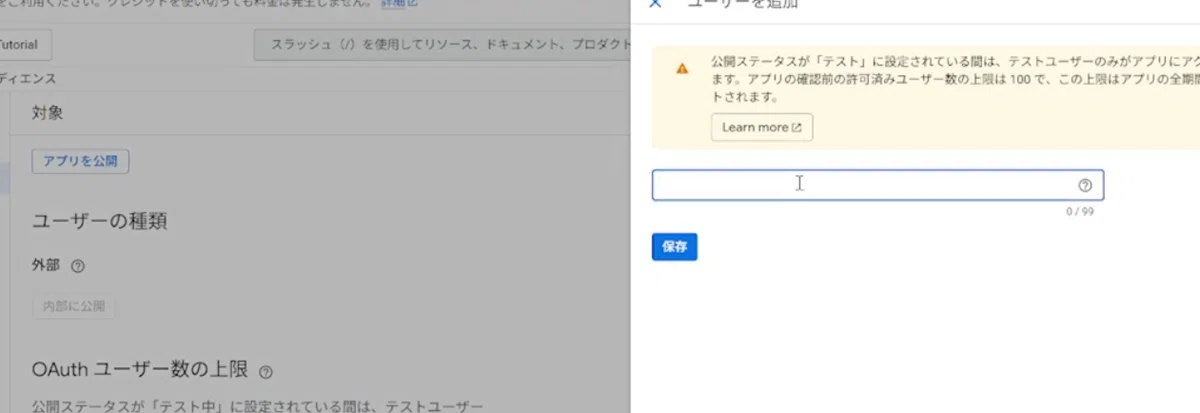
ここで登録したuserが自分のn8nにアクセスできるユーザーになるということです。
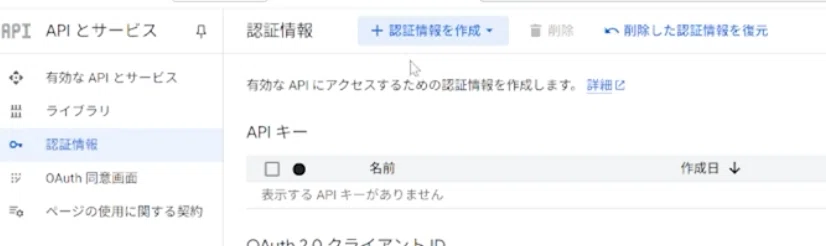
再びハンバーガーメニューから「APIとサービス」「認証情報」をクリック
「認証情報」「OAuthクライアントID」の作成をクリック
「ウェブアプリケーション」を選択
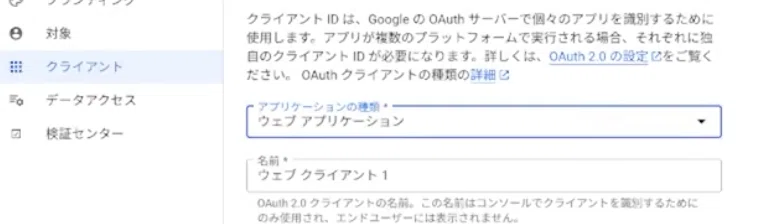
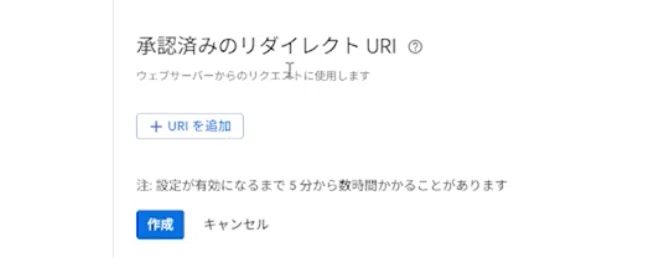
リダイレクトURIを「追加」をクリック
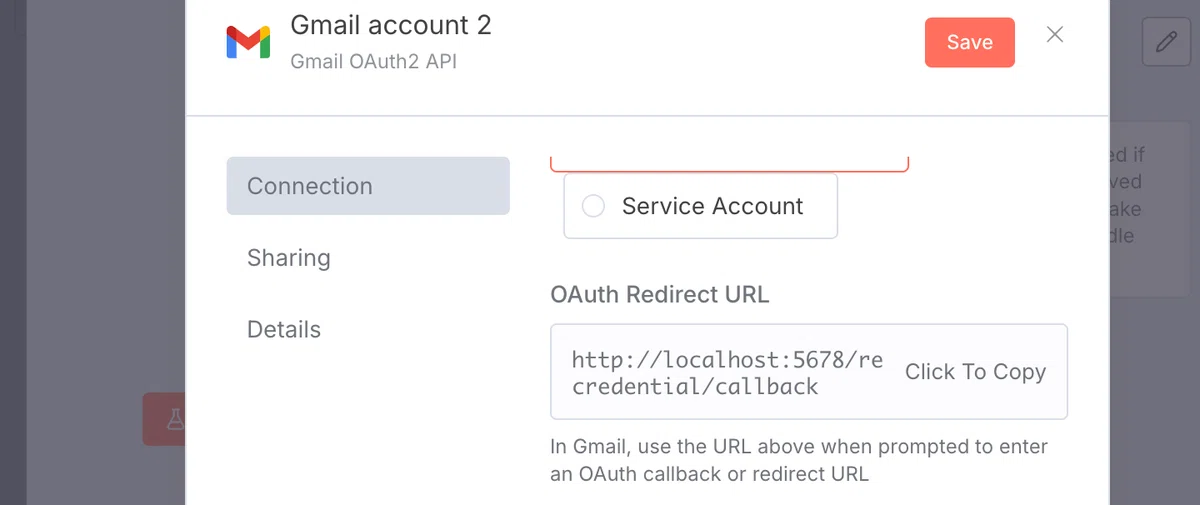
n8nの画面に戻って「Redirect URL」をコピーしてペースト
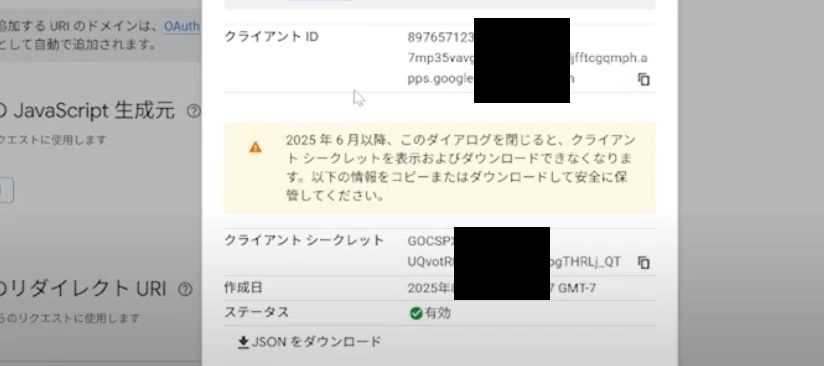
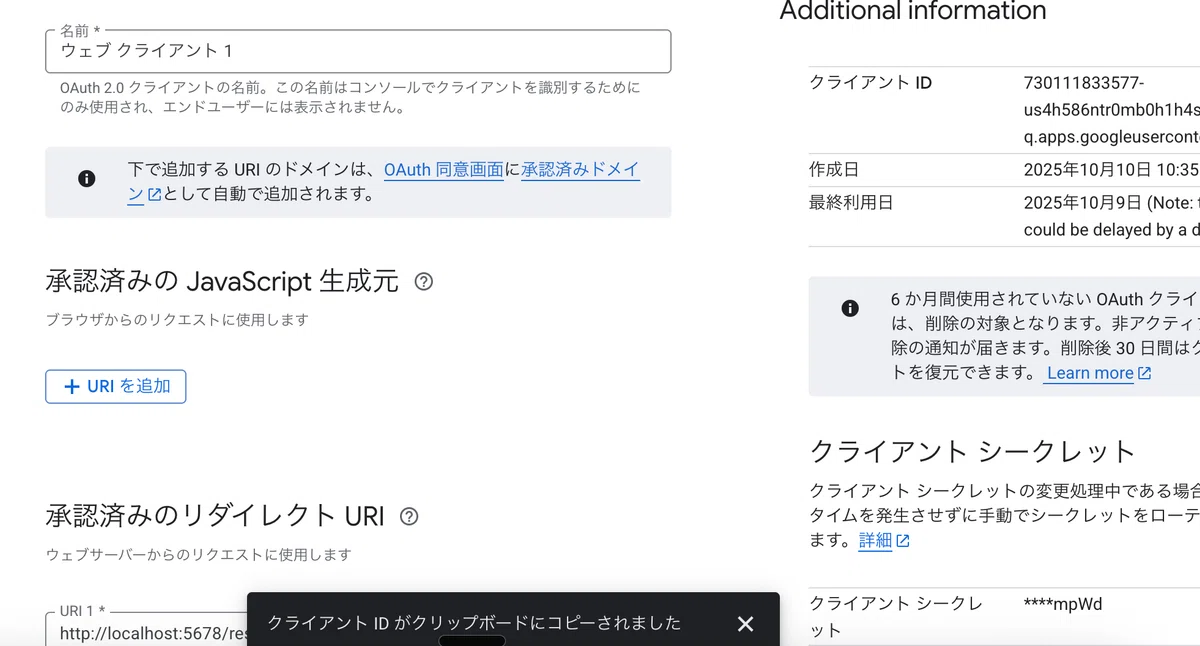
作成を押すと表示される「クライアントID」と「クライアントシークレット」をコピーして
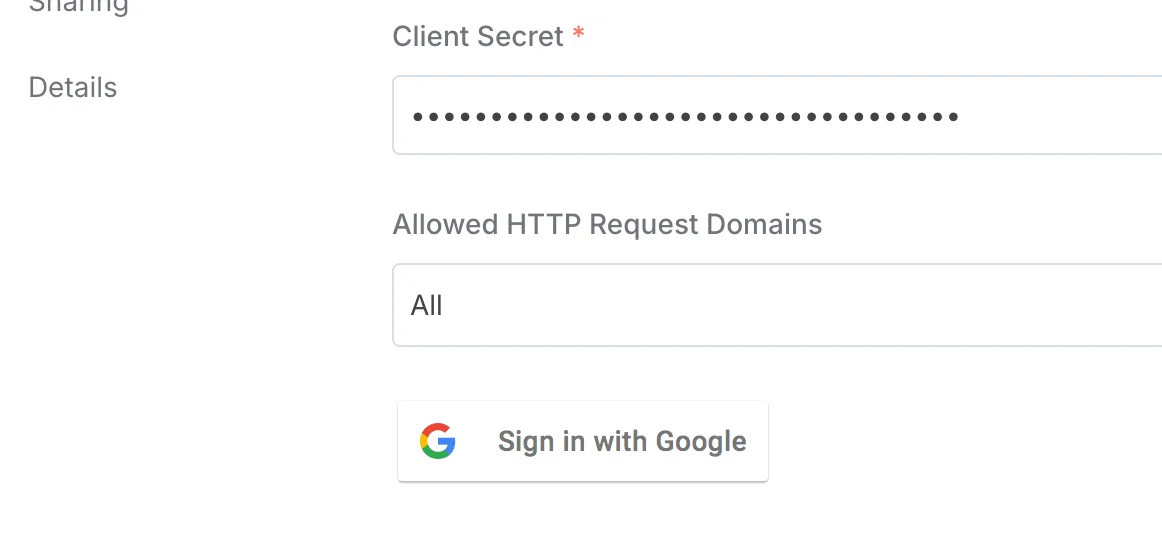
n8nの画面に貼り付け
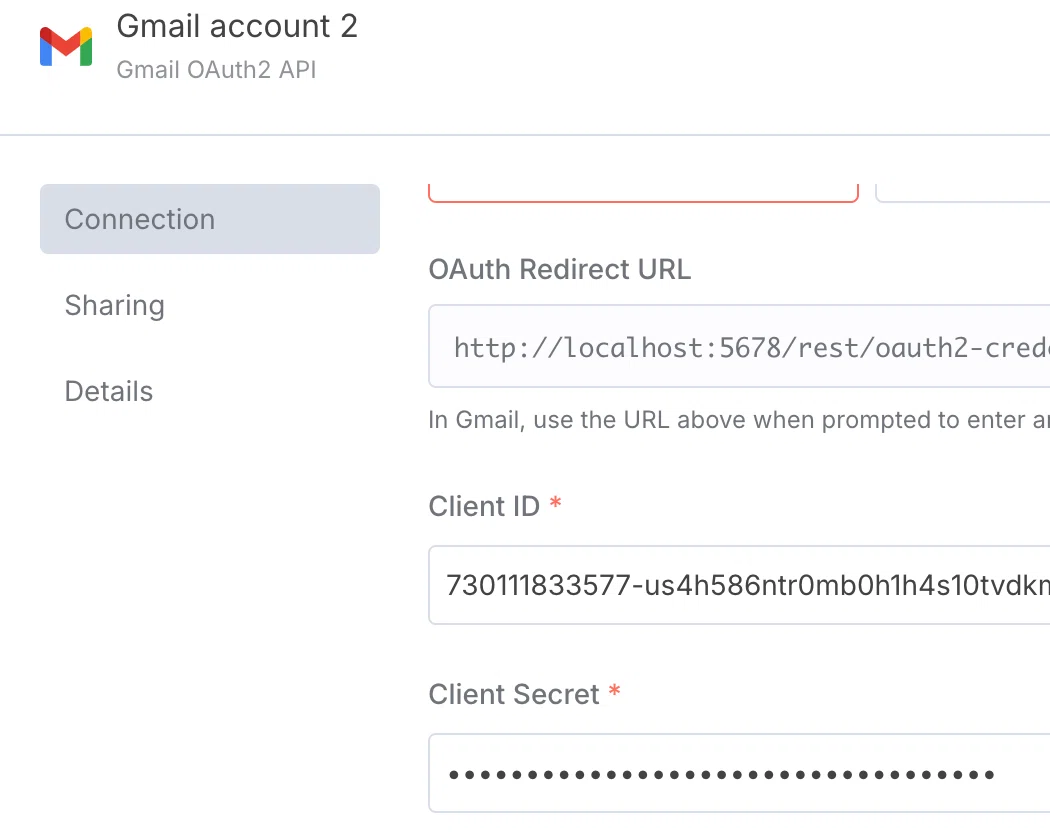
そしてその下にある「Sign in with Google」からサインインします。
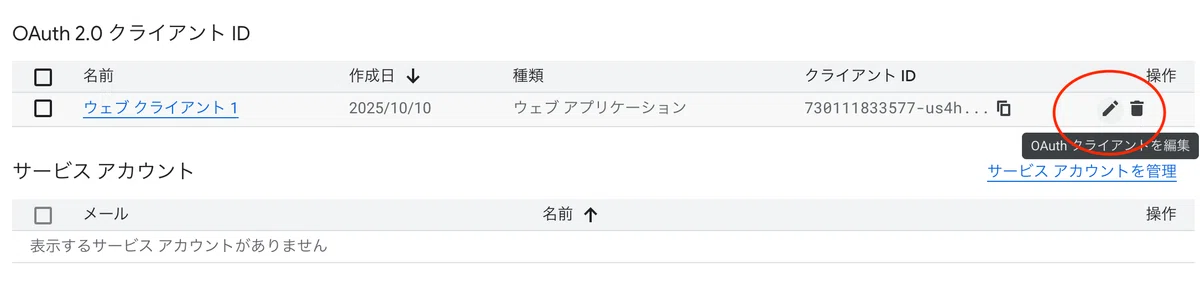
作成後の「クライアントID」と「クライアントシークレット」は、クライアントIDの「✏️」ボタンから入って
右側の画面に表示されるので、再度確認したい時はこちらから入ってください。
これでn8nとGoogleの接続が完了しました。しかしまだこれだけでは使えるようになりません。
Googleサービスを有効化する
各Googleのサービスごとに「有効化」をする必要があります。
一旦Googleコンソールに戻ってもらい、検索窓にGmailと入れます。「GmailドライブAPI」を押します。
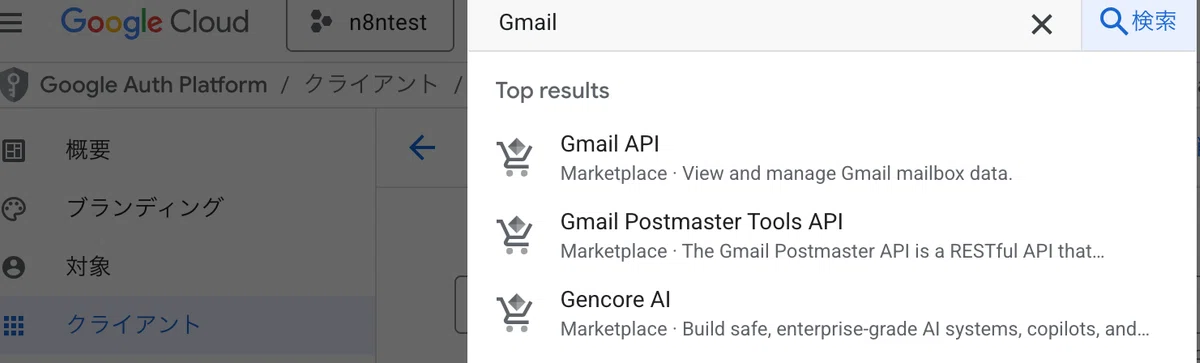
すると「有効にする」というボタンがあるので、これをクリックすると、使えるようになります。
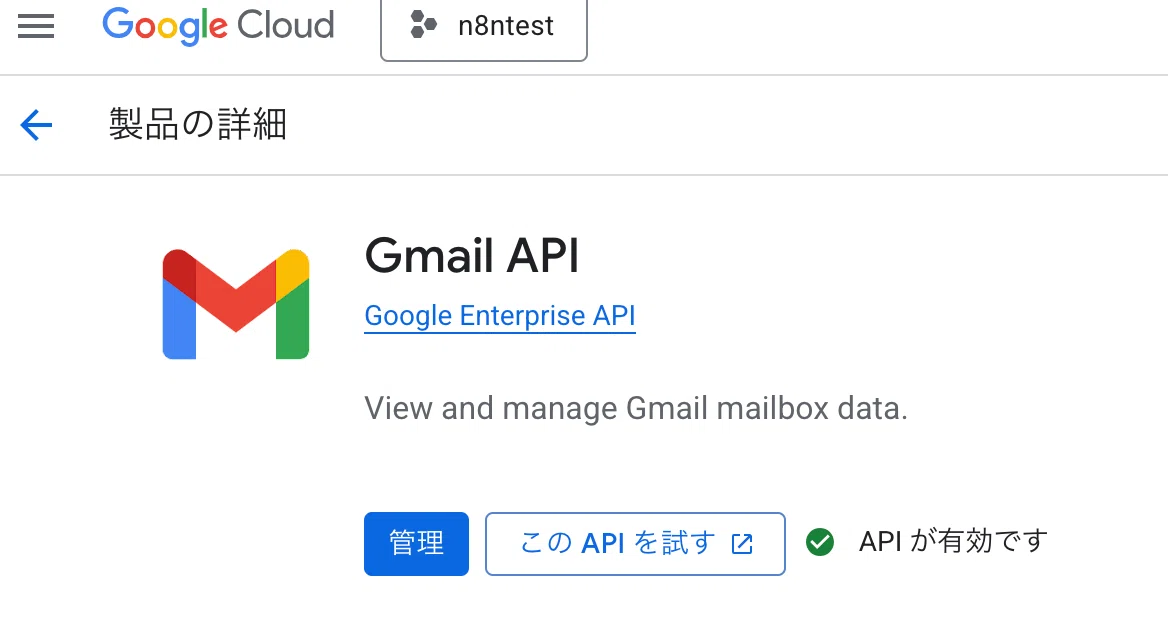
これは、Google Sheet、GoogleSlidesなど、各Googleサービスごとに有効化する必要があるので、手間ですが、それぞれやってしまいましょう。
Step2:AIに下書きを作らせる
ここがいちばん楽しい部分です。
AIノード(例:OpenAI ChatGPTノード)を追加します。
Open AIもn8nと接続する必要がありますが、ここはAPIキーを入力するだけで済みます。
まずは上記サイトをクリック。
https://platform.openai.com/api-keys
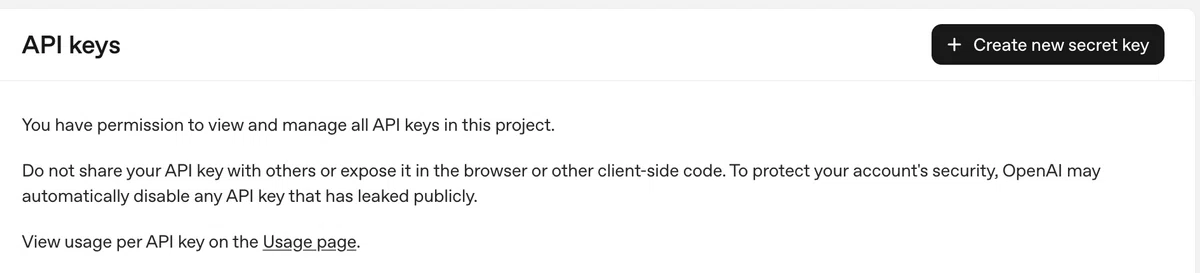
ログインがまだの場合はログインして、「Create new secret key」をクリック
Nameを[test]など適当に入力して、「Create secret key」をクリック
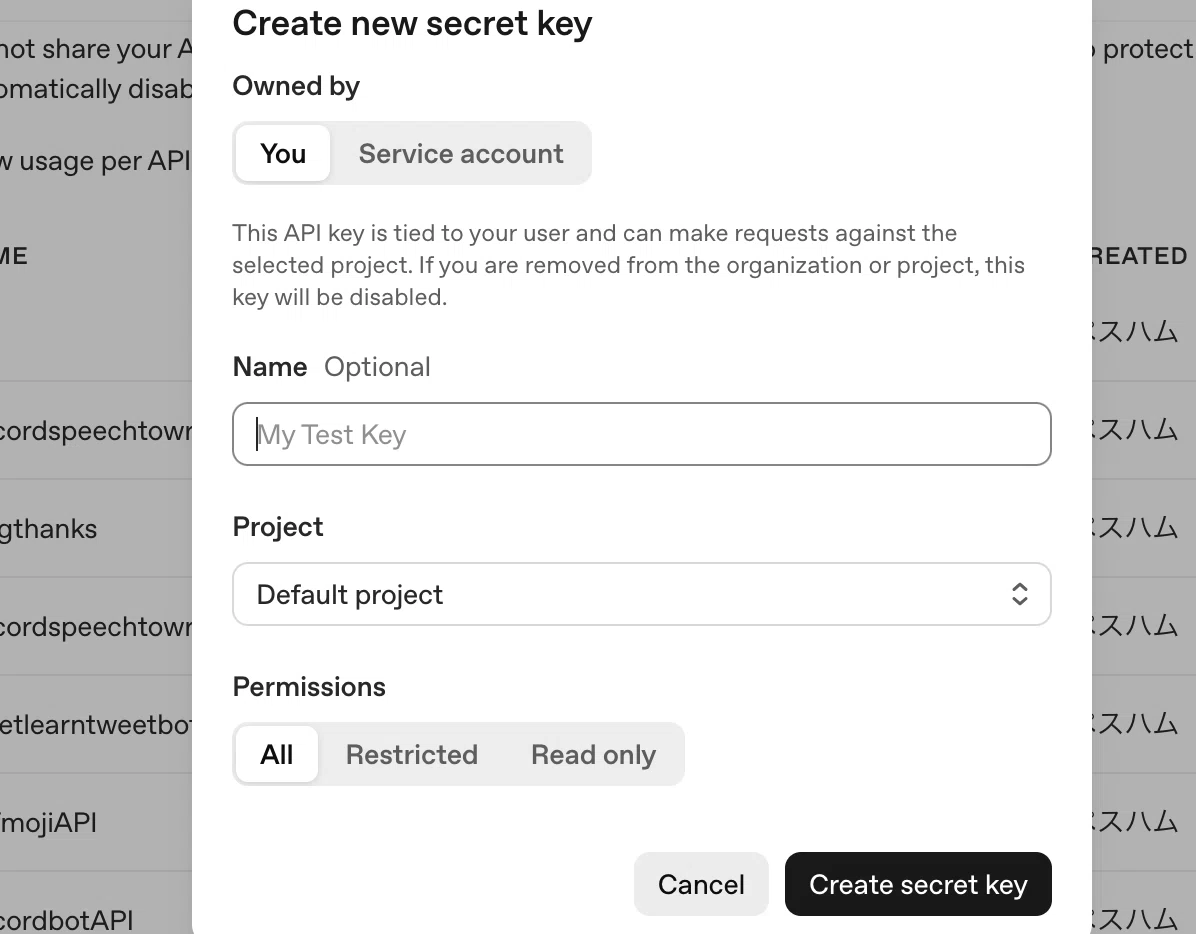
そこで生成したキーをコピーして、n8nに貼り付ければOKです。
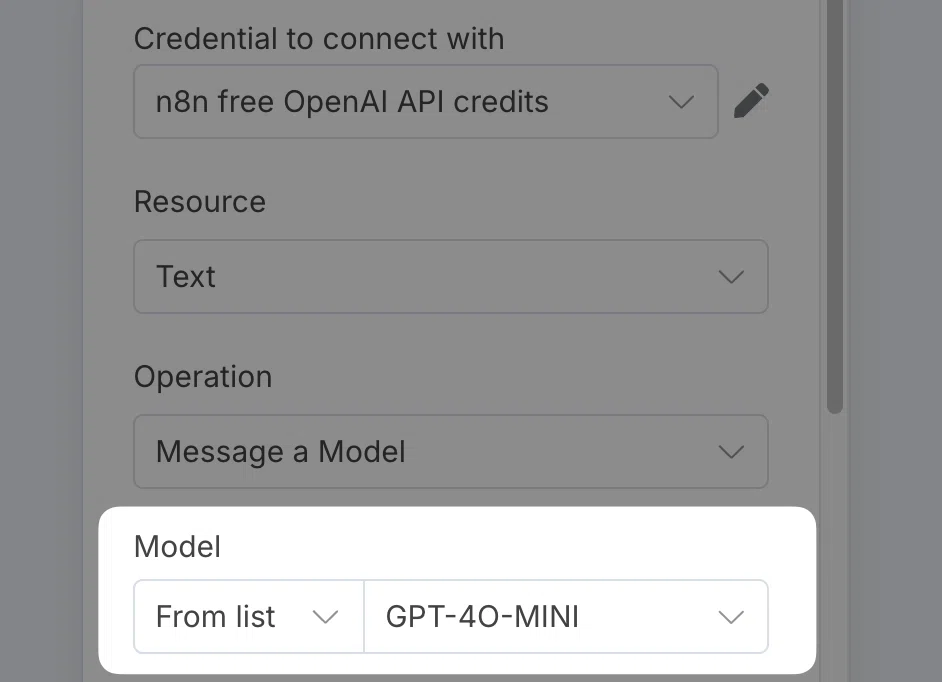
モデルはなんでも良いですが「GPT-4o-mini」を選択します。
次に、AIに指示を出すプロンプトを作成します。
「Prompt」のテキストエリアを選択し、右下の矢印アイコン(またはExpressionアイコン)をクリックして拡大表示にします。
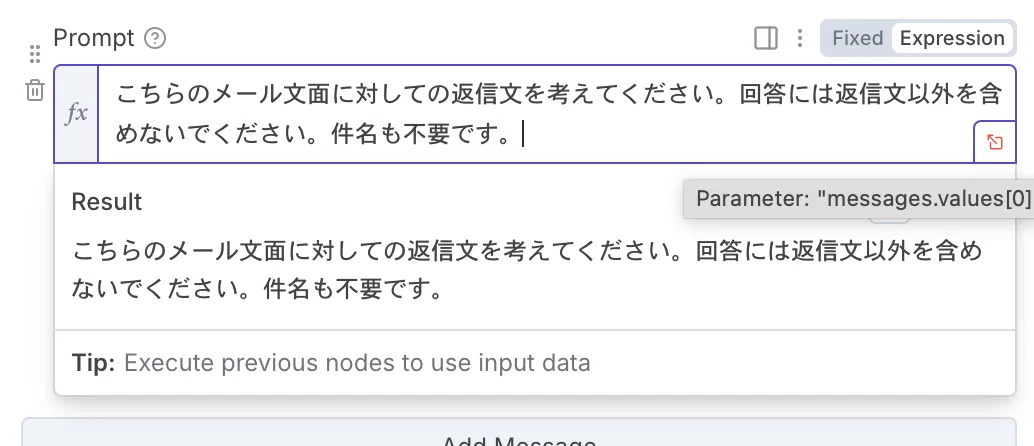
するとこんな感じで拡大表示されるので、適当にプロンプトを打ち込みます。
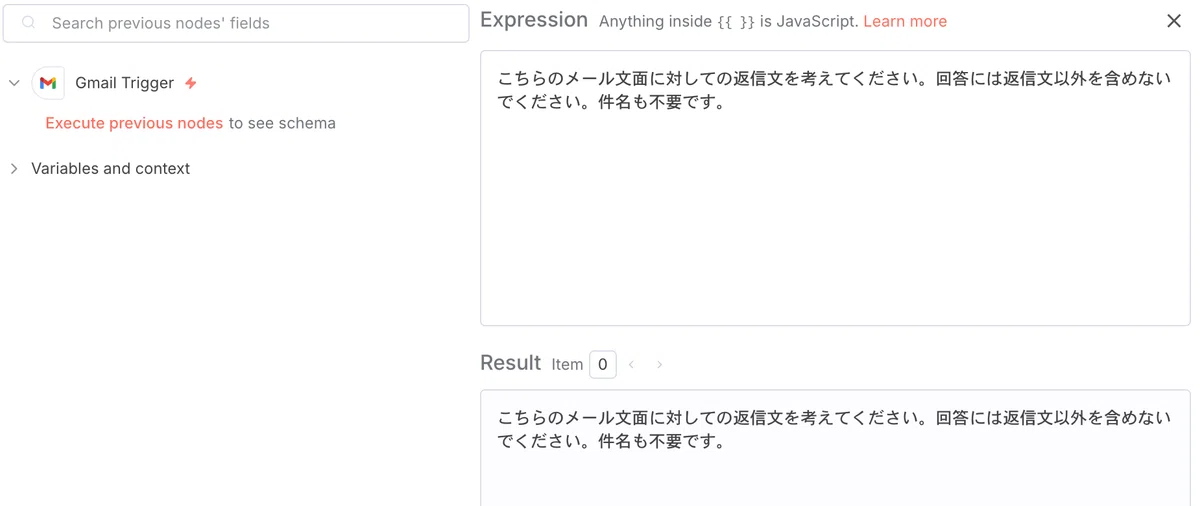
こんなプロンプトを渡します。
こちらのメール文面に対しての返信文を考えてください。
回答には返信文以外を含めないでください。
件名も不要です。
結果、AIが自然な日本語の下書きを生成してくれます。
補足したい場合は、プロンプト内にテンプレートを追加して「件名・本文・署名」を分けてもOKです。
Step4:Gmailノードで下書きを保存する
AIが生成した文章を、今度はGmailの下書きに送ります。
“Gmail” ノードを追加
「Send Email」ではなく「Create Draft」を選択
宛先・件名・本文をAI出力からマッピング
このとき、本文には {{$json["choices"][0]["message"]["content"]}} のように指定して、AIの出力を渡します。
これで、Gmailに自動で下書きが作られるようになります。
Step5:テストして微調整する
実際にフォームから送信してみましょう。
Gmailを開くと、AIが生成したメール下書きが並んでいるはずです。
「もう少し口調を柔らかくしたい」「社名を太字にしたい」などの修正は、AIプロンプトで調整可能です。
たとえば文体を統一したい場合は、こう書き換えます。
「文体は“お世話になっております。”で始まり、“以上、よろしくお願いいたします。”で締める形にしてください。」
少しの指示で、チーム全体のトーンを揃えられるのがAIの強みです。
Step6:応用のアイデア
慣れてきたら、こんな使い方もできます。
Slack通知連携:「下書きが作成されました」とチームに自動通知
テンプレート分岐:「件名」に応じて営業/請求/案内のテンプレートを切り替える
添付ファイル生成:AIに「見積書」や「議事録」を作らせて自動添付
こうした拡張も、n8nならノーコードで実現できます。
まとめ:n8nで“考える時間”を取り戻す
下書きを自動で作ると、単なる時短ではなく「思考の余白」が生まれます。
一文を磨くことに集中できたり、相手の心情を想像する時間が戻ってくる。
つまり、AIで省いた時間を、人らしい部分に使えるようになるのです。
n8nは、技術的な壁を超えて、思考の流れを自動化できるツールです。
この「下書き自動化」は、その最初の一歩になります。
あなたの会社でAI導入を検討中の方へ。
AI導入で実際にどれくらいの経済効果が期待できるか、具体的に知りたくありませんか。
私たちは、あなたの会社の規模や業種に応じたAI導入経済効果シミュレーターを提供しています。
従業員数、現在の業務時間、導入予定のAIツールを入力するだけで、年間でどれくらいのコスト削減と生産性向上が期待できるかを具体的に算出できます。
🔗 AI経済効果シミュレーターはこちら
さらに、AI導入を成功させるために助成金で75%費用が戻ってくる研修を、あなたの会社のニーズに完全カスタマイズして開催することができます。
業種特有の課題に合わせた実践的な内容で、従業員の皆様が確実にAIを活用できるようになります。
🔗 カスタマイズ研修の詳細はこちら
AI時代の波に乗り遅れる前に、まずは経済効果を確認してみませんか。
#n8n #自動化 #AI活用 #業務効率化 #Gmail連携 #生成AI #ワークフロー自動化 #ローコード開発 #中小企業DX #AI研修 #ビジネス自動化 #Googleスプレッドシート #ChatGPT連携 #Gemini活用 #社内DX #メール自動化 #生産性向上 #AI時代の働き方 #AI導入支援 #助成金活用
