
表の最下行に不要な白紙ページができてしまい、削除できない。

1. 表とヘッダー間に文字列を追加したい
表を作成する前に最上行にスペースを入れないと、表とヘッダーの間に文字列を入れることができない。
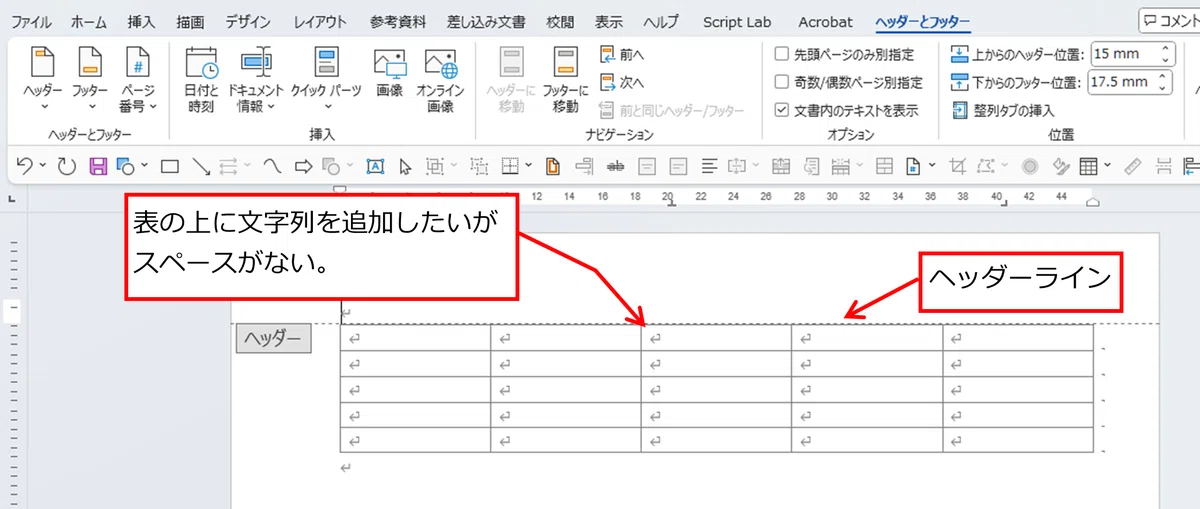
(1) 最上行の表の中をクリックします。
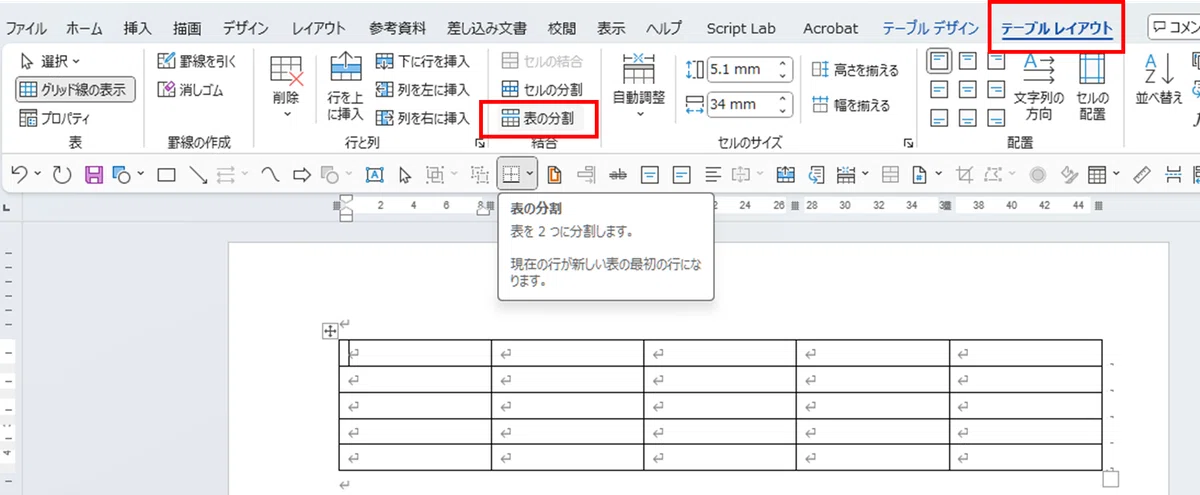
(2) 「テーブルレイアウト」をクリックします。
(3)「結合」の上の「表の分割」をクリックします。
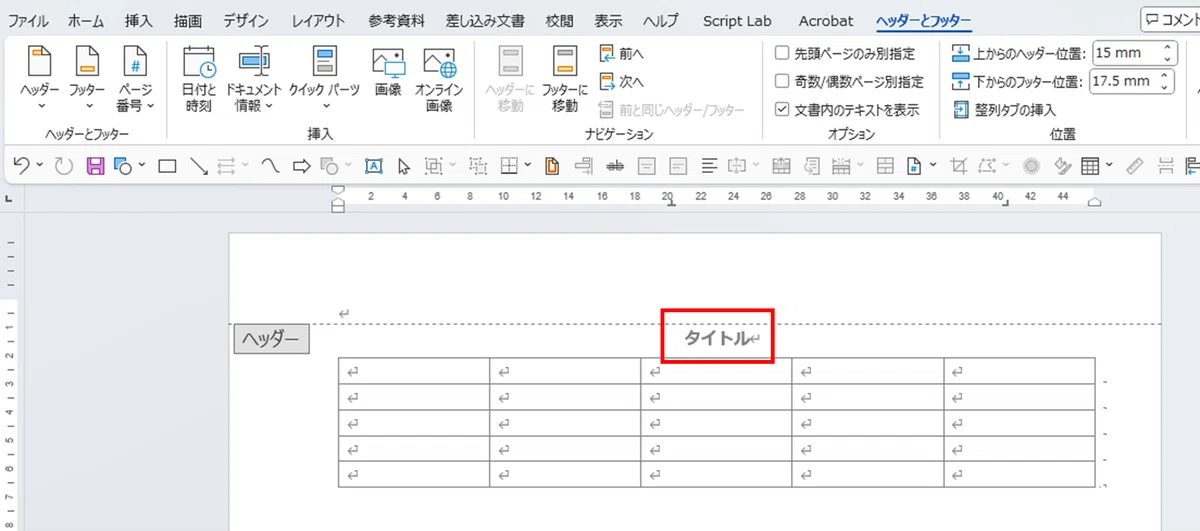
(4) 空白行が追加され、文字列の入力ができました。(左右のずれはありません)
2. 表の文末に新しい白紙ができてしまう。
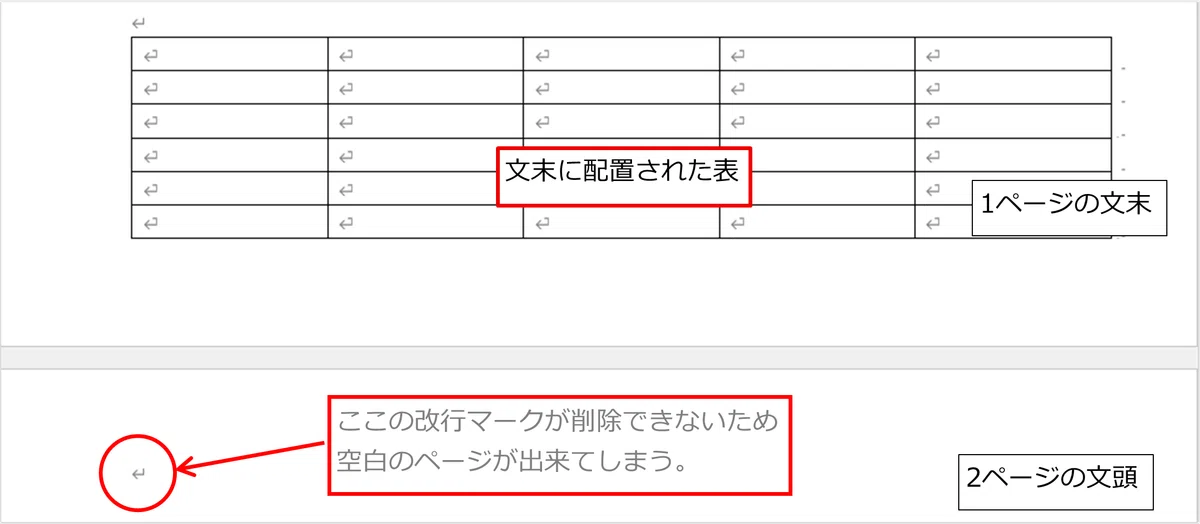
文末に表を配置すると、空白ページが次に追加され、改行マークをバックスペースなどで削除しても、追加された空白ページが消えないことがあります。
行間オプションを指定して次ページを削除する方法
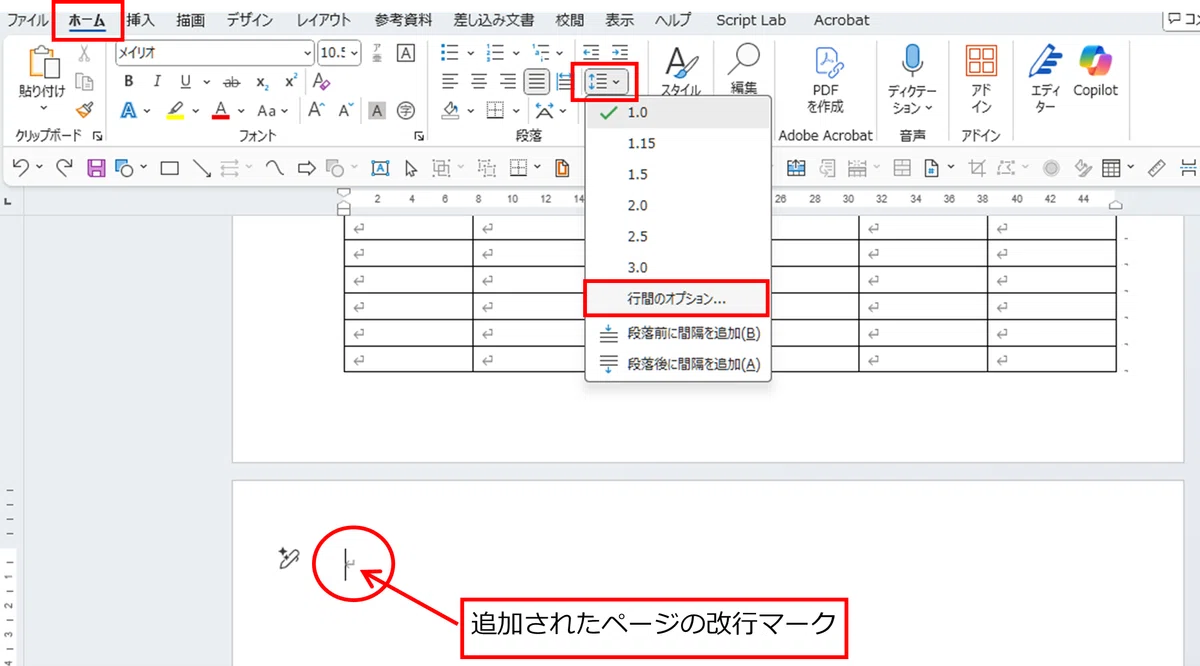
(1) 追加されたページの改行マークをクリックします。(ドラッグ気味にクリックします)
(2) 「ホーム」「段落」「行の段落の間隔」から「行間オプション」をクリックします。
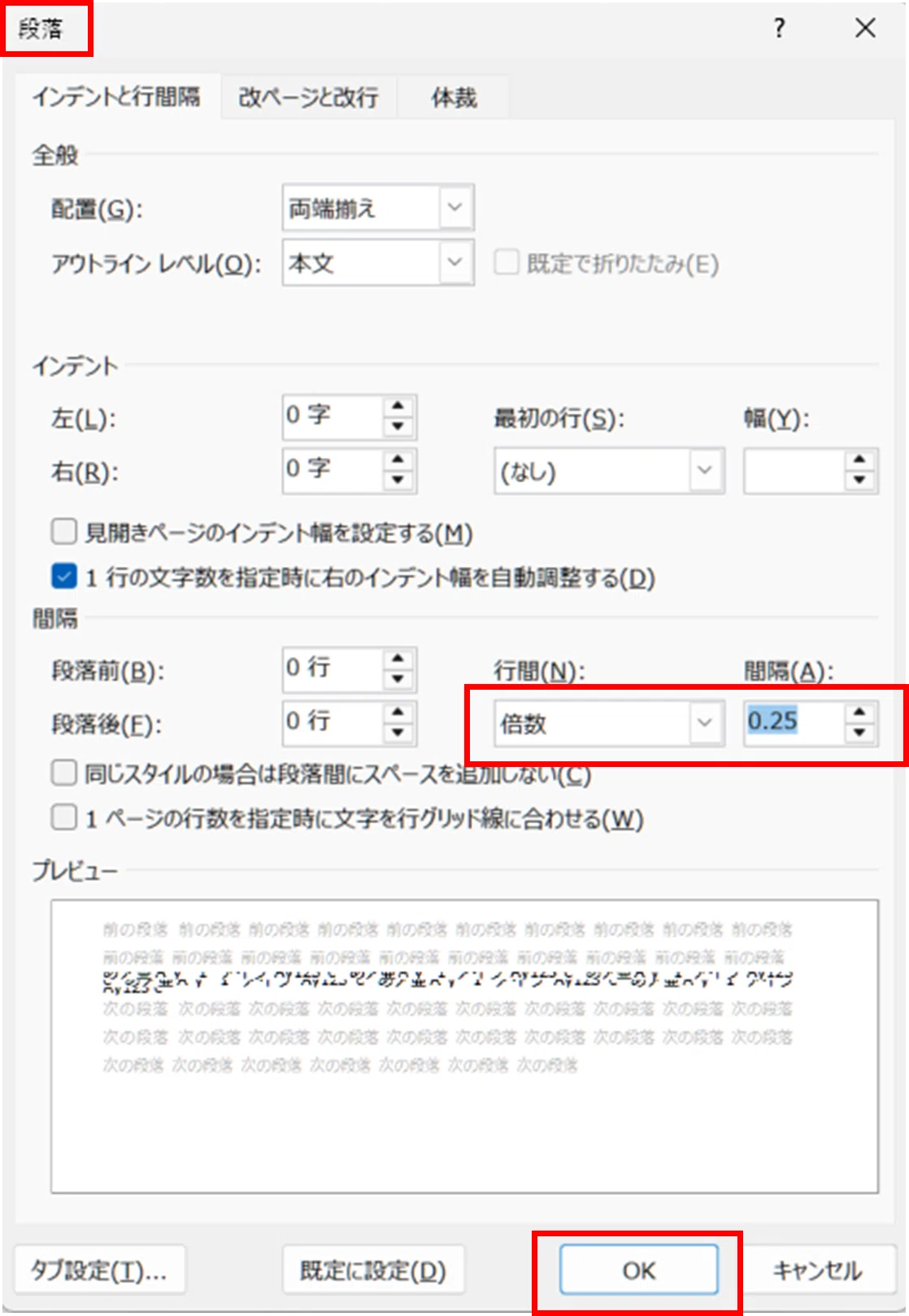
(3) 段落」のダイアログの「間隔」の「行数」を「倍数」、「間隔」に数値「0.25」を選択します。(数値は特に重要ではないようです)
(4) 「OK」をクリックすると、追加されたページはなくなります。
まとめ
Word文書に表を挿入する場合、先頭にはスペースを入れてから表を挿入します。末尾は表が1ページに収まっていない場合もありますので、ご参考にしてください。
