
インスタ自動投稿を、止めないための付録集

この記事について
これは、有料記事の付録A〜Dを、まとめて無料で公開したものです。
本編(有料)は 2026年9月5日(土) に公開します。
入っているのは、この4つです。
付録A 継続運用チェックリスト:期限を切らさない
/静かな故障に、早く気づく付録B コード一覧:どのファイルが何をしているか
/Claude Codeへの頼み方付録C 用語集:引っかかった言葉を、その場で引く
付録D 更新履歴:この記事を、これからどう直していくか
無料にした理由も書いておきます。
付録Dは「買ったあと、どこを直したか」を残す場所です。
改訂は追加料金なしとお約束している以上、その履歴を有料の内側に
閉じるのは筋が通りません。
付録A〜Cも、本編の手順と対で使う参照資料です。
手元に置いて何度も開くものなので、まとめて外に出しました。
💡 逆に言うと、この付録だけでは仕組みは作れません。
鍵の取り方(Meta申請の8ステップ)、動かなくなったときの10ケース、
毎日の運用設計は、すべて本編にあります。本編に何を書いたかは、
予告記事で目次を小見出しまで全部出しています。
→ 「私がやってきたことを全部書き出したら、14万字になりました」
それでは、付録Aから始めます。
付録A 継続運用チェックリスト
── 期限を切らさない、静かな故障に気づく
この付録でやること
ここから先は、読む付録ではなく、使う付録です。
第8章までで、仕組みは完成しました。
あとは「動き続けてもらう」だけです。そのために必要な作業は、
実はとても少ない。週に5分と、月に15分。それだけです。
ただし、その少ない作業をやらないと止まります。
しかも、止まり方には決まった型があります。
この付録は、その型を先回りして潰すための手順書です。
💡 この付録は、あなたの手帳やメモアプリに書き写して使うことを前提に
書いています。記事を開き直さないと確認できないチェックリストは、
結局やらなくなるからです。
この付録の中で「★書き写す」と書いてある表だけは、いま手元の何かに
移してください。あとは必要になったときに開けば十分です。
やることを先にまとめておきます。大きく2つしかありません。
①
やること:3つの鍵の期限を切らさない
なぜ必要か:鍵が切れると、はっきり止まる(第7・8章)
頻度:期限の1か月前・1週間前
②
やること:投稿の実物を、自分の目で見る
なぜ必要か:エラーが出ない「静かな故障」は、目でしか
見つからない
(第7章)頻度:週に5分
⚠️ ①と②は、別の種類の故障に効きます。
①だけやっていると「止まってはいないが、変な投稿が出続ける」
状態に気づけません。
②だけやっていると「ある朝いきなり全部止まる」を防げません。
両方いります。ただし、どちらも数分で終わります。
1. 3つの鍵の期限表 ── ★最初に一度だけ作る
第7章で整理した3つの鍵を、もう一度出します。
この表を、いま手元の手帳かメモアプリに書き写してください。
この付録でいちばん大事な作業は、これひとつです。
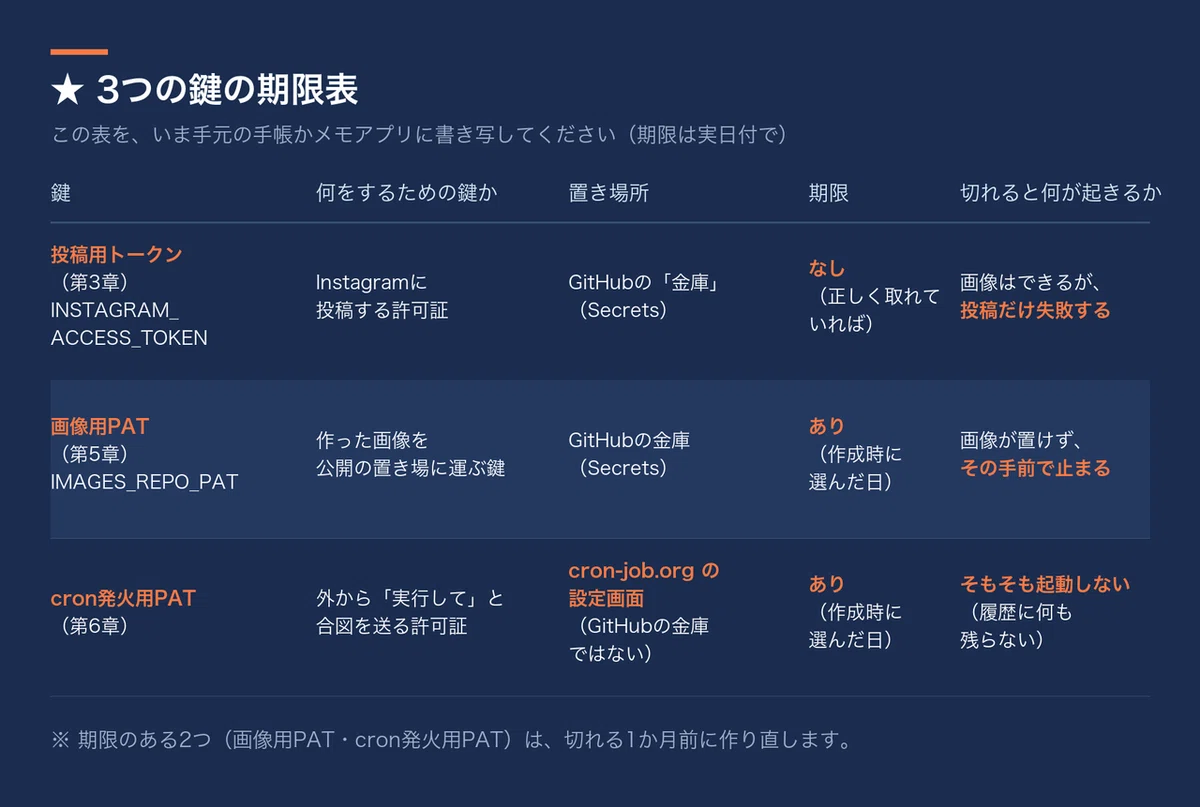
この付録でいちばん大事な作業です
書き写すときは、期限の実日付を入れてください。こういう形です。
【自動投稿の鍵メモ】
・投稿用トークン(Instagram)   … 期限なし ※デバッガーで「Page/期限なし」を確認済み(YYYY-MM-DD)
・画像用PAT(IMAGES_REPO_PAT)  … 期限 YYYY-MM-DD  → 1か月前に作り直す
・cron発火用PAT(cron-job.org) … 期限 YYYY-MM-DD  → 1か月前に作り直す
⚠️ 3つの期限は、それぞれ別の日です。
「まとめて何月に更新」とはいきません。
作った日も、選んだ有効期間も違うからです。
だから、1枚のメモに3行並べて書くのがいちばん確実です。
⚠️ cron発火用PATだけ、置き場所が違います。
これはGitHubの金庫(Secrets)ではなく、cron-job.org の設定画面の中に
貼り付けてあります。「鍵はGitHubにあるはず」と思い込んで探すと、
いつまでも見つかりません(第8章ケース2)。
📝 著者の実話:@harumi_auto では、この3行を紙の手帳の、月間ページの
余白に書いています。スマホのメモでもカレンダーでもいいのですが、
毎月かならず目に入る場所であることだけは譲らないほうがいいです。
「どこかに保存した」は、たいてい思い出せません。
投稿用トークンの「期限なし」について
3つのうち、投稿用トークンだけ「期限なし」と書きました。
ここは補足が要ります。
第3章の手順どおりに取れていれば、投稿用トークン(ページトークン)
に有効期限はありません。放っておいても切れません。ただし、
「正しく取れていれば」です。
手順の途中の貼り直しという一手を飛ばすと、見た目は同じでも数時間で
切れる鍵が出来上がります(第7章の実話/第8章ケース1)。そして厄介なことに、その鍵でもテスト投稿は通ってしまいます。
だから、投稿用トークンについては「期限を管理する」のではなく、
取ったその場で性質を確認するのが正解です。
✅ 投稿用トークンを取ったら、その場でやる確認(30秒)
「Access Token Debugger」 にトークンを貼り、2行だけ見る。
- タイプ(Type)= 「Page」になっているか(「User」 ならやり直し)
- 有効期限(Expires)= 「なし」(Never)になっているか(日付が
入っていたらやり直し)
この2行が揃っていれば、そのトークンは切れません。揃っていなければ、
今日は動いても明日止まります。
💬 Claude Codeへの頼み方の例:
「Instagramの投稿用トークンを作り直します。
Access Token Debugger で タイプが Page、
有効期限がなしになっていることまで確認したいので、手順を順番に
教えてください。」
——このように「何を確認したいか」まで含めて頼むと、確認の工程ごと
案内してもらえます。
カレンダーに2回入れておく
期限のある2つの鍵(画像用PAT・cron発火用PAT)は、カレンダーに2回、
予定として入れておくのが確実です。
期限の1か月前:「画像用PATの期限まで1か月」
/ 気づくだけでいい。まだ何もしなくてよい期限の1週間前:「画像用PATを作り直す」 / この日に作り直す
(作業は10分)
💡 1か月前と1週間前の2段構えにしておくと、忙しい週にぶつかっても
逃げ場があります。
1回だけだと、その日に限って残業が入って、そのまま忘れます。
私はそれで一度ひやりとしました。
2. 毎週やること(5分)
ここからが定期点検です。まず週に一度、5分。おすすめは日曜の夜か、
月曜の朝です。
✅ 週次チェックリスト(5分)
- [ ] この1週間、投稿は毎日ちゃんと出ているか(Instagramの
プロフィールを開いて、並んでいる本数を数えるだけ)
- [ ] 投稿の実物を3本、最後まで読む(後述)
- [ ] 失敗通知メールが届いていないか(届いていたら第8章へ)
- [ ] 週次レポートのメールが届いているか(第7章で作った数字の
レポート)
いちばん大事なのは、2つめの「実物を3本、最後まで読む」です。
実物を3本読む ── ここでしか見つからない故障がある
第7章で説明したとおり、この仕組みにはエラーが出ない故障があります。
土曜の朝なのに「今ごろ会社で…」と書いてある(曜日を渡し忘れ)
実在しない時刻を書いている(「毎朝9時ごろ」問題)
同じ言い回しが毎日出てくる(クセ)
画像の中で、見出しが変なところで折り返されている/端が切れている
これらは全ステップ緑で、通知も来ません。数字にもすぐには出ません。
自分の目で読む以外に、見つける方法がありません。
💡 3本の選び方は、「今週の中から適当に3本」で十分です。
全部読む必要はありません。
毎週3本ずつ読んでいれば、おかしな傾向が出はじめたときに、
遅くとも数週間以内には気づけます。
⚠️ 読むときは、投稿を開いて、キャプションの最後まで見てください。
タイムラインに並んだ画像を眺めるだけだと、本文の破綻に気づけません。
特に「時刻」「曜日」「その時間に何をしているか」の3点は、
意識して確認してください。
📝 著者の実話:@harumi_auto でこれまでに見つけた「静かな故障」は、
全部この5分で見つかりました。通知でも、数字でもありません。
土曜の朝に会社の話をしていたのも、汗の色が黒くなっていたのも、
読んで気づきました。
見つけたら、その場で直さなくていい
おかしな投稿を見つけたとき、あわてて直す必要はありません。
メモしておいて、まとめてClaude Codeに相談すれば十分です。
💬 Claude Codeへの頼み方の例:
「自動投稿の本文で、次の3つが気になりました。
①土曜の朝なのに出勤している前提で書かれている ②「〜な気がします」
が毎日出てくる ③見出しが変なところで折り返されている。それぞれ、
どこを直せばいいか教えてください。」
3. 毎月やること(15分)
月に一度、15分。毎月1日など、日付を決めてしまうのが楽です。
✅ 月次チェックリスト(15分)
- [ ] 鍵の期限まで、あと何日かを確認する(★の期限表を見るだけ。
1か月を切っていたら作り直しの予定を入れる)
- [ ] GitHubの「Actions」タブを開き、この1か月に赤い実行が
無かったかを見る(あれば、原因が解消しているか確認)
- [ ] cron-job.org の実行履歴を開き、失敗が続いていないかを見る
- [ ] 今月の利用料を確認する(後述)
- [ ] Metaからのお知らせメールを確認する(後述の「仕様変更を追う」)
- [ ] フォロワー数と、その月の数字を記録する(週次レポートの数字を
1行メモするだけ)
利用料の確認
第2章で説明したとおり、この仕組みでお金がかかるのは2か所だけです。
Claude Code(作るとき)
どこで見るか:「console.anthropic.com」 の利用状況、
または契約しているプランの請求目安:作っている期間だけ。運用が始まれば触る回数は激減する
文章を作るAPIキー(毎日)
どこで見るか:同上(従量課金)
目安:1日2投稿なら、月に数百円の範囲におさまることが多い
GitHub・cron-job.org・画像の置き場は、この規模なら
すべて無料枠の中です。
⚠️ 第2章で設定した「使いすぎ防止の上限」が、いまも効いているかを、
ここで一緒に確認してください。
上限を設定していないと、何かの拍子に呼び出しが暴れたときに
気づけません。金額そのものより、上限が入っていることが大事です。
数字を1行だけ記録する
第7章で週次レポートを自動化しているので、数字は勝手に届きます。
それとは別に、月に一度だけ、手で1行書き残すことをおすすめします。
2026-08-01 フォロワー125人(前月比+16)/リーチ率12%/エンゲージ率36%/この月にやったこと:note記事を2本公開💡 レポートには数字しか残りません。「その月に自分が何をしたか」は、
自分で書かないと消えます。あとから伸びの理由を探すとき、
効いてくるのはこの1行のほうです。
私は「その週にコメントを何件返したか」
を書き残しておかなかったせいで、伸びの原因が特定
できなくなったことがあります。
4. 年に一度やること(1月)
年に一度でいい確認もあります。年明けの、時間のあるときで十分です。
✅ 年次チェックリスト(30分)
- [ ] 使っているAPIのバージョンが、廃止予定になっていないかを
確認する(後述)
- [ ] 1年ぶんの数字を振り返る(投稿本数・フォロワーの増え方・
止まった回数)
- [ ] 投稿のテーマ(柱)が、いまの自分に合っているかを見直す
- [ ] 契約プランが、使用量に対して適切かを見直す
- [ ] メールの2段階認証・アプリパスワードが生きているかを確認する
(通知が届かなくなる原因になる)
💡 テーマの見直しは、義務ではありません。ただ、1年も運用していると、
自分の関心も、読んでくれる人の顔ぶれも変わります。「いま書いていて、
自分が面白いか」だけ、年に一度、思い出す機会があるといいと思います。
5. 鍵を作り直すときのチェックリスト
期限が近づいたとき、あるいは止まって作り直すときの手順です。
鍵ごとに違うので、3つぶん載せます。
① 投稿用トークンを作り直す(第3章)
✅ チェックリスト
- [ ] 「developers.facebook.com」 のGraph API Explorerを開く
- [ ] アプリの選択が正しいかを確認する(複数作っていると取り
違えます)
- [ ] 必要な権限(スコープ)がすべて入っているかを確認する ← 数字を
読む権限を忘れがち
- [ ] 長期のユーザートークンを取得する
- [ ] ★取得したトークンを、入力欄に貼り直す(これを飛ばすと短期の
鍵ができます)
- [ ] ページのトークンを取得する
- [ ] ★
「Access Token Debugger」
で タイプ=「Page」/有効期限=「なし」を目で確認する
- [ ] GitHubの金庫(Secrets)の 「INSTAGRAM_ACCESS_TOKEN」 を
更新する
- [ ] 投稿せずに、読み取りだけで疎通確認する(アカウント名が
返ってくればOK)
- [ ] ★の期限表に「確認した日付」を書き直す
⚠️ ★が付いた2つは、絶対に飛ばさないでください。
私が丸一日ぶんの投稿を落としたのは、この2つを飛ばしたからです
(第7章・第8章ケース1)。
⚠️ 権限を追加した/減らしたときは、必ずトークンを作り直す
必要があります。
権限は「鍵に焼き付けられている」ので、
アプリ側の設定を変えただけでは、いま金庫に入っている鍵には
反映されません(第8章ケース7)。
② 画像用PATを作り直す(第5章)
✅ チェックリスト
- [ ] GitHubの 「Personal access tokens」 の画面を開く
- [ ] 新しい鍵を先に作る(古いほうを消すのは後)
- [ ] 対象リポジトリ=画像を置く公開リポジトリだけに絞る
- [ ] 権限=Contents の Read and writeだけにする(それ以上は
付けない)
- [ ] 有効期限を選び、その日付を★の期限表に書く
- [ ] 表示された鍵をコピーして、GitHubの金庫(Secrets)の
「IMAGES_REPO_PAT」 を更新する
- [ ] ワークフローを手動で1回実行して、画像を置くステップが
緑になることを確認する
- [ ] 確認できたら、古い鍵を削除する
⚠️ 鍵の文字列が表示されるのは一度きりです。
画面を閉じたら二度と見られません。
閉じる前に金庫に入れてしまうのが安全です。
③ cron発火用PATを作り直す(第6章)
✅ チェックリスト
- [ ] 同じく 「Personal access tokens」 で新しい鍵を作る
- [ ] 対象リポジトリ=仕組み本体のリポジトリ、権限=Actions の
Read and write
- [ ] 有効期限を選び、その日付を★の期限表に書く
- [ ] ⚠️ 貼り付け先はGitHubの金庫ではありません。
「console.cron-job.org」
を開き、登録してあるジョブの設定画面(ヘッダーの設定欄)に貼る
- [ ] 登録しているジョブ全部を直す(8:00・12:30・週次レポートなど、
複数あります)
- [ ] ジョブの「今すぐ実行」で1回試し、GitHub側に実行の記録が
残ることを確認する
- [ ] 確認できたら、古い鍵を削除する
⚠️ ジョブが複数あることを忘れないでください。
8:00のジョブだけ直して安心していると、翌日の12:30だけ静かに
止まります。
しかもGitHub側には何の記録も残らないので、気づくのが遅れます
(第8章ケース2)。
6. 止まったときの緊急チェックリスト
投稿が出ていないことに気づいたときの、最初の3分です。
第8章の要約なので、詳しくはそちらを見てください。
ここは「開いてすぐ動ける版」です。
✅ 緊急チェックリスト(3分)
- [ ] ① GitHubの「Actions」タブに、その時刻の実行があるか
- 無い→ 合図が届いていない。
cron-job.org 側を見る(発火用PATの期限切れ/タイムゾーン)
- ある→ ②へ
- [ ] ② その実行を開き、どのステップが赤いかを見る(赤いバツは、
たいてい1つだけ)
- 最後の投稿ステップだけ赤い→ 投稿用トークン(いちばん多い原因)
- 画像を置くステップが赤い→ 画像用PAT(401・403なら鍵、
404なら宛先)
- 文章を作るステップが赤い→ APIキーの名前/残高/一時的な混雑
- [ ] ③ 赤いステップを開いて、メッセージの末尾をコピーする
- [ ] ④ そのままClaude Codeに貼って相談する
(⚠️鍵の文字列は伏せてから)
- [ ] ⑤ 直ったら、「いつ・何が・どう直したか」を1行書き残す
💬 Claude Codeへの頼み方の例:
「GitHub Actions の自動投稿が失敗しました。
「Post to Instagram」 のステップが赤いバツで、ログの末尾は
こうなっています(ここに貼り付け)。原因の切り分けと、
直す手順を順番に教えてください。」
⚠️ エラーメッセージをそのまま貼る前に、鍵らしき長い文字列だけは
消してください。
「EAAB…」 のような長い英数字の並びは、たいていトークンです。
エラーの意味は、そこを伏せても伝わります。
7. 仕様変更を、自分で追えるようになる
この記事は2026年時点の仕様をもとに書いています。
Instagram側の仕組みは、これからも変わります。
「変わったら詰み」では困るので、変更を自分で拾う方法を
用意しておきます。
やることは、3つの窓口を月に一度のぞくだけです。
全部読む必要はありません。
「Graph API Changelog」:APIの仕様変更・新バージョン・廃止予定
/ 日付の新しい数件だけ見る「Instagram Platform Changelog」:Instagram側に限った変更 / 同上
アプリのお知らせ(「developers.facebook.com」 のダッシュボード
/登録アドレスへのメール):あなたのアプリに影響する変更だけが届く
/ ★これがいちばん大事。メールを見逃さない
💡 ★3つのうち、優先度がいちばん高いのは「アプリのお知らせメール」
です。
ChangelogはMeta全体の変更が並ぶので、9割はあなたに関係ありません。
一方、アプリ宛のお知らせは「あなたが使っている機能が、いつ
使えなくなるか」を名指しで教えてくれます。
このメールが届くアドレスだけは、普段見るところにしておいてください。
バージョンの廃止スケジュールの読み方
コードの中には、「v21.0」 のようなAPIのバージョン番号が書
かれています。これは「この仕様で話しかけます」という宣言です。
Metaは新しいバージョンを定期的に出し、
古いバージョンは約2年で使えなくなります。使えなくなると、ある日を境に投稿が全部エラーになります。
ただし、廃止の日付は事前に公表されます。突然消えることは
ありません。
✅ 年次チェックの「使っているバージョンが廃止予定でないか」は、
これを見ています。やることは単純で、Changelogのバージョン一覧で、
自分が使っている番号の「廃止日」を見るだけです。まだ1年以上先なら、
その年は何もしなくて大丈夫です。
💬 Claude Codeへの頼み方の例:
「うちの自動投稿は Instagram Graph API の 「v21.0」 を使っています。
このバージョンの廃止予定日を調べて、新しいバージョンに上げる
必要があるか教えてください。
上げる必要があるなら、コードのどこを直せばいいかも教えてください。」
——バージョン上げは、たいていコードの1〜2か所を書き換えるだけです。
身構えなくて大丈夫です。
💡 変更のお知らせを読んで「これ、うちに関係ある?」
と分からないときも、そのままClaude Codeに貼って聞けば十分です。
「この変更は、私の仕組み(画像を1日2回フィード投稿しているだけ)
に影響しますか」と聞けば、影響の有無を判断してくれます。
自分で仕様書を読み解く必要はありません。
もうひとつの窓口:障害情報
「自分は何も変えていないのに、今日だけ失敗した」というとき、
Meta側の一時的な障害であることがあります。
「metastatus.com」 で、
Instagram関連の障害が出ていないかを見られます。障害なら、こちらは何もしないのが正解です。
復旧すれば翌日から通ります。
⚠️ 障害のときに鍵を作り直さないでください。
「直そう」として触った結果、障害が明けたあとに別の理由で止まる——
というのが、いちばん無駄な事故です。まず障害情報を見る。
それから動く。
8. 記録のつけ方 ── 1行でいい
最後に、地味ですがいちばん効くものを。
何かあったら、1行だけ書き残してください。
2026-08-09  朝も昼も投稿されず。原因=投稿用トークンが短期のものだった(貼り直しを飛ばしていた)。
            作り直して復旧。以後、デバッガーで Page/期限なし を毎回確認する。
これだけです。凝った書式はいりません。
💡 なぜ効くのかというと、同じ故障は、たいてい半年後にもう
一度来るからです。
そのとき、この1行があるかないかで、復旧にかかる時間が「10分」と
「半日」に分かれます。
未来の自分に向けた、いちばん安いメモだと思ってください。
📝 著者の実話:私はこの記事の第8章を、この1行メモの積み重ねから
書きました。章の中のケースは、どれも「そのとき何が起きて、
どう直したか」を残しておいたから再現できたものです。記録は、
記事を書くためでなくても、半年後の自分のために効きます。
★ まとめて使うチェックリスト(コピー用)
ここまでの内容を、そのまま書き写して使える形でまとめておきます。
この節だけコピーして、メモアプリに貼ってください。
■ 鍵の期限メモ(最初に一度だけ書く)
・投稿用トークン(Instagram)   … 期限なし ※Page/期限なしを確認した日:____-__-__
・画像用PAT(IMAGES_REPO_PAT)  … 期限 ____-__-__ → 1か月前と1週間前にカレンダー登録
・cron発火用PAT(cron-job.org) … 期限 ____-__-__ → 1か月前と1週間前にカレンダー登録

■ 毎週(5分・日曜の夜など)
[ ] 1週間ぶん、投稿が出ているか
[ ] 投稿の実物を3本、最後まで読む(曜日・時刻・言い回し・画像の折り返し)
[ ] 失敗通知メールが来ていないか
[ ] 週次レポートのメールが届いているか

■ 毎月(15分・1日など)
[ ] 鍵の期限まで、あと何日か
[ ] Actions に赤い実行が無かったか
[ ] cron-job.org の実行履歴に失敗が続いていないか
[ ] 今月の利用料と、上限設定が効いているか
[ ] Metaからのお知らせメールを確認
[ ] フォロワー数と、その月にやったことを1行記録

■ 年に一度(1月・30分)
[ ] 使っているAPIバージョンが廃止予定でないか
[ ] 1年ぶんの数字を振り返る
[ ] 投稿テーマ(柱)の見直し
[ ] プランの見直し
[ ] メールの2段階認証・アプリパスワードの確認

■ 止まったとき(3分)
[ ] ① その時刻の実行があるか(無い=cron側 / ある=②へ)
[ ] ② どのステップが赤いか(最後だけ赤い=投稿用トークン)
[ ] ③ メッセージの末尾をコピー
[ ] ④ 鍵の文字列を伏せて、Claude Codeに貼って相談
[ ] ⑤ 直ったら1行記録
つまずきポイント早見表
期限をメモしたが、どこに書いたか忘れた
なぜ起きるか:保存場所が「そのとき開いていたアプリ」だった
どうするか:毎月かならず目に入る1か所に決めて、3行まとめて書く
期限の当日に気づいて慌てる
なぜ起きるか:カレンダー登録が1回だけだった
どうするか:1か月前と1週間前の2回入れる
cron発火用PATだけ見つからない
なぜ起きるか:GitHubの金庫を探している
どうするか:置き場所は cron-job.org の設定画面の中
鍵を更新したのに、翌日また止まった
なぜ起きるか:登録しているジョブが複数あるのに1つしか
直していないどうするか:8:00・12:30・週次と、全ジョブぶん更新する
新しいトークンにしたのに、また切れた
なぜ起きるか:貼り直しの一手を飛ばした
どうするか:デバッガーで タイプ=Page/有効期限=なしを毎回確認
数字は取れるのに、伸びの理由が分からない
なぜ起きるか:数字だけ残して、やったことを書いていない
どうするか:月に1行、「その月にやったこと」を書き足す
Changelogを読み始めたが、意味が分からない
なぜ起きるか:全部読もうとしている
どうするか:アプリ宛のお知らせメールだけ見る。
分からなければ貼って聞く
何も変えていないのに今日だけ失敗した
なぜ起きるか:Meta側の一時的な障害
どうするか:まず 「metastatus.com」 を見る。障害のときは触らない
この付録のまとめ
やることは2つだけ。①3つの鍵の期限を切らさない②週に5分、
投稿の実物を自分の目で読む。鍵の期限表は、手帳かメモアプリに書き写す。
記事を開き直さないと見られないチェックリストは、やらなくなります。投稿用トークンは「期限を管理する」のではなく「取った瞬間に性質を
確認する」。見るのはタイプ=「Page」/有効期限=「なし」の
2行だけ。
この30秒が、丸一日ぶんの投稿を守ります。cron発火用PATだけ、置き場所が違う。
GitHubの金庫ではなく、cron-job.org の設定の中。エラーが出ない故障は、
読むことでしか見つからない。週に3本、最後まで読む。仕様変更は、アプリ宛のお知らせメールだけ見ればいい。
意味が分からなければ、そのまま貼って聞く。何かあったら1行残す。同じ故障は、半年後にもう一度来ます。
次の付録へ
ここまでが「動き続けてもらうため」の手順です。次の付録Bには、
この仕組みを構成しているファイルの一覧を載せます。
どのファイルが何をしているのか、直したいときどこを触ればいいのかが分
かる地図です。こちらも、通して読むものではありません。
「あの処理はどこにあるんだったか」と思ったときに開くページとして
使ってください。
付録B コード一覧 ── どのファイルが、何をしているか
この付録でやること
この仕組みは、Pythonのファイルが7本と、GitHub Actionsの手順書
(ワークフロー)が2本でできています。それだけです。しかも、
毎日の投稿に関わるのは、そのうち3本だけです。
この付録は、その全部の地図です。
💡 ここに書いてあることを、覚える必要はまったくありません。
この付録の使い方はひとつだけ——「あの処理って、どのファイル
にあるんだったか」と思ったときに開く。それだけです。実際、
私も毎回ここを見ています。
そしてもうひとつ、この記事の建て付けを繰り返しておきます。
あなたはコードを書きません。読む必要も、写す必要もありません。
コードは、Claude Codeに読ませるための材料です。
「このリポジトリのコードを参照して、私のアカウント用に組んで」
と頼むための地図が、この付録です。
だから、この付録に載っているのはコードそのものではなく、
「どのファイルが何をしているか」と「頼むときの言い方」です。
⚠️ コード全文は、参照用の公開リポジトリに置いてあります。
github.com/harumi-insta-auto/harumi-auto-template
Claude Codeには、このURLを渡して「ここのコードを参照して」
と頼んでください。本文にコードを貼り付けるより、URLを1本渡すほうが、
はるかに確実に伝わります(ファイル同士の関係ごと読み
取ってくれるため)。
💡 置いてあるのは「雛形」です。
人物設定(PERSONA)・テーマの柱・投稿時刻の実態・中心メッセージ
といった、アカウントの中身にあたるところは空欄にしてあります
(「★ここも書き換える場所です」 というコメントが目印です)。
ここを埋める作業が、この仕組みを「あなたのアカウント」にする
作業そのものです。
書き方は第4章と、このあとのファイル別の解説で説明します。
⚠️ キャラクター画像は入っていません。
私のキャラクターは私のアカウントの持ち物なので、リポジトリには
含めていません。
自分の画像を用意するか、画像を使わない形に変えてください
(頼み方はこのあとの 「content_generator.py」 の項で説明します)。
全体像 ── 2つの倉庫と、9つのファイル
第2章で説明したとおり、この仕組みは2つの倉庫(リポジトリ)
を使います。
仕組み本体
公開/非公開:非公開(プライベート)
何が入っているか:この付録に載っているファイル一式。鍵は入れない
(金庫=Secretsに入れる)
画像の置き場
公開/非公開:公開(パブリック)
何が入っているか:毎日作られた画像1枚とキャプション。
Instagramに画像を取りに来てもらうために公開
⚠️ 本体は必ず非公開にしてください。
鍵そのものは金庫(Secrets)に入っているのでコードには載りませんが、
アカウント名・投稿の設計・書かせ方の指示文など、わざわざ人に見せる
必要のないものが入っています。
一方、画像の置き場は公開でなければ機能しません(第5章)。
仕組み本体のファイル構成
(仕組み本体のリポジトリ)
├── .github/
│   └── workflows/
│       ├── daily_post.yml          … 毎日の投稿の手順書(第5章)
│       └── weekly_analytics.yml    … 週1回の数字収集の手順書(第7章)
├── content_generator.py            … 投稿の中身(文章+画像)を作る(第4章)
├── instagram_poster.py             … Instagramに投稿する(第3章)
├── notify.py                       … 失敗したときにメールで知らせる(第5章)
├── analytics_fetcher.py            … 数字を取ってくる(第7章)
├── analytics_report.py             … 数字をレポートにまとめる(第7章)
├── email_report.py                 … レポートをメールで送る(第7章)
├── validation/
│   └── validate.py                 … 4つの疎通テストをまとめて実行する(第3章)
├── requirements.txt                … 必要な部品の一覧
├── assets/                         … キャラクター画像などの素材
├── outputs/                        … その日作られた画像・キャプションの置き場(実行のたびに上書き)
└── analytics/                      … 集めた数字とレポートの蓄積
💡 ファイルが分かれている理由は、「壊れたときに、どこを見ればいいか
分かるようにするため」です。
全部を1本のファイルに書いても動きますが、投稿が失敗したときに
「文章を作るところが悪いのか、投稿するところが悪いのか」
が切り分けられなくなります。
第8章の「4つの関所」は、このファイル分割とそのまま対応しています。
ファイルと「4つの関所」の対応
第8章で、トラブルは上流から下流へ4つの関所を順に疑う、と
説明しました。その関所と、ファイルの対応がこれです。
赤いバツが出たステップから、見るべきファイルが決まります。
① 合図を出す:(そもそも実行が始まらない)
/ ファイルではなく cron-job.org の設定② 中身を作る:「Generate post image & caption」
/ 「content_generator.py」③ 画像を置く:「Push image to public images repo」
/ 「daily_post.yml」(ワークフローの中で直接やっている)④ 投稿する:「Post to Instagram」 / 「instagram_poster.py」
(失敗の通知):「Notify on failure (email)」 / 「notify.py」
ファイル別・詳細
ここから1本ずつ見ていきます。
各ファイルについて、役割/受け取るもの/出すもの/頼み方の4点だけ
載せます。
① 「content_generator.py」 ── 投稿の中身を作る(第4章)
この仕組みの心臓部で、いちばん大きいファイルです。「今日は何を、
どんな顔で、どう書くか」を全部ここで決めています。
役割:今日のテーマを決め、Claudeに文章を書かせ、
その文章と表情つきキャラクターを合成して1枚の画像にする受け取るもの:文章生成用のAPIキー(「ANTHROPIC_API_KEY」)
/実行時刻の枠(8:00か12:30か)/テーマの指定(任意)出すもの:「outputs/post.png」(投稿画像)/「caption.txt」
(本文)/「hashtags.txt」/「post.json」(次の工程へ渡す情報)
中でやっていることを、順番に並べるとこうです。
1
やっていること:日付から、今日のテーマ(柱)を決める
第何章の話か:第4章
2
やっていること:今日が平日か休日かを判定する(土日+休日リスト)
第何章の話か:第4・7章
3
やっていること:投稿枠(8:00 / 12:30)から、その時刻の状況を決める
第何章の話か:第7章
4
やっていること:Claudeに、見出し・本文・ハッシュタグ・表情を書かせる
第何章の話か:第4章
5
やっていること:書かれた内容を検査する
(曜日の矛盾/実在しない時刻/使わない言い回し)第何章の話か:第7章
6
やっていること:おかしければ、
書き直させる。それでもダメなら予備の文章に切り替える第何章の話か:第4・8章
7
やっていること:表情に合うキャラクター画像を選ぶ
第何章の話か:第4章
8
やっていること:見出しを折り返して、画像に合成する
第何章の話か:第4章
💡 5と6が、この記事でいちばん実務的な部分です。
AIに書かせる仕組みでは、「たまに変なものが出てくる」ことを前提
にしなければいけません。
だから書かせたあとに検査して、ダメなら書き直させる。
それでもダメなら、あらかじめ用意した予備の文章に切り替えて、
その日の投稿は必ず出す。この二段構えが、毎日止まらない理由です。
触ることになるのは、たいてい次の4か所です。
どんな人物として書くか
(一人称・年齢感・生活・口調):書かせ方の指示文(PERSONA)投稿のテーマ:柱の定義と、その出現比率
使ってほしくない言い回し:置き換えのリスト(第7章の「クセを潰す」)
祝日・長期休暇:休日として扱う日付のリスト(年に数回、手で足す)
💬 Claude Codeへの頼み方の例:
「「content_generator.py」 の人物設定を、私用に書き換えたいです。
私は〇〇な立場で、投稿は〇〇な口調にしたい。
テーマは①〇〇 ②〇〇 ③〇〇 の3つで回したい。
どこをどう直せばいいか教えてください。」
⚠️ ここを書き換えるときは、一度に全部変えないでください。
人物設定・テーマ・言い回しを同時に変えると、出来上がった投稿が気に
入らなかったときにどれが原因か分からなくなります。1つ変えて、
2〜3日ぶん生成して確認する。これがいちばん速い、というのが実感です。
② 「instagram_poster.py」 ── Instagramに投稿する(第3章)
画像とキャプションを、実際にInstagramへ出すファイルです。
ここが赤くなるときは、たいてい投稿用トークンの話です(第8章ケース
1)。
役割:公開URLに置かれた画像を指定して、Instagramに投稿する
受け取るもの:投稿用トークン(「INSTAGRAM_ACCESS_TOKEN」)/宛先
アカウントの数字ID(「INSTAGRAM_ACCOUNT_ID」)/画像の公開URL
(「POST_IMAGE_URL」)/「post.json」出すもの:投稿の完了と、投稿ID(ログに出る)
投稿は、3段階で行われます(第3章で説明した流れそのままです)。
「この画像とこの文章で投稿します」と予約する
(入れ物=コンテナを作る)準備ができるまで待つ(Instagram側が画像を取りに来る時間)
公開する
⚠️ 2の「待つ」があるのは、Instagramが画像を自分で取りに
来るからです。こちらが画像を送りつけるのではなく、公開URLを教えて、
取りに来てもらう。だから画像の置き場は公開でなければならず、
URLを開いてもログインを求められない状態である必要があります
(第8章ケース4)。
💡 このファイルには、リール(動画)やストーリーズに投稿する分岐も
残してありますが、この記事では使いません。使う予定がなければ、
そのままにしておいて問題ありません。
💬 Claude Codeへの頼み方の例:
「「instagram_poster.py」 の 「Post to Instagram」 ステップが
失敗しました。ログの末尾はこうです(貼り付け)。原因を切り分けて、
直す手順を教えてください。」
③ 「notify.py」
── 失敗したときだけメールで知らせる(第5章)
いちばん短いファイルですが、いちばん存在価値のあるファイル
かもしれません。
役割:投稿が失敗したときだけ、メールを送る
受け取るもの:送信元のメール設定
(「SMTP_USER」 / 「SMTP_PASSWORD」)/失敗した実行のURL出すもの:メール1通
💡 成功したときは、何も送りません。毎日「成功しました」が届くと、
すぐに読まなくなるからです。何も来ない=無事。この設計にしておくと、
メールが届いた時点で「あ、何かあった」と分かります。
⚠️ メールの設定が無い場合は、何もせずに終わるようにしてあります。
通知が送れないこと自体で、ワークフローをさらに失敗させないためです。
ただしこれは裏を返すと、「設定を間違えていても、静かに何も届
かないだけ」ということでもあります。だから第8章ケース8で、
わざと失敗させて通知を試すことを勧めています。
④ 「analytics_fetcher.py」 ── 数字を取ってくる(第7章)
ここから3本は、週に1回だけ動く「数字まわり」のファイルです。
毎日の投稿とは独立していて、止まっても投稿には影響しません。
役割:Instagramから、
アカウントと各投稿の数字を取ってきて、記録に追記する受け取るもの:投稿用トークン
/アカウントID/「全部を遡るかどうか」の指定出すもの:「analytics/account_history.jsonl」
(アカウントの推移)/「media_history.jsonl」(投稿ごとの数字)
このファイルの特徴的な仕事がひとつあります。
投稿された時刻から、「朝の枠」か「昼の枠」かを判定して、
記録に付けています。
朝の枠:7:30〜9:30
昼の枠:12:00〜13:30
それ以外:上記以外(手動の告知投稿など)=A/Bの集計から外す
💡 ★「それ以外」を外しているのがポイントです。
手で出した告知投稿を混ぜてしまうと、「朝と昼、どちらが効くか」
の比較が濁ります。
比べたいもの以外を混ぜない——A/Bテストで唯一気をつけるべきことは、
これだけです(第7章)。
⚠️ 数字が全部「―」になるときは、ここではなく「権限」の問題です。
数字を読む権限がトークンに付いていないと、エラーにならず、
ただ空で返ってきます(第8章ケース7)。
⑤ 「analytics_report.py」
── 数字をレポートにまとめる(第7章)
役割:集めた数字を集計し、Claudeの所見を添えて1枚のレポートにする
受け取るもの:蓄積された記録(JSONL)/文章生成用のAPIキー
出すもの:「analytics/latest_report.md」
(最新版)/「analytics/reports/YYYY-MM-DD.md」(保存版)
レポートに載るのは、次の4つです。
アカウントの推移(フォロワー数と、その増減)
★朝と昼の比較(本数・平均リーチ・エンゲージ率・保存率)
曜日別の傾向
反応の大きかった投稿の一覧
⚠️ ★このレポートは「提案」までしかしません。
「昼のほうが良さそうです」と書いてはくれますが、それを受けて投稿の
設計を自動で変えることはしません。
変えるかどうかは、人が読んで決めます。自動で回してしまうと、
たまたま出た数字に引きずられて、方針がふらつくからです(第7章)。
💡 APIキーが無い場合は、所見だけ抜けたレポートができます。
数字の部分は必ず出るので、キーが切れていてもレポート自体は届きます。
⑥ 「email_report.py」 ── レポートをメールで送る(第7章)
役割:出来上がった週次レポートを、メールで自分に送る
受け取るもの:「notify.py」 と同じメール設定
出すもの:メール1通(本文+ファイル添付)
💡 失敗通知(「notify.py」)と同じ設定を使い回しているので、
追加の設定はいりません。
宛先だけ別にしたい場合は、宛先の設定を1つ足すだけで分けられます。
⑦ 「validation/validate.py」
── 4つの疎通テストをまとめて実行する(第3章)
作っている途中でいちばん世話になるファイルです。
毎日の投稿には関わりませんが、「いま、どこまで通っているか」
を一発で確認できます。
役割:4つの疎通確認を、まとめて1回で実行する
確認する4つ:①投稿用トークン ②画像の公開URL ③通知メール ④
文章生成のAPIキー出すもの:それぞれ「通った/通らなかった」の結果(画面に表示)
💡 値が設定されていないものは、自動でスキップされます。つまり、
第3章の時点では「①トークンだけ通ればOK」、第5章まで進んだら
「4つ全部が通る」——というふうに、進み具合の確認に使えます。
⚠️ このファイルは、鍵の中身を画面に出しません(末尾の数文字だけ
表示します)。確認のために鍵を表示させる必要はありませんし、
うっかりキャプチャに写り込む事故も防げます。
💬 Claude Codeへの頼み方の例:
「疎通確認のスクリプトを実行して、どこまで通っているか
確認したいです。手順を教えてください。
まだInstagramへの実投稿はしないでください。」
⑧ 「daily_post.yml」 ── 毎日の投稿の手順書(第5章)
ここから2本は、PythonではなくGitHub Actionsの「作業手順書」
(ワークフロー)です。
「どのファイルを、どういう順番で動かすか」だけが書いてあります。
役割:毎日の投稿を、上から順に実行する
起動のしかた:外から合図を受けて起動
(cron-job.org から。第6章)/手動実行も可受け取るもの:投稿枠
(「time_slot」)とテーマの指定(「pillar」。どちらも任意)
ステップの並びは、こうなっています。第8章で赤いバツを探すのは、
この並びの中です。
1:「Checkout」 / コードを取ってくる
2:「Setup Python」 / Pythonを用意する
3:「Install dependencies」 / 必要な部品を入れる
4:「Download Noto Sans JP fonts」
/ 日本語フォントをダウンロードする5:「Generate post image & caption」 / ★中身を作る
(「content_generator.py」)6:「Convert post.png to JPEG」 / 画像をJPEGに変換する
7:「Push image to public images repo」
/ ★画像を公開の置き場に運ぶ(公開URLが決まる)8:「Post to Instagram」 / ★投稿する(「instagram_poster.py」)
9:「Notify on failure
(email)」 / 失敗したときだけメールを送る(「notify.py」)10:「Upload artifacts
(debug)」 / その日作られた画像などを数日保存する
💡 4の「日本語フォントをダウンロードする」で驚いた方へ。
GitHubの実行環境には日本語フォントが入っていません。何もしないと、
画像の日本語が全部豆腐(□□□)になります。
私は最初これで丸一日つまずきました(第5章)。
💡 10の「数日保存する」も、地味ですが効きます。
「投稿された画像が変だった」というとき、その日に作られた
画像そのものを後から取り出して確認できます。
第7章の「静かな故障」を追いかけるときの証拠になります。
⚠️ 7の「画像を置く」だけは、Pythonファイルではなく、ワークフローの
中で直接やっています。
画像を公開リポジトリに置いて、そのURLを次のステップに渡す、
という短い処理なので分けていません。
第8章ケース3で「画像を置くステップが赤い」ときに見るのは、ここです。
⑨ 「weekly_analytics.yml」
── 週1回の数字収集の手順書(第7章)
役割:週に1回、数字を集めてレポートを作り、メールで送る
起動のしかた:cron-job.org から週1回(日曜の朝など)/手動実行も可
受け取るもの:「全部を遡るか」の指定
(「backfill」。最初の1回だけ「true」)1〜3:準備 / 「daily_post.yml」 と同じ
4:「Measure」 / 数字を取ってくる(「analytics_fetcher.py」)
5:「Analyze」 / レポートを作る(「analytics_report.py」)
6:送信 / メールで送る(「email_report.py」)
7:コミット / 集めた数字とレポートをリポジトリに保存する
💡 7で数字をリポジトリに保存し返しているのがポイントです。
こうしておくと、過去のレポートがすべて残ります。
「3か月前と比べてどうか」を後から見られるのは、これがあるからです。
⚠️ 最初の1回だけ、「全部を遡る」指定で実行してください。
それまでに投稿したぶんの数字を、一気に取り込めます。
2回目以降は通常運転(直近ぶんだけ)で構いません。
環境変数(金庫に入れるもの)の一覧
コードの中に鍵は1つも書きません。
全部、GitHubの「金庫」(Secrets)と「変数」(Variables)
から受け取ります。この表が、登録すべきものの全部です。
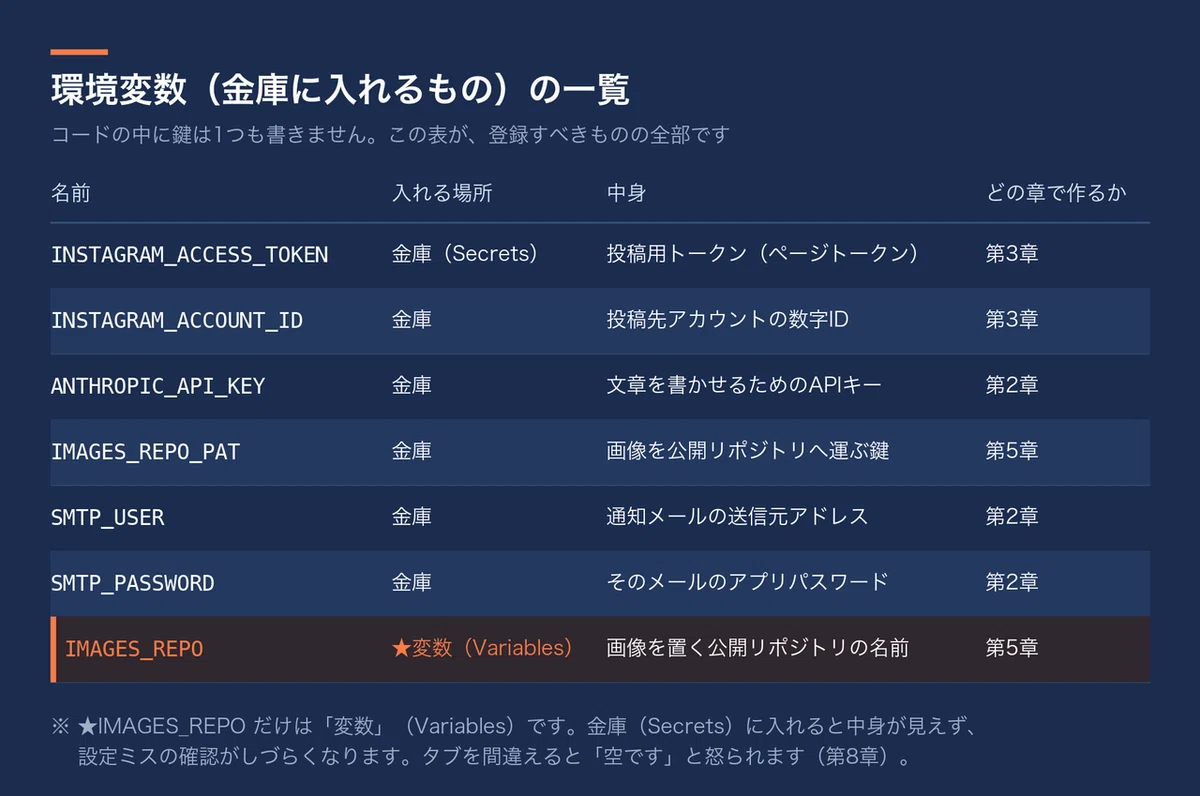
★の IMAGES_REPO だけは「変数」側です
⚠️ ★「IMAGES_REPO」 だけは「変数」(Variables)で、金庫
(Secrets)ではありません。秘密ではなく、
ただの置き場の名前だからです。金庫に入れると中身が見えなくなって、
設定ミスの確認がしづらくなります。
タブを間違えて登録すると「空です」と怒られるので、そこだけ
注意してください(第8章)。
💡 このほかに、cron発火用のPATがあります。
これだけはGitHubではなく cron-job.org 側に登録します(第6章)。
「金庫を探しても無い」のはそのためです。
任意で足せるもの(無くても動きます):
「NOTIFY_EMAIL_TO」:失敗通知の宛先を、送信元と別にする
「REPORT_EMAIL_TO」:週次レポートの宛先を、別にする
「POST_PILLAR」:テーマを指定して1本だけ作る(動作確認用)
「POST_DATE」:日付を指定して作る
(「土曜日の投稿はどう出るか」を試すとき)「GRAPH_API_VERSION」:APIのバージョンを上げるとき(付録A)
💡 「POST_DATE」 と 「POST_PILLAR」 は、地味ですが本当によく
使います。
「土曜の朝の投稿がおかしい」と言われたとき、土曜まで待たずに、
その場で土曜ぶんを作って確認できます。
必要な部品(「requirements.txt」)
Pythonの部品は、たった4つです。
「requests」:インターネット越しにやりとりする
「pillow」:画像を作る・合成する
「anthropic」:文章を書かせる
「numpy」:画像の背景を切り抜く計算
💡 「たった4つ」であることには意味があります。部品が増えるほど、
数年後に動かなくなる確率が上がるからです。
この仕組みが2年後もほぼそのまま動く見込みが高いのは、
特別なものをほとんど使っていないからです。
コードを、Claude Codeにどう渡すか
最後に、この付録のいちばん実用的な使い方を書いておきます。
最初に組むとき
💬 「[公開リポジトリのURL] のコードを参照して、私のInstagram
アカウント用に同じ仕組みを組みたいです。まず全体の構成を読んで、
私が用意する必要があるもの(アカウント・鍵・設定)を一覧
にしてください。
コードは私のリポジトリに置く前提で、順番に進めてください。」
💡 ★「まず全体を読んで、用意するものを一覧にして」から始めるのが
コツです。いきなり「作って」と頼むと、途中で「そのアカウントIDは?」
「その鍵は?」と何度も止まります。先に買い物リストを出させると、
あとが速い。
一部だけ直したいとき
💬 「[公開リポジトリのURL] の 「content_generator.py」 を参考に、
いま動いている私の 「content_generator.py」 の投稿テーマの部分だけを
直したいです。いまのテーマは〇〇ですが、〇〇に変えたい。
変更する箇所だけ教えてください。」
⚠️ 「変更する箇所だけ」と言い添えてください。これを言わないと、
ファイル全体を作り直した提案が返ってくることがあり、自分で入れた細
かい調整が消えます。
動かなくなったとき
💬 「[公開リポジトリのURL] と同じ構成で動かしています。
「Post to Instagram」 のステップが失敗しました。
ログの末尾はこうです(貼り付け/鍵の文字列は伏せる)。
原因の切り分けと、直す手順を順番に教えてください。」
つまずきポイント早見表
どのファイルを直せばいいか分からない:症状とファイルが
結びついていない / この付録の「4つの関所とファイルの対応」表を見るコードを全部読もうとして進まない:読む前提で構えている
/ 読まなくていい。URLを渡して頼む直したら、前に入れた調整が消えた:ファイル全体を作り直す提案を受け
入れた / 「変更する箇所だけ教えて」と頼む画像の日本語が全部□になる:実行環境に日本語フォントが無い
/ ワークフローのフォント取得ステップがあるか確認(第5章)「IMAGES_REPO」 が空だと言われる:金庫
(Secrets)のタブに入れている/ 「Variables」タブに登録し直す数字だけ取れない:トークンに数字を読む権限が無い
/ 権限を追加してトークンを作り直す(付録A)週次の処理が失敗した:数字まわりのどれか
/ 毎日の投稿には影響しません。落ち着いて翌週でも構わない土曜の投稿を確認したいが土曜まで待てない:日付を指定できることを
知らない / 「POST_DATE」 で日付を指定して1本だけ作る
この付録のまとめ
仕組みは Pythonが7本+手順書が2本。
しかも毎日の投稿に関わるのは3本だけです。ファイルの分かれ方は、第8章の「4つの関所」とそのまま
対応しています。赤いバツが出たステップから、
見るべきファイルが決まります。心臓部は 「content_generator.py」。人物設定・テーマ・言い回し・休日
リストの4か所が、いちばんよく触るところです。鍵はコードに書きません。全部、金庫(Secrets)と変数
(Variables)から受け取ります。「IMAGES_REPO」 だけは変数。コードは読むものではなく、渡すもの。公開リポジトリのURLを
Claude Codeに渡して、「参照して組んで」と頼んでください。直すときは「変更する箇所だけ教えて」。
これを言わないと、入れた調整が消えます。
次の付録へ
次の付録Cは、この記事に出てくる言葉の用語集です。
「トークンとPATって何が違うんだったか」
「コンテナって何のことだったか」——読んでいて引っかかった言葉を
引くための索引です。こちらも、通して読むものではありません。
付録C 用語集 ── 引っかかった言葉を引く
この付録でやること
本文を読んでいて「この言葉、前にも出てきたけど何だったか」
と思ったときに引く索引です。
💡 上から読む必要はまったくありません。
そして、ここに載っている言葉を覚える必要もありません。実際のところ、
私自身いまでも半分は正確に説明できません。
それでも仕組みは2か月以上動き続けています。言葉が分かることと、
動かせることは別です。
この付録は、次の順で並べています。
1:★紛らわしい言葉の区別
(トークンが2種類ある、など。ここだけは一読の価値あり)2:この記事の中で使っている「たとえ」の一覧
3:Claude Code・パソコンまわり
4:GitHubまわり
5:Instagram・Metaまわり
6:自動実行(cron)まわり
7:数字・分析まわり
8:エラー・技術一般
1. ★紛らわしい言葉の区別
この記事を読んでいて混乱するとしたら、たぶんこの5組のどれかです。
ここだけは、目を通しておくと後が楽になります。
①「トークン」が2種類ある
アクセストークン:鍵・許可証のこと。Instagramに投稿する許可
/ 第3章、第8章トークン(AIの単位):文章の分量の単位。料金の計算に使う / 第2章
(コストの話)
⚠️ まったく別物です。
同じ「トークン」という言葉が、片方では「鍵」、片方では「文字数の
単位」を指します。文脈で読み分けるしかありません。この記事では、
鍵のほうは極力「投稿用トークン」と呼び分けています。
②「トークン」と「PAT」
アクセストークン:Instagram/Metaの鍵 / 投稿用トークン
PAT(Personal Access Token):GitHubの鍵 / 画像用PAT/cron発火用PAT
💡 どちらも「鍵」ですが、発行元が違います。
Instagram側の鍵が切れると投稿だけ落ち、GitHub側の鍵が切れるとその
手前で落ちます。第8章で症状が分かれるのは、このためです。
③「Secrets」と「Variables」
Secrets:GitHubの「金庫」 / 見られたら困るもの
(鍵・パスワード)。登録後は中身を見られないVariables:「変数」 / 見られても困らないもの
(置き場の名前など)。あとから中身を確認できる
⚠️ 画面上は隣り合ったタブなので、間違えて登録しがちです。
この仕組みでは 「IMAGES_REPO」 だけが Variables で、あとは全部
Secrets です。
④「リーチ」と「インプレッション」
リーチ:何人に届いたか(同じ人が3回見ても「1」)
インプレッション(表示回数):何回表示されたか
(同じ人が3回見たら「3」)
💡 伸びを判断するときに見るのは、基本的にリーチのほうです。
「何人の目に入ったか」のほうが、実感に近い数字だからです(第7章)。
⑤「公開リポジトリ」と「非公開リポジトリ」
非公開(プライベート):仕組み本体/ 人に見せる必要がない
公開(パブリック):画像の置き場だけ
/ Instagramが画像を取りに来るので、公開でないと届かない
⚠️ 「公開リポジトリ」と聞くと不安になりますが、置いてあるのはその
日の投稿画像1枚とキャプションだけです。
鍵も個人情報も入りません(第5章)。
2. この記事で使っている「たとえ」
技術用語をそのまま出すと読みにくいので、本文ではいくつかたとえを
使っています。対応表です。
金庫
正式には:Secrets
どういうものか:鍵を安全にしまっておく場所
作業手順書
正式には:ワークフロー(Workflow)
どういうものか:「何を、どの順で実行するか」を書いた指示書
無料の倉庫
正式には:GitHub
どういうものか:コードやファイルを置いておく場所
時報係/目覚まし時計
正式には:cron-job.org
どういうものか:決まった時刻に「実行して」と合図を送る外部サービス
(第1章では「外付けの目覚まし時計」、
第6章以降は「時報係」と呼んでいます。同じものです)
4つの関所
正式には:(この記事の独自表現)
どういうものか:合図 → 中身を作る → 画像を置く → 投稿する、
の4段階
静かな故障
正式には:(この記事の独自表現)
どういうものか:エラーが出ないまま、中身だけおかしくなっている状態
柱
正式には:(この記事の独自表現)
どういうものか:投稿のテーマの大きな軸。何本か決めて日替わりで順番
に回すやり方(この記事では4本立て、うち販促の1本は初期休止=実質3本
/第4章)
予備の文章
正式には:フォールバック
どういうものか:AIがうまく書けなかったときに使う、
あらかじめ用意した文章
3. Claude Code・パソコンまわり
Claude Code:Anthropic社のAIに、パソコンの中の作業(ファイルを
作る・直す・動かす)を任せられる道具。
この記事ではデスクトップアプリ版を使う(第2章)プロンプト:AIへの頼み方の文章。
この記事では「Claude Codeへの頼み方の例」として何度も出てくるAPI:プログラム同士が話すための窓口。
「InstagramのAPI」=Instagramに機械から話しかけるための窓口APIキー:その窓口を使うための鍵。
この記事では文章を書かせるために1本使う(「ANTHROPIC_API_KEY」)従量課金:使った分だけ払う方式。文章生成のAPIキーがこれ(第2章)
ターミナル:文字でパソコンに命令する画面。
この記事では基本的に使いません(任意枠)VS Code:プログラムを書くための道具。
これも任意。使わなくても最後まで進めますPython:この仕組みを書いてある言語。読めなくて構いません
ライブラリ/依存関係:「既にある部品」を借りて使う仕組み。
この記事で使う部品は4つだけ(付録B)環境変数:プログラムに、
外から値を渡すための入れ物。鍵をコードに書かずに渡すために使う
4. GitHubまわり
GitHub:コードやファイルを置いておける、
無料の「倉庫」。この仕組みの土台(第2章)リポジトリ:倉庫の中の1部屋。この記事では2つ使う
(仕組み本体・画像の置き場)公開/非公開:その部屋を誰でも見られるか、
自分だけか。画像の置き場だけ公開にするコミット:変更を記録として確定すること
プッシュ:手元の変更を、GitHubへ送ること
クローン:GitHubにあるものを、手元にまるごと持ってくること
main(メイン):標準の作業場所の名前。この記事では常にここだけ使う
GitHub Actions:GitHubが用意している実行係。
決められた手順を、GitHubのコンピュータで動かしてくれる(第5章)ワークフロー:その「作業手順書」。この仕組みには2本ある
(毎日の投稿・週1回の数字収集)ステップ:手順書の中の1行の作業。
実行画面で緑チェックや赤いバツが付く単位Secrets(金庫):鍵を安全にしまう場所。一度入れると中身は見られない
Variables(変数):秘密でない設定値の置き場。
あとから中身を確認できるPAT(Personal Access Token):GitHubの鍵。この仕組みでは2本使う
(画像用・cron発火用)アーティファクト:実行の結果として保存しておけるファイル。
作られた画像を数日残すのに使っているworkflow_dispatch:「外から合図をもらったら実行する」という
起動方式。cron-job.org から叩くために使う(第6章)
5. Instagram・Metaまわり
Meta:Facebook・Instagramを運営している会社。
開発者向けの設定は全部この会社の画面で行うGraph API:Meta が用意している、
機械から操作するための窓口。Instagramへの投稿もここを通る(第3章)プロアカウント/ビジネスアカウント:Instagramの業務用の設定。
これに切り替えないと、自動投稿はできません(第3章)Facebookページ:Instagramのビジネスアカウントとつないでおく必要
があるページ。実質、手続き上の要件Metaアプリ:開発者向け画面で作る「申請の単位」。
鍵は、このアプリに紐づいて発行されるIG User ID/アカウントID:投稿先のアカウントを表す数字の並び。名前
(@〜)ではなくこの数字で指定するアクセストークン:投稿する許可証。この仕組みでいちばん止まる原因
(第8章ケース1)ユーザートークン/ページトークン:トークンの種類。この仕組みで
使うのはページトークン。ユーザートークンのままだと使えない短期/長期(永続):トークンの寿命。
正しい手順を踏むと、ページトークンは期限なしになるスコープ(権限):その鍵で何ができるかの範囲。
投稿の権限、数字を読む権限、などが個別に付くGraph API Explorer:鍵を取得するための、Metaの作業画面
Access Token Debugger:鍵の種類と有効期限を確認する画面。
★この2行を見る習慣が、事故を防ぎますメディアコンテナ:投稿の下書きの入れ物。
「この画像とこの文章で投稿します」と予約した状態(第3章)公開(publish):その入れ物を、実際にタイムラインへ出す操作
レート制限:「一定時間に何回まで」という回数制限。
1日2投稿ならまず当たりませんフィード投稿/ストーリーズ
/リール:投稿の種類。この記事で扱うのはフィード投稿(画像1枚)だけ
6. 自動実行(cron)まわり
cron(クロン):「決まった時刻に、
決まったことを実行する」仕組みの総称cron-job.org:この記事で使う外部の時報係。
無料。決まった時刻にGitHubへ合図を送る(第6章)crontab(クロン式):実行時刻の書き方。
「0 9 * * 0」 で「毎週日曜9時」のように書くジョブ:cron-job.org に登録した1件の予定。この仕組みでは3件
(8:00の投稿/12:30の投稿/週1回の数字収集)タイムゾーン:時刻の基準地域。
★「Asia/Tokyo」 になっているかを必ず確認する(第6・8章)JST / UTC / PDT:日本時間/世界標準時/アメリカ西海岸の時間。
エラーの表示は日本時間とは限りません(第8章ケース1)手動実行(Run workflow):時刻を待たずに、
その場で1回動かすこと。動作確認に使う二重発火:同じ実行が2回起きること。同じ投稿が2回出る原因
(第8章ケース10)
7. 数字・分析まわり
インサイト:Instagramが出している数字のこと。
読むには専用の権限が要るリーチ:何人に届いたか(同じ人が何度見ても1)
インプレッション(表示回数):何回表示されたか
エンゲージメント:いいね・コメント・保存など、何らかの反応の合計
エンゲージ率:届いた人のうち、
何%が反応したか。「届いた人に刺さったか」を見る数字リーチ率:フォロワー数のうち、
何%に届いたか。「そもそも見られているか」を見る数字保存率:届いた人のうち、
何%が保存したか。「あとで読み返したい」と思われた度合いA/Bテスト:1つの条件だけを変えて比べること。
この記事では「朝8:00 vs 昼12:30」スロット(枠):投稿の時間帯の区分。この仕組みでは朝・昼・それ以外
(手動の告知など)に分けるバックフィル:過去のぶんを遡って一括で取り込むこと。
最初の1回だけ使うJSONL:1行に1件ずつデータを書き足していく形式。
数字の蓄積に使っている
💡 第7章で「見るべき数字は3つだけ」と書いたのは、
リーチ率・エンゲージ率・保存率です。
他の数字は、この3つが動いた理由を探すときに見れば十分です。
8. エラー・技術一般
HTTPステータス:通信の結果を表す3桁の番号。
下の4つだけ知っていれば足ります400:こちらの言い方がおかしい(内容の不備)
401 / 403:鍵の問題(無効・権限不足)
404:宛先が見つからない(名前の間違い)
「code 190」:Metaのエラー番号で、
★「トークンの問題」を意味する番号。これが出たら第8章ケース1へYAML(ヤムル):手順書(ワークフロー)を書いている形式。
行頭の空白に意味があるので、直すときは慎重にJSON:データをやりとりする形式。エラーメッセージもこの形で返ってくる
Markdown(マークダウン):文章に見出しや箇条書きを付ける、
軽い書き方。レポートがこの形式SMTP:メールを送るための仕組み。通知メールに使っている
アプリパスワード:Gmailなどで、プログラムからメールを送るために
発行する専用のパスワード。普段のパスワードとは別物2段階認証:ログイン時に、パスワード+もう1つの確認を求める設定。
アプリパスワードを発行するには、
これが有効になっている必要がありますログ:実行の記録。エラーは「読む」ものではなく「渡す」もの(第8章)
豆腐(□):日本語フォントが無い環境で、
文字が四角に化ける現象。第5章でつまずくポイント
この付録のまとめ
言葉を覚える必要はありません。引っかかったときに引ければ十分です。
★混乱しやすいのは5組:トークンの2つの意味/トークンとPAT/Secrets
とVariables/リーチとインプレッション/公開と非公開リポジトリ。「code 190」 はトークン、401・403は鍵、404は宛先。
この3つだけ頭の隅にあると、第8章を開いたときの理解が速くなります。分からない言葉に出会ったら、
そのままClaude Codeに聞いてください。「これは何ですか」で十分です。
次の付録へ
最後の付録Dは、更新履歴です。この記事は、Instagram側の仕様変更や、
読んでくださった方からの指摘に応じて改訂していきます。
いま読んでいる版がいつ時点のものか、そしてどこが変わったかを、
そこで確認できます。
付録D 更新履歴 ── この記事は、これからも直します
この付録でやること
この記事は、書き終わったら終わり、にはしません。
理由は単純で、Instagram側の仕組みが変わるからです。
画面のボタンの名前が変わることもあれば、APIのバージョンが切り
替わることもあります。
そのたびに手順が合わなくなり、「記事のとおりにやったのに、
その画面が無い」ということが起こります。
この付録は、そのための場所です。
いま読んでいる版が、いつ時点のものか
前の版から、どこが変わったか
更新されたことを、どうやって知るか
おかしなところを見つけたとき、どこに伝えればいいか
1. この版について
版:v1.0(初版)
公開日:2026年9月5日
記載内容の基準時点:2026年8月
(この時点の画面・仕様で全手順を実際に通しています)APIのバージョン:Instagram Graph API v21.0
著者の運用実績:@harumi_auto にて、
2026年6月19日から毎日2回の自動投稿を継続運用中
💡 「2026年8月時点」と書いてあることには、意味があります。
手順書というのは、書いた人が実際にその画面を見て書いたのか、
それとも昔の記憶で書いたのかで、価値がまったく変わります。
この記事の手順は全部、この時期に私が自分の手で通したものです。
画面のキャプチャも、そのときのものです。
2. 更新の方針 ── 買ったあとの改訂は、追加料金なしです
はっきり書いておきます。
この記事を一度購入していただければ、その後の改訂版は、追加の
料金なしで読めます。
noteの記事は、購入した記事がそのまま更新される仕組みです。
私が本文を直せば、あなたが開いているページも新しくなります。
買い直しは発生しません。
💡 これは「特典」ではなく、当然の約束だと考えています。
仕様変更で手順が合わなくなった記事を、そのまま売り続けて、
直したものを別料金で出す——というのは、この記事の趣旨と合いません。
動き続ける仕組みを渡すのが目的なので、動かなくなったら直します。
何を直すか
★仕様変更で手順が合わなくなった箇所:画面の名前が変わった
/APIのバージョンが上がった/権限の名前が変わった読者の方から指摘をいただいた、
分かりにくい箇所:説明の順番、言葉の定義、つまずきやすい前提私自身が新しく踏んだトラブル:第8章にケースを追加します
運用して分かった、数字の傾向:第7章の実データを更新します
何は直さないか
構成そのもの(章立て):途中まで読んでくださっている方が、
迷子になるため著者の体験談・失敗談:そのときに起きた事実なので、書き換えません
⚠️ 仕様変更に「永続的に」対応することは、お約束できません。
数年先にInstagram側の方針が大きく変わり、この方式そのものが
使えなくなる可能性はあります。
そのときは、そのことを正直にこの付録に書きます。
黙って古いままにはしません。
だからこそ、付録Aで「変更を自分で追う方法」をお伝えしています。
最終的には、あなた自身が仕様変更に気づける状態がいちばん
強いからです。
3. 更新されたことを、どうやって知るか
★この付録Dを見る:いちばん確実です。
更新するたび、下の履歴表に1行増えますnoteの更新通知:記事が更新されると、購入者に通知が届く場合があります
@harumi_auto(Instagram):大きめの改訂をしたときは、
投稿でお知らせします
💡 毎回チェックする必要はありません。「記事のとおりにやったのに、
その画面が無い」と思ったときに、この付録Dを開いてみてください。
すでに直っているかもしれませんし、直っていなければ、それは私がまだ
知らない変更ということです。
その場合は、ぜひ教えてください(次の節)。
4. 間違い・分かりにくい箇所を見つけたら
遠慮なく教えてください。いちばん助かります。
noteのコメント欄:この記事のコメント欄に書いていただくのが、
いちばん確実ですInstagram:@harumi_auto のDM
書いていただけると助かる内容は、この3点です。
どの章・どのあたりか(「第3章のトークン取得のところ」で十分です)
記事に書いてある画面と、実際の画面がどう違ったか
エラーが出た場合は、そのメッセージ(⚠️鍵の文字列は伏せてください)
📝 著者から:この記事の第8章は、ほとんど私が自分で踏んだ穴の記録
です。でも、私が踏んでいない穴も、きっとたくさんあります。
あなたが踏んだ穴を教えていただければ、次に読む人はその穴を
避けられます。そうやって厚くしていける記事にしたいと思っています。
⚠️ ひとつだけお願いです。
トークンやAPIキーの実物は、絶対に送らないでください。
私も受け取りたくありません。
エラーの相談は、鍵の部分を伏せた状態で十分に成り立ちます(第8章)。
5. 更新履歴
新しいものが上です。
v1.0
日付:2026-09-05
変更内容:初版公開。第1〜8章+付録A〜D。@harumi_auto の実運用
(2026年6月19日〜)にもとづく
💡 この表が1行のままなら、それは「まだ大きな変更が起きていない」
ということです。
行が増えていたら、増えた行のところだけ読み直していただければ十分
です。最初から読み直す必要はありません。
6. 今後、追加を予定しているもの
いまの時点で「そのうち足したい」と考えているものを、正直に
並べておきます。
約束ではありません(いつになるか分からないものも含みます)。
第8章のケース追加:新しいトラブルを踏むたびに足します。
これは確実に増えます第7章の数字の更新:運用が半年・1年と続いたときの数字に差し替えます
祝日の扱いを自動化する方法:いまは手でリストに書き足す方式です
(第7章)。もっと楽な方法が固まったら足します鍵の期限が近いことを、実行前に知らせる仕組み:付録Aのチェックリスト
を、仕組み側で肩代わりする案。私自身がいちばん欲しい機能です
📝 著者から:いちばん下の「期限が近いことを知らせる」は、
私が丸一日ぶんの投稿を落とした日から、ずっと考えているものです。
手帳に書く運用は確実ですが、書き写す作業そのものを忘れることがある。
仕組みのほうで気づかせてくれるなら、それがいちばんいい。
形になったら、この記事に足します。
この付録のまとめ
この版は v1.0(2026年9月5日
/内容は2026年8月時点)。APIのバージョンは 「v21.0」。改訂は追加料金なし。
noteの記事がそのまま更新されます。買い直しは発生しません。更新されたかどうかは、この付録Dの履歴表を見れば分かります。
おかしなところを見つけたら、
ぜひ教えてください。⚠️ただし鍵の実物は送らないでください。永続的な仕様対応は約束できません。
だからこそ、付録Aの「変更を自分で追う方法」を用意しています。
