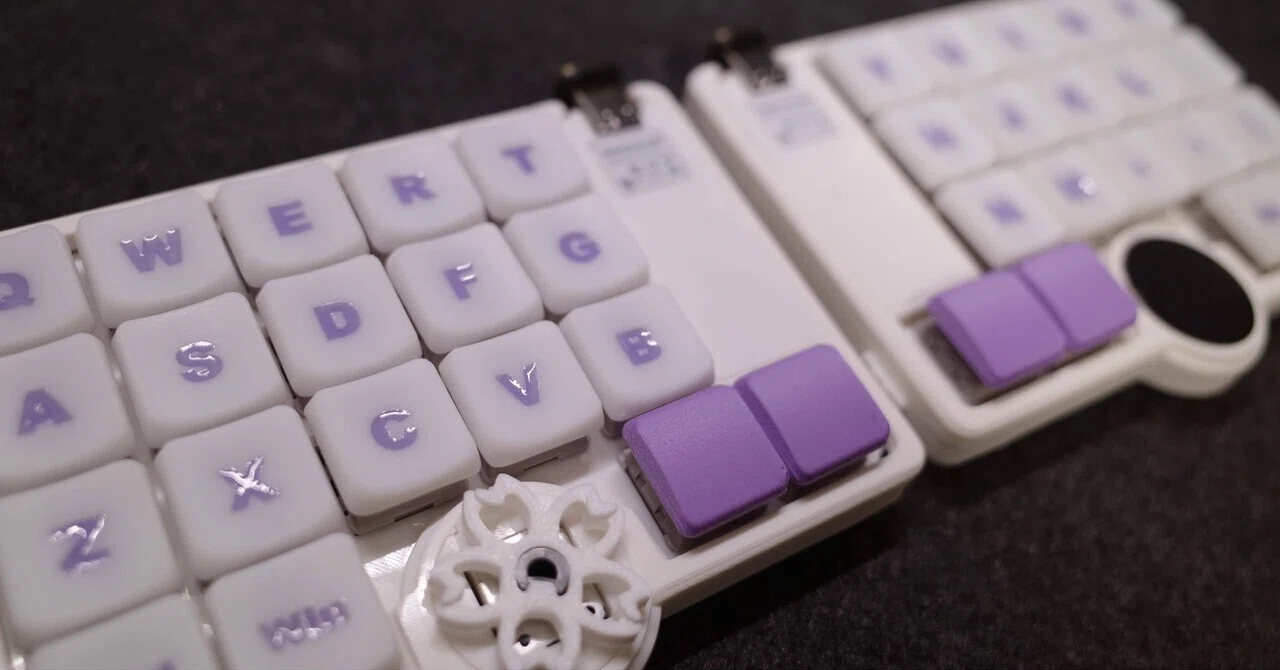
Lalapad miniを組み立てた記録

Lalapadという素晴らしいキーボードをご存知でしょうか。
親指トラックボール採用の左右分割型キーボードです。素敵なキーボードがタイムラインに流れてきていて欲しくなりつつも、Keyball39使い的にはキーが多いなと感じていて、眺めるだけにとどまりました。
しかしながら、程なくしてLalapad miniと言う、先代の特徴を踏襲しながら小型化されたキーボードが登場しました。次に説明する理由により、受注生産の一般頒布が始まった瞬間すぐに注文しました。
Lalapad miniが欲しくなった理由
そもそも大変魅力的なキーボードなのですが、私が特に魅力に思ったのは次の理由です。
キーの数が38
Keyball39使いからすると、先代のLalapadは少しキーが多くて、使い方に悩みそうな感じがしました。一方でLalapad miniのキー数は38。1つ少ないですがほとんど同じ感じで使用できそうです。
17mm狭ピッチ
ちょうどmoNa2が調達できることが分かった時期で、狭ピッチキーボードに興味がありました。そして、レジェンド付きキーキャップを作成しているところでした。
せっかく作ったキーキャップですから、生かせる先がたくさんあるといいなと思っていました。
親指トラックパッド
Keyballを使い始めてからマウスがいらなくなりました。マウスがないだけで、机の上が広くなり、手の移動がなくなります。素晴らしい。もうトラックボール付き左右分割キーボードしか触れない体になってしまいました。
Lalapadはトラックボールではないんですよね。その点は最初気になっていました。ところがトラックボールじゃないことによって、高さ方向のスペースが不要で、持ち運び時非常に薄型になるというメリットがあります。何より使い勝手が気になりますよね???どんな感じなんだろう。触ってみたい!!
Lalapad mini着弾
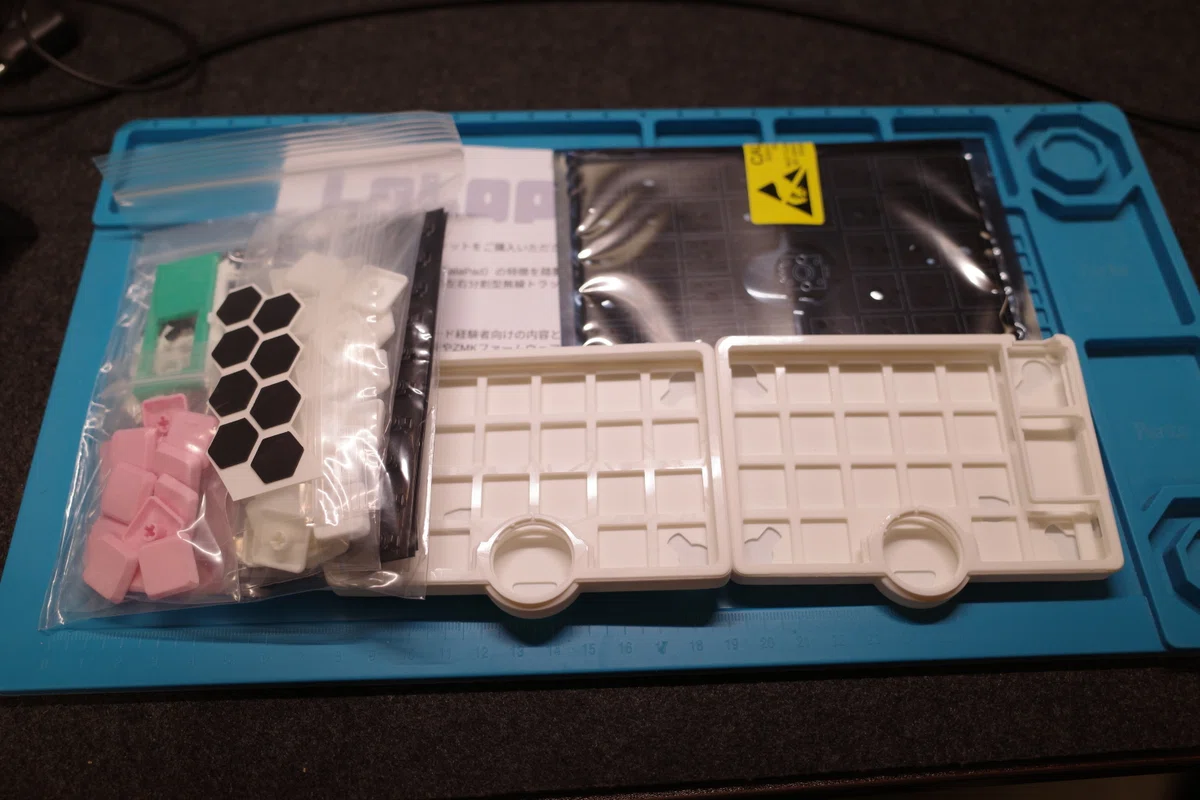
ケースが入っているわけですが、これが思ったよりも小さい…!本当にこのサイズに仕上がってしまうのか・・・?
Lalapad miniを組み立てる
前情報によると、Lalapad miniの組み立て難易度はやや高いらしい。私は無駄にはんだ付けに自信があるので、とても楽しみにしていました。ビルドガイドがとても丁寧に書かれているので、その通りに組んでいきます。
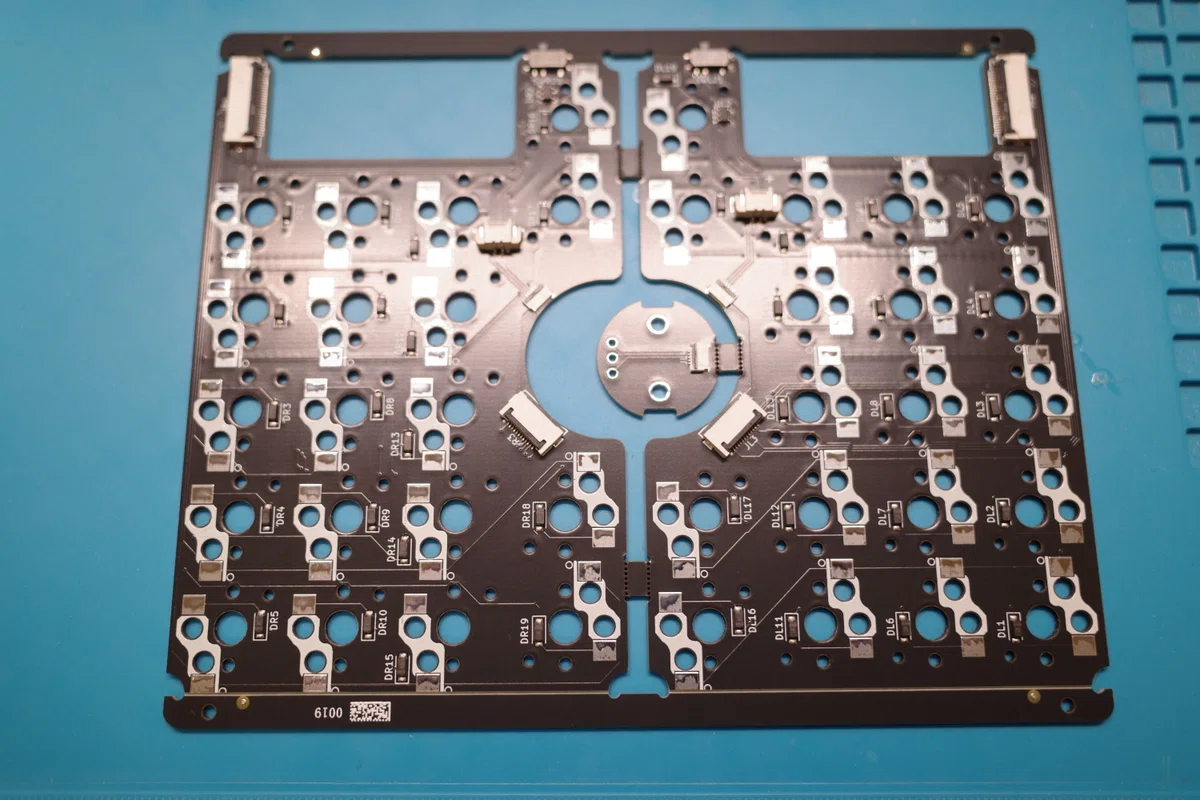
基盤にはすでにダイオードやコネクタ類、そのほか小さい表面実装部品がすでに実装されています。とてもありがたい。モニターライトのせいで反射がすごいです。すいません。
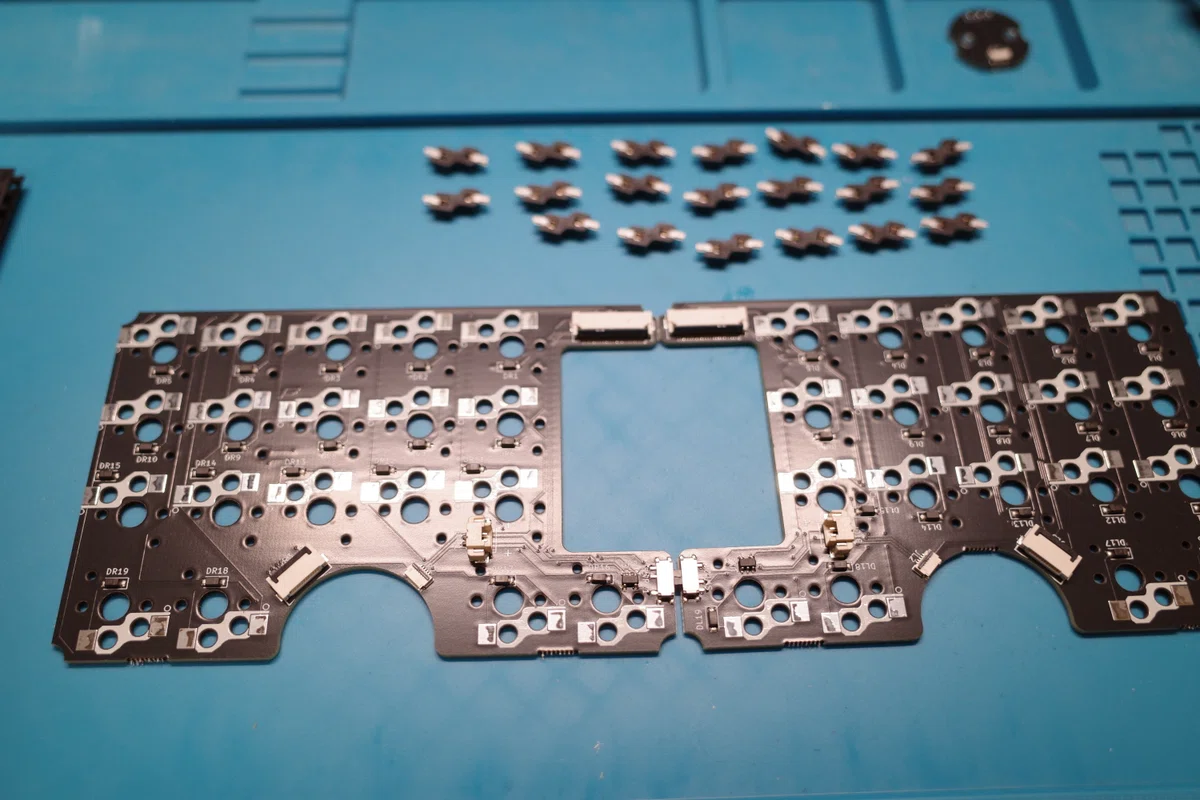
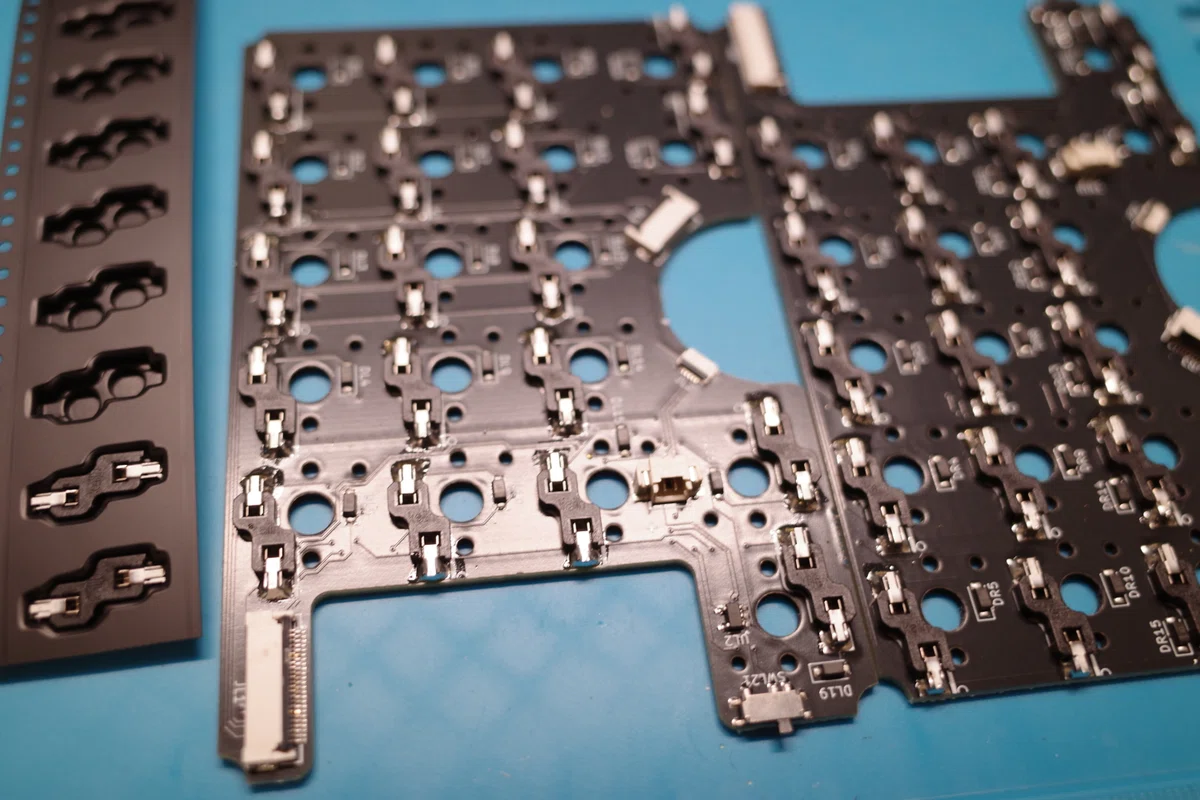
キーソケットを取り付けていきます。この作業はもうだいぶ慣れてきました。
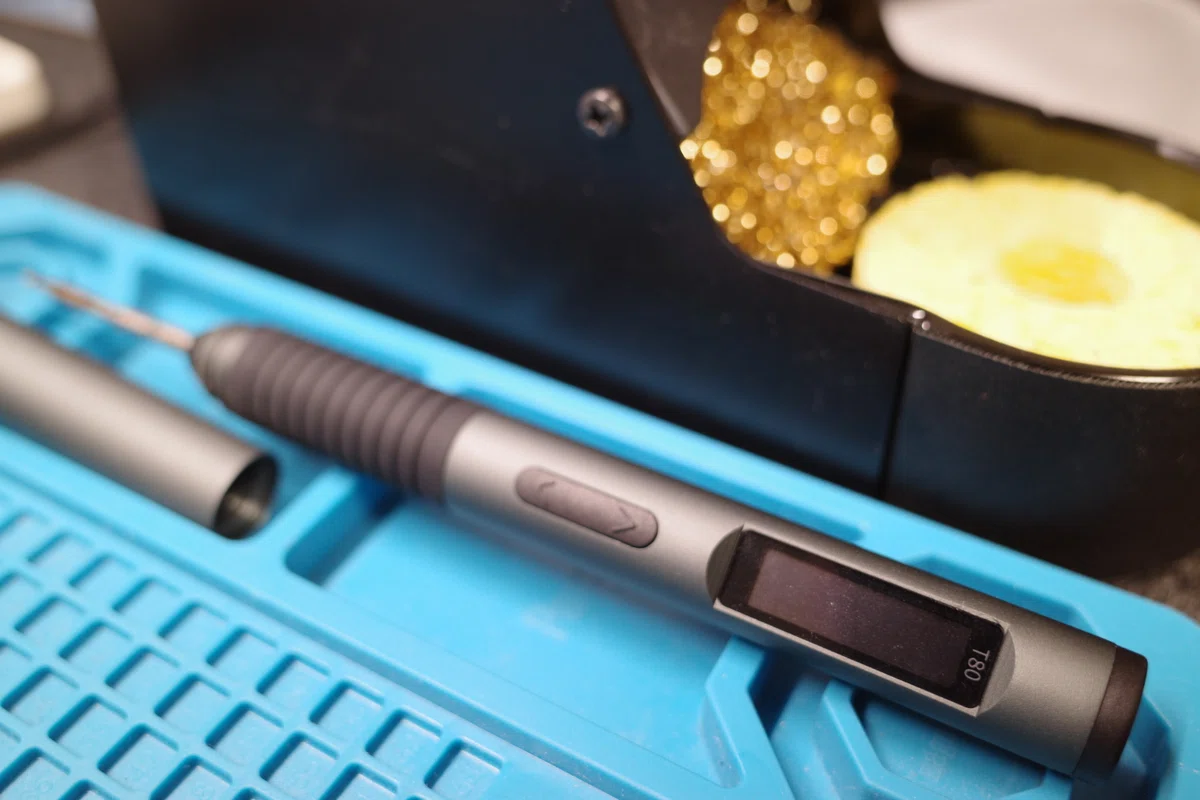
ちなみにはんだごてにはAlientekのT80というものを使用しています。ペン型でキャップがついているのが非常にありがたい。作業が終わったらすぐにしまうことができます。USBタイプなので、机にあるUSB-Cソケットに挿してスイッチを押すだけ。2秒で目標の温度になります。もちろん温度調節機能付き。
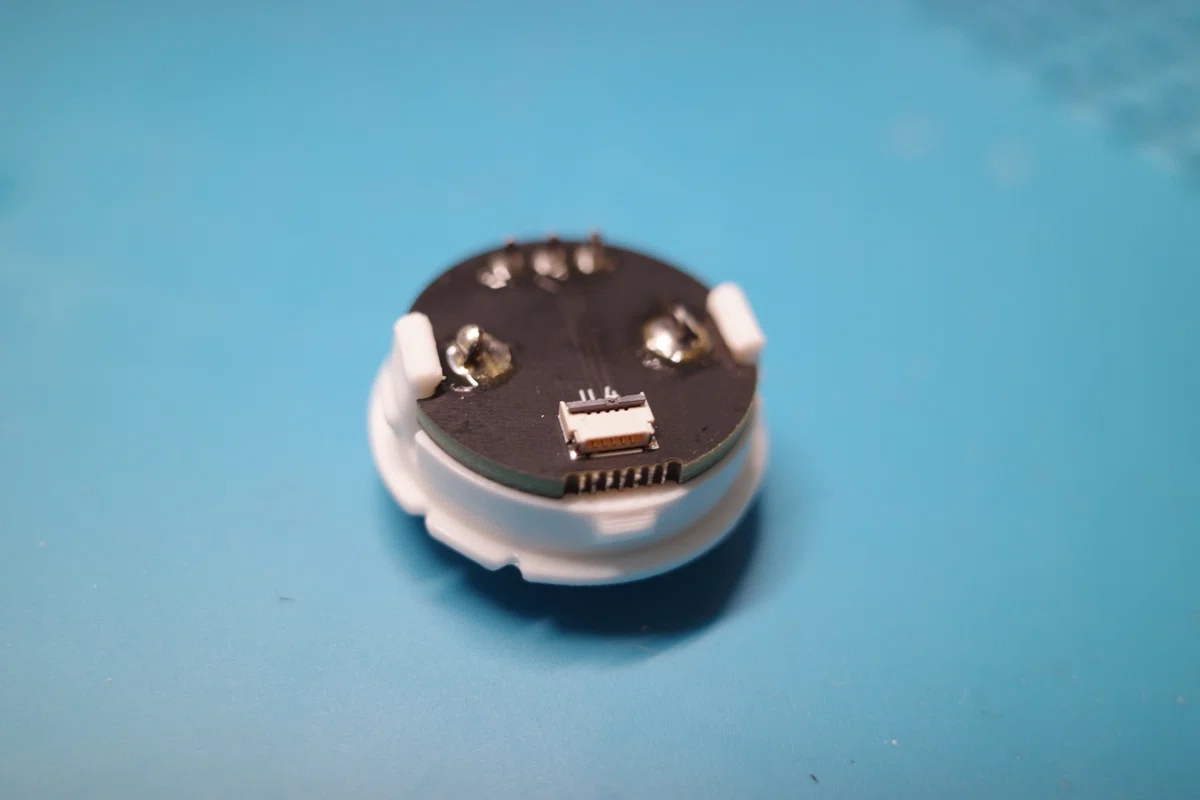
ロータリーエンコーダもはんだ付けします。ここまで何も難しいことはありません。ソケットの向きに気を付けるくらいですかね。
さて、ここからが本番です。このLalapad mini組み立ての難所は次のマイコン取り付け作業です。
Xiao BLEの実装
Lalapad miniはxiaoに搭載されているピンを最大限に活用するため、表面のはんだ付けが必要となり、その難易度が高くなっています。とはいっても、キットにはその作業を効率よく行うための素晴らしい治具がついてきます!
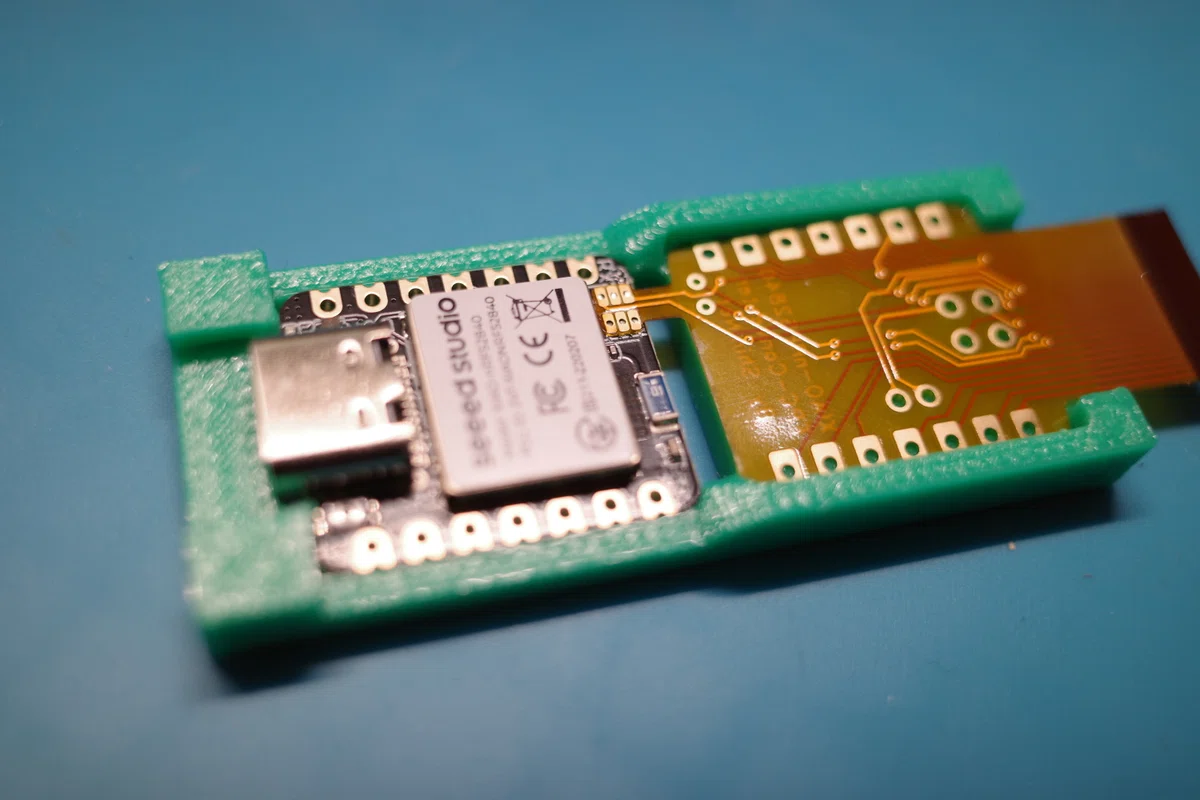
マイコンとフレキシブルケーブルを固定して、はんだ付けがしやすくなる治具です。なんてすばらしいんでしょう。
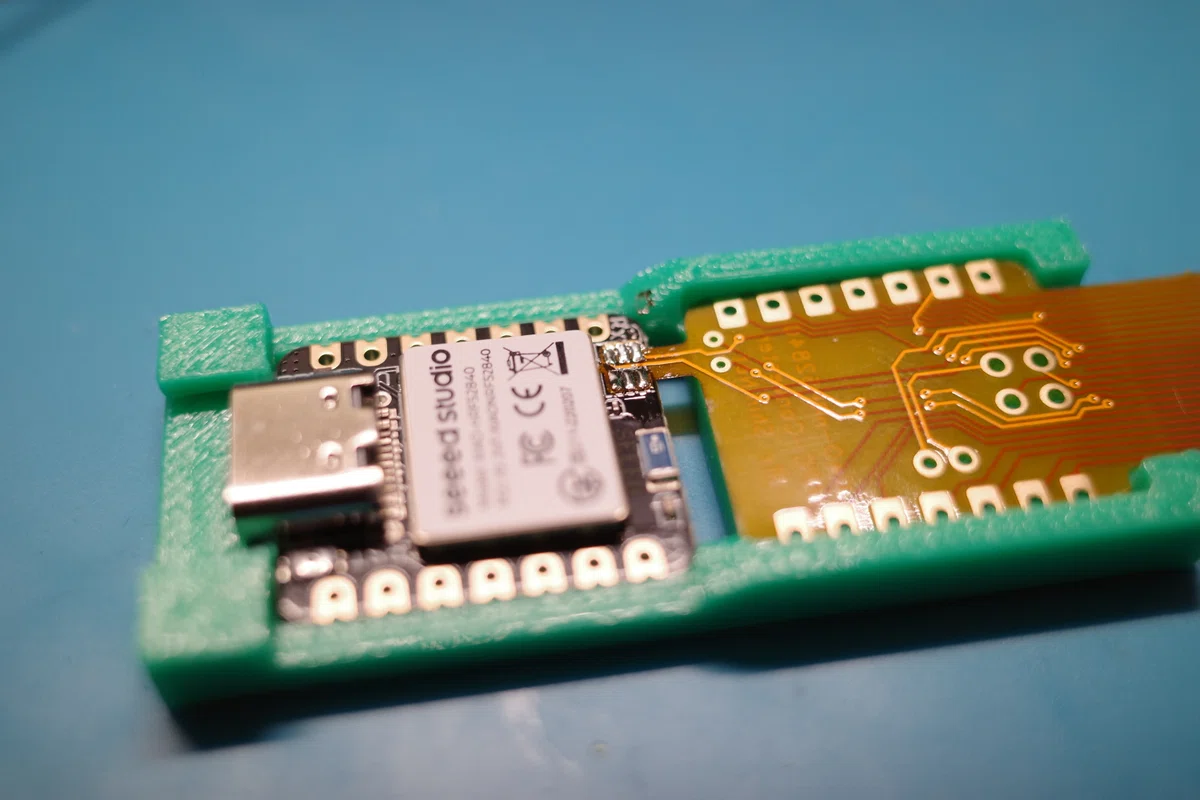
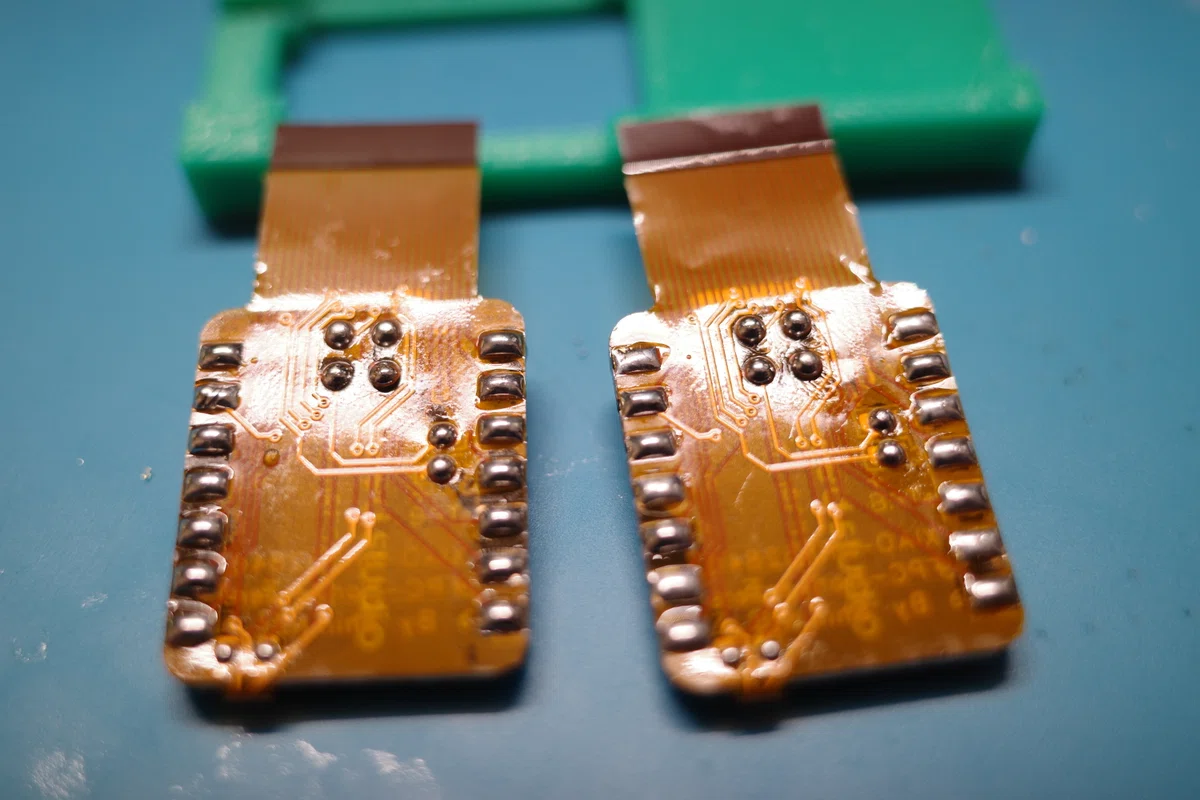
マイコンには最初からはんだがのっていますが、このはんだ結構溶けにくい…。ビルドガイドに載っている動画では、一瞬で溶かしてフレキを定着させていましたが、私のはんだごてだと全然溶けてくれない…。マイコンを壊してはいけないと、基本的に220℃から240℃くらいで使用しようとしています。が、この温度では溶けないみたい。300℃くらいにしても熱がうまく伝わらずなかなか溶けず、結局小手先に手持ちのはんだを少しつけ、その熱を伝えて溶かすことができました。動画のはんだごてはもう少し温度が高かったのかな…?少し高めの温度で短い時間でさっとやるか、最初についているはんだに溶けやすいはんだを混ぜちゃうのがいいかもしれません。ブリッジに注意する必要がありますが。
このはんだ付けがうまくいっていないとトラックパッドやロータリーエンコーダがうまく動かないそう。大丈夫かな~。
動作確認
ここまで組み終わったら一度動作確認をします。
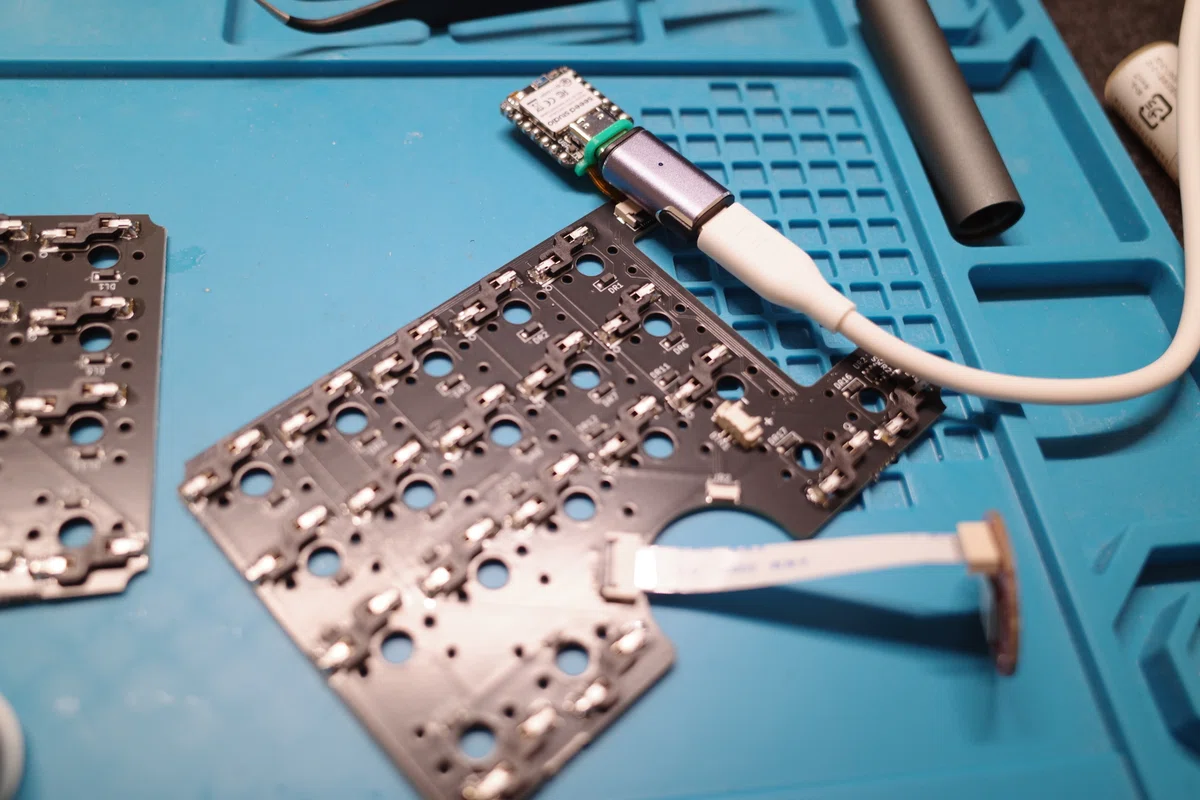
Xiao BLEを接続し、ファームウェアを書き込んで、動作確認。右用のファームウェアで全部のボタンとトラックパッドを動くことを確認!よかった~。
左キーボードは単体で試験ができない!
ビルドガイドに注意書きが書いてあります。

わざわざわかりやすく書いていただいているにもかかわらず、右と同じように動作確認しようとして、左側が全然動かずめちゃくちゃ焦りました。マイコンの左右を変えても左側が動かない・・・。マイコンの問題ではない・・・?基盤側はいうてキーソケットくらいしかはんだしてないし・・・。と頭を悩ませて、ようやく上記の注意書きを発見しました。とても安心しました。とりあえずどちらのマイコンも右側のキーボードで動作確認できたので、はんだ付けは大丈夫そう。
最終組み立て
ここまで終わればはんだ付けはもうありません。後は組み立てるだけです。
あいにくLalapad miniに適合するバッテリーを持ち合わせていませんでした。たまたま手元にroBa用に買ったバッテリーがあったので取り付けてみようとしたところ。
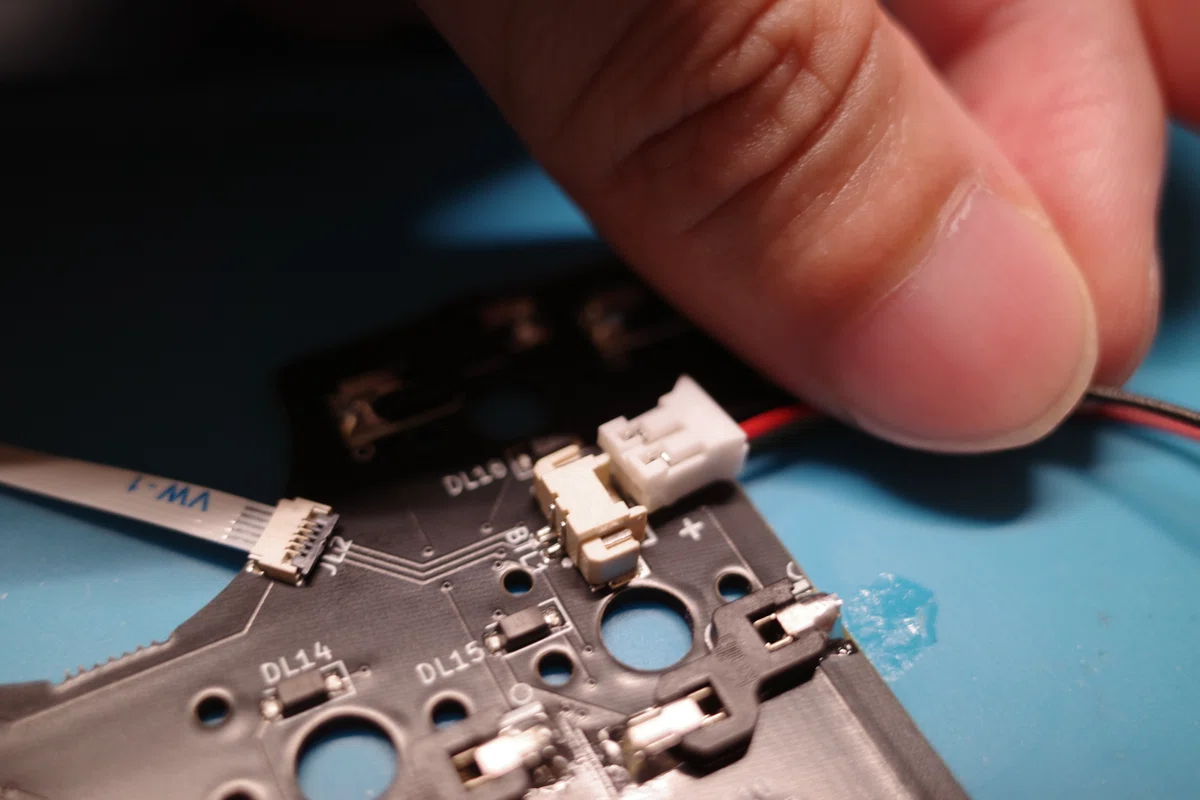
残念ながらコネクタ形状が合わず、バッテリーでのテストは購入したバッテリーが到着するまでお預けとなりました。
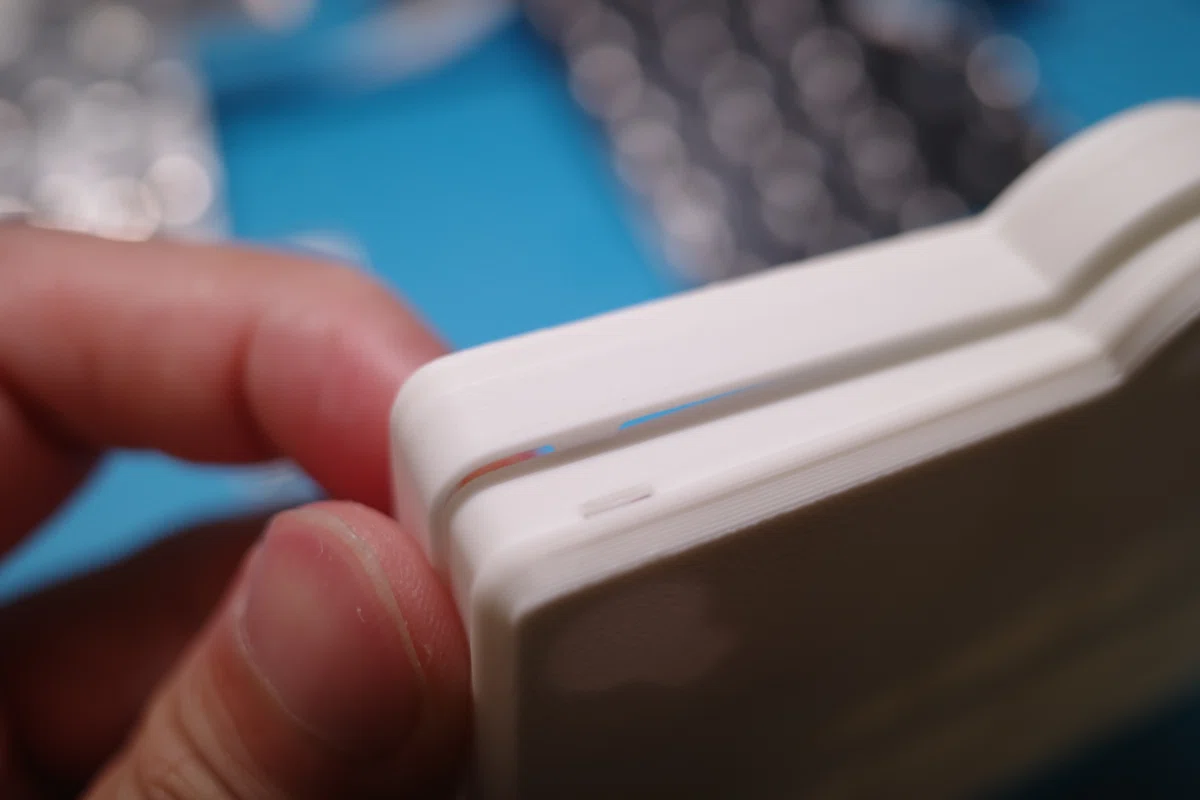
Lalapad miniのすごいところとして、ネジを1本たりとも使用していない点が挙げられます。各所非常に精密な調整がされていて、スナップフィットですべての部品が取り付けられるようになっています。印刷誤差のある3Dプリンターを使用してでのこの仕上がりというのは、相当研究されているのではないでしょうか・・・。
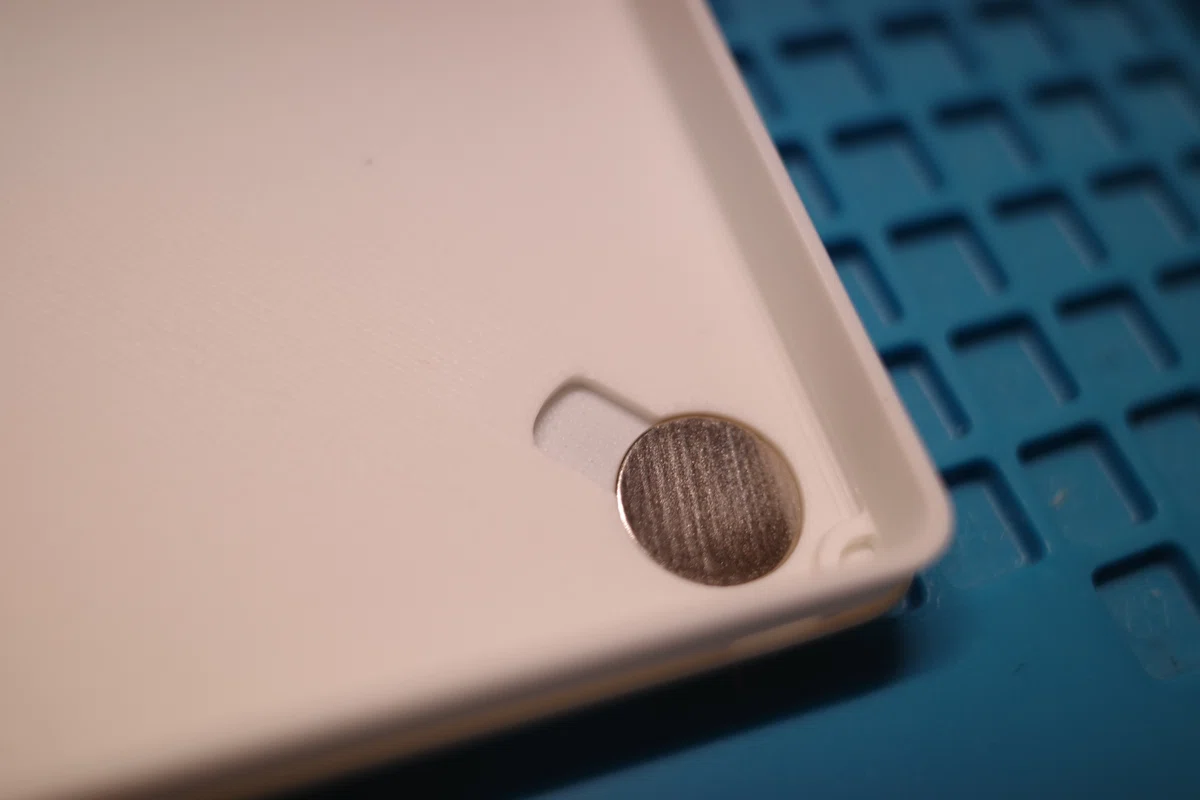
ケース内側の底面には、薄型マグネットを搭載できるくぼみがあります。このマグネットの搭載ですが、なんと接着剤不要でカチッとはまります。めちゃくちゃ気持ちいい。
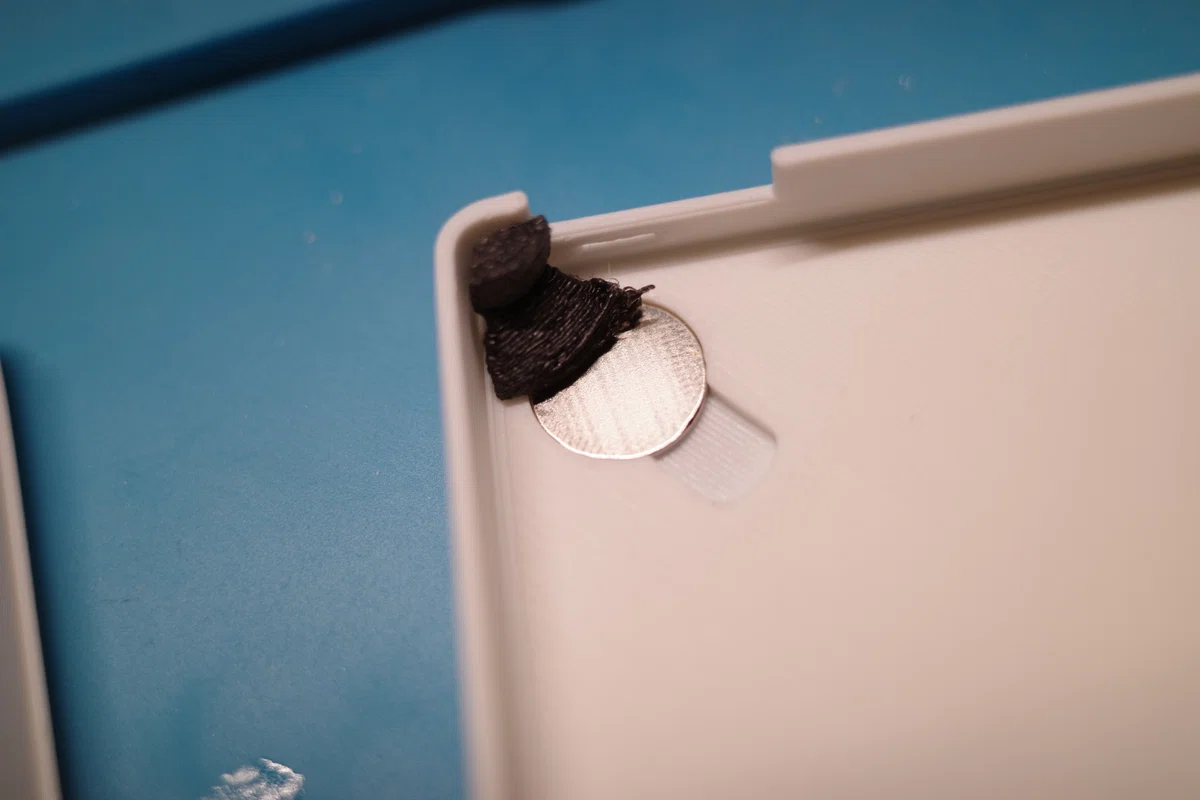
このケースいわゆるガスケットな仕様になっています。3Dプリントされたゴム素材のようなパーツを四隅に取り付けます。パーツの個体差があり、きれいにはまるやつとそうでないやつがいました。とはいえ最終的には基板で挟み込むので、あまり影響はなさそうです。
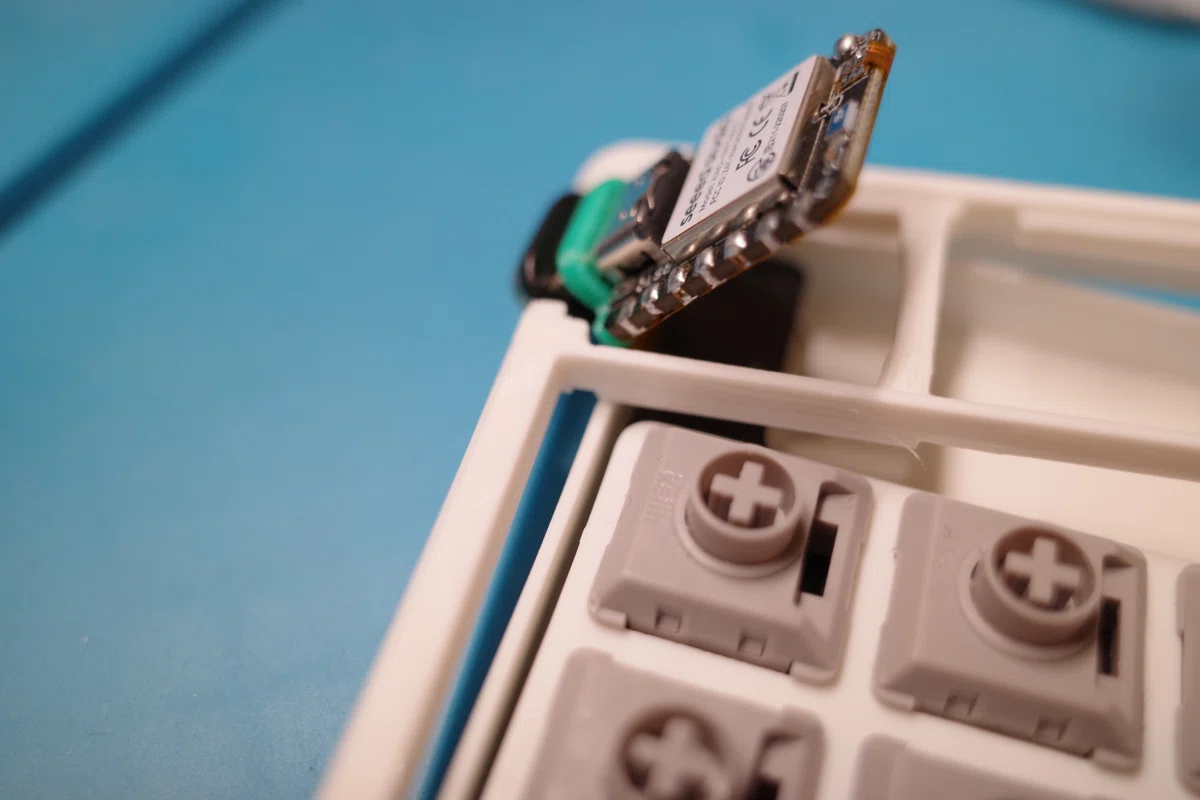
マイコンパーツはこの角度からケース上部パーツを通すのがよさそう。緑のパーツはフレキの保護パーツなのですが、完成時に悪目立ちしたので外しちゃいました。
そして完成!
Lalapad miniひとまず組み終わりました!
— おぐ (@ogu_key) July 16, 2025
moNa2と比べてもさらにコンパクト!
ネジひとつなくスナップフィットでいろんなところがくっつく素晴らしいクオリティのキーボードです!#Lalapad_mini#Lalapad pic.twitter.com/Rg3Sy7KHli
バッテリーはまだ搭載できていないですが、それ以外を完成させることができました。私の自作キーキャップとの相性もばっちりです。moNa2が黒だったので白色にしたのですが、よかったと思います。
手に持つとめちゃくちゃコンパクト。moNaも小さいと思ったのですが、それと比べても圧倒的に小さいです。トラックボールもないので、高さがかさばらず、カバンのポケットにスッと入っちゃいます。
ちょこっとアレンジ
Lalapad miniのロータリーエンコーダノブの突起にレジンを塗りました!統一感出て嬉しい〜。指あたりも少し優しくなりました。 pic.twitter.com/udVDrtXTr8
— おぐ (@ogu_key) July 17, 2025
ロータリーエンコーダの突起にレジンを塗ってみました。さらに統一感が出ていい感じ。
おわりに
というわけで、ただLalapad miniを組み立てるだけの記録でした。まだ、バッテリーを取り付けた動作確認ができていなかったり、トラックパッドの使い心地を実践してみたり、やることはたくさんありますが、何かの参考になりましたら幸いです。
