
Kubuntu 26.04 LTS - Plasma 6 日本語入力方法紹介

Ubuntu飽きたのでKubuntu入れてみたら、日本語入力で罠にはまったので記事を書くことにしました。
ダークモードやらパネルやらはカスタマイズしてありますが、やりかたは変わらないのであしからず。
日本語入力環境の設定方法
Kubuntuの日本語入力はfcitx5 + mozcが主流らしいです。fcitx5(フレームワーク本体)は既に入っているので、fcitx5-mozcのみinstallします。
sudo apt install fcitx5-mozc終わったら
rebootKDEシステム設定→キーボードを選択
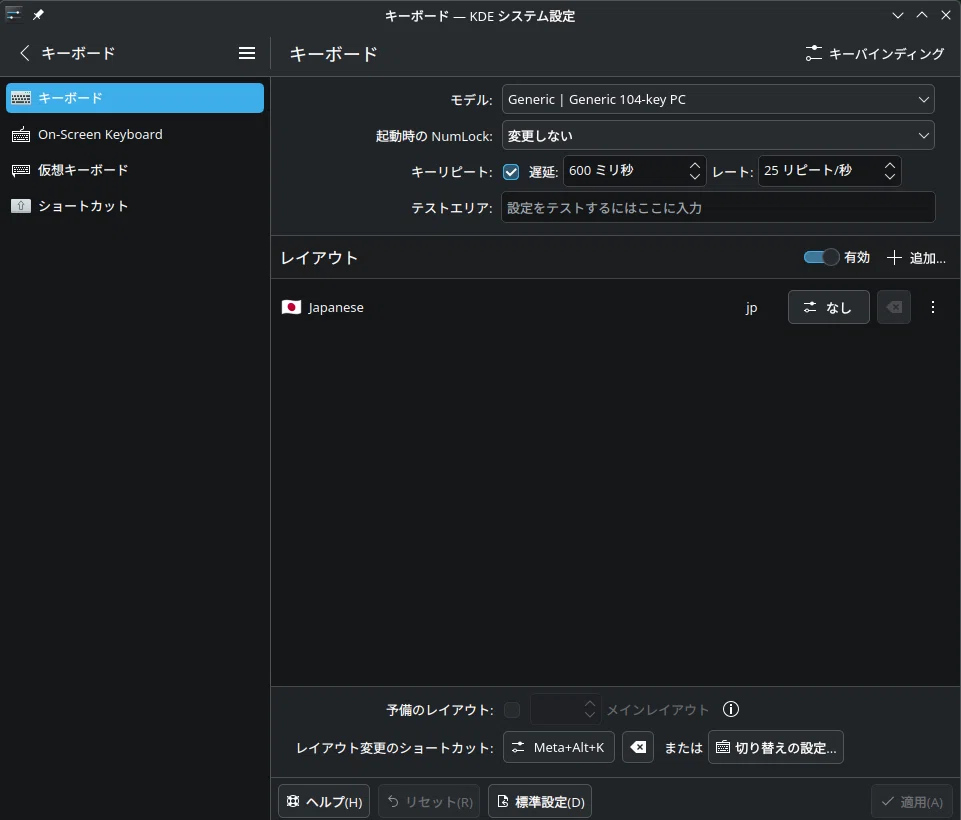
レイアウトを日本語のみにして[適用]
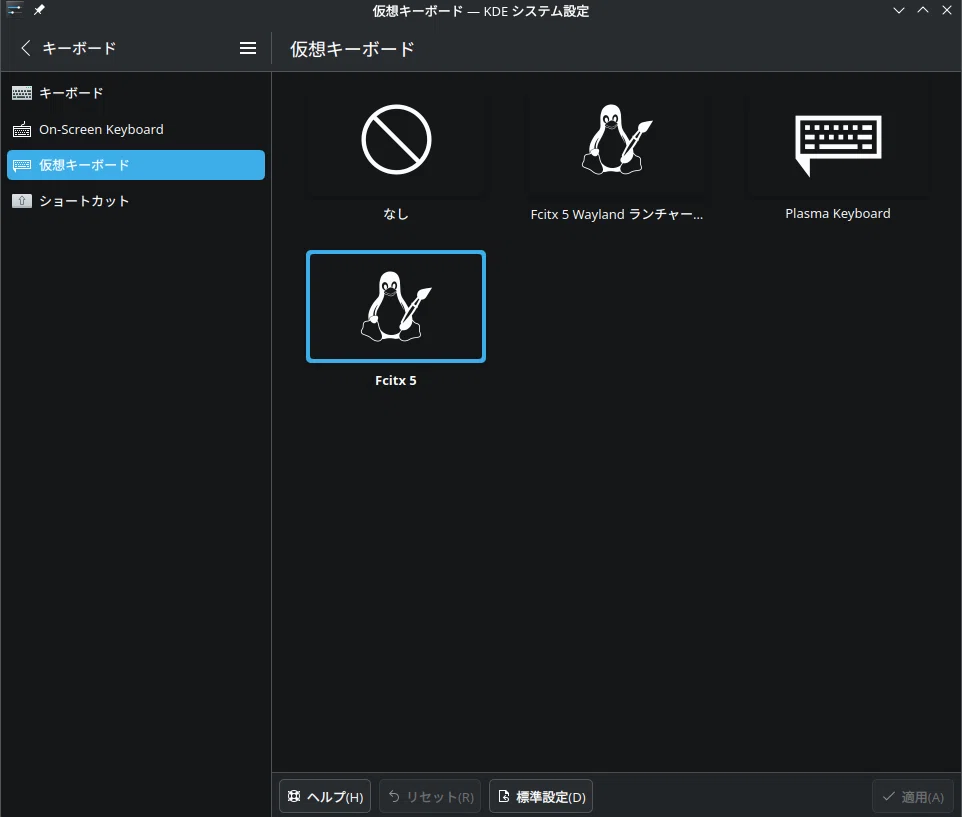
仮想キーボードを選択して[適用]
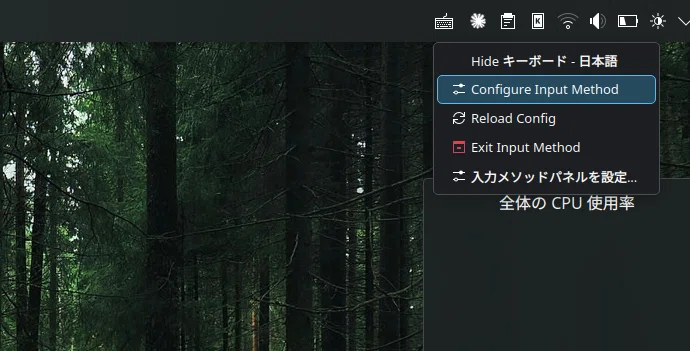
パネルのキーボードマークを右クリックしてConfigure Input Methodを選択(仮想キーボードが無効になっている場合はアイコンを左クリックすると有効化できます)
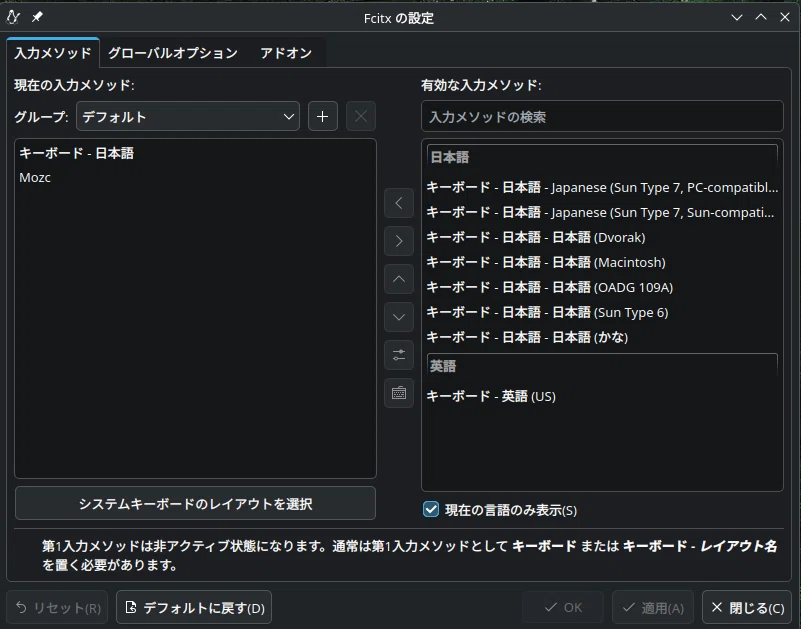
入力メゾッドをキーボード:日本語 と Mozc にして[適用]。
キーボード:日本語は必須です
これがないと、ログインする度に入力メゾッドがUSに設定されてしまいます。
罠過ぎます。これがわからず私は2時間を溶かしました。
あとはアイコンが表示されて日本語入力できるようになると思います。
Password再設定
私だけかもしれませんが、Kubuntuを入れるときにキーボード : japaneseと選択しても、それが反映されないといったことがありました。
そのため、現在はパスワードを再設定して使用しています。
passwd username追記
再起動後のログイン画面で、英語配列になってしまう場合の解決方法
(最終変更 : 2026/08/17)
$ localectl status というコマンドを実行した際、↓のようになっていると英語配列になるらしいので、その解決法を書きます。
X11 Layout: us,jp
/etc/default/keyboard を編集
sudo vim /etc/default/keyboardXKBLAYOUT="us,jp"となっているとこを
XKBLAYOUT="jp,us"に直して保存
設定を反映
sudo dpkg-reconfigure keyboard-configuration