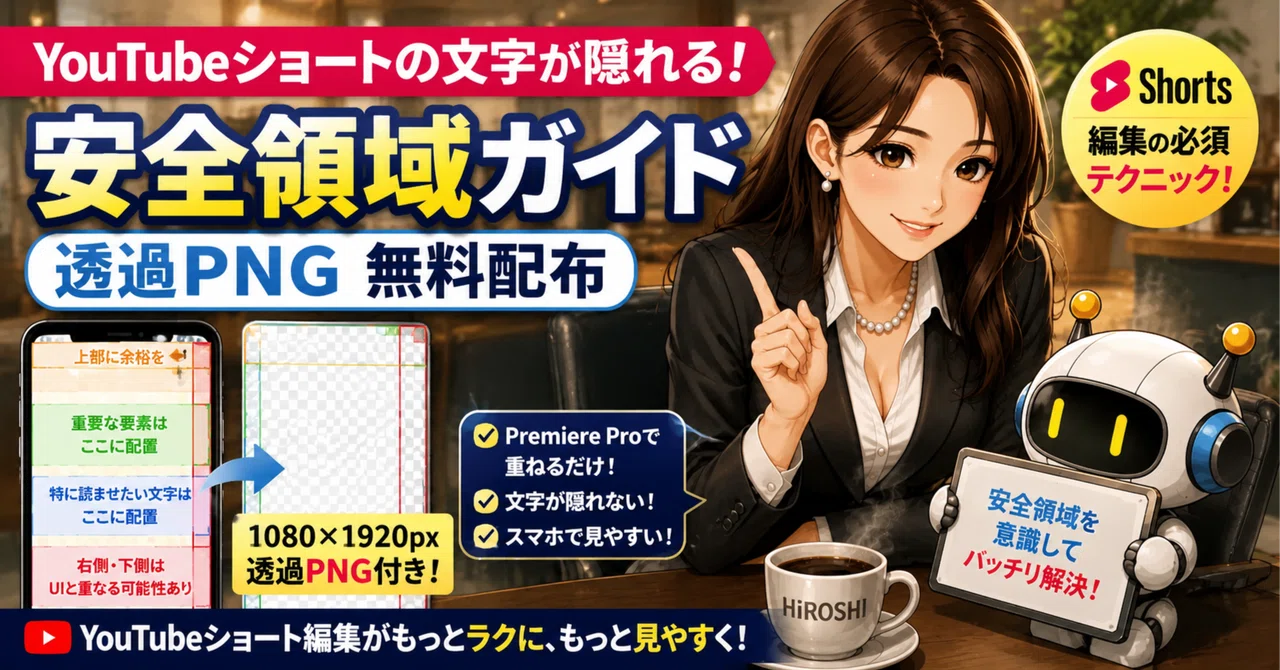
YouTubeショートの文字が隠れる!安全領域ガイドを作りました【透過PNG無料配布】

こんにちは、佐藤宏です。
また1か月程、間が空いてしまいました。
前回の記事では、次回は「Windowsのディスク容量開放・第2弾」を予定していると書きましたが、技術的な記事を書く時間が取れずにいます。楽しみにしていた方、申し訳ありません。
そこで今回ですが予定を変更し、動画制作中に実際に困ったことから生まれた、すぐに使えるツールをご紹介します。
題して、
YouTubeショート用・安全領域ガイド
です。
Premiere Pro等の動画編集でYoutubeショート動画を編集している方なら、ほとんど方が以下のようなご経験をされていると思います。
編集画面では文字がきれいに見えていた
ところがスマートフォンで再生すると、タイトルやボタンに重なる
右側の「いいね」「コメント」「共有」などに隠れる
どこまで文字を置いて大丈夫なのか、毎回迷う
スマホの機種によって表示の個体差が出てしまう
YouTubeショート動画は右側の操作ボタンや下側のタイトル・チャンネル情報などによって重要な文字が見えにくくなる場合があります。
画面いっぱいを自由に使えるように見えますが、実際には少し余裕を持たせた方が安心ということになります。
それでは実際にどう対応すればいいのか。
私の方では、この問題のために重要な文字や人物を配置する際の目安として1080×1920ピクセルの安全領域ガイドを作りました。今回の記事では、そのガイドとなる画像ファイルを展開します。
こちらは実際に私が画像編集の業務をする際に利用しているものとなります。もしよろしければご利用ください。
今回作った2種類の画像
① 説明付きガイド
まずは、各領域の意味が分かる説明付き画像です。
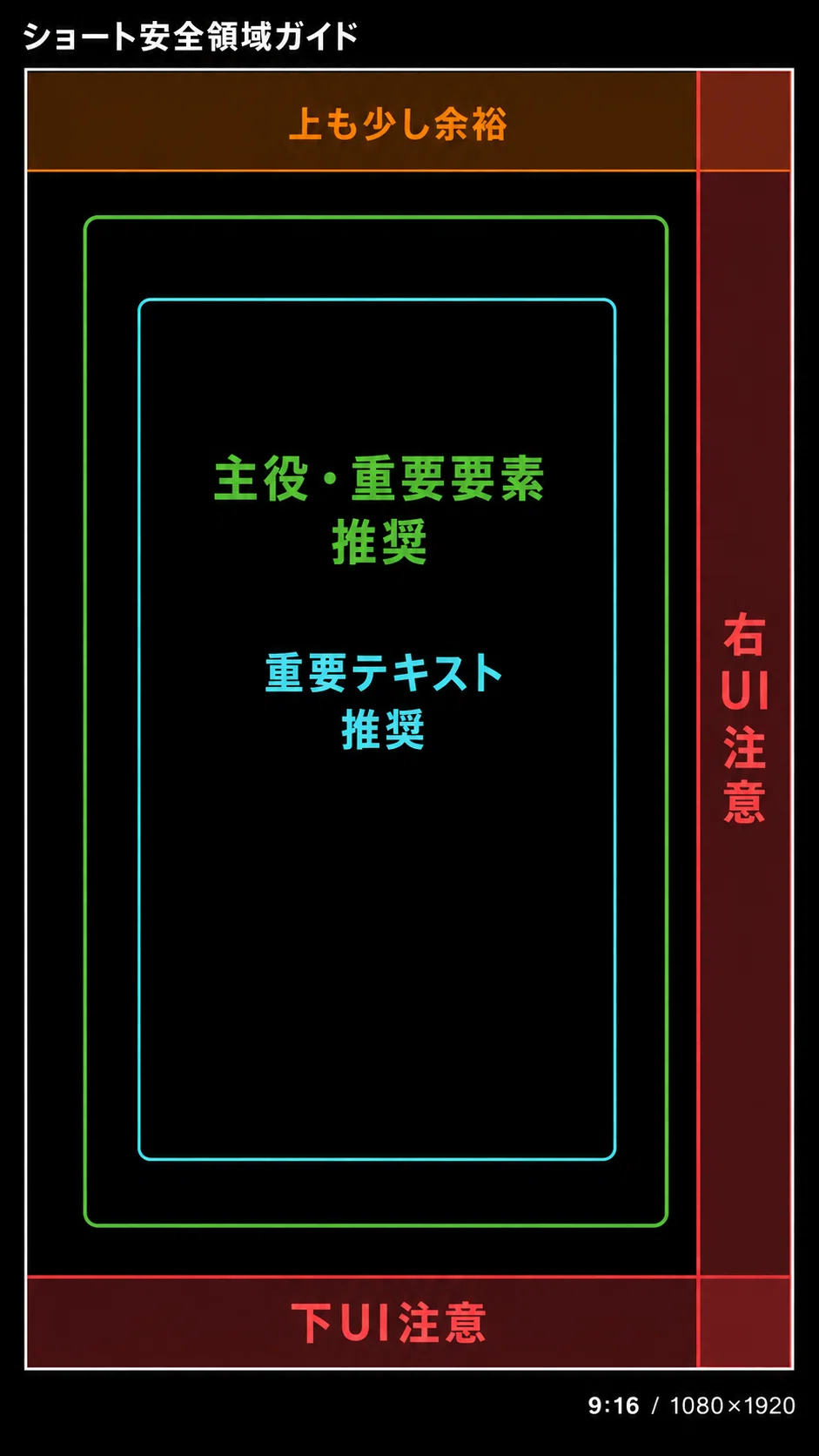
※このままでは使えません。実際利用するのは後述の透過PNG版となります。
色分けは次のようになっています。
オレンジ:上側に少し余裕を持たせたい領域
赤:右側や下側のUIと重なる可能性がある注意領域
緑:人物や主役など、重要な要素を置く目安
水色:特に読ませたい文字を置く目安
但し、こちらはYouTube公式が公開している固定の安全領域ではありません。端末の画面サイズ、YouTubeアプリの表示、タイトルの長さなどによって、実際の重なり方は変わります。
よって、あくまでも編集時の目安として使い、最後はスマートフォンで確認してください。(YouTubeは、アップロード直後でまだ非公開の状態であればドラフトとして公開前にスマホアプリで確認が出来ます。)
② Premiere Pro等の画像編集ソフトで使える透過PNG版
こちらは、編集ソフト上で動画へ直接重ねられる透過PNG版です。
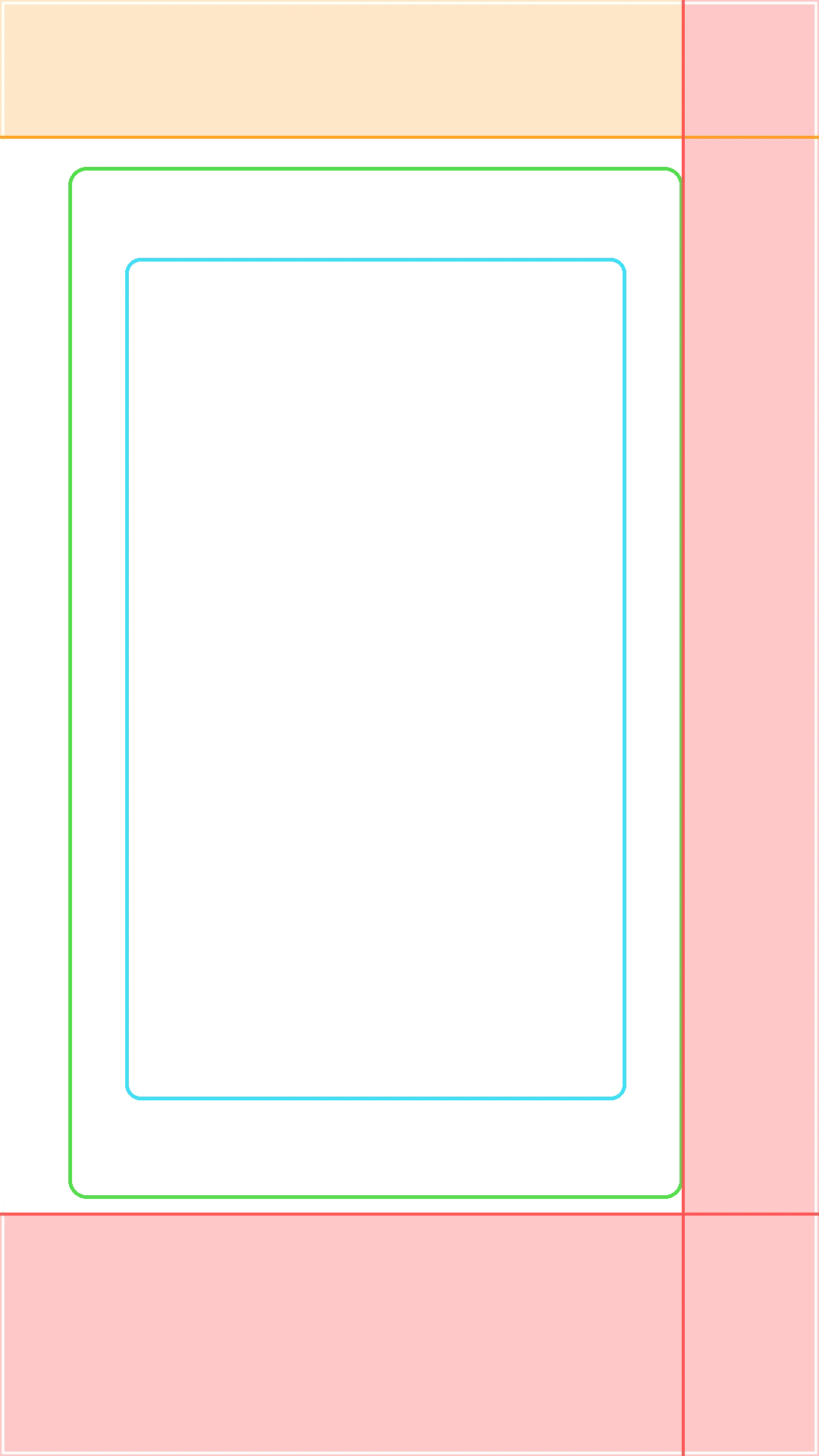
画像サイズは、
1080×1920ピクセル
です。
Premiere Proで使用する場合は、ショート動画のシーケンスへ読み込み、動画より上のトラックに配置します。
Premiere Proでの使い方
透過PNGをプロジェクトへ読み込む
タイムラインの一番上のトラックへ置く
位置を中央、スケールを100%にする
文字や人物が安全領域へ収まっているか確認する
書き出し前にガイドを非表示、または削除する
画像そのものが1080×1920なので、同じサイズの縦型シーケンスなら、拡大や位置合わせは基本的に必要ありません。
実際にガイドを重ねてみる
以下の例は、文字や情報をたくさん詰め込んだ、少し派手な「ChatGPT講座」の画像です。
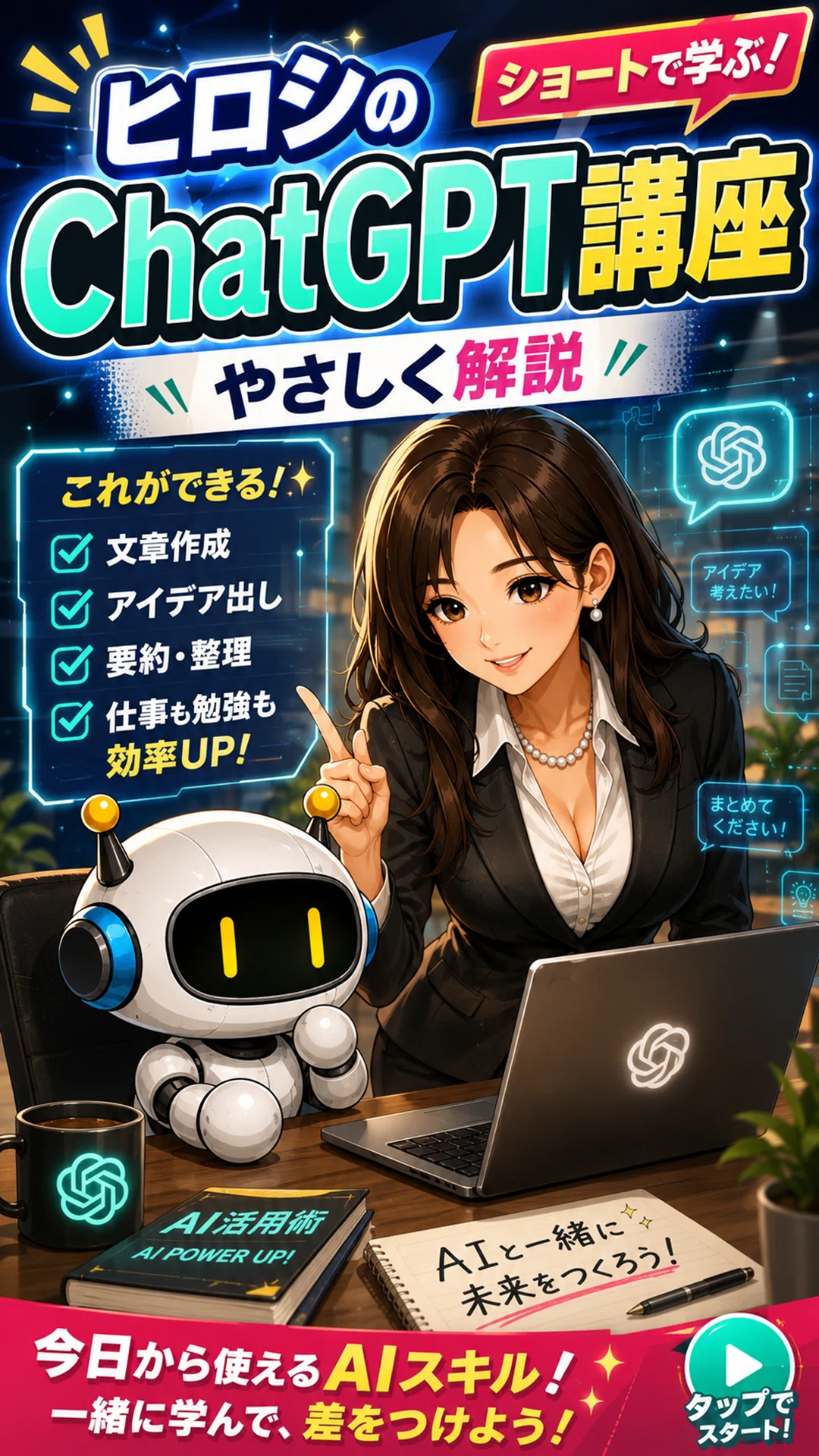
上記の画像へ前述の透過PNG版ショート安全領域ガイドをそのまま重ねてみると、右側や下側に重要な情報が入り、スマートフォンではUIと重なる可能性があることが分かります。
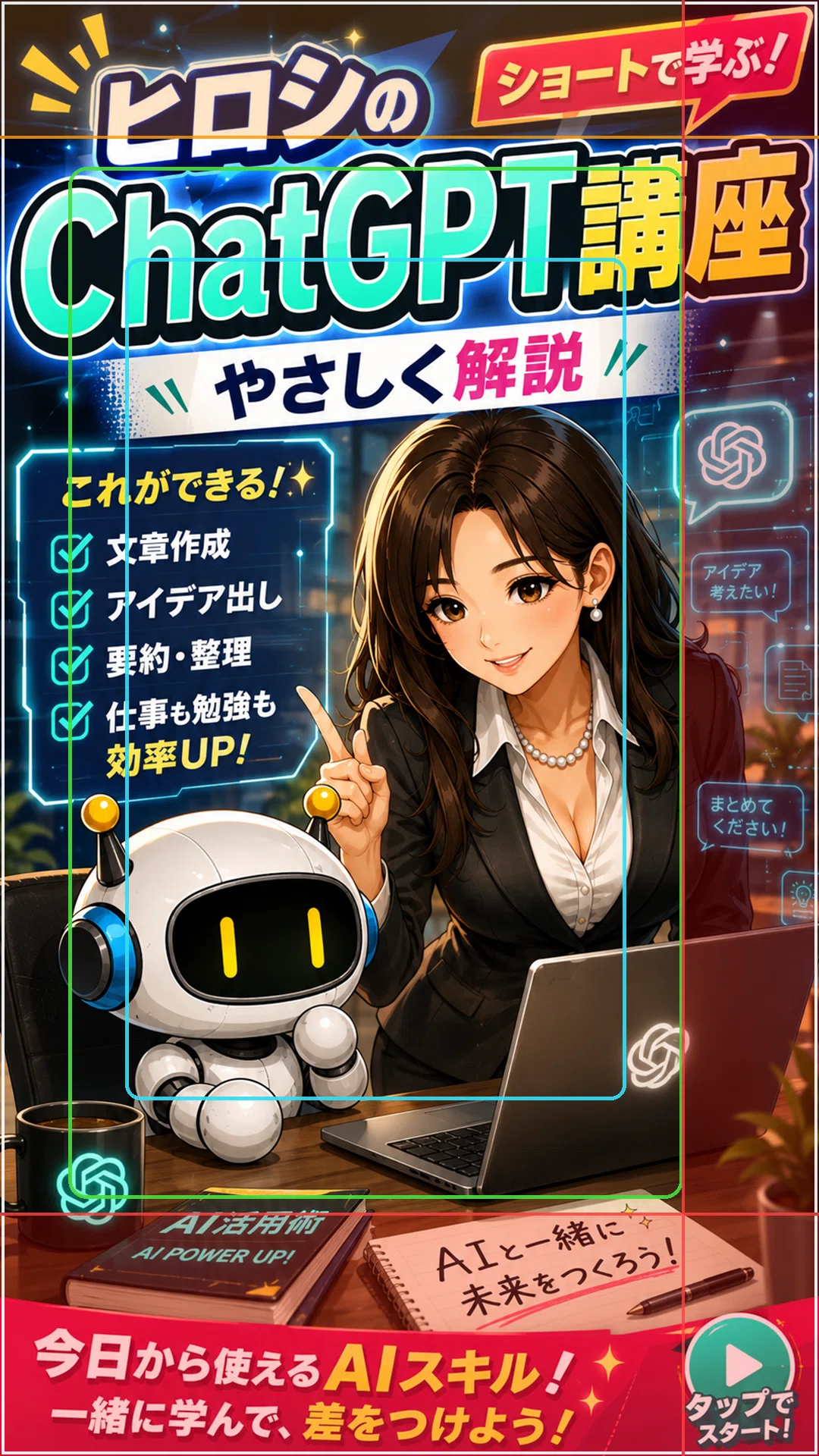
この場合、かなりの部分が削られてしまうことがわかります。
PCだと大丈夫ですが、スマホですとかなりの領域が見えない領域となります。
そして、情報を減らして配置を整理したものが以下です。
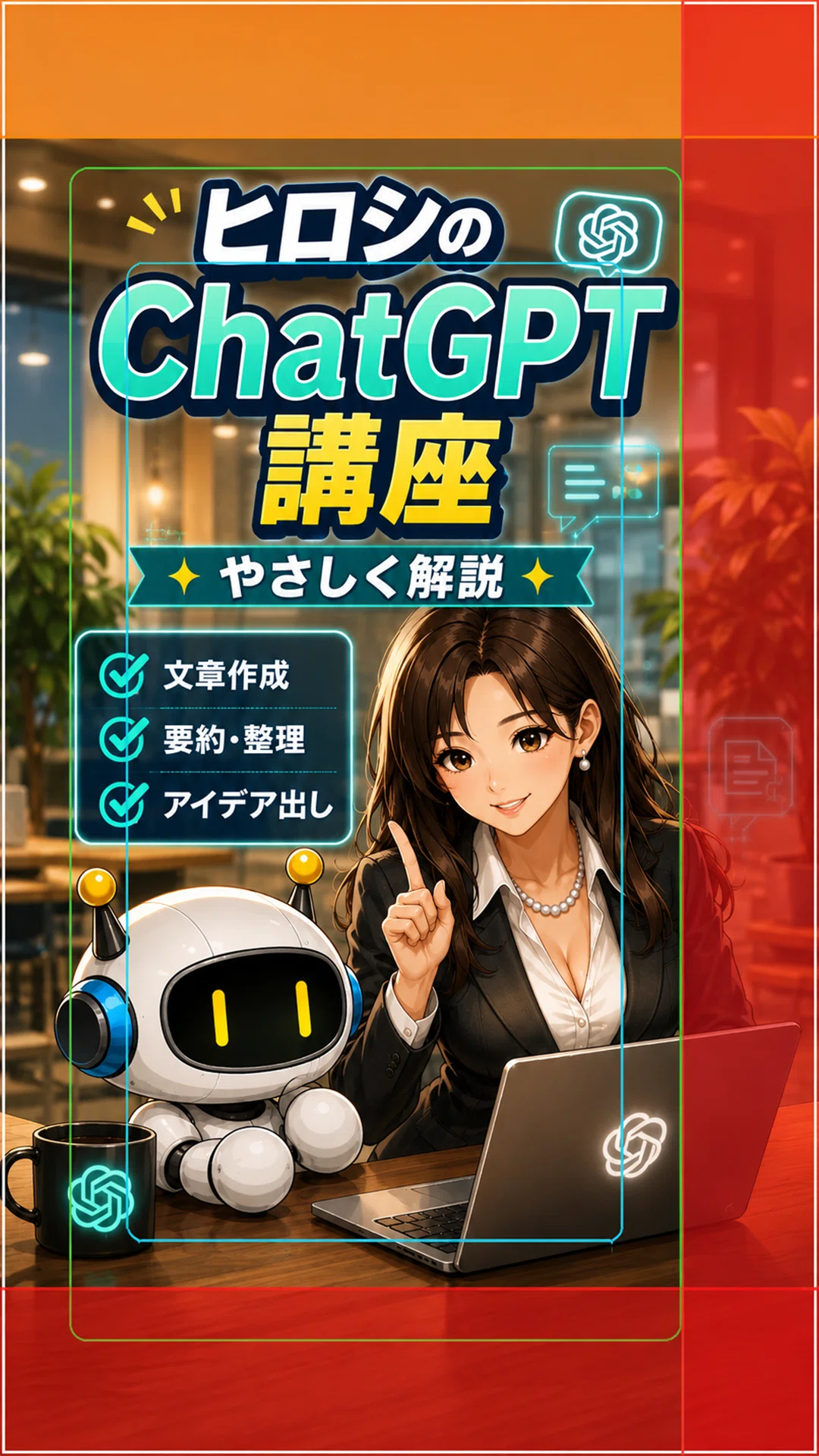
主なタイトルや人物を中央へ寄せ、補足情報も必要最小限にしました。
赤い個所はYoutubeのメニューアイコンやタイトルの文字が多く書かれており、見づらい領域となります。右側はいいねやコメントのアイコン、下の方は動画タイトルなどです。
上のオレンジ箇所は個体差があるようですが、ほとんどのスマホでは切れてしまって見えなくなります。緑の枠内に部分に重要な情報を集中させるのが無難です。
見た目を豪華にしようとして情報を増やしすぎるより、
一番伝えたいタイトル
主役となる人物やキャラクター
補足情報を数点
くらいに絞った方が、スマートフォンでは見やすくなります。
ガイドを使って分かったこと
今回、実際のショート動画をスマートフォンでドラフト表示しながら確認してみました。
編集画面だけを見ていると「文字が下すぎるかもしれない」と不安になります。しかし、ガイド内に収めたうえで実機確認したところ、文字は問題なく表示されました。
一方、右側には「いいね」「コメント」「共有」などの操作項目が並ぶため、重要な文字や顔を置く場所としては避けた方が安心でした。
つまり、このガイドは絶対的な正解ではありませんが、
毎回ゼロから悩む時間を減らすための基準
としては、かなり便利だと思います。
ダウンロード
以下の2種類を用意しました。
説明付きガイド(※説明書のようなもの)
1080×1920・透過PNG版(※実際に編集ソフトで使うのはこちら)
個人・商用を問わず、YouTubeショートなどの動画制作で自由にお使いください。
但しあくまでも個人で作成した目安のガイドのため、画像そのものの再販売や素材配布サイトなどでの再配布はご遠慮ください(こちらを利用して何か問題が起きても、私の方では一切責任は取れません)。
まとめ
YouTubeショートは縦長なので、画面を広く使えるように感じます。
ところが実際には、右側や下側へYouTubeのUIが重なるため、重要な文字を置ける範囲は意外と限られています。
今回のガイドを編集ソフトへ重ねておけば、
文字が隠れないか
主役が端へ寄りすぎていないか
スマートフォンで見やすいか
を確認できます。
もちろん、最終的には実際のスマートフォンで確認するのが一番確実です。それでも、毎回の配置で迷う時間を減らす助けにはなると思います。
(最後に)
Windowsのディスク容量開放・第2弾も、改めて執筆予定です。
お待たせしてしまっておりますが、どうぞよろしくお願いいたします。
以上、よろしくお願いいたします。
いいなと思ったら応援しよう!
 この記事が参考になりましたら、サポートいただけると今後の励みになります。