
「結局、どれを買えばいいの?」PCを買うときに知っておくといい話

新学期や新生活、仕事などで「新しくPCを買おう!」と思ったとき、家電量販店やネットショップの画面を見て、そっとページを閉じた経験はありませんか?
「Core i5? 16GB? SSD 512GB? ……結局、どれを買えばいいの!?」
英語と数字の羅列(スペックと呼ばれるやつです)を見て、どれを選べばいいか分からなくなるのは当然です。高い買い物だからこそ、絶対に失敗したくないですよね。
今回はここだけおさえればいい!というポイントを書いてみたいと思います。
PCを選ぶときに大事な4つ
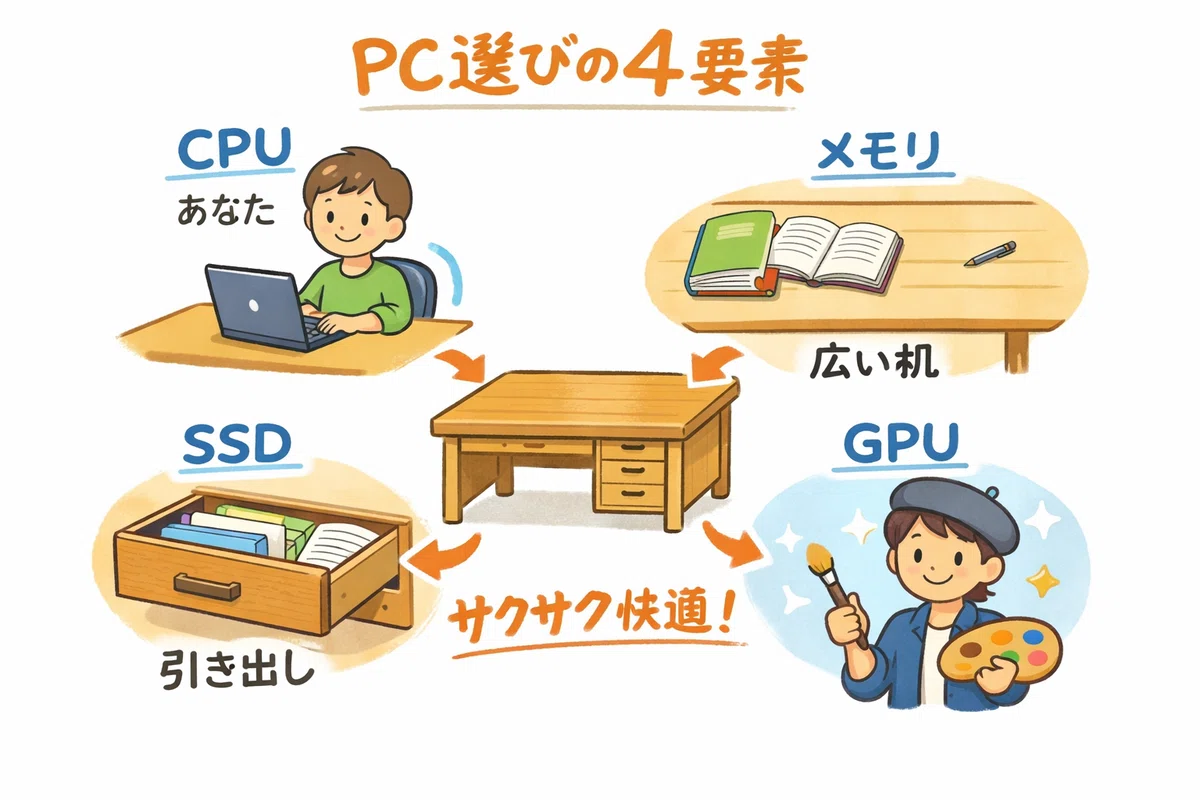
PCの性能を決める主なパーツは、大きく分けて次の4つだけです。ここがイメージできれば、PCが選びやすくなります。
これもよくある例えですが、その4つを「勉強机」に例えてみます。
CPU: 机の前に座っている「あなた(作業する人)」。
メモリ: 教科書やノートを広げる「机の上の広さ」。
SSD: 教科書や書類をしまっておく「引き出し」。
GPU: 難しい絵を描くときだけ手伝ってくれる「美術のプロ(アシスタント)」。
「頭の回転が速い人」が、「広い机」を使って、「引き出し」からサッと資料を取り出しながら作業する……。これが、サクサク動く良いPCの正体です。
次は、この4つのパーツについて、ひとつずつ詳しく見ていきましょう。
CPUは「あなたの『頭の回転スピード』」
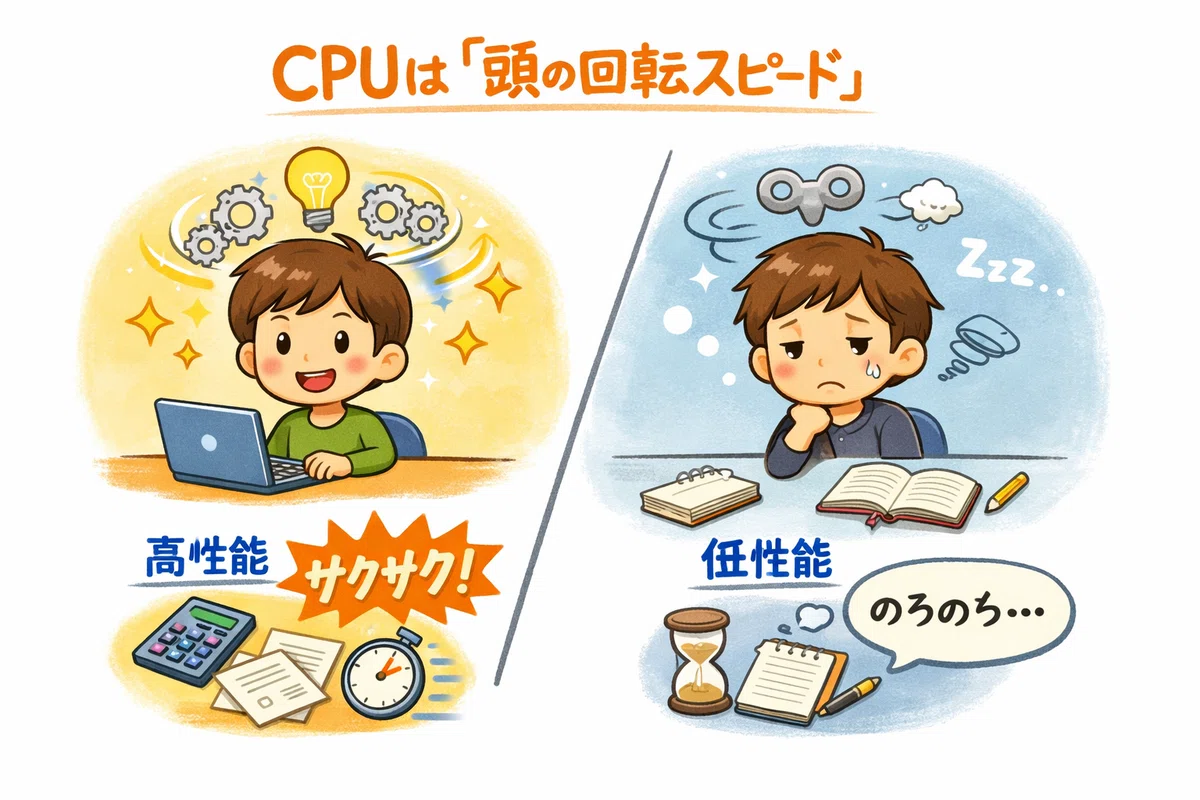
まず、一番大事なパーツが「CPU(シーピーユー)」です。 これは、机の前に座って「実際に作業をする人(あなた)の頭の回転スピード」にあたります。
テスト前にめちゃくちゃ頭が冴えている状態(高性能CPU): 難しい計算も、重たい作業も、ササッと一瞬で片付けてくれます。
寝不足で頭がぼーっとしている状態(低性能CPU): 簡単なことなら問題ありませんが、やることが増えると「ちょっと待ってね…」と動きが止まってしまいます。
CoreとかRyzenとか何が違うの?
PCに「Core i5」や「Ryzen 5」といったシールが貼ってあるのを見たことがありませんか? これらはCPUを作っているメーカーのブランド名で、どちらを選んでも性能に大きな違いはありません(スマホでいう「iPhone」と「Android」のようなライバル関係です)。
選び方のコツは、名前の後ろについている「3・5・7・9」という数字を見ること。数字が大きくなるほど、頭の回転が速い「すごい人」になります。あなたの使い方に合わせて選んでみましょう。
どのくらいにすればいい?
用途別に並べてみました。
Core i3 / Ryzen 3:ネットやSNS、簡単な書類作成などの軽い作業向け
Core i5 / Ryzen 5:普段使い全般におすすめ。ゲームやマルチタスクも快適
Core i7 / Ryzen 7:動画編集や高画質ゲームなど、重い作業向け
Core i9 / Ryzen 9:4K動画編集や3DCG制作など、プロレベルの高負荷作業向け
基本的には、数字が大きいほど高性能・高価格になります。
一般用途なら「Core i5 / Ryzen 5」クラスで十分です。
メモリは「作業する『机の上の広さ』」
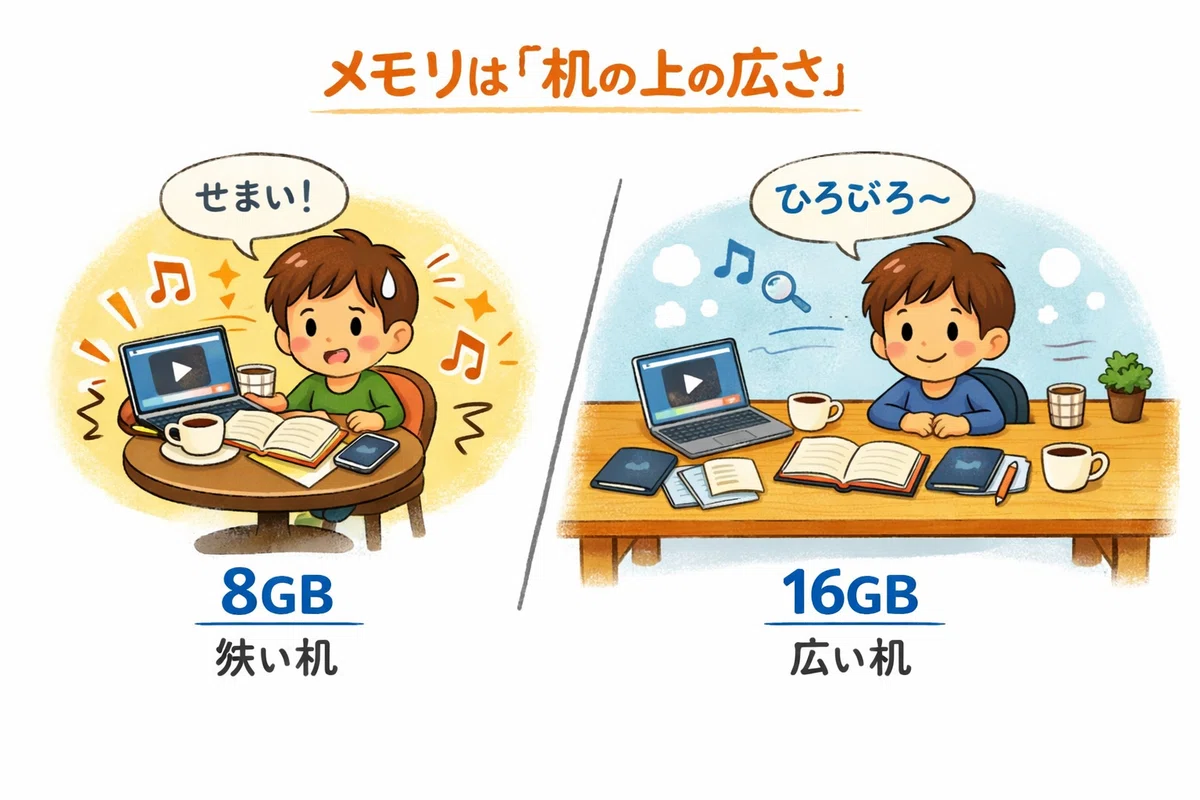
次は「メモリ」。 これは、あなたが作業をするときに書類やノートを広げる「机の上の広さ」そのものです。
カフェの小さな丸テーブル(メモリ 8GB): 動画を開きながら、ネットで検索して、ノートに文字を書く……という「ながら作業」をしようとすると、机の上がいっぱいいっぱいになります。「あー!もう置けない!」と、PCの動きがカクカク重くなってしまう原因は、この机の狭さにあります。
ゆったりした大きなデスク(メモリ 16GB): 動画を見つつ、裏で音楽を流し、調べものをしながら、文章を書く。これだけ広げても、机の上にまだまだ余裕があります。
どのくらいにすればいい?
ちょっとネットやメールを見たりする程度ならカフェのテーブル(8GB)でも十分ですが、スマホと同じ感覚で、いろんなアプリを同時にサクサク切り替えて使いたいなら、広い机(16GB)がおすすめです。
SSDは「中身を一瞬で取り出せる『引き出し』」
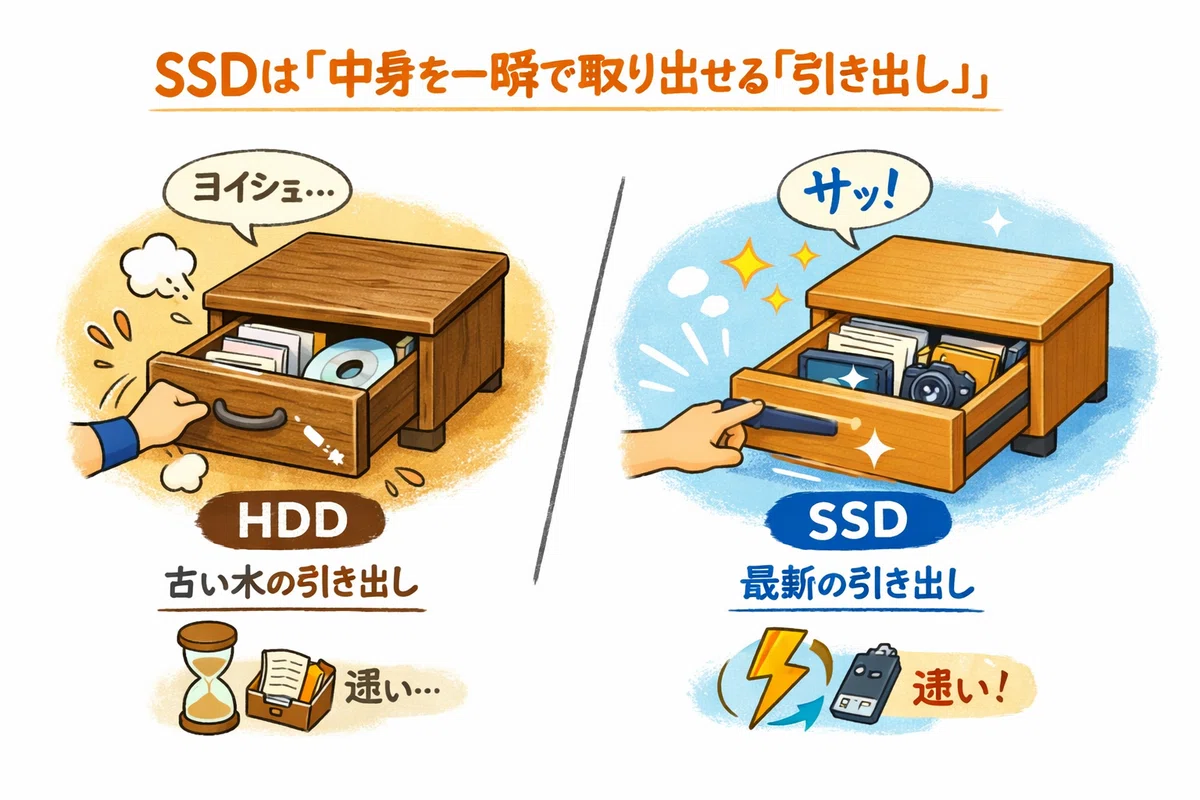
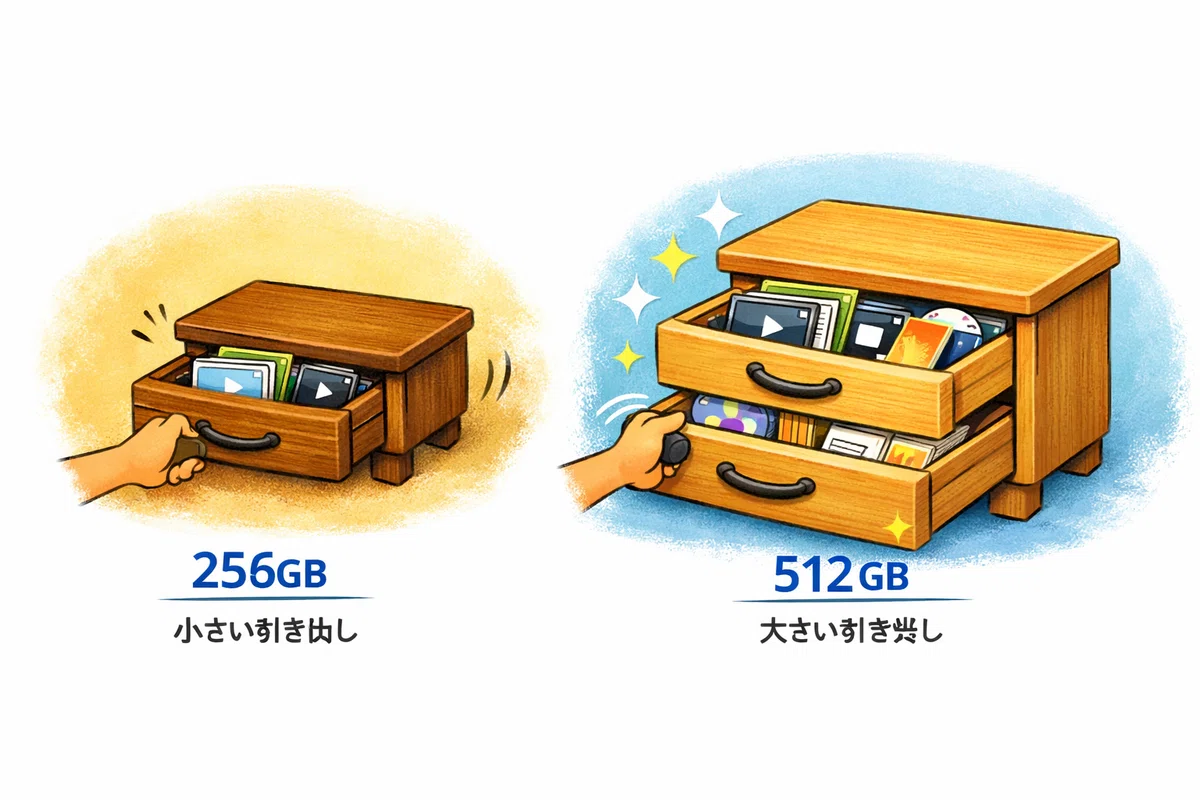
写真や動画、書類を保存する「SSD(エスエスディー)」。 これは、机の横にある「荷物を片付ける引き出し」です。
昔のPCに入っていた「HDD(ハードディスク)」は、重くて開け閉めが大変な「古い木の引き出し」でした。中身を出すのに時間がかかったんです。 それに比べて、今のPCの主流である「SSD」は、指一本でシュッと一瞬で開く「最新の引き出し」です。
引き出しが開くのが爆速なので、PCの電源を入れたら、スマホの画面をつけるのと同じくらいの感覚で、すぐに作業をスタートできます。
どのくらいにすればいい?
「256GB」や「512GB」というのが引き出しの大きさ(容量)です。スマホの写真や動画をたくさんバックアップしたり、アプリをたくさん入れたい人は、大きめの「512GB」を選んでおくと安心です。
GPUは「映像をきれいに描く『専門のアシスタント』」
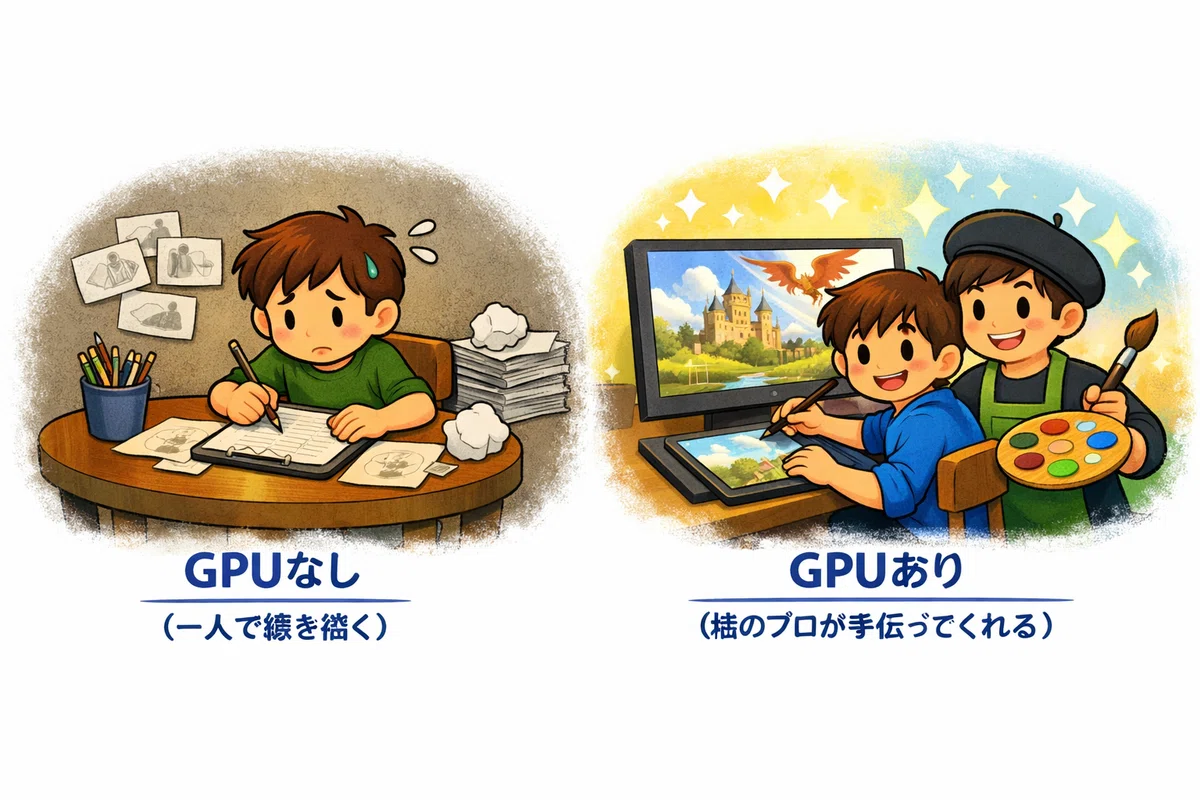
最後に、ゲームや動画編集の話になると出てくる「GPU(ジーピーユー)」。 これは、普通の作業ではなく、立体的な映像を動かしたりするときに大活躍する「絵のプロのアシスタント」です。
ネット検索をしたり、買い物をしたり、文章を書くくらいなら、あなた一人(CPU)の力で十分きれいに画面を描けるので、そんなに気にしなくてよいところ。
でも、「最新のリアルなPCゲームをやりたい!」「高画質な動画編集をガッツリやりたい!」となったときは、描く量が多すぎて一人では追いつきません。そんなとき、このプロのアシスタント(GPU)が横にいてくれると、ものすごいスピードで美しい映像を仕上げてくれます。
ゲームや動画作りを趣味にする予定がなければ、気にしなくて大丈夫です。
迷ったらこれ
「仕組みはわかったけれど、結局どれを選べばいいの?」と迷ったら、お店やネットショップで次の3つの数字を探してみてください。これが、これからの時代に初心者でも失敗しない「快適な勉強机のセット」です。
CPU(頭の回転): 「Core i5」または「Ryzen 5」
メモリ(机の広さ): 「16GB」
SSD(引き出し): 「512GB」
もちろん、もっと数値が低いPCでも使えます。
ただ、長く使いたい、ネット検索・オンライン授業・レポート作成・動画視聴などを快適に続けたいなら、このくらいの性能があると安心です。
ぜひ、自分の「快適な作業部屋」をイメージしながら、長く付き合える“頼もしい相棒”を見つけてみてくださいね!
