検証日記|2026最新BLS講習|AIに資料づくりを頼んだら図表修正で沼にハマった話|HIX AI【PR】

この記事はHIX AIさまからクレジットをご提供頂いて執筆致しております。
前回は、PDFをHIX AIに渡して、スライドを作った話でした。
では、そのPDFはどう作ったのか。
実は、元の資料もHIX AIで作っています。成人BLS(一次救命処置)について、調べた情報を文章と図にまとめた、9ページのPDFです。
私の作業では、元のPDFを作るより、そこからスライドにする方が軽く感じました。
今回は、その前段階となるAIドキュメント作成の過程をたどります。
図の修正で手がかかったところも含めて、振り返ります。

文章だけで終わらせず、PDFまでお願いする
最初の依頼では、事前にまとめたBLS・ACLSの調査レポートを出発点にしました。
そこから一次資料を確認して、日本語のナラティブレビューにまとめてもらう。文献やガイドラインをもとに、論点を整理する文章です。
お願いしたのは、本文を書くところだけではありません。
調べて、書いて、図にして、ページに並べる。
最後はPDFにして、できたものを確かめる。
図表も実際に作って、PDFに載せるところまでお願いしました。


たとえば、最初の指示には、こんな一文を入れました。
構成案や本文だけで終了せず、調査、執筆、図表制作、組版、PDF出力、完成物の検証まで進めてください。
調べた情報を、読むための資料にする。
その仕上がりを確かめるところまで、ひと続きでお願いしました。

最初の納品工程には、赤い❌があった
残していた画面を見ると、編集用の文章があり、書き出しメニューにはPDF、Word、Markdownが並んでいます。
ここだけ見ると、もうPDFまでできていそうです。
でも、初回の進捗表示には、❌が残っていました。

調査の整理と、本文・引用・図表設計の項目にはチェック。一方、図表を組み込んだPDFと編集用原稿・検証記録を納品する項目には、❌がついています。
初回は、PDFなどの納品工程が終わっていなかったんです。
右上には「3/3」。でも、納品の行には❌。
数字だけでは、できたかどうかは分かりません。
文章ができること。
図表を含むファイルが、手元に届くこと。
この間にも、作業があるんですね。

図を整えるところで、何度も見直した
図1は流れを示すフローチャート、図2は項目ごとの比較、図3はデータのグラフです。
同じ「図を入れる」でも、見せたいものが違います。
フローチャートなら、どの箱からどの箱へ進むのか。
比較図なら、どこを見比べればよいのか。
言葉が入っていても、それだけで読みやすい図にはならない。
私が修正を重ねたのは、図1と図2でした。
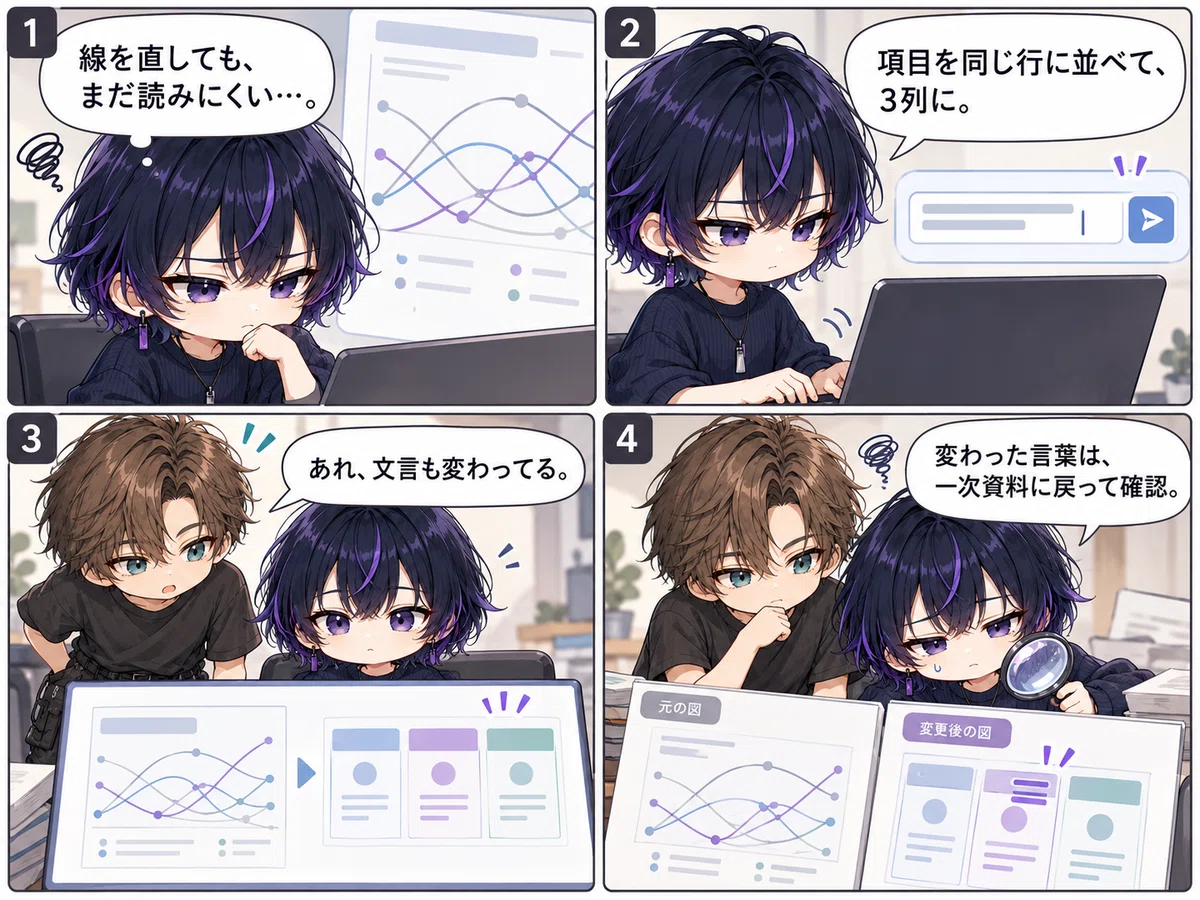
図1の途中版には、ボックス同士の重なりや、文字のはみ出しがあります。流れを追う図なので、線のつながりと、箱の中の言葉を読めることが大事です。


図2の途中版は、項目と右側の比較情報を曲線で結んだ形でした。色分けした箱と線で、対応を示しています。

完成PDFに載った図2は、それとは違う構成になりました。
左に項目、中央と右に比較する情報を置いた、3列のカード形式です。
見比べる情報が、同じ行に並んでいます。

曲線を追って対応を探す形から、行を見て比べる形へ。
図の組み立て方が変わったのが分かります。
ただ、文言にも違いがあります。
ここで見比べているのは、制作途中と完成PDFに載った版です。図1・図2の医学的な妥当性や優劣を確かめた比較ではありません。
図を直したら、図中の言葉と本文が合っているかも見直す。
配置が整っても、確認することは残ります。
最終確認は自分でやるのです。
修正するうちに、クレジットも使っていた
最初の制作依頼は、履歴画面に475クレジットと記録されていました。
この段階では、それほど大きな消費には感じていませんでした。

ところが、図1と図2の修正を繰り返しているうちに、最初のPDF制作に使った475クレジットを含めて、約4,000クレジットくらい使っていました。
これは私の概算です。
最初の475を差し引くと、およそ3500ほどでしょうか。
工程ごとの消費量は、今回の記録では分かりません。
この数字を、完成PDFの総額や図の修正だけの料金としては扱えません。
その間のエージェントAIとの会話や、文書そのものの修正にもクレジットは使われているからです。
図を納得できる形に整えるところで、思ったよりクレジットを使った。
そんな感覚が残りました。
もう少し直したい。
そうして直す間にも、消費は進む。
画像や図表に関わる指示は、要注意だったなと思います。
線のつながり、比較する項目の並べ方、図中の言葉。
図1と図2には、見直すところがいくつかありました。
体感としては、何度も細かい修正を繰り返すより、具体的な形をきっちり詰めてから指示を出す方が消費が少ない印象でした。
9ページのPDFから、前回のスライドへ
今回まとまったPDFは、全9ページです。
図1は4ページ、図2は5ページ、図3は7ページに入っています。本文と図、参考文献が、一つの資料にまとまりました。
できたPDFを見ると、配置にも確認するところがあります。
たとえば、5ページにある図2の図注は、6ページに続いています。
こうしたページをまたぐ配置も、完成物で確かめるところです。
PDFには、未照合の範囲やAI利用についての記載もあります。
ここで紹介するのは、資料づくりの体験です。
医学的な内容の全文照合は行っていません。
実際の講習に使う場合は、原典との確認が別に必要です。
(また、各団体ごとに認定証発行しているので、自分が講習を受けた団体の公式資料に準拠していることが大前提です)
そして、このPDFが、前回のスライドづくりの元になりました。
読むための資料から、話すためのスライドへ。
今回作ったPDFは、次の資料づくりにもつながっています。
HIX AIのAIスライド作成では、資料をもとにスライドを作ることもできます。

↓↓↓前回のPDFを、スライドにした記事はこちら。
おまかせして、できたものを見る
調べて、書いて、図にして、PDFにする。
今回は、その一連の作業をHIX AIにお願いしました。
ただ、依頼を出したあとにも、私が見るところはありました。
納品工程の進み具合。
図の線や文字の配置。
比較する情報の並べ方。
お願いして、できたものを見る。
図を直して、また見る。
複雑な図表を整えるところでは、私の資料づくりにも、その行き来がありました。
図の修正には手がかかりましたが、調べるところから、そのまま「まとめる作業」を一つの作業として途切れなく続けられるのは、とても助かりました。
調査から文章と図表をまとめ、PDFに出力するまで、資料づくりの負担は軽くなったと感じています。
さらに、そのPDFから前回のスライドへ。
調べた情報を、読むための資料にする。
できた資料を、話すための形にも展開する。
今回は、前回ご紹介したスライドの元になったPDFを作るまでの過程を振り返ってみました。
HIX AIについて
HIX AIは、スライドやドキュメント、画像・動画、調べものなどを一つの場所で扱えるAIエージェント・ワークスペースです。
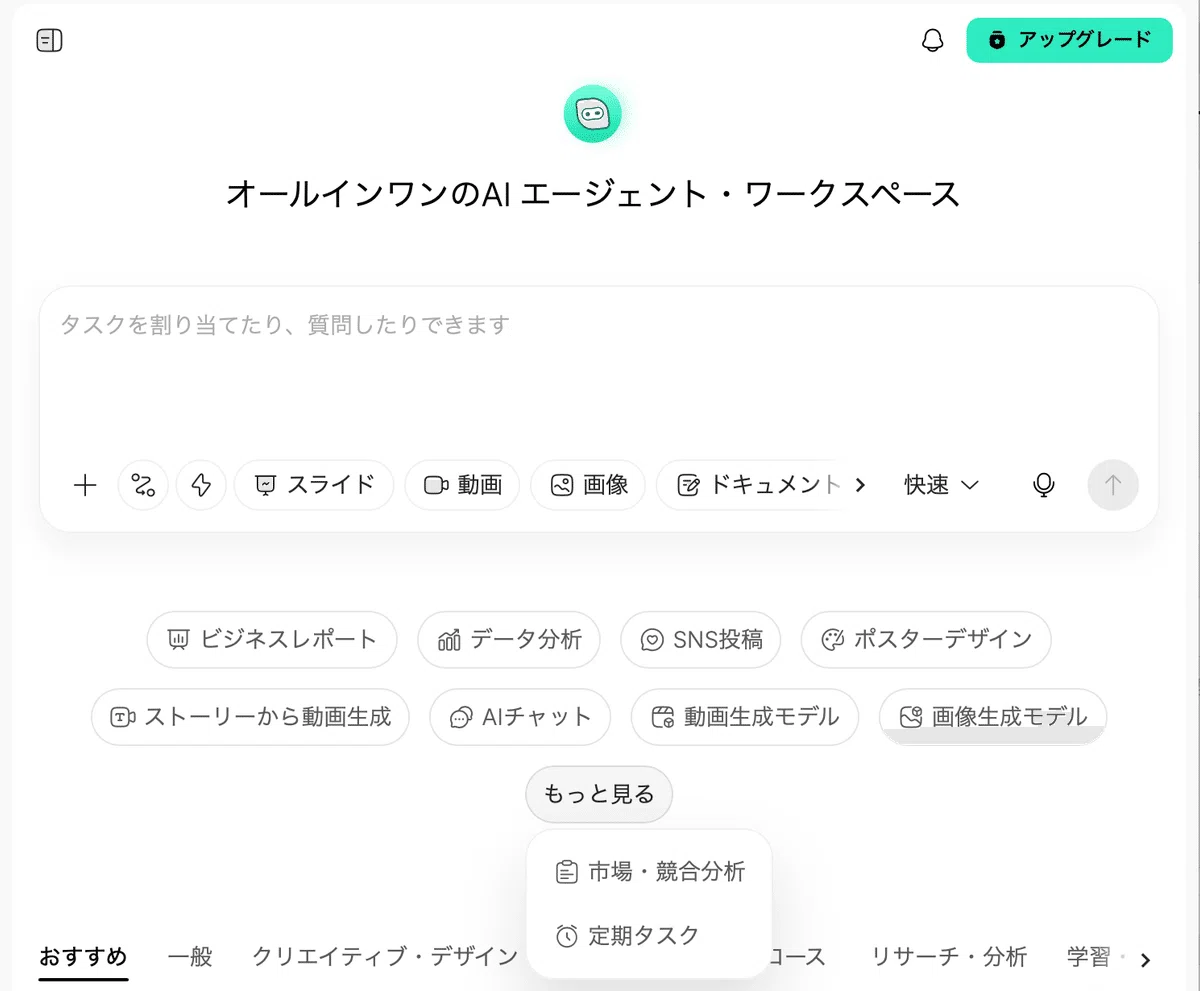
今回使ったPDF作成も、その機能の一つです。
文章を書く、資料をまとめる、スライドにする。
その全部をAIに任せる、というより。
面倒なところを少し預けて、その先にある「考える」「確認する」「伝える」に時間を使う。
図らずも前後編のような形になりましたが、
今回の使い方は、私にとってそういう使い方でした。
スライドやドキュメントの作成機能が気になる方は、公式サイトで確認できます。

そんなこんなで、
本日の検証日記はここまで。
最後までお付き合いくださり、
ありがとうございました(❁ᴗ͈ˬᴗ͈)
夏目羊 拝

参考文献・関連資料
以下は、今回作ったPDFの参考文献欄に掲載された主な資料です。文献番号はPDF内の表記に合わせています。全15件の一覧は、PDFの8〜9ページにあります。
書誌情報は元のPDFの記載に基づきます。
[1] 日本救急医療財団心肺蘇生法委員会監修.『改訂7版 救急蘇生法の指針2025 市民用』.日本救急医療財団公式サイト
[2–5] 総務省消防庁.一般市民向け応急手当WEB講習:「呼吸の確認」「119番通報とAEDの依頼」「AEDの基本的な使い方」「反応がある場合の気道異物」.消防庁公式サイト
[6] Kleinman ME, et al. Part 7: Adult Basic Life Support. Circulation. 2025;152(Suppl 2):S448–S478. doi:10.1161/CIR.0000000000001369
[7] Donoghue AJ, et al. Part 12: Resuscitation Education Science. Circulation. 2025;152(Suppl 2):S719–S750. doi:10.1161/CIR.0000000000001374
[8] 日本蘇生協議会.JRC蘇生ガイドライン2025.元のPDFでは、確定版本文は未照合と記載しています。
[11] 総務省消防庁.『令和7年版 救急・救助の現況(救急編)』.令和6年データ.消防庁公式サイト
HIX AIのサービス情報
サービス情報の確認日:2026年9月27日。
おまけ

また、次の更新で
お会いできると嬉しいです(❁ᴗ͈ˬᴗ͈)
\\\٩( 'ω' )و ////
↓↓↓夏目羊活動まとめ↓↓↓
#AIと始めてみた #やってみた #AI活用事例 #AI活用術 #記事作成 #BLS #グラフィックデザイン #デザイン思考 #AI活用 #生成AI #学び #試行錯誤 #日記 #コラム #学びの記録 #仕事での気づき #今日の学び #AIツール活用・検証 #非エンジニアのAI活用 #クリエイターの試行錯誤 #ビジネスAI活用 #やってみた記録 #試行錯誤ログ #AIと共創 #AIパートナー #ちびキャラ
#漆黒の絶対領域 #ChatGPTCreativeClub #CCC #アカリウム #萌え萌えオーバードーズ #AIイラストアイラ #創作コミュニティ