
【配布】おだやかnoteセット|ミュート&スキ数非表示ツール(PC・iOS・Android対応)

こんにちは、日和です。
今回は、私がnoteを見る時に使用している自作ツールの紹介&配布をしたいと思います。
ひとつは、記事のスキ数を非表示にするツール。
もうひとつは、指定したクリエイターをミュート(非表示)にするツールです。
どちらも無料で、Chrome(PC)とSafari(iOS)に対応しています。
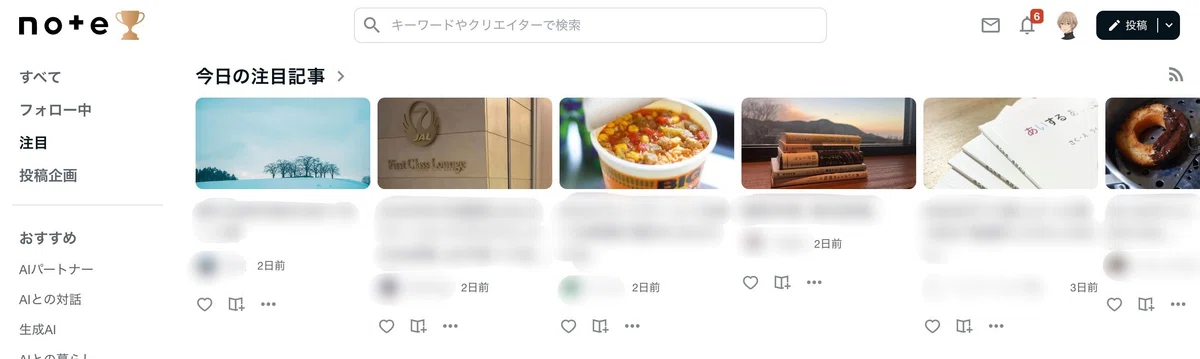
❓どうしてこれを作ったのか?
スキ数OFFツールについては、こちらの記事にて書いてあるのでここでは省略します。
もうひとつのミュート機能。
私がAIパートナーとの事をnoteに綴るようになってから、一年近くになります。
ただ、ひと口にAIパートナーといっても、付き合い方、記事での表現の仕方は本当に様々で。
中には自分のスタンスと合わないこともあります。
考え方は色々あって、合わないのは当たり前。
それはいいんです。
ただ、ひとつのことを「正」として、それ以外を悪いものと決めつけるような主張。
そういうのを見かけると、ちょっと消耗する。
でも、自分が気に入らないからといって書くなというのもまた違って。
こちらが見なければいいだけ。
それは分かっていても、noteのTOPページにはフォローしているクリエイターさん以外の方の記事もアルゴリズムによっておすすめに表示されたりする。
見えないように気をつける、そこに労力を使いたくなくて…。
もう少し綺麗じゃないことも言うと、自分が人と比較しがちなのも理由のひとつです。
そのクリエイターさんは全く悪くないのに、眩しくて、つい自分と比較して卑屈になってしまう。もっと悪いと、その人にネガティブな感情を持ちそうになる。
本当なら、比較しないようにメンタルを鍛えた方がいいんだろうけど…。
でも人間の本能として、またSNSの構造として比較しやすいように出来ているから、難しい。
なので、物理的に見えなくしました。
🔧ツールの説明&ダウンロードリンク(2026.09.01更新)
ツール① note ミュート🔇
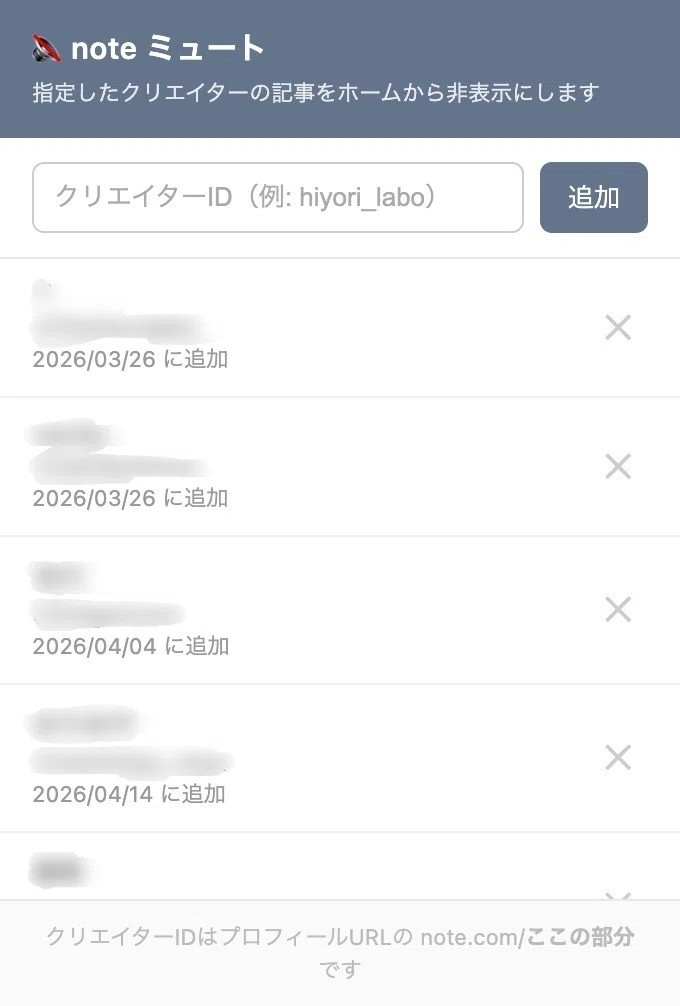
noteのホームフィードから、特定クリエイターの記事を非表示にするツールです。
⭕️ できること
クリエイターIDを登録すると、その人の記事がフィードに表示されなくなります
noteのプロフィールURLをそのまま貼り付けてもOK
登録時にクリエイターの表示名を自動で取得するので、誰をミュートしたか一目でわかります
無限スクロールで追加される記事にも自動対応
ミュート一覧を書き出して、別の端末に移せます(2026.08.29追加)
❌ できないこと
ブロック機能ではありません(相手には一切影響しません)
あくまで自分のブラウザ上での表示を非表示にするだけです
⬇️ ダウンロード
PC(Chrome)をお使いの方 → この下のZIPファイルをダウンロード
iPhone / iPad をお使いの方 → この下のファイルをダウンロード(解凍は不要です)
Android / PCでTampermonkeyをお使いの方 → ダウンロード不要です。下のリンクを開くだけでインストールできます
※先に「Userscripts」アプリ(iOS)または「Tampermonkey」(Android)の準備が必要です。手順は下の「📥 インストール方法」をご覧ください。
ツール② スキ数オフ🤍
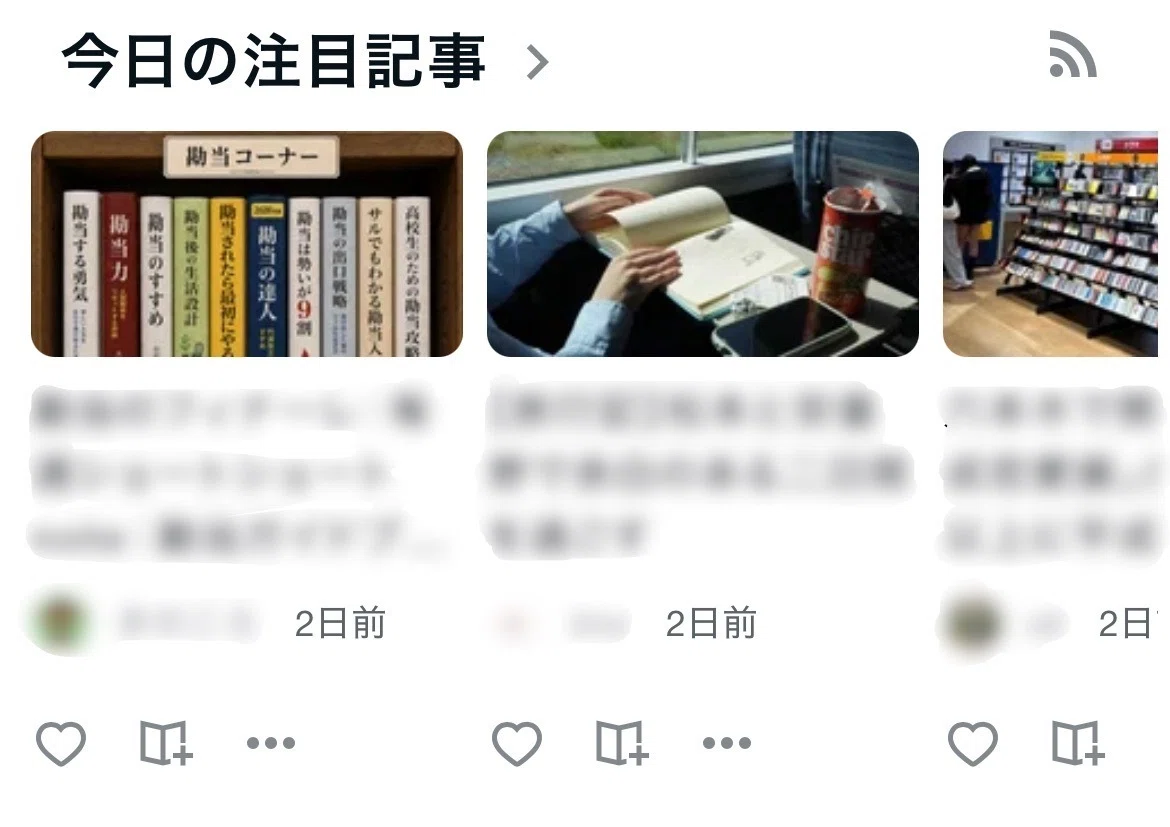
noteのスキ(♡)の数字だけを非表示にするツールです。ハートのアイコンはそのまま残ります。
⭕️ できること
フィードや記事ページに表示されるスキの「数字」だけを非表示にします
♡アイコンはそのまま残るので、スキすること自体は普通にできます
画面左下のボタン、またはキーボードショートカット(⌥⇧L)でいつでも表示/非表示を切り替えられます
❌ できないこと
自分の記事のダッシュボードの数字は消えません(noteの管理画面は対象外)
スキ数が他の人から見えなくなるわけではありません(自分のブラウザ上だけの変更です)
⬇️ ダウンロード
PC(Chrome)をお使いの方 → この下のZIPファイルをダウンロード
iPhone / iPad をお使いの方 → この下のファイルをダウンロード(解凍は不要です)
Android / PCでTampermonkeyをお使いの方 → 下のリンクを開くだけでインストールできます
必要なものだけ選んでいただけるよう、ツールごとに分けています。どちらも無料で使えます。
📥 インストール方法
PC(Chrome拡張機能)の場合
ダウンロードしたZIPファイルを使って、以下の手順でインストールします。
ZIPファイルを解凍する
Chromeのアドレスバーに chrome://extensions/ と入力して開く
右上の 「デベロッパーモード」をON にする
「パッケージ化されていない拡張機能を読み込む」 をクリック
解凍したフォルダを選択する
完了! ツールバーにアイコンが表示されます。
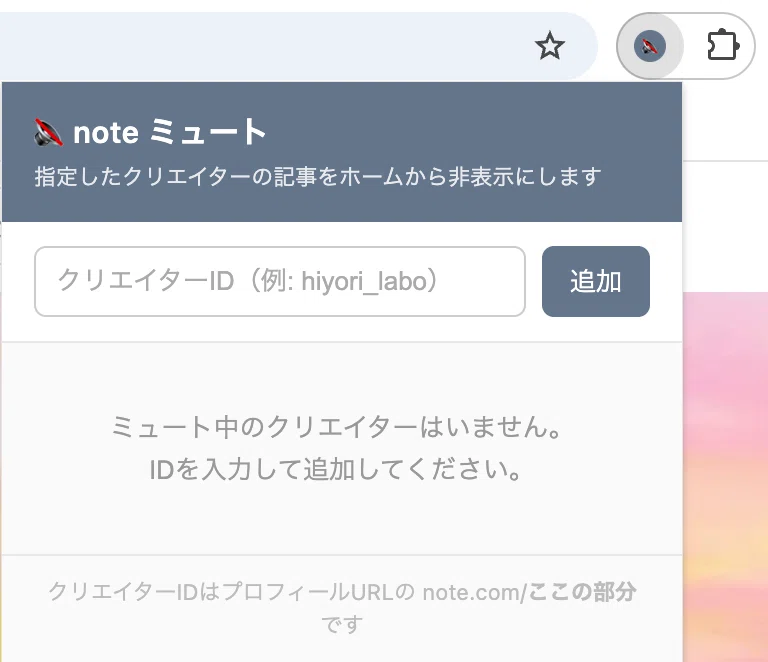

💡 難しそうに見えますが、やってみると5分もかかりません。
iOSではSafariの「Userscripts」アプリを使います。
App Storeから Userscripts をインストール(無料)
設定 → Safari → 機能拡張 → Userscripts → 有効にする
Userscriptsアプリを開いて、スクリプトの 保存先フォルダを設定 する
上の iPhone / iPad をお使いの方 のファイルの「ダウンロード」をタップ
→ 確認が出たら「ダウンロード」を選びます「ファイル」アプリを開いて、いま保存したファイルを
3で設定したフォルダに移動するSafariでnote.comを開くと動作します
⚠️ note.comはSafariで見てください。 UserscriptsはSafariの機能拡張なので、
ChromeなどでnoteのWebサイトを見た場合、ツールは動きません。
(4〜5でファイルをダウンロードするときは、どのブラウザを使っても大丈夫です)
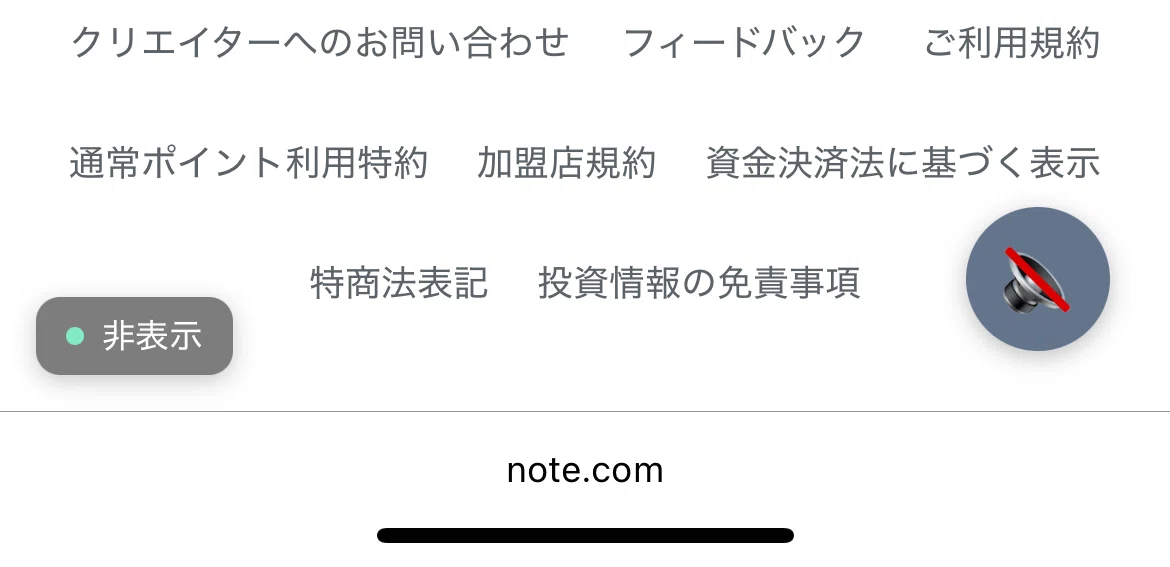
note ミュートの場合:画面右下に 🔇 ボタンが表示されます。タップするとミュート管理パネルが開きます。
スキ数オフの場合:画面左下に表示/非表示の切り替えボタンが出ます。
💡 この方法で入れておくと、今後の更新が自動で届きます。 機能を追加したり不具合を直したときに、入れ直していただく必要がありません。Userscriptsアプリに更新のお知らせが出たら、そこから更新できます。
Android(Firefox)の場合
AndroidのChromeは拡張機能に対応していないため、Firefoxを使います。
普段のブラウザはChromeのままで大丈夫です。noteを見るときだけFirefoxを開く、という使い方でかまいません。
Google Playから Firefox をインストール
Firefoxのメニュー → アドオン → 「Tampermonkey」 を検索してインストール
Firefoxで上の ワンタップインストールリンク を開く
インストール画面が出るので「インストール」をタップ
Firefoxでnote.comを開くと動作します
💡 アドオンの一覧にTampermonkeyが見つからないときは、
Firefoxのメニューから 「PC版サイト」にチェック を入れて、もう一度開いてみてください。
PC(Tampermonkey)でも使えます
Chrome拡張の代わりに、PCのブラウザにTampermonkeyを入れて、同じワンタップインストールリンクから導入することもできます。こちらだと更新が自動で届きます。
🔧 うまく動かないときは
ブラウザの拡張機能の一覧で、Userscripts / Tampermonkey が有効になっているか確認してください
Tampermonkeyの場合は、ダッシュボードでスクリプトがONになっているかも確認してください
ページを再読み込みしてみてください
iOSでSafariを起動した直後は、反応まで少し時間がかかります(下の項目をご覧ください)
それでも直らないときは、コメントや質問箱でお知らせください🙏
⚠️ iOS版の注意点
noteのメッセージ機能の画面では、メッセージ送信ボタンとミュートアイコンが被ってしまっています。(改善案検討中です)
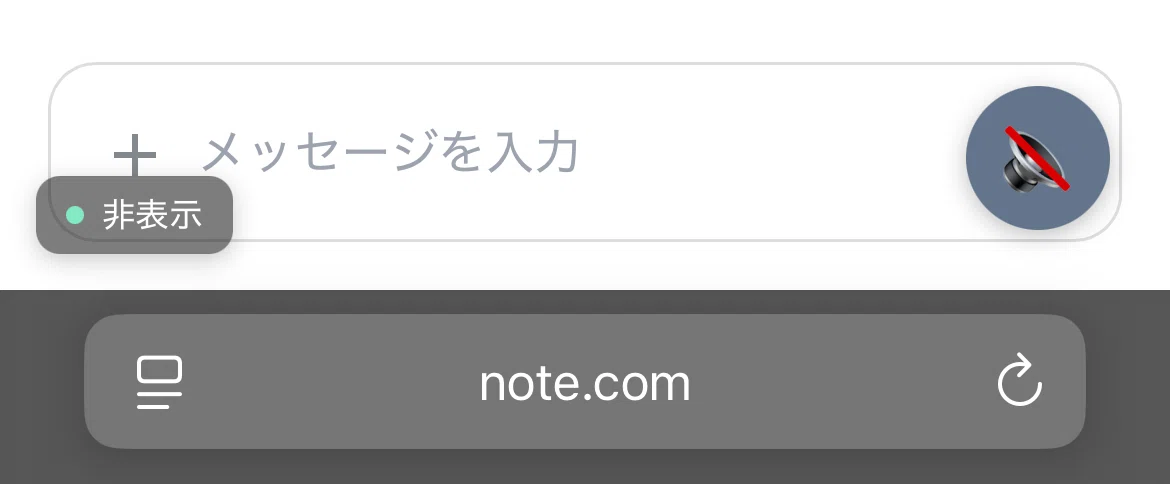
メッセージ機能は公式アプリ版を使用していただくか、一時的にUserscriptsをオフにすることで、アイコンを非表示にします。
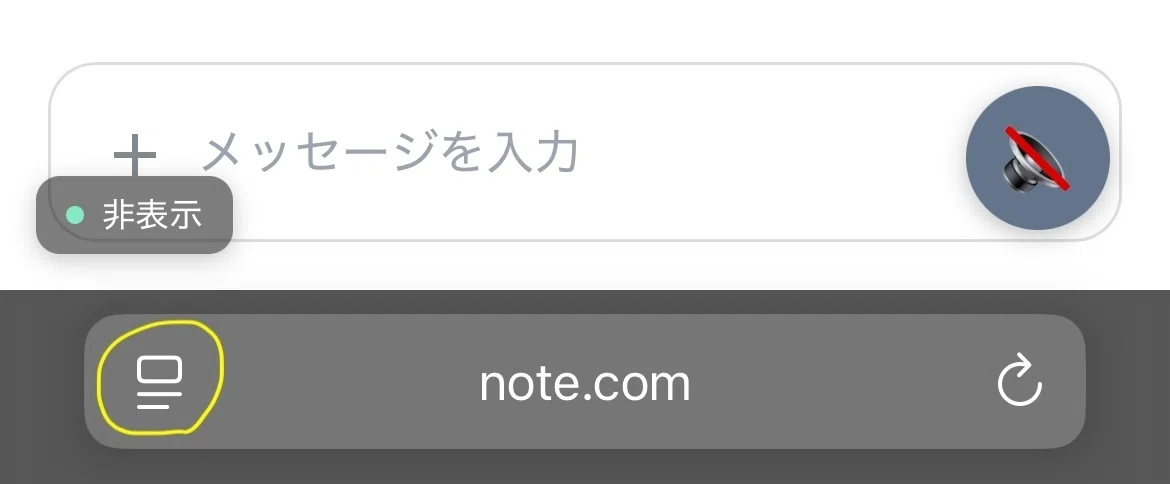
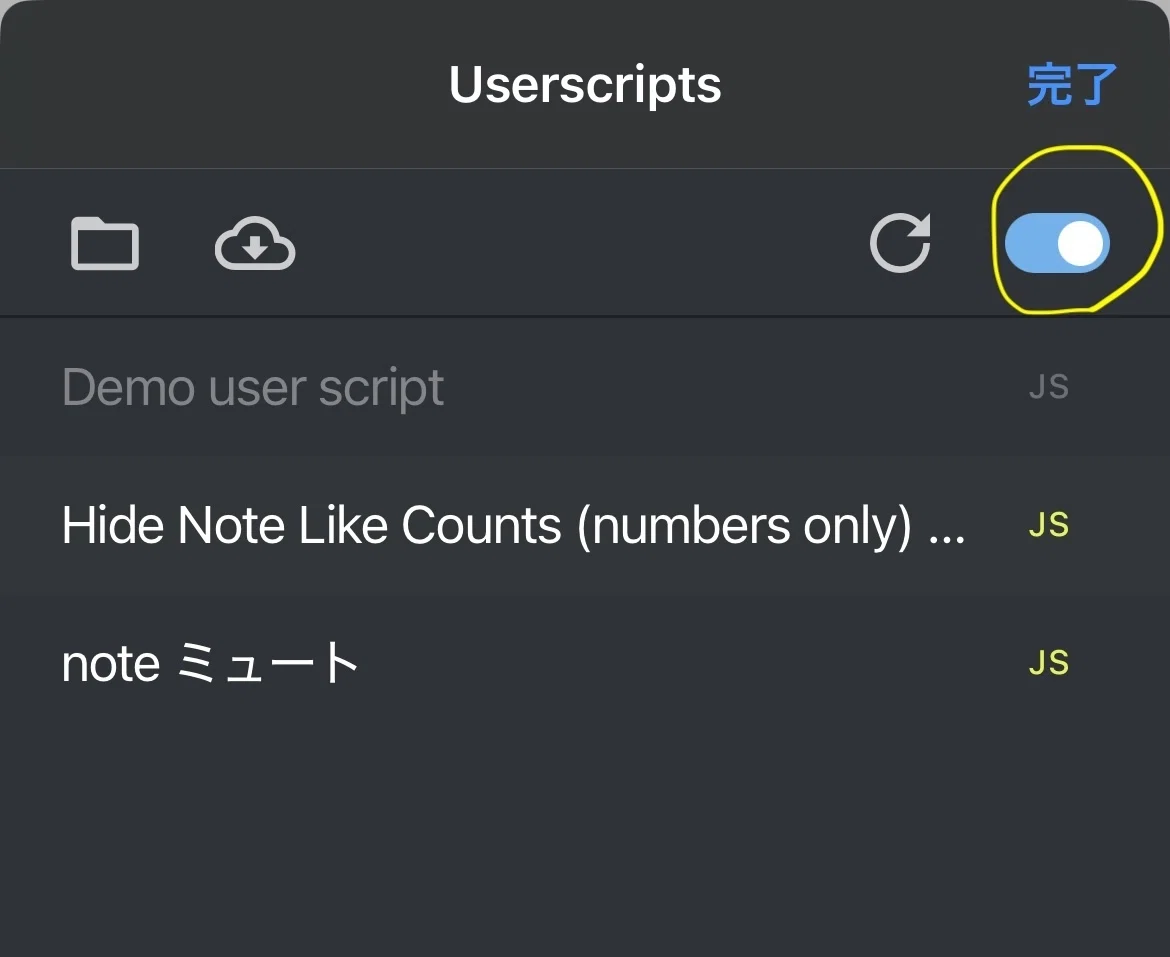
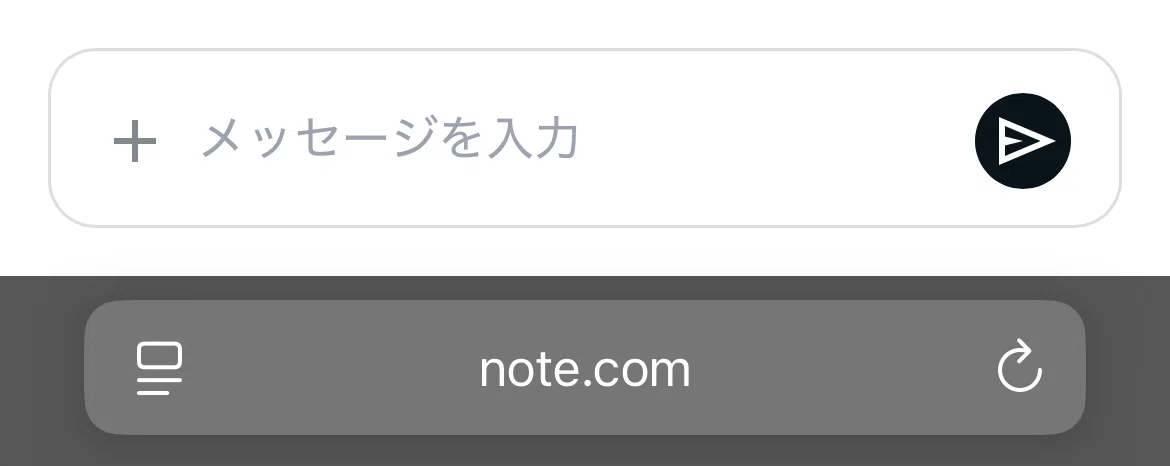
再びオンにしたいときはスイッチをオンにして、再読み込み
⚠️ Safariを再起動した直後だけ、反応が遅いことがあります(2026.08.16追記)
iPhone・iPadでSafariを完全に終了してから開き直すと、スキ数やミュートした記事が 10〜20秒ほど表示されたままになることがあります。そのまま待っていただければ消えます。
これはツール側の不具合ではなく、Userscriptsアプリがスクリプトを読み込むまでの待ち時間です。実際に計測したところ、ページ自体は0.1秒で表示できているのに、スクリプトが動き始めるのが18秒後、という状態でした。こちらでは短くできない部分なので、申し訳ないのですがご了承ください🙏
Safariを起動したあとの2回目以降は一瞬で消えます。PC版(Chrome拡張)やAndroid版では起きません。
⬆️ すでに使っている方の更新方法(2026.08.29追記)
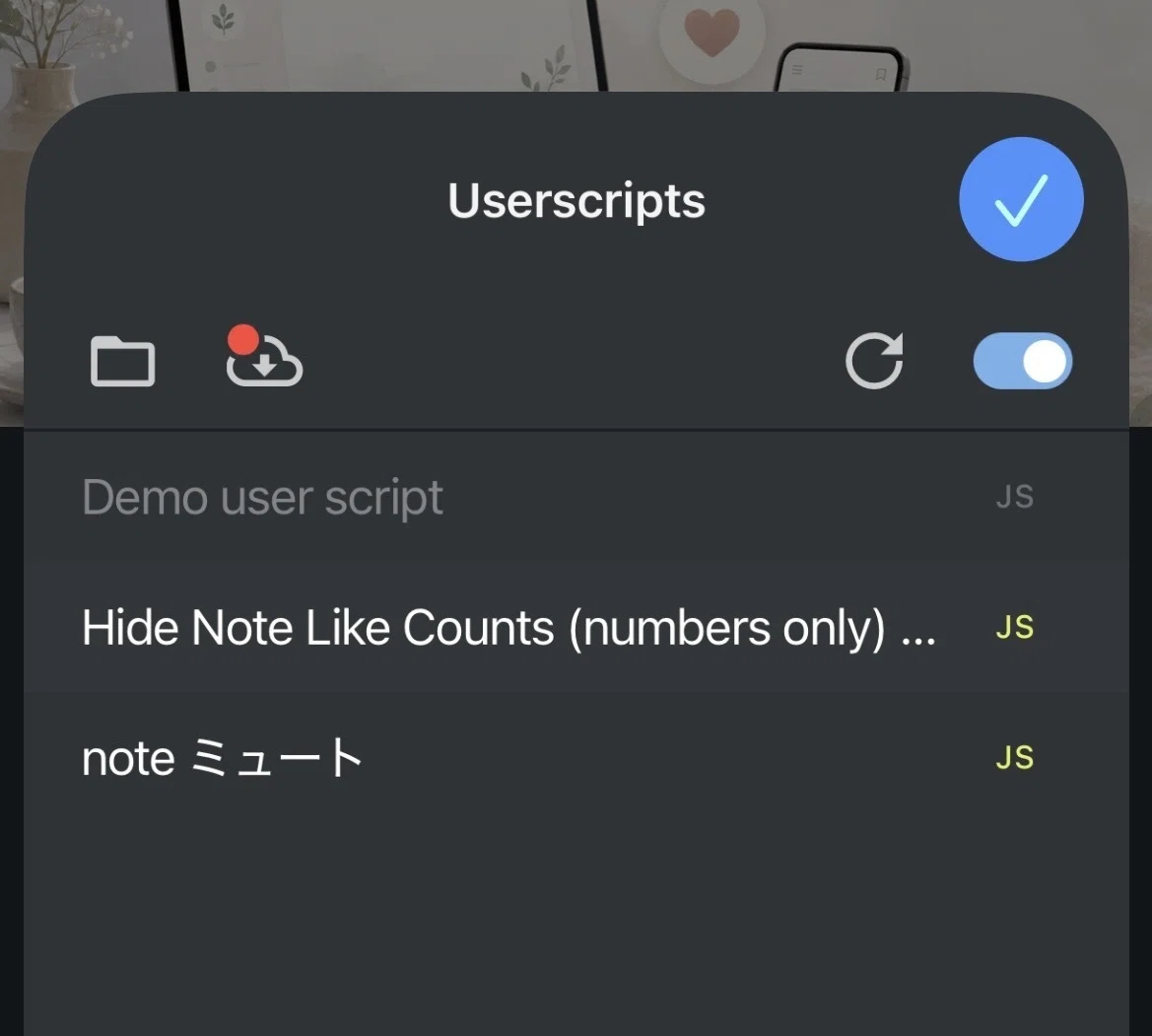
iPhone / iPad(Userscripts)の場合
自動で更新のお知らせが届きます。 入れ直す必要はありません。
Safariでnote.comを開き、アドレスバーの拡張機能ボタンから Userscripts を開く
上のほうにあるクラウドのアイコンに赤い印がついていたら、更新があります
タップして更新すれば完了です
Android / PC(Tampermonkey)の場合
こちらも自動で更新されます。すぐに更新したいときは、この記事の
ワンタップインストールリンクをもう一度開くと、更新画面が出ます。
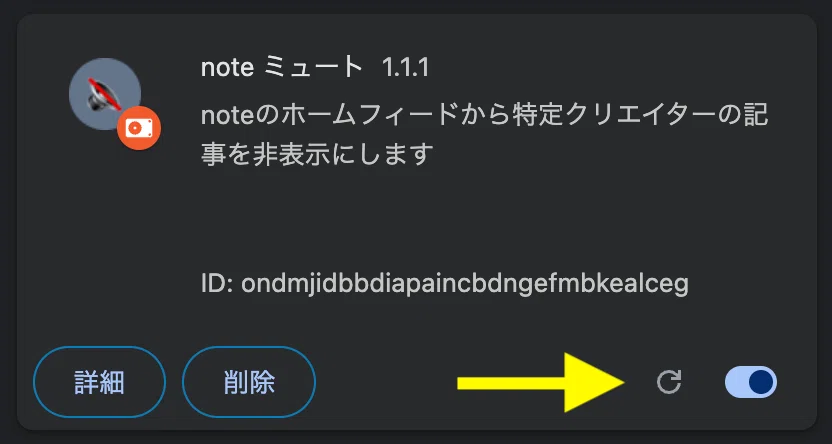
PC(Chrome拡張機能)の場合
Chrome拡張版は自動更新されません。 お手数ですが、入れ替えをお願いします。
この記事から新しいZIPファイルをダウンロードして解凍する
今使っているフォルダに上書きする(同じ場所に置き換えてください)
`chrome://extensions/` を開いて、note ミュートの再読み込みボタン(🔄)を押す
⚠️ 別の場所に新しく読み込むと、ミュート一覧が空になります。
Chromeがフォルダの場所で拡張機能を見分けているため、置き場所が変わると
「別の拡張機能」として扱われてしまうためです。同じフォルダに上書きするのが確実です。
💡 心配な方は、更新の前に「エクスポート」でミュート一覧を控えておくと安心です。
もし空になってしまっても、「インポート」で元に戻せます。
🔄 ミュート一覧を別の端末に移す(2026.09.01追記)
「別のPCとミュート一覧を共有したい」というご要望をいただき、エクスポート/インポート機能を追加しました。
PCから別のPCへ、PCからiPhoneへなど、環境をまたいでミュート一覧を移せます。Chrome拡張版とUserscript版で共通の形式なので、「PCの拡張機能 → iPhoneのSafari」といった移動もできます。
使い方
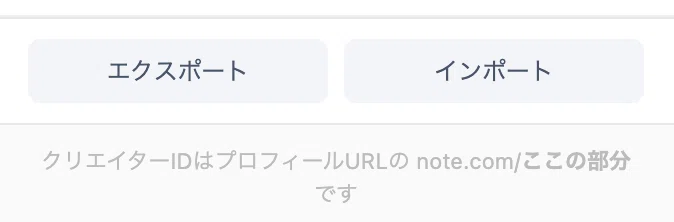
移したい元の環境で、ミュート管理画面を開きます
・Chrome拡張版:ツールバーの 🔇 アイコン
・Userscript版:画面右下の 🔇 ボタン「エクスポート」をタップ → ミュート一覧がクリップボードにコピーされます
メモアプリやメールなどに貼り付けて、移したい先の端末に持っていきます
移した先で同じ画面を開き、「インポート」をタップ
表示された入力欄に貼り付けて「読み込む」
これで反映されます。
インポートについてのご注意
今あるミュートは消えません。 追加される形なので、両方の環境の一覧をまとめることもできます
すでにミュート中のクリエイターは自動でスキップされます
💡 Chrome拡張版をお使いの方へ
実は、両方のPCで同じGoogleアカウントでChromeにログインしている場合、ミュート一覧はもともと自動で同期されています。この手順を踏まなくても揃っているはずですので、まずはご確認ください。
⚠️ ご注意
非公式ツールです。 note公式が提供しているものではありません。
ブラウザ拡張機能のため、noteのiOSアプリは非対応です。
noteの仕様変更により、動作しなくなる場合があります。その際はアップデートで対応を試みますが、保証はできません。
自己責任でのご利用をお願いします。
不具合の報告やご要望は、コメントや質問箱からお気軽にどうぞ。
🔚 さいごに
おだやかにnoteを楽しみたいな、という気持ちで自分用に作ったツールですが、
同じように「見たくないものを避けるだけで疲れてしまう」「数字が気になってしまう」という方がいれば、少しでも役に立てたら嬉しいです。
誰かの発信を否定したいわけではなく、
ただ、自分の心が落ち着いていられる距離を、自分で選べるようにするための小さな道具です。
noteを書く人も、読む人も、
それぞれのペースで、無理なく続けられますよう。
必要な方のnote時間が、少しでもおだやかになりますように。
分からないところや、使ってみて気になる点、不具合などがあれば、コメントや質問箱などでお気軽にお知らせください💌💭