
プライバシー特化LibreWolfおすすめ設定

こんにちは、フリさんです。
今回はプライバシー特化のブラウザ「LibreWolf」について深く解説していきます。これは私のメインブラウザなのですが、とてもお気に入りのブラウザです。標準設定でも問題なく強いのですが、さらに特化された
「完全プライバシー意識者向け」
の記事になっているので、程々がいい方はこちらの記事をご覧ください。
ここでの「完全プライバシー意識者」の定義は以下の通り
・Firefox以上Mullvad・Tor以下
です。プライバシー意識のちょい上くらいを指します。超完全なプライバシー意識者向けではありません。
注意
あくまで、私の基準でプライバシーと利便性のバランスを考えた結果です。
途中しなくても良いものも含まれます。
My環境
Linux - EndeavorOS
LibreWolf - 146.0.1-1
拡張機能
Flagfox
Mullvad Browser Extension
NoScript
uBlock Origin
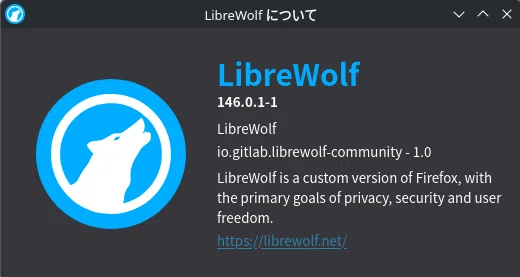
LibreWolfのダウンロード
ダウンロード
ソースコード
なぜLibreWolf?
[フリさんの勝手に解説]
LibreWolfはFirefoxベースのブラウザです。
主にMozillaのトラッキング等々完全に排除した完全フリーなブラウザです。
初期設定が素晴らしくそこまでプライバシーがわからないユーザーでも安全にブラウジングできるように最初から設定されています。
LibreWolfには専用機能としてフィンガープリント対策やWebGLの有効無効など簡単にプライバシーを高めることができるブラウザです。
使用感は普通のFireFoxとさほど変わりません。
LibreWolfからのコメント
What is LibreWolf?
This project is a custom and independent version of Firefox, with the primary goals of privacy, security and user freedom.
LibreWolf is designed to increase protection against tracking and fingerprinting techniques, while also including a few security improvements. This is achieved through our privacy and security oriented settings and patches. LibreWolf also aims to remove all the telemetry, data collection and annoyances, as well as disabling anti-freedom features like DRM.
_
翻)
LibreWolfとは何ですか?
このプロジェクトは、プライバシー、セキュリティ、ユーザーの自由を主な目的とする、Firefoxのカスタム版で独立したバージョンです。
LibreWolfは、トラッキングやフィンガープリント技術に対する保護を強化するとともに、いくつかのセキュリティ改善も実施することを目的としています。これは、当社のプライバシーおよびセキュリティ指向の設定およびパッチを通じて達成されます。LibreWolfは、すべてのテレメトリーやデータ収集、煩わしさを排除するとともに、DRMなどの自由に反する機能を無効にすることも目指しています。
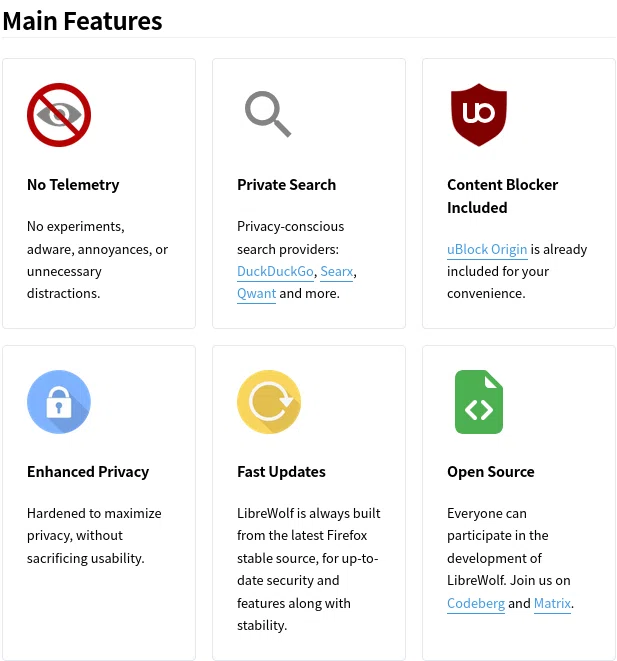
こんな感じで、かなり透明性があり、プライバシーと利便性が取れているブラウザなのではないかと感じます。
LibreWolfのおすすめ設定&インストール
インストール方法はOSによって違うので省きます。
私の場合Linux(Arch系)なのでAURからダウンロードしました。
起動してみる
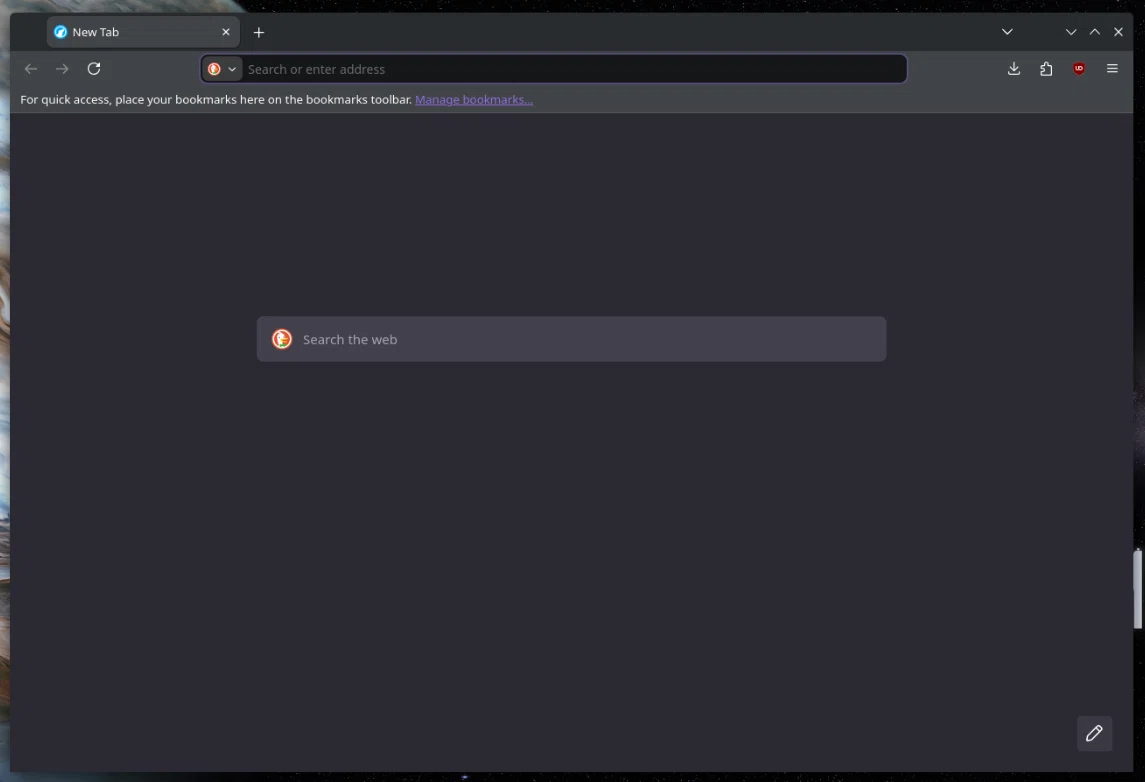
最初からユーブロ付いてるのはイイネ!
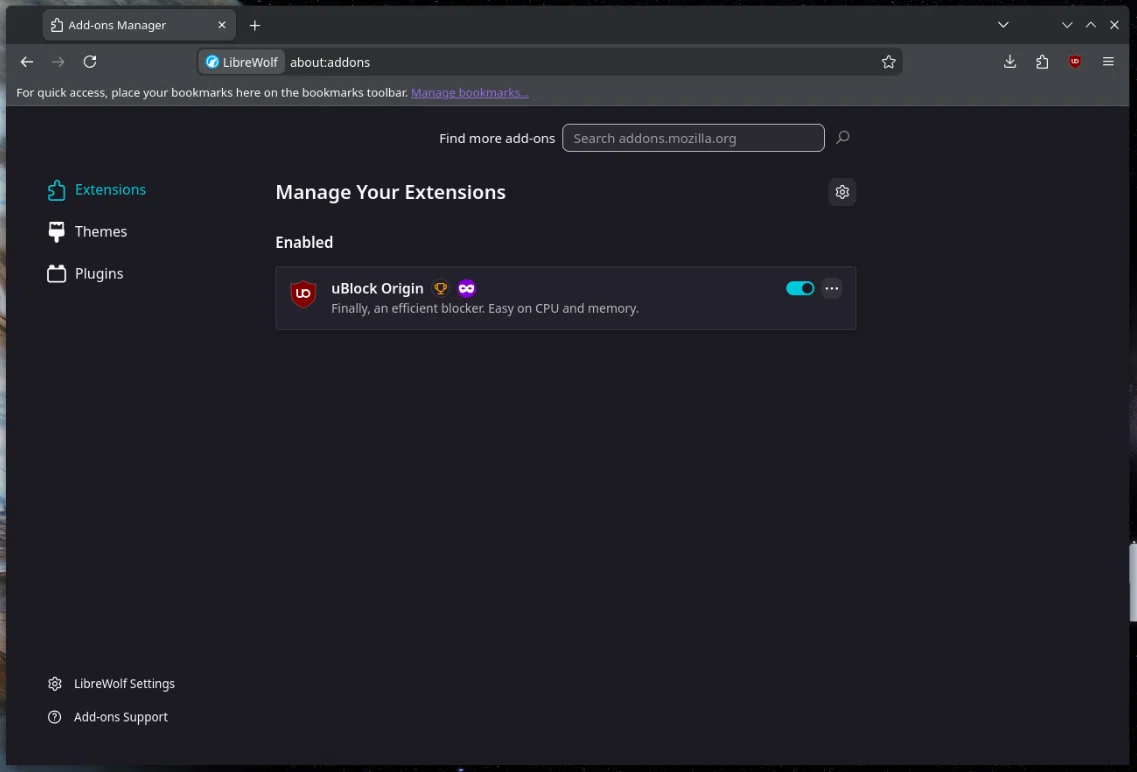
設定をイジる
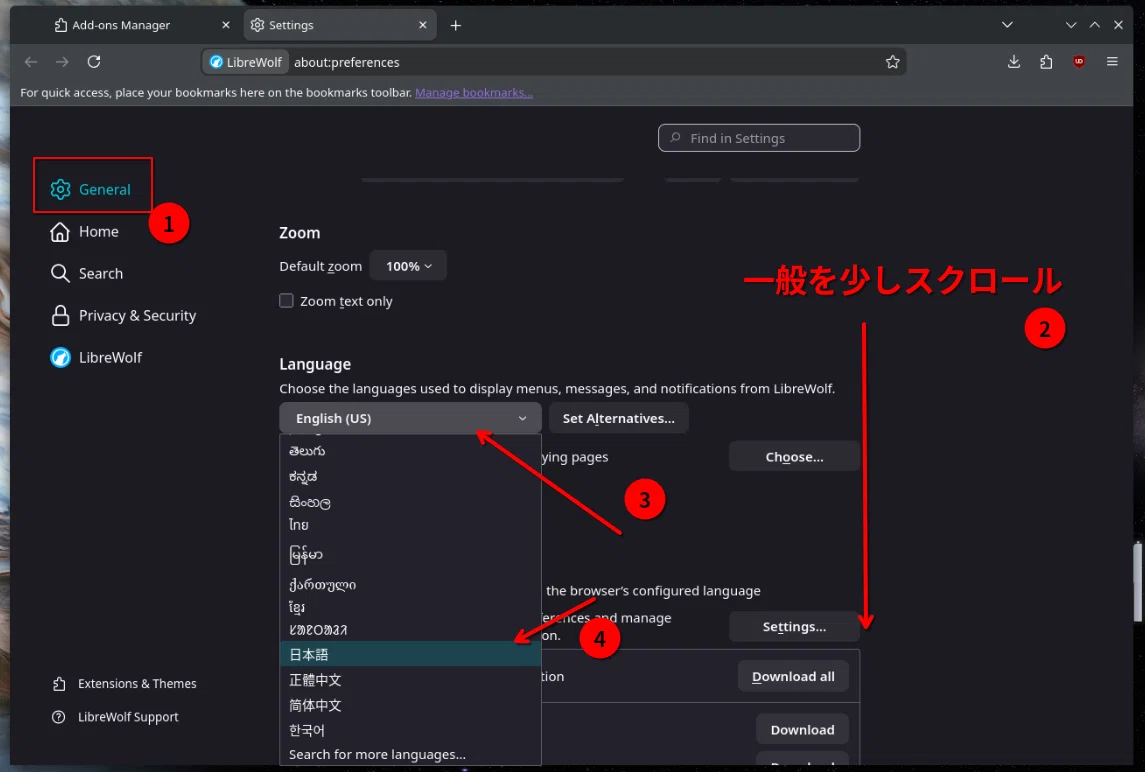
言語切り替え
英語だと何言ってるかわからんので日本語に切り替え
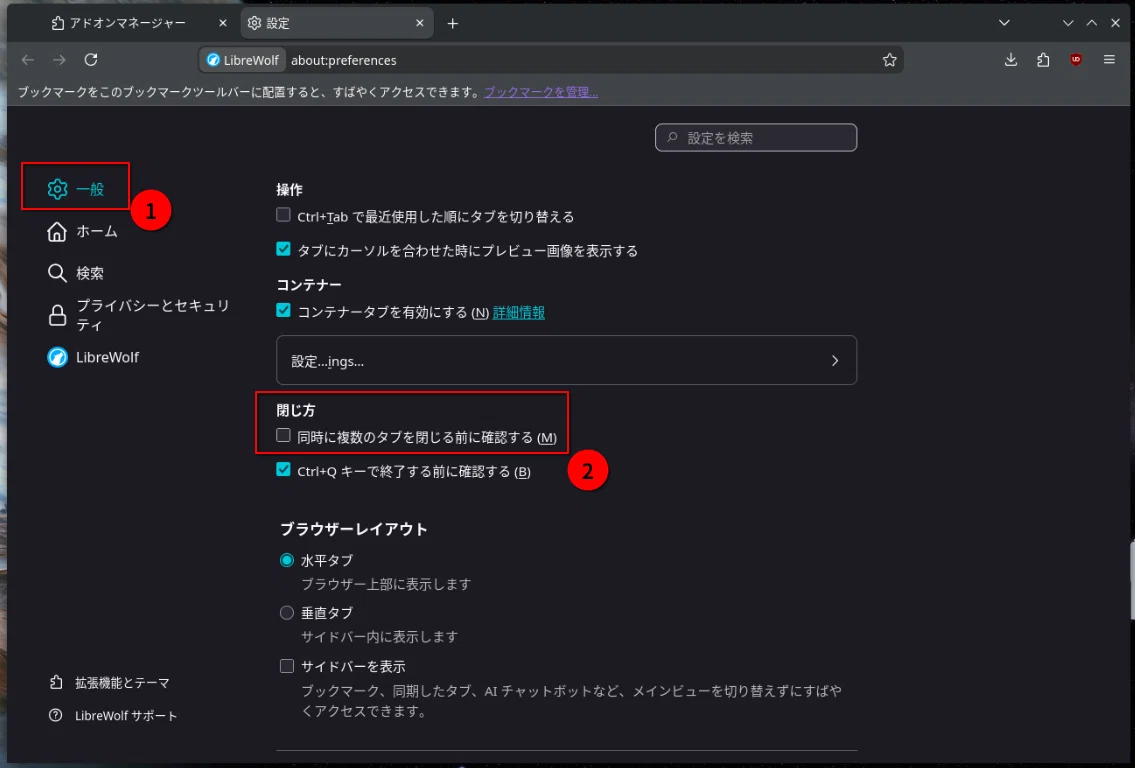
複数タブ閉じ確認
個人的にお好みの機能。複数閉じの再確認。割とミスするのでおすすめです。
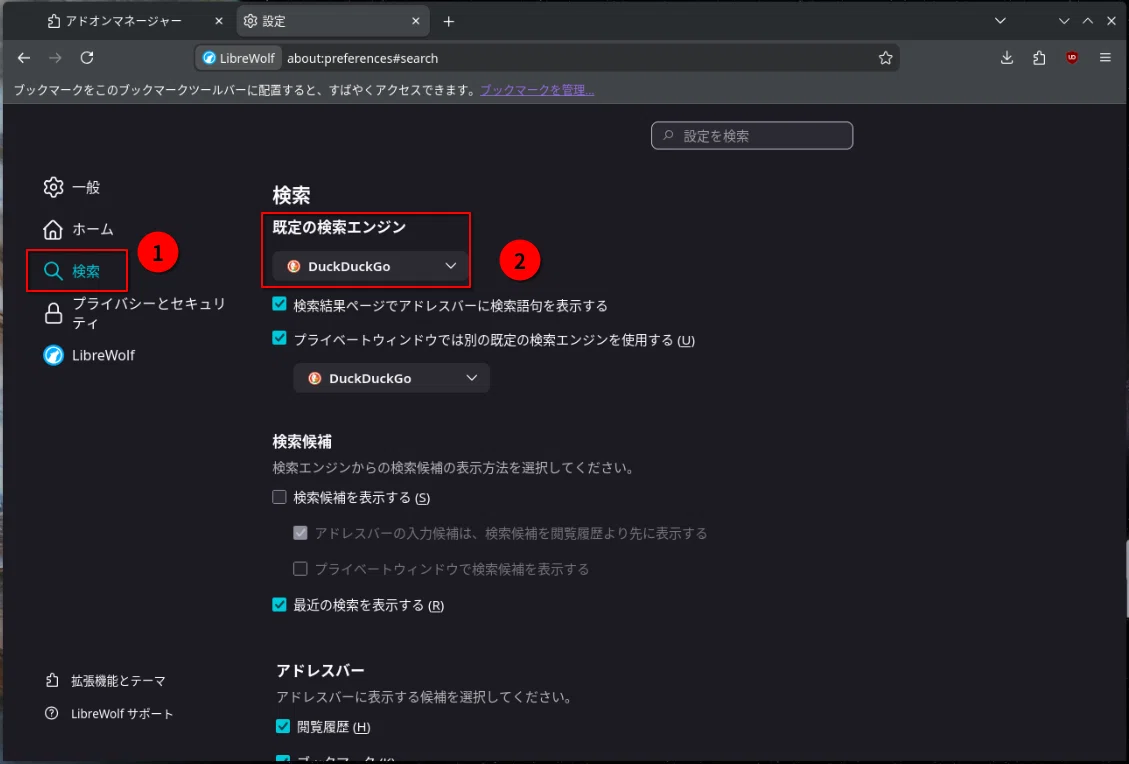
検索エンジンの切り替え
最初はダックダックゴーですね。もっと強いスタートページとか選びたい人はここから変更してください。
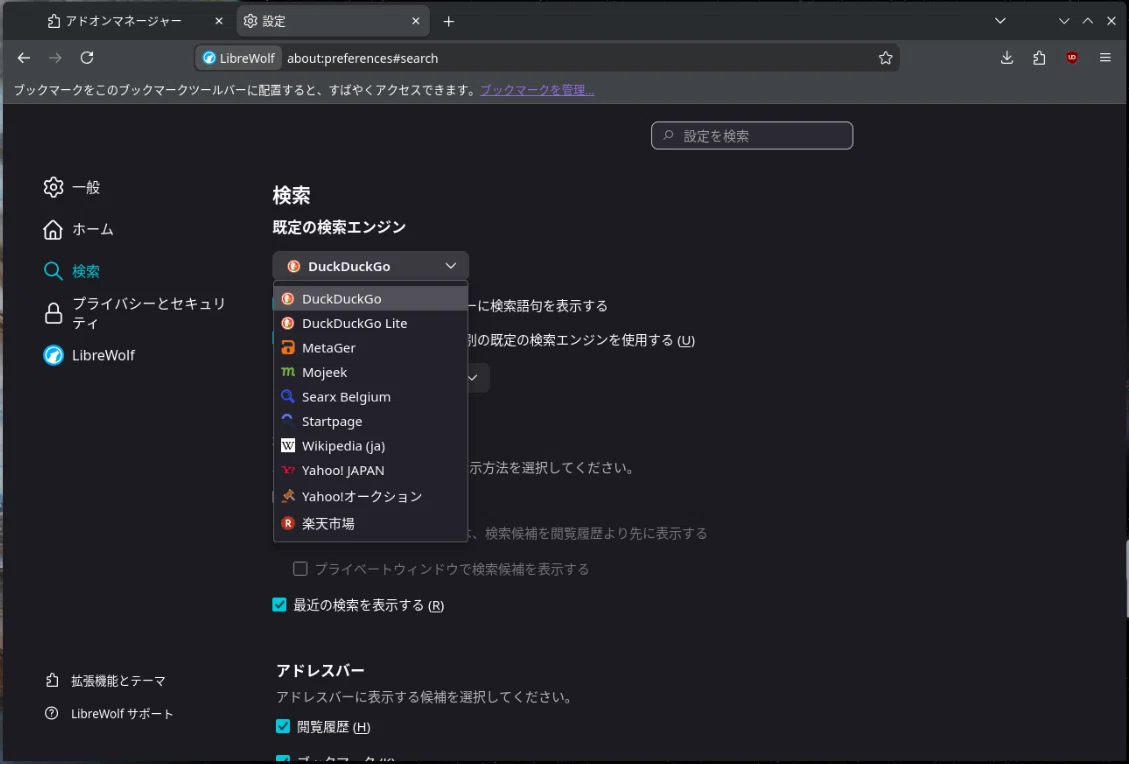
ちなみに初期ではこんなものが選べます。
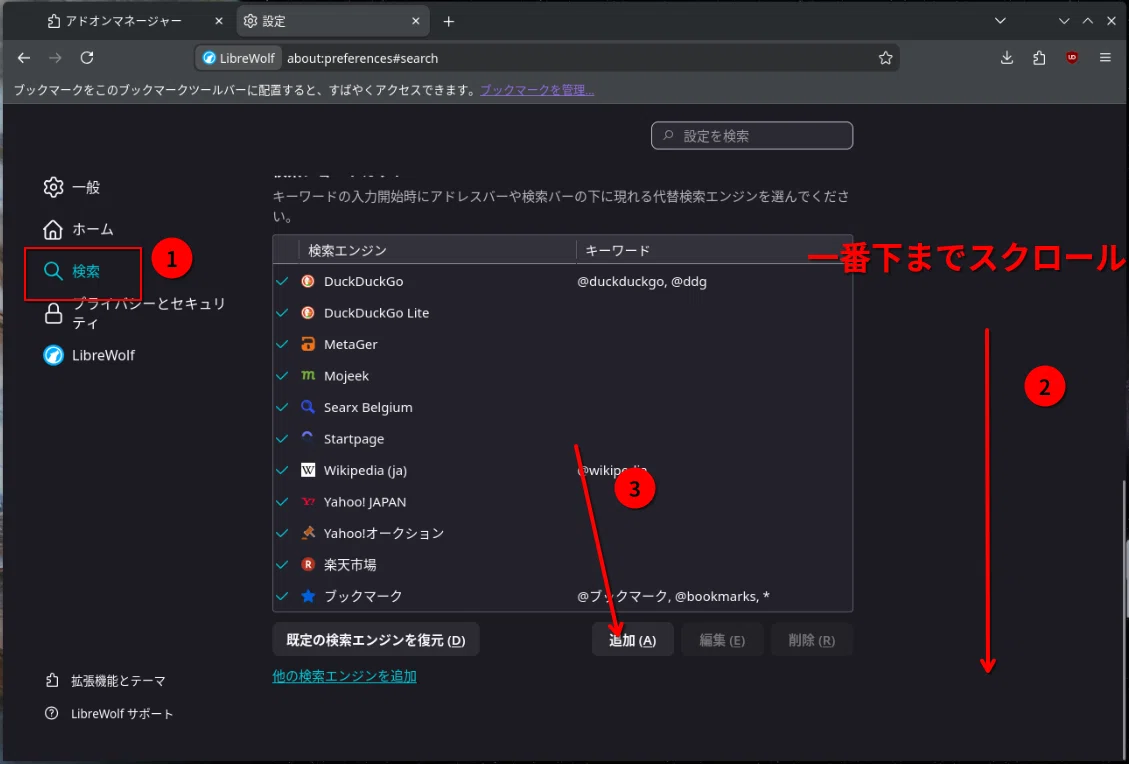
[補足]検索エンジンにGoogleを追加する
初期では選択にない「Googleは論外」にされてるのであとから追加もできます。
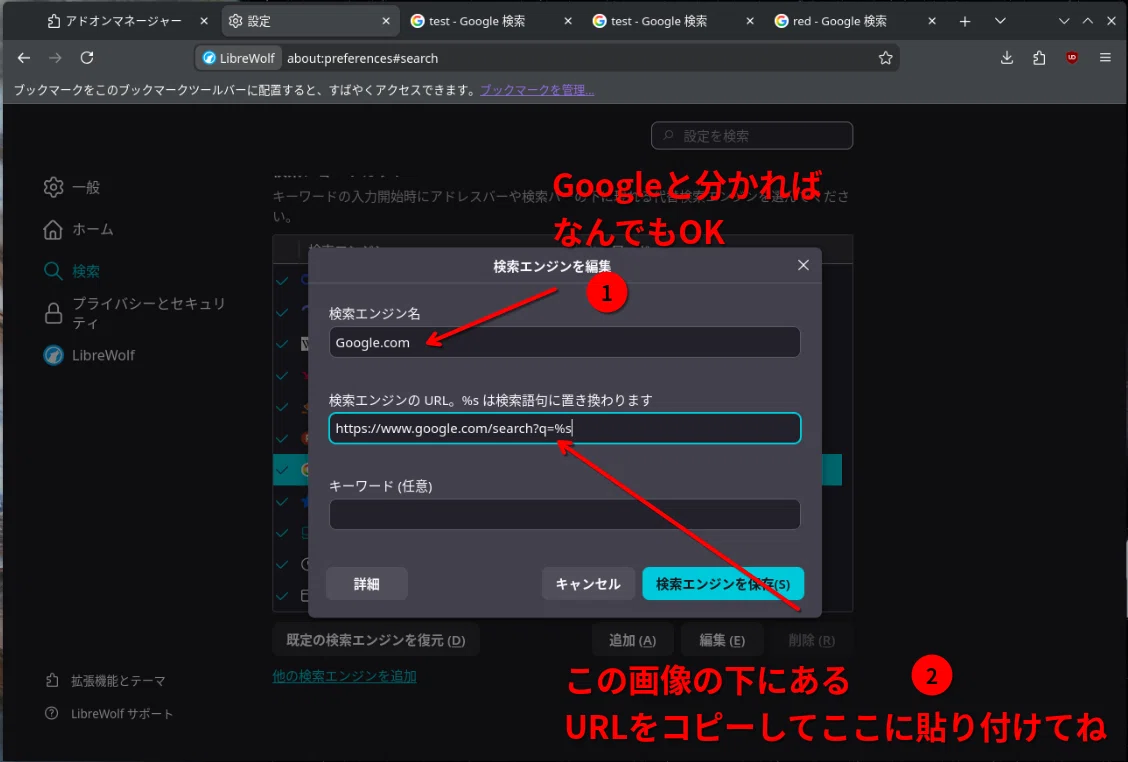
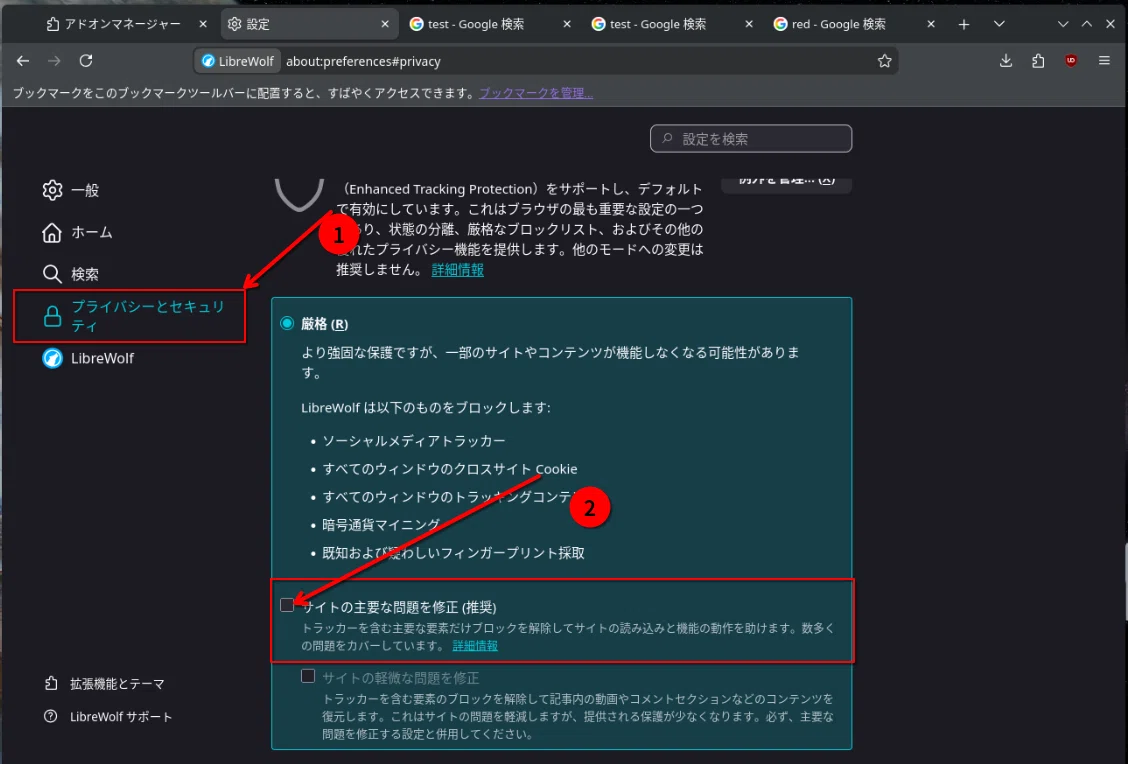
https://www.google.com/search?q=%s主要な問題を修正ボタン
なんかよくわからないけど、用は見た目やシステムが崩壊しないように基盤はブロックせずにそのまま通す機能です。推奨してるのに最初はチェックハズれてるのでOnにしましょう。一応ね。
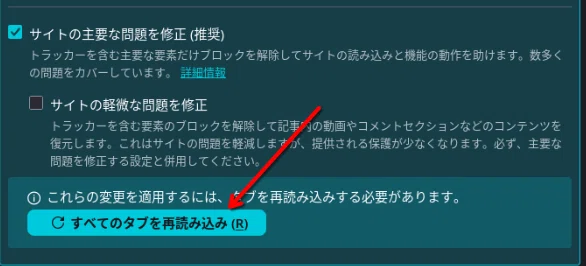
チェックするとこれが出るけど特に作業中のタブないならそのまま押してOK
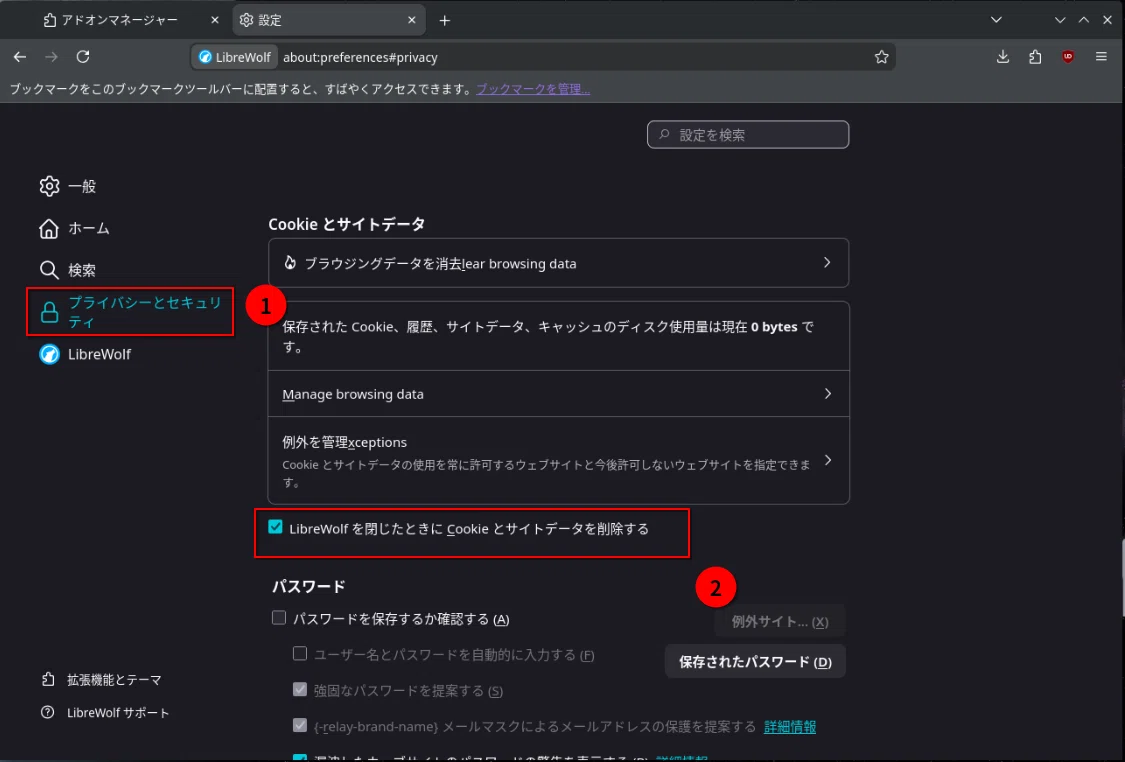
ブラウザを閉じた時Cookieとサイトデータを消去
これは、好みによるしめんどくさいので、やるかどうかはあなたに任せますが、長期間使用してないCookieはリスクがあるので、以下の方法はおすすめですが利便性が下がります。
Cookieとサイトデータのところの下にある消去ボタンを押すとブラウザが閉じた時すべて削除されます。
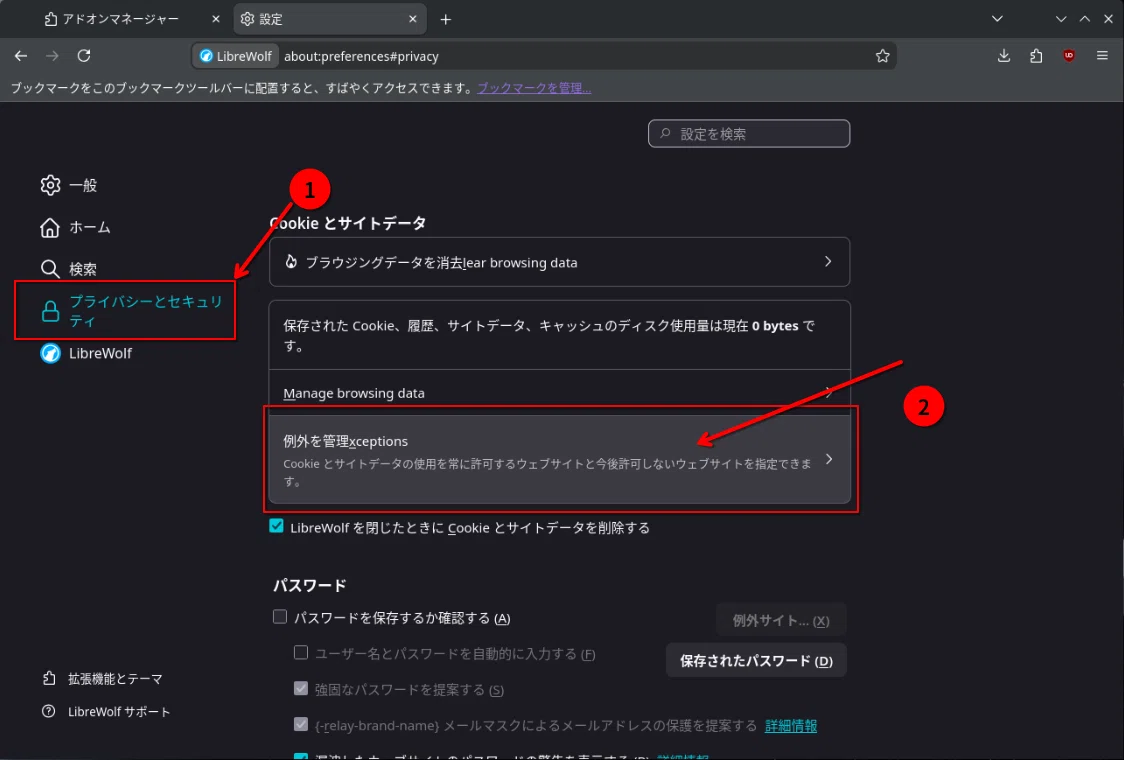
[補足]特定のWebだけCookieを残したい場合
2をクリック
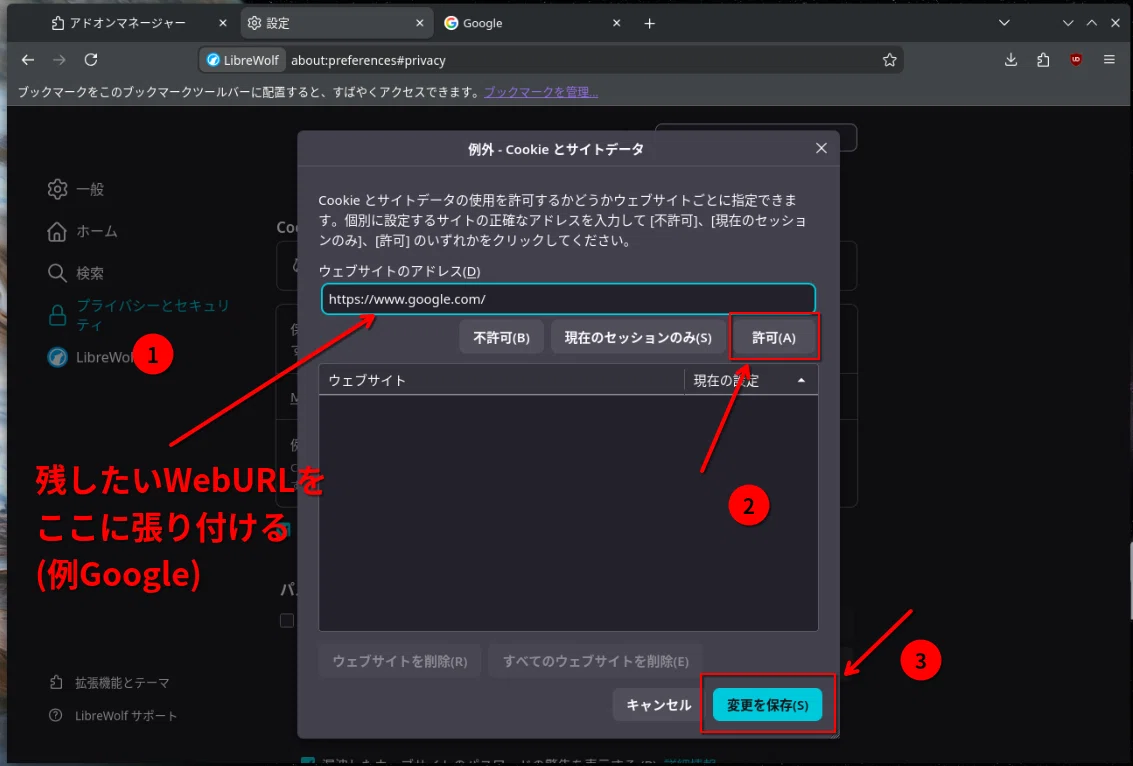
URLを貼り付けて許可して保存したらずっと残ってます。
よく使うサービスを全部登録しましょう。
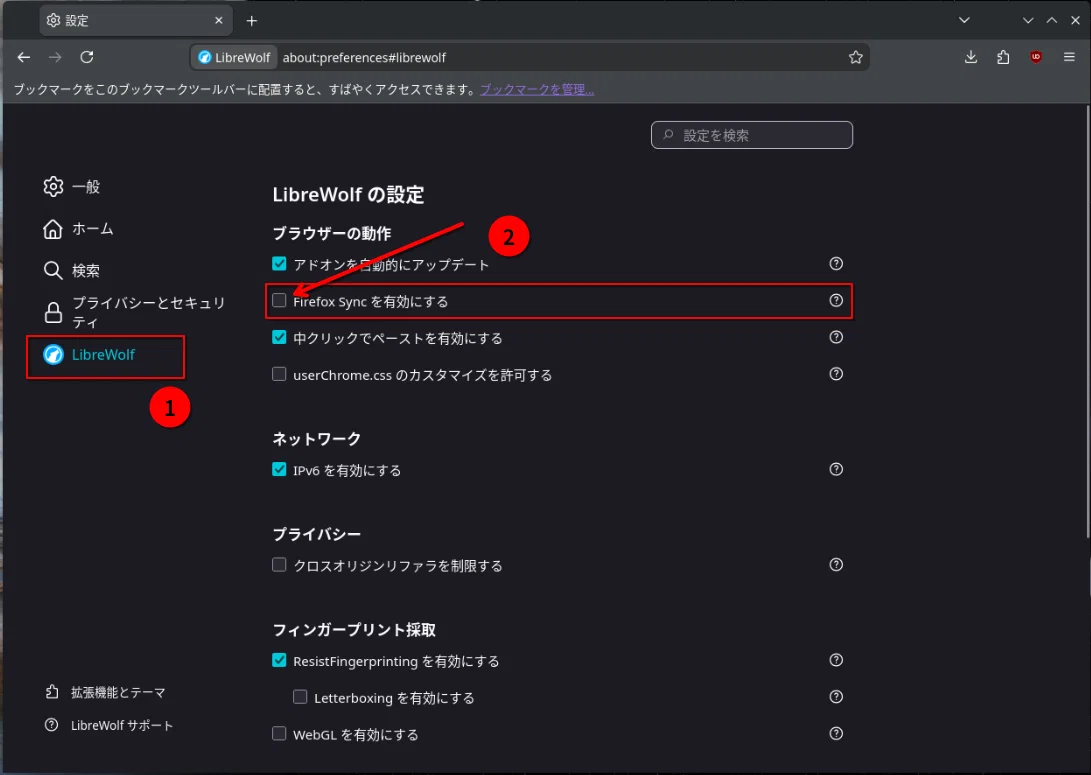
Firefox Syncを有効化する
とくに同期をしなければこのままOFFの方がいいです。
主にこれはMozillaアカウントを使った同期を使用したい人向けです。
これにより、普通のFirefoxと同じく、Mozillaアカウントにログインできます。
Letterboxingの有効化
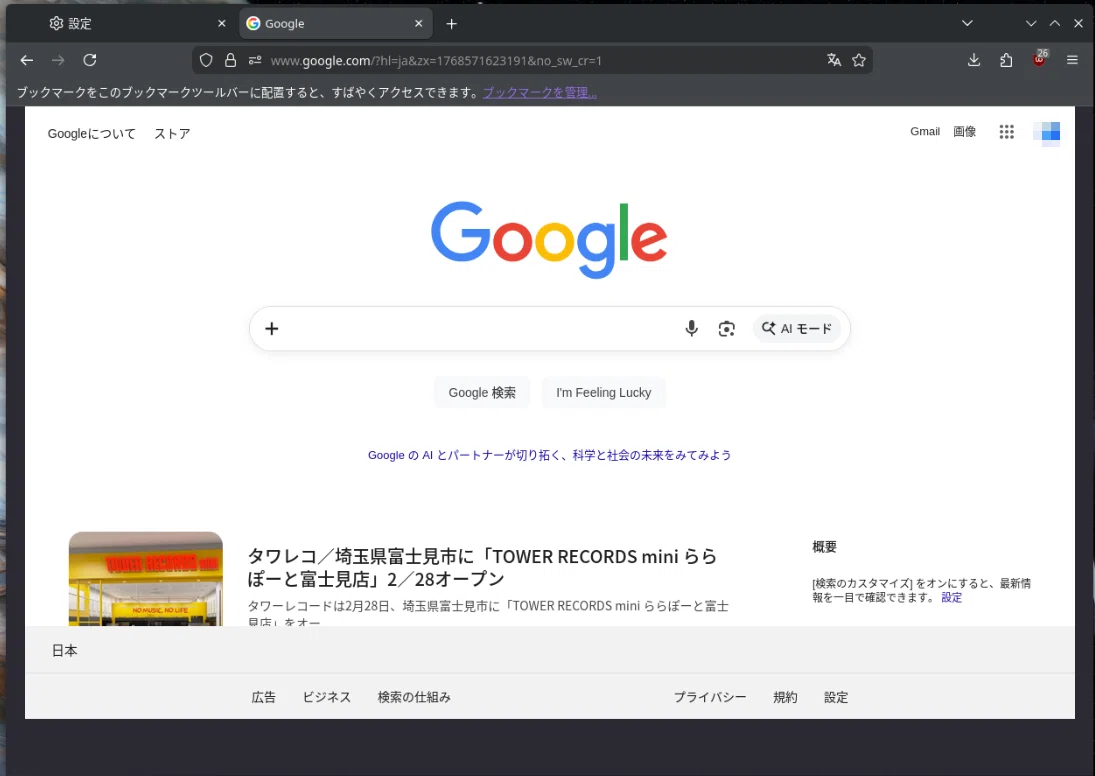
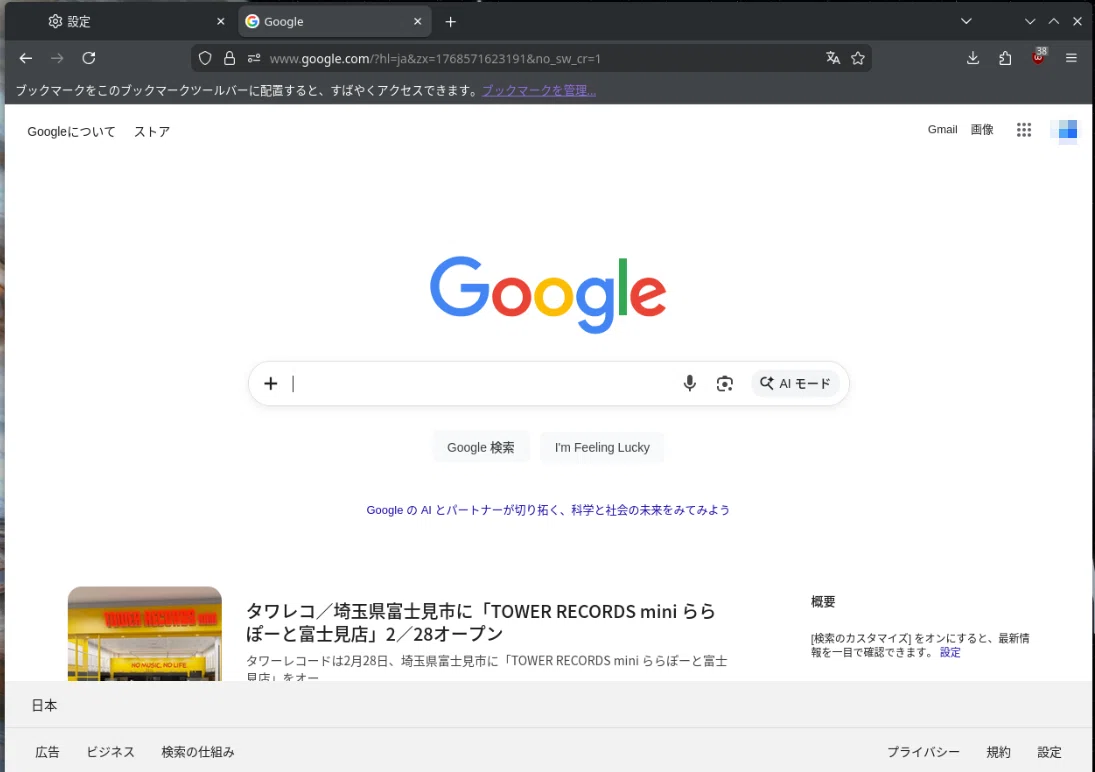
これにより、ユーザーの画面比率を特定するのが困難になる
フィンガープリント対策機能です。
見た目が変わるので、問題なければONいやならOFFでもいいと思います。
ON - OFFの違いも画像見てどんなもんか見てみて下さい。
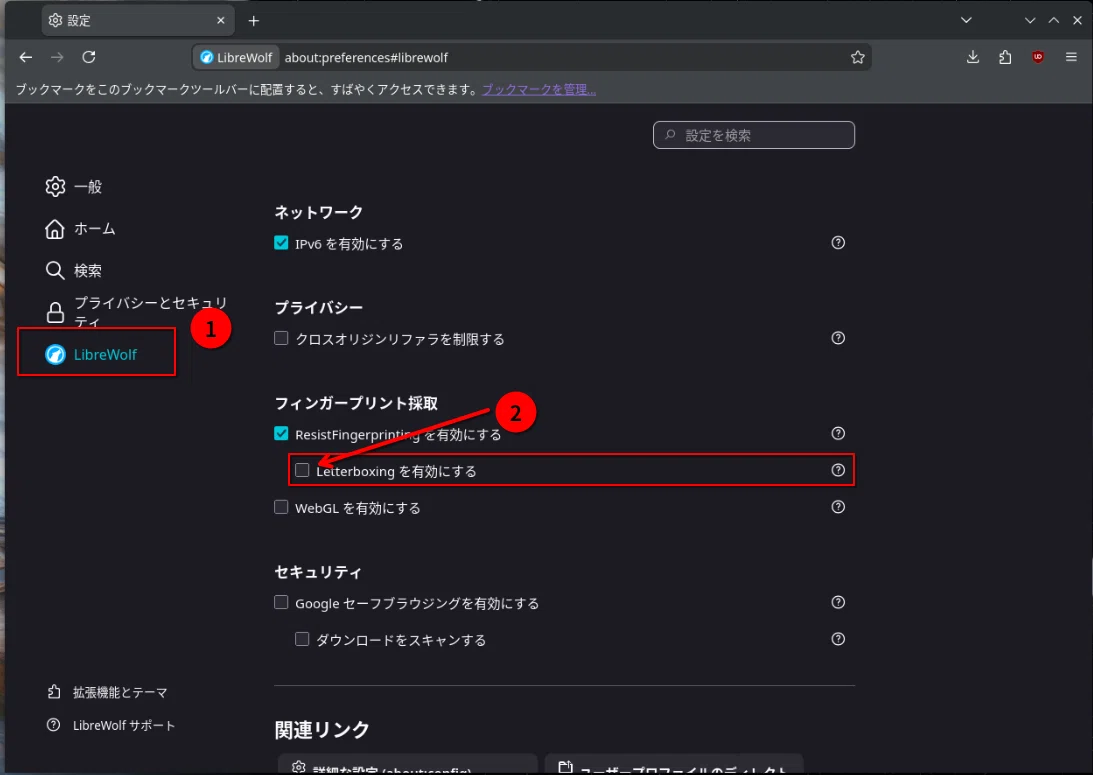
Letterboxing --- ON
Letterboxing --- OFF
拡張機能を入れてみる
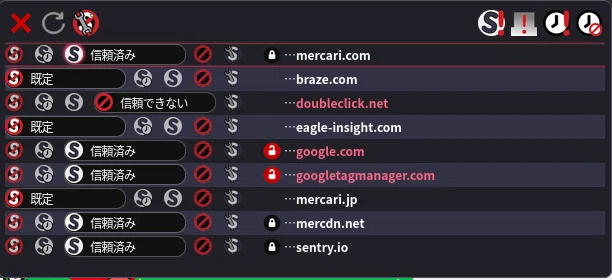
noScript
かなり面倒な拡張機能。こいつのせいでだいたいのWebサイト動かなくなるけど、どの持ち主のJavaScriptが書いてたり、プライバシー観点からみると超すごい拡張機能です。それぞれONとOFFのように自分でJavaScriptの許可と無許可ができます。プライバシー重視するなら入れておきべき
以下の例はメルカリのページ。それぞれいろんな持ち主のJavaScriptがあるのがわかる。
Flagfox
プライバシー寄りよりセキュリティ寄りな拡張機能。
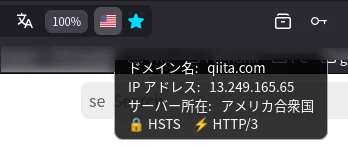
アクセスしているサーバー情報が見れたり、URLバーに
アクセス先の国の国旗が表示されるおもしろい拡張機能です。
こんな感じに国旗が出たり、国旗にホバーすると詳細が見れたり、
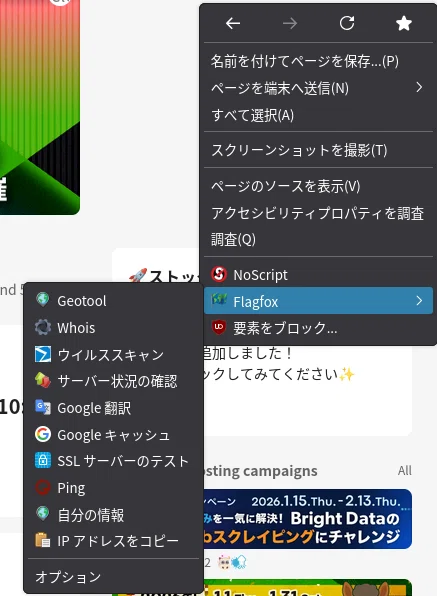
こんな感じでいろんなツールを使用できます。
最後に
いろんな機能を紹介しましたが、ぶっちゃけ初期でも普通に使えます。
それにONにするのかOFFのままなのかは、すべてあなたの判断で、
私はあくまで、こんな機能があるよという紹介をしたまでです。
是非プライバシーがたかいLibreWolfを構築しましょう。
また、拡張機能については、最低限・最低機能を守ってください
多すぎるとフィンガープリント問題に突き当たります。
以下の記事は私がプライバシーについて書いた記事です
合わせて読んでみてください。
最後まで見てくれてありがとナス!
