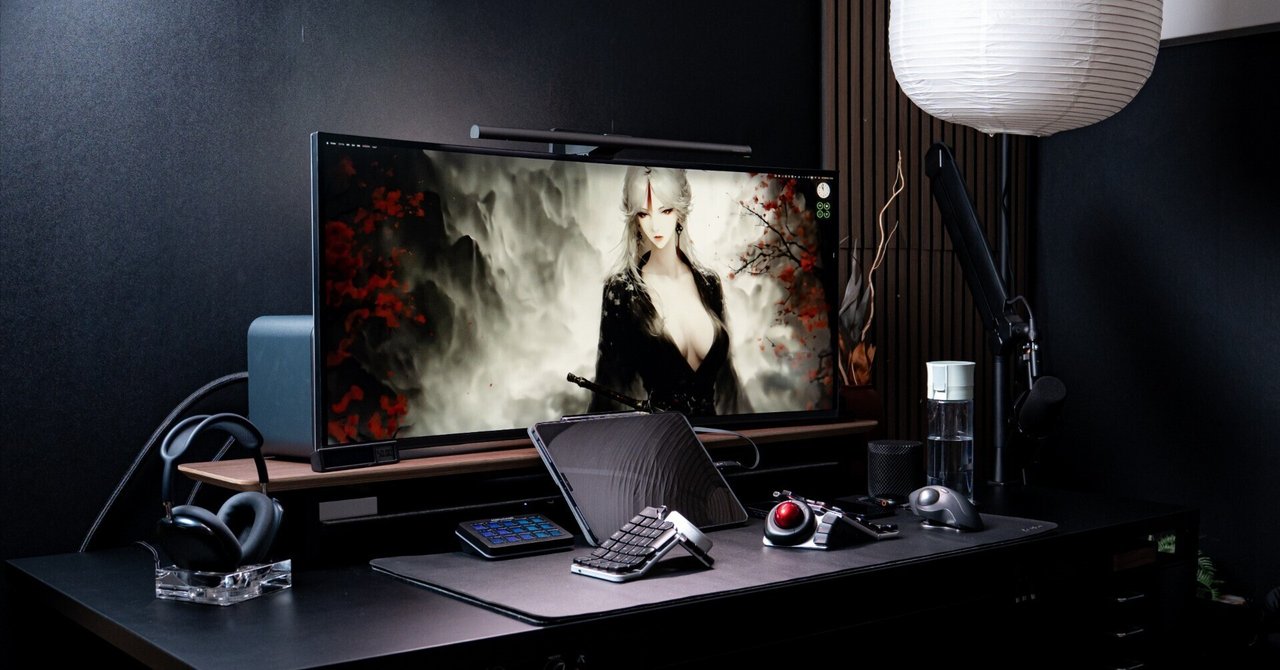
デスクツアー:動画で出せないのでせめて文章に残すことにした。【2026年2月版】

実はここ1ヶ月弱、デスクの衣替えをしたいと思い、構成を3パターンほど頭の中で組み立てては崩しを繰り返しています。
どうせなら動画にして、今の完成形をきちんと残しておきたい。そう思いながら、気づけばもう1ヶ月以上が過ぎていました。
最近、夜は眠れず2時間起きくらいで目覚めますし、100日間以上継続していた朝活ができなくなったりと、動画を作れる時間がなかったのが現状です。
それでも、今のこのデスクは確実に僕の思考や仕事の質を支えてくれている環境なので、動画にできないなら、せめて文章として残しておきたい。
ということで、2026年2月版としてデスクツアー始めます。
デスク
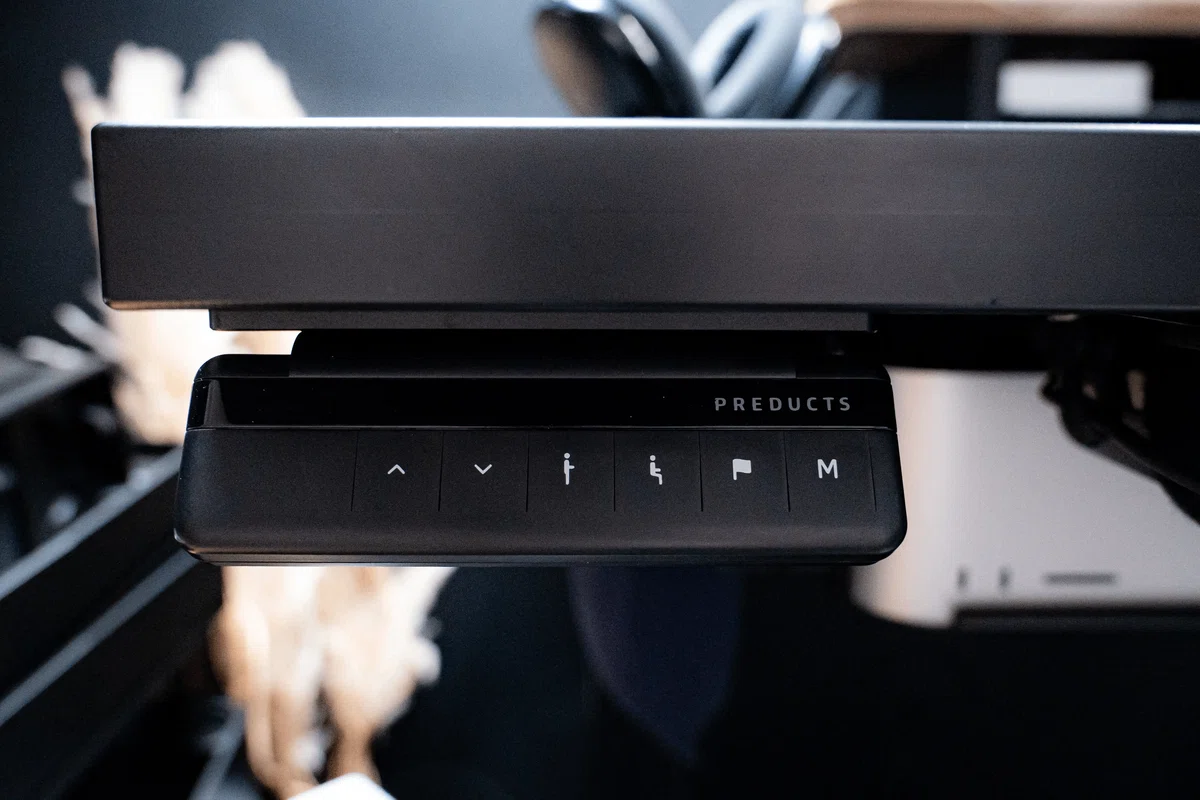
デスクはPREDUCTS BOARD – METRO DARK for FlexiSpot E7 Pro。
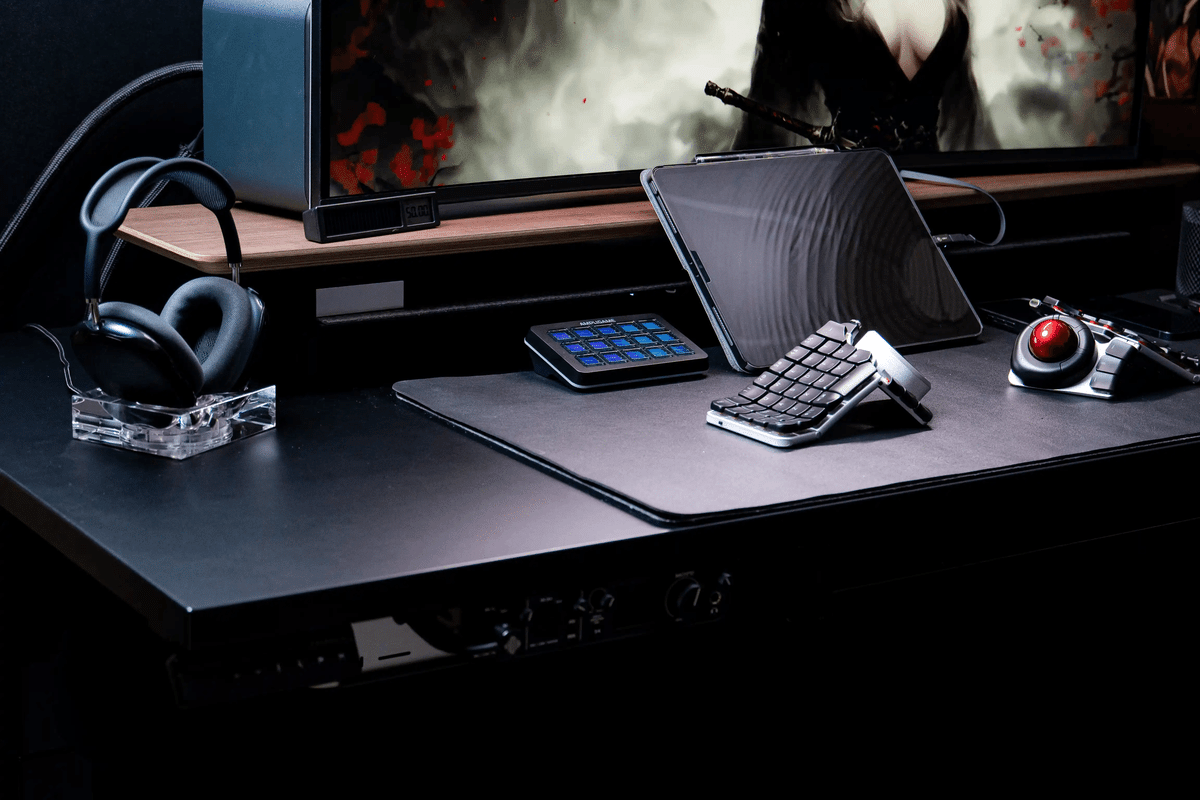
ケーブル嫌いに王手。
まず前提として、僕はPREDUCTSデスクのシリーズ違いを3代使い倒してきているので、PREDUCTSのヘビーユーザーです。
2022年にPREDUCTS DESK – METRO ワイドモデル(180cm)を導入しました。「お気に入りのモノをMETROの上で撮ると、すごくモノを引き立ててくれる」と書きましたし、「夜の仕事も"いい仕事"ができる最高の道具だと実感できた」とも明記しました。
そして、2024年1月にPREDUCTS STUDIOへ更新。「自室の縮小に伴い、インテリアの総入れ替えとデスクを新調することにした」と書きました。「この天板は、間違いなく作業空間を美しく、かつ機能的に変える一助となってくれている」と評価しました。
そして現在、BOARD – METRO DARK for FlexiSpot E7 Proを使っています。METROからはじめ、STUDIO、そしてDARKへ。3枚目のPREDUCTSです。
なぜそこまで使い続けているのか。
理由はシンプルで、「レール構造が便利だから」です。それ以上もそれ以下もありません。
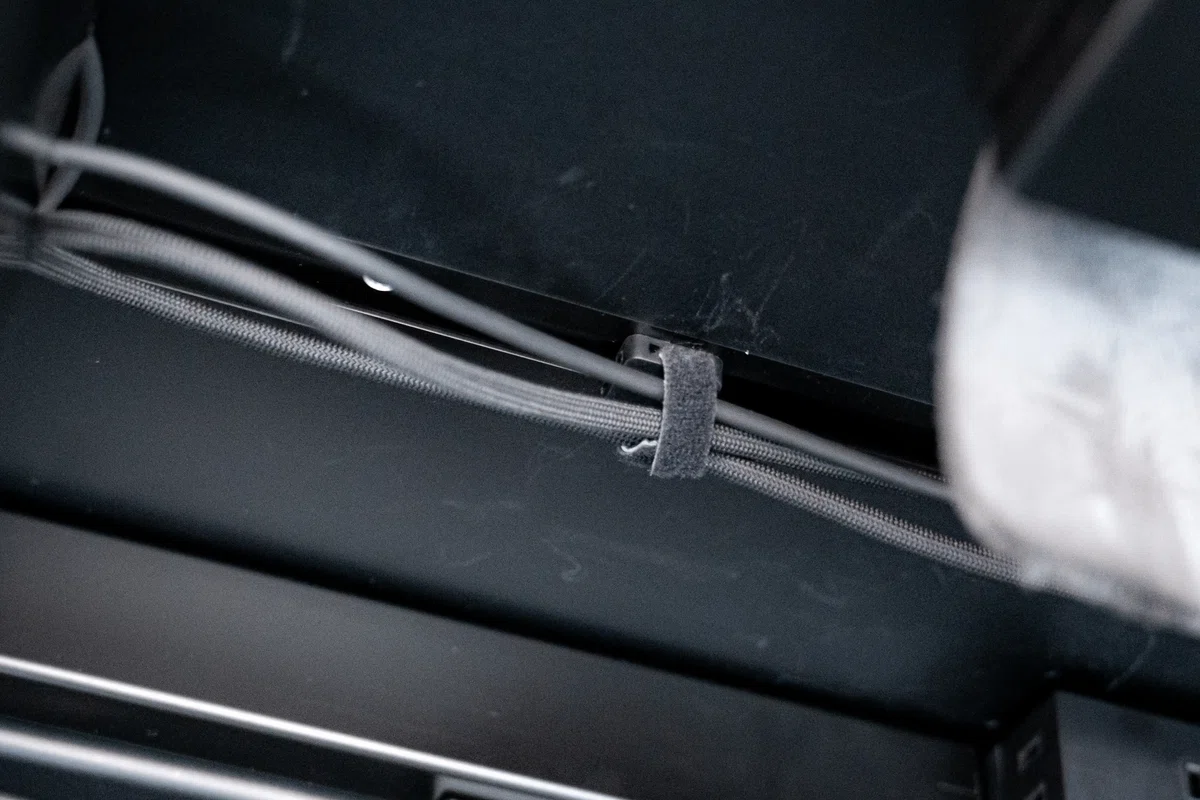
僕はケーブルも配線整理も大嫌いです。えぇ、O型です。基本的に雑で、変なところだけ几帳面ってやつです。
配線をまとめようとしても、気づけばぐちゃぐちゃ。タイラップを買っては挫折します。「あとでやろう」が積み重なって、机の下がカオスになっていた…なんてことはザラにあります。
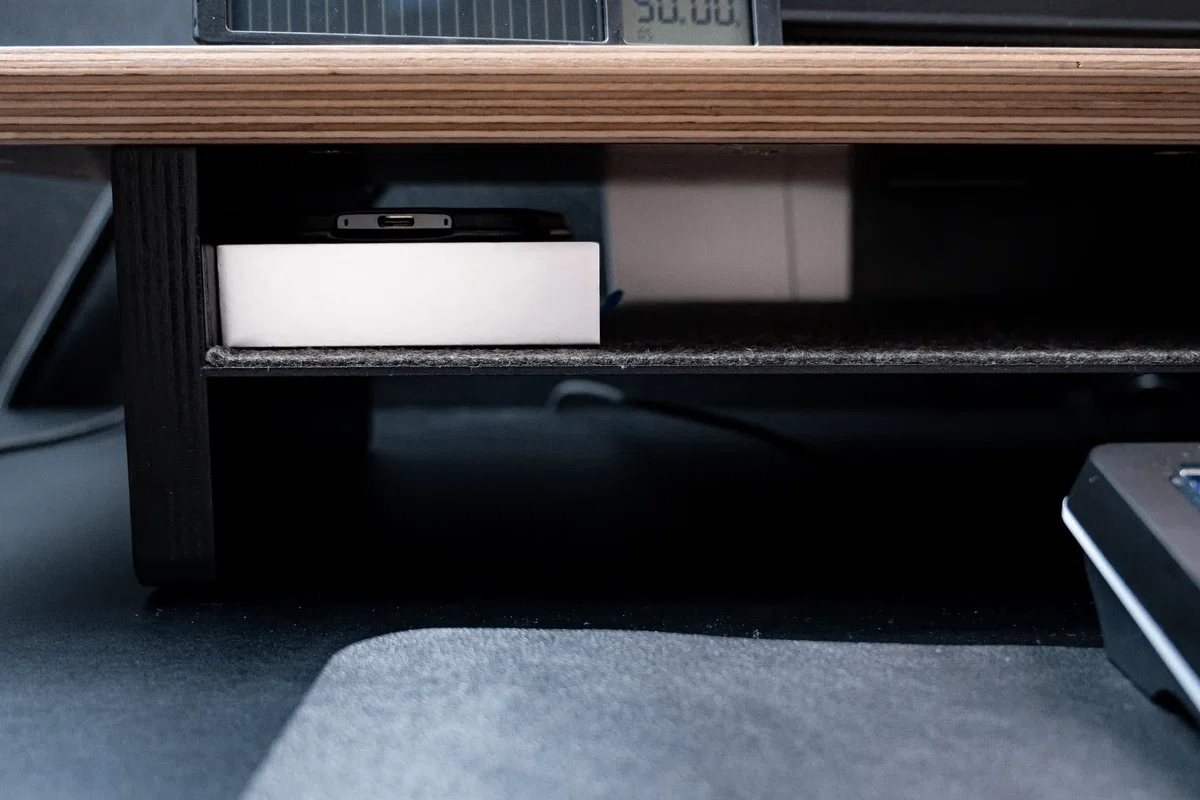
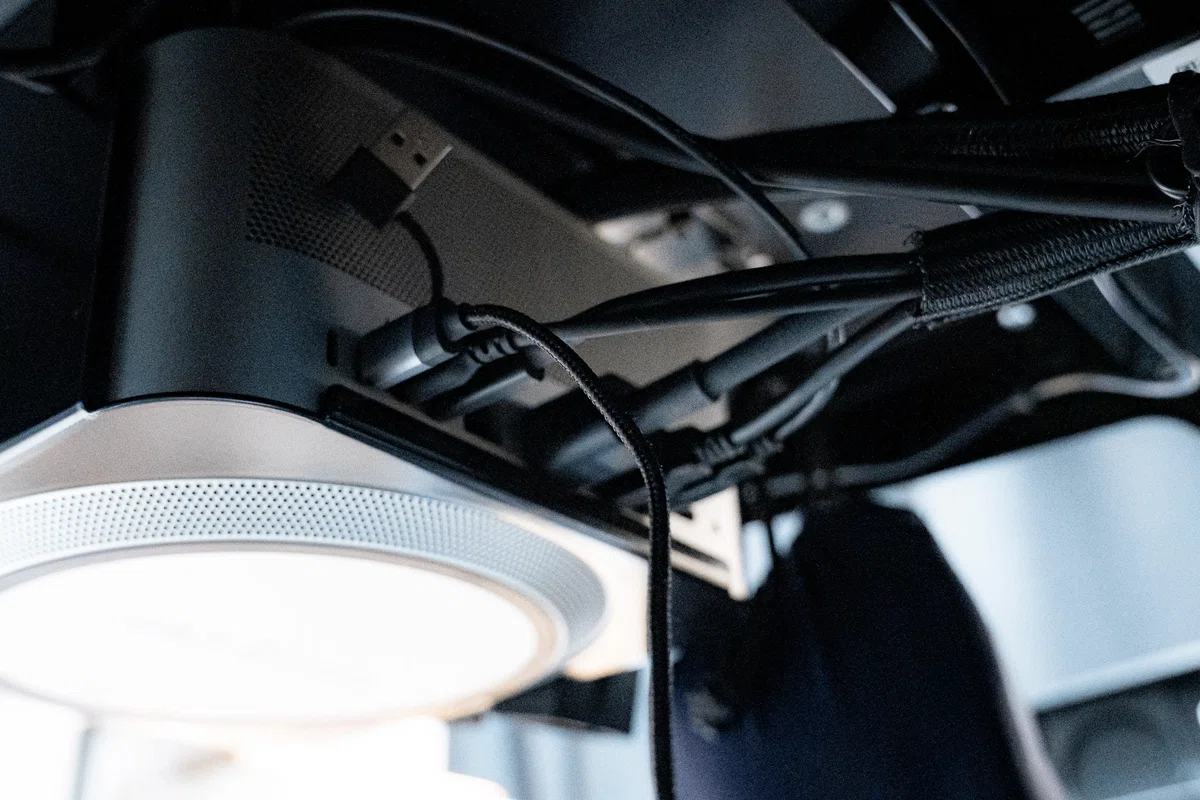
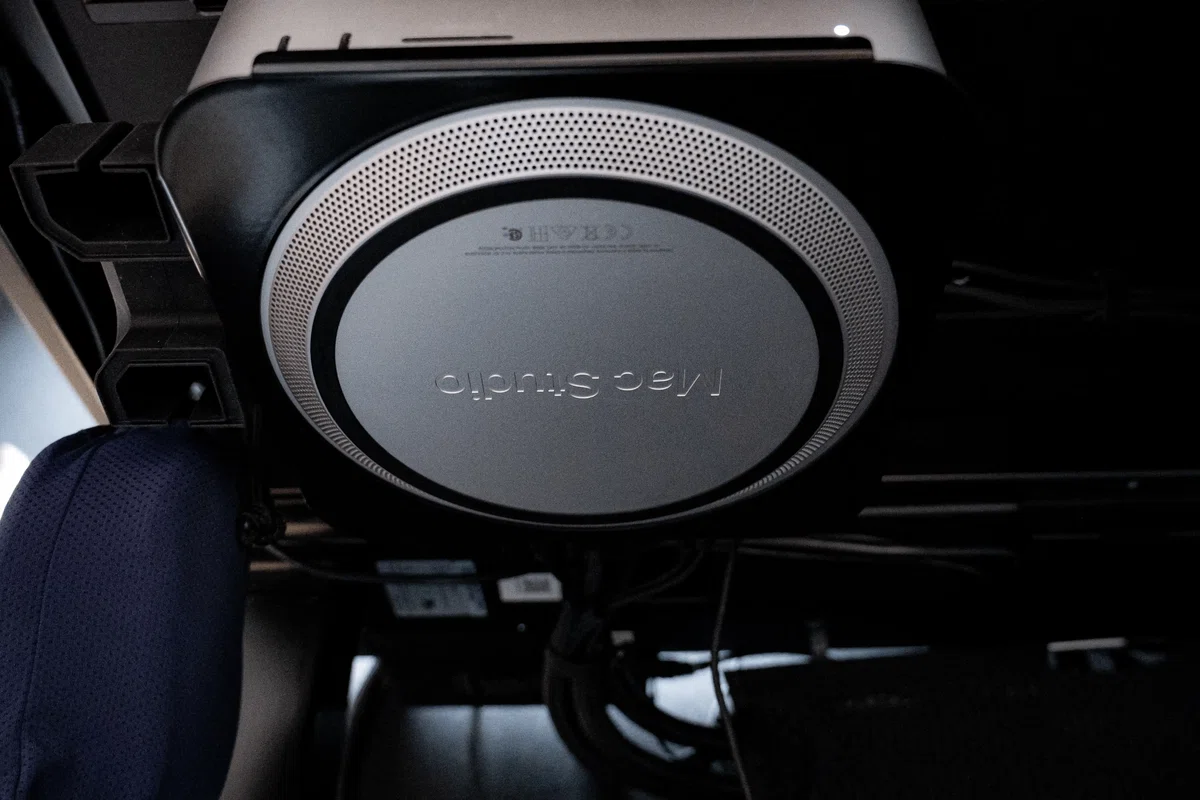
しかしこのPREDUCTSは、どれだけ雑な人間でもあっという間に配線整理ができます。配線どころか、電源タップ・余ったケーブル・外付けSSD・ヘッドホン・Mac本体。既製品や3Dプリンタを使えば、ほぼなんでも吊り下げられます。
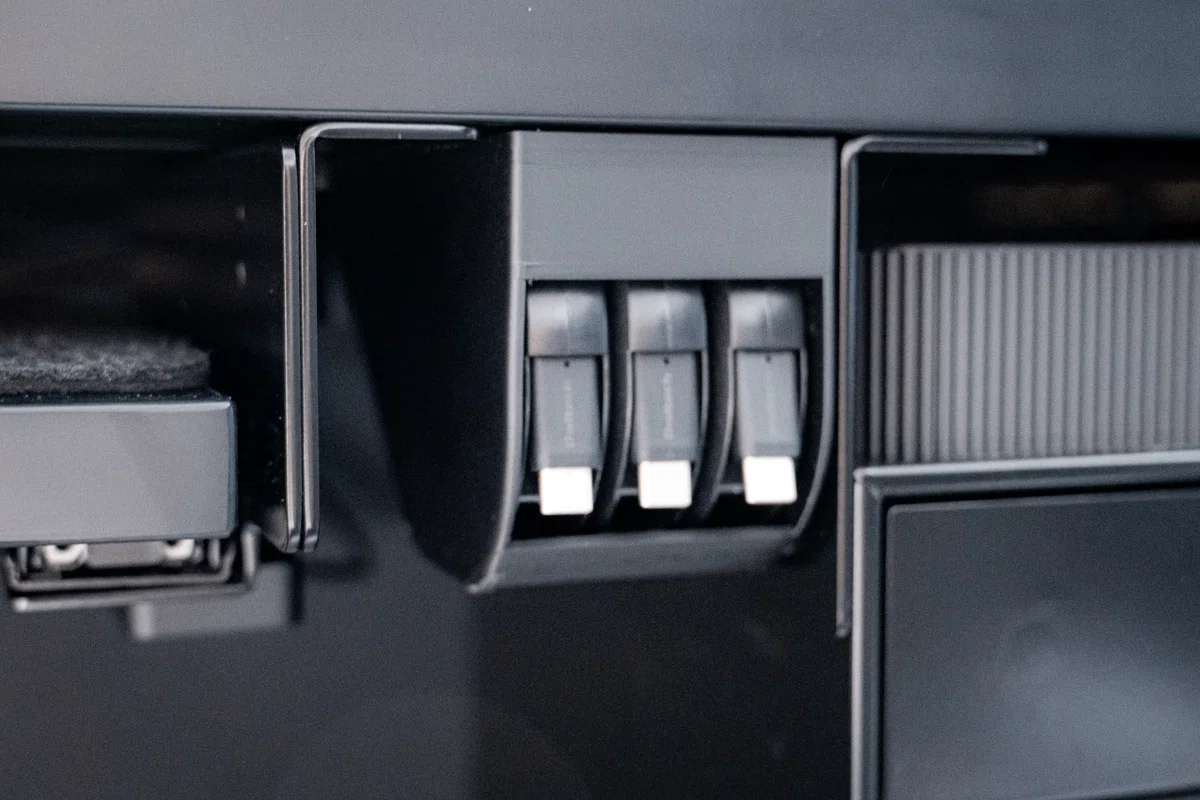
レールに、引っかける。以上。これだけです。
電源タップ?吊るす。余ったケーブル?入れる。外付けSSD?固定する。ヘッドホン?ぶら下げる。Mac本体?マウントで浮かせます。
床に置かない。天板にも置かない。"宙に浮かせる"。
たったそれだけで、机の下が一瞬でスッキリします。しかも、僕みたいに雑でもいけます。綺麗に巻かなくていい。完璧に揃えなくていいんです。
レールに固定されていれば、もう整って見えます。すごくずるい仕組みです。(褒めてる)
昇降デスクとの相性について。
FlexiSpot E7 Pro対応。以前、生産終了の案内がされていたのですが、ユーザーからの熱い要望により2026年02月05日に再販したみたいですね。
「BOARD for FlexiSpot E7 Pro」
— PREDUCTS (@preducts_inc) February 5, 2026
再販売のお知らせ
2025年8月に販売終了した「BOARD for FlexiSpot E7 Pro」。販売終了の発表後、多くのご要望をいただきましたため、この度ラインナップへ戻し、再び販売することとなりました。 pic.twitter.com/e5wDQrWvm1
E7 Proは支柱が奥に寄ったコの字型の形状で、通常のE7/E8とはレール配置が異なります。METRO DARK for E7 Proは、この形状に合わせてレールを手前3本・奥1本に再設計した専用モデルです。
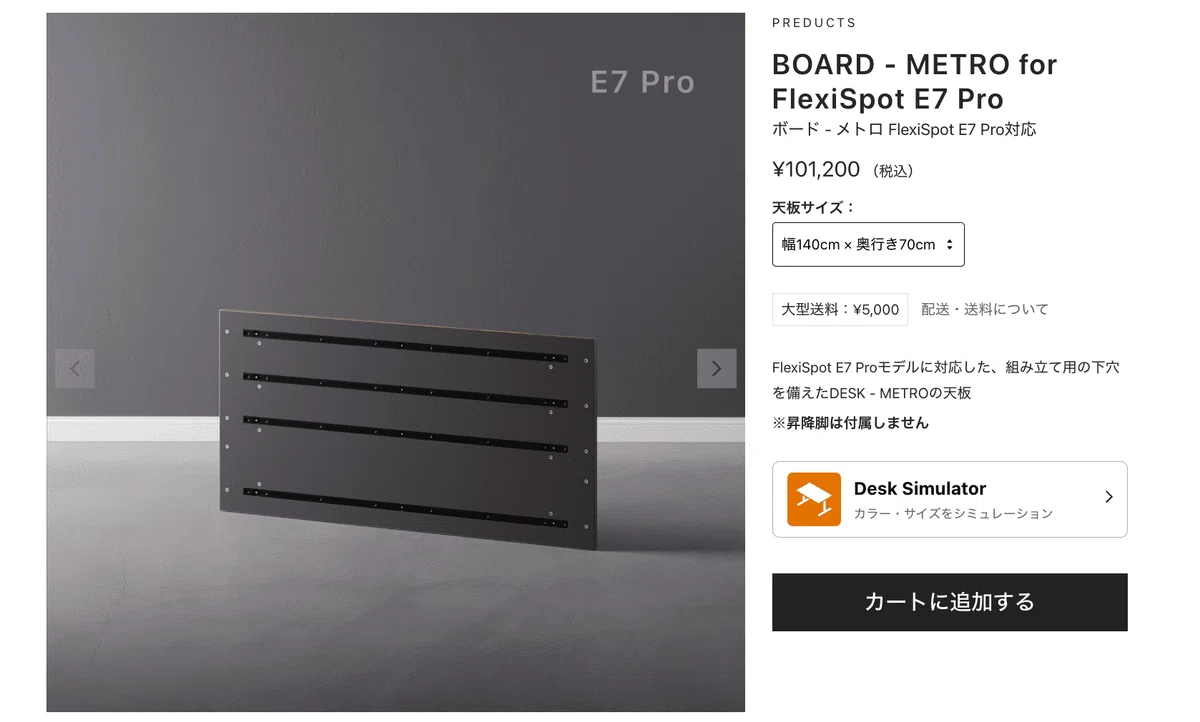
昇降デスクとの相性が最高なのも、このレールあってこそです。立つときにケーブルがビヨーンと伸びません。何も引っかかりません。「よいしょ」とケーブルをどかすこともない。だから立つ回数が増えます。結果、体も楽になります。
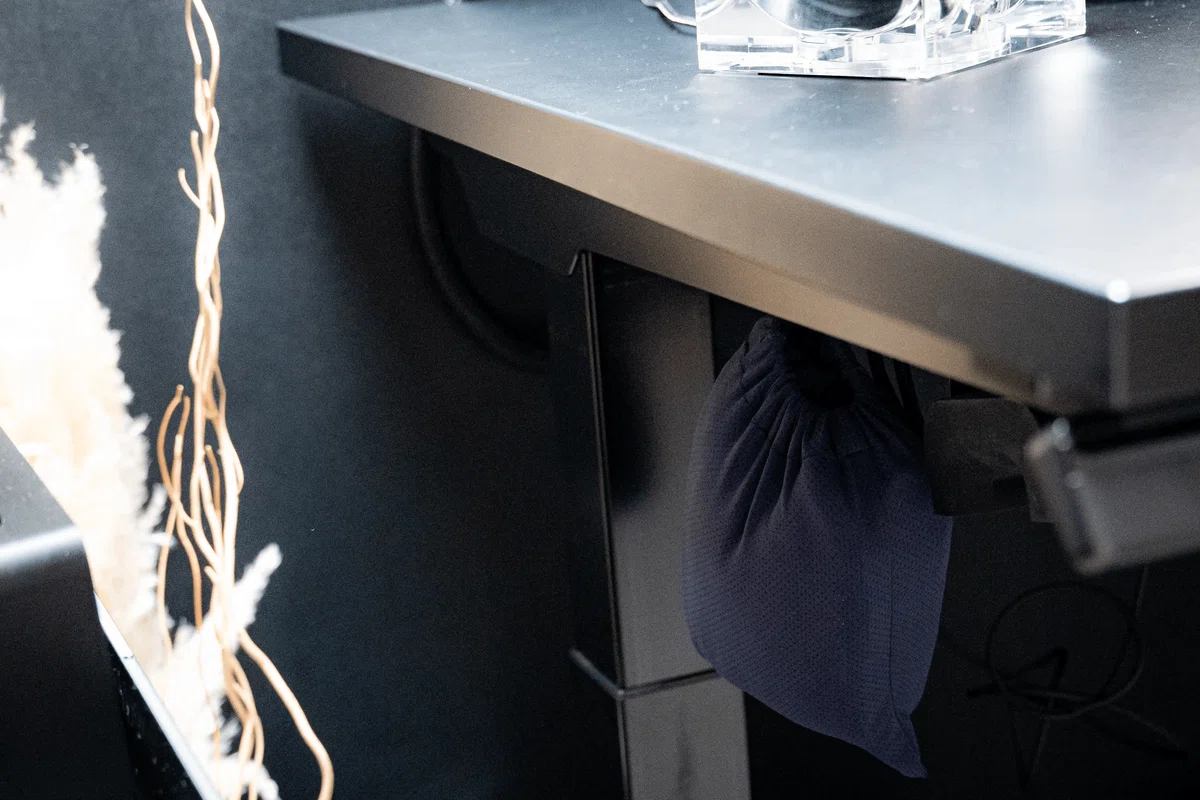
天板の素材について。
表と裏に艶消しブラックのメラミン化粧板が使われています。指で触れると、サラッとした均一な質感が返ってきます。木製天板の傷が「風合い」になっていくタイプとは違います。傷に強く、掃除が楽なこの素材が好きです。(ブラックなので埃は目立つけど)
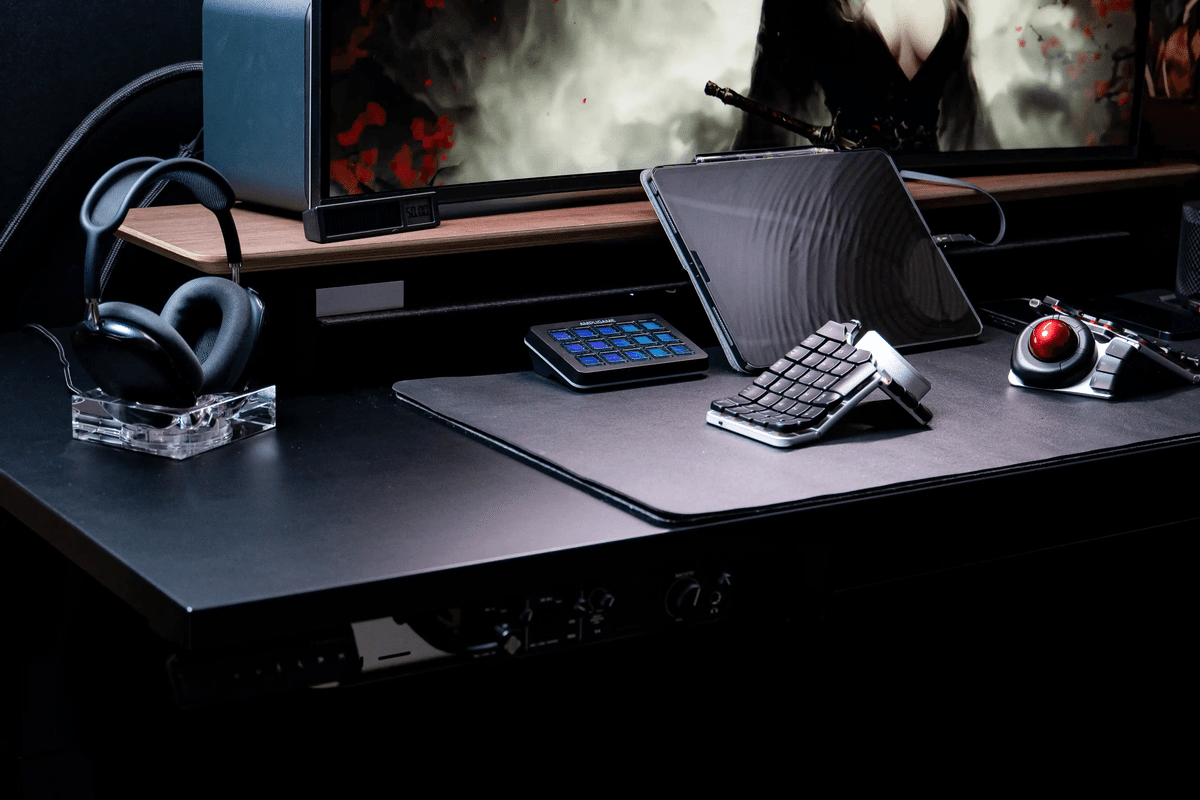
1年以上使用したガチレビュー記事では、「光の反射がとても自然な点も気に入っていて、このマットな質感が物撮りとしてとても役に立っている」と評価しました。この評価は今も変わりません。
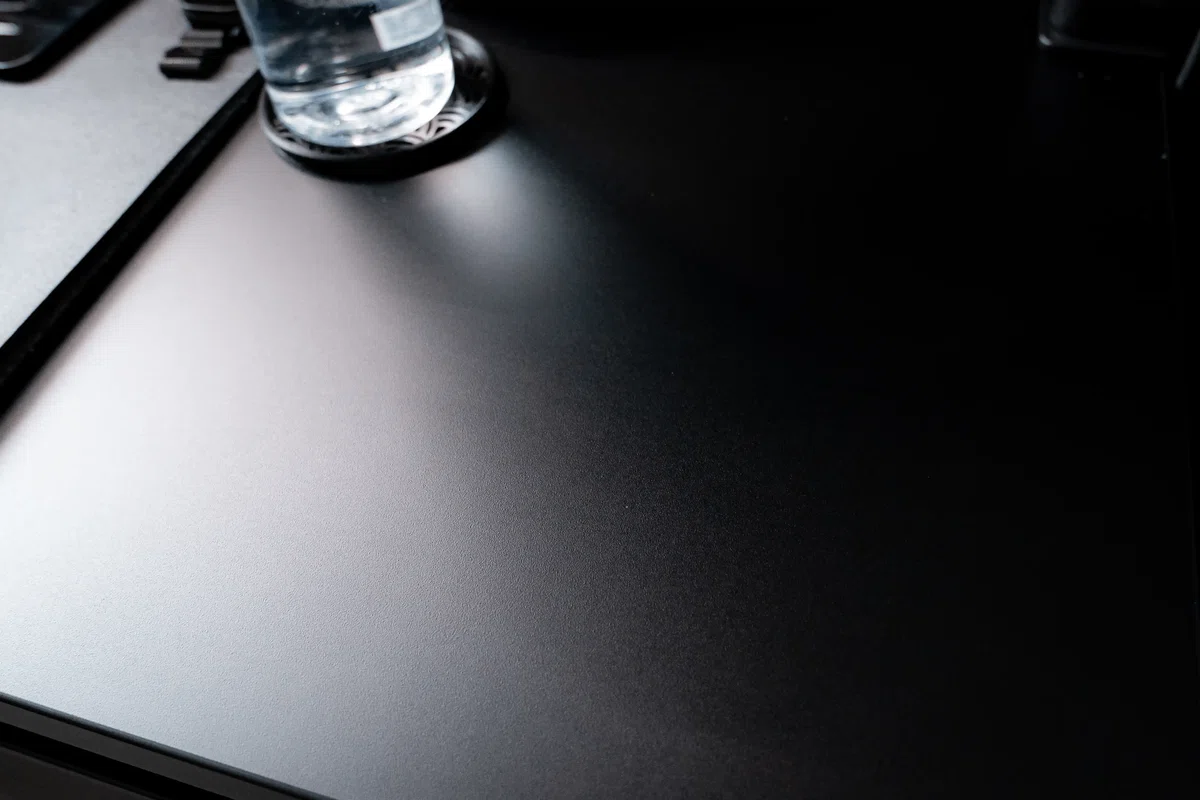
ただし、黒天板の特性上、埃の目立ちやすさはあります。僕はブロワーと週一のアルカリ電解水を染み込ませたタオルで
埃を一層しています。
部屋に馴染むようにボトルは黒色のモノに移し替えています。
価格について。
BOARD – METRO DARK for FlexiSpot E7 Proは¥100,100〜(記事公開時点・天板のみ)。FlexiSpot E7 Proの昇降脚はPREDUCTSでは販売していないため、別途FlexiSpot公式などで購入が必要です。
天板だけで10万円超えというのは確かに高い。しかし僕はMETRO→STUDIO→METRO DARKと3枚買っています。それでも買い替えたくなる完成度がある、ということです。
初めてPREDUCTSを検討している人は、まずBOARD – METRO(E7/E8対応 ¥92,400)などのE7モデルから始めるのが現実的です。E7 Pro専用モデルを選ぶのは、すでにE7 Proの昇降脚を持っている人だけで十分です。
ただ、買い替えを検討しているなら早めにE7Proモデルを購入してください。
このデスクのいいところは「雑な僕でも続いている。」それが一番の証拠です。
モニター
モニターはDell U4025QWを使用しています。
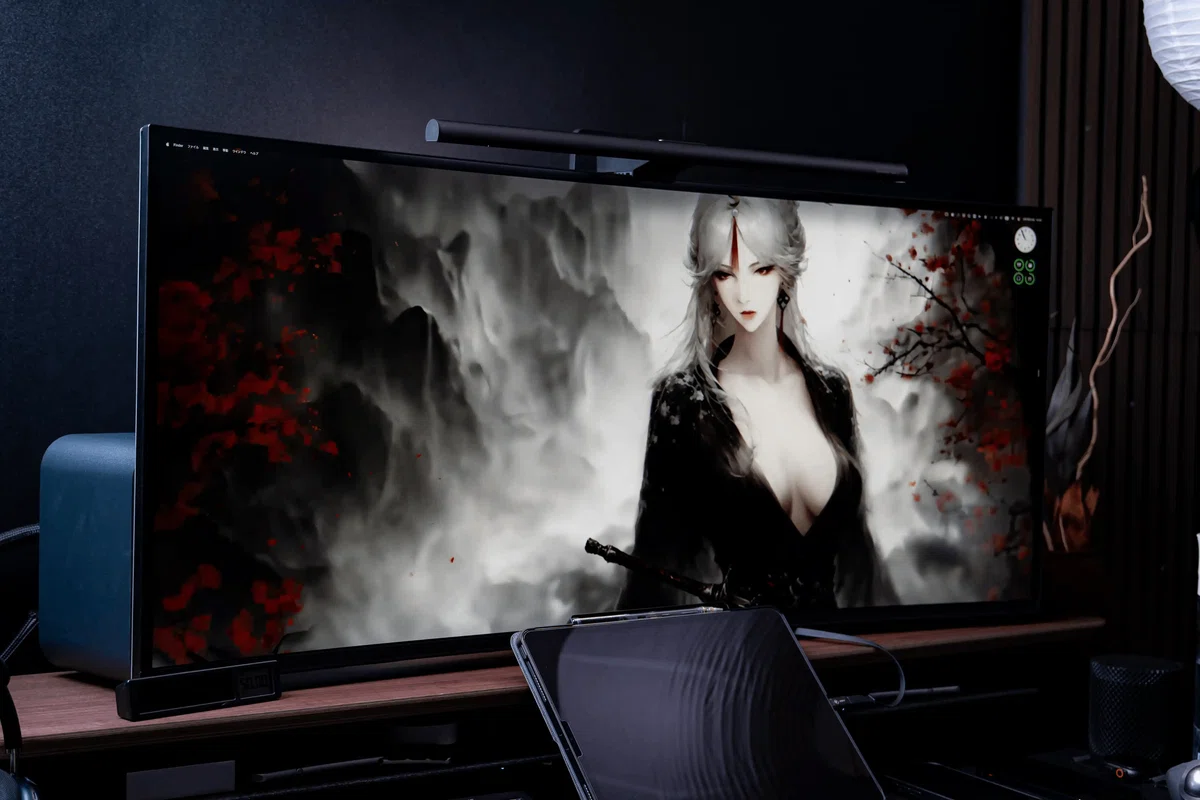
デスクの"主役"を交代させた話。Dell U4025QW編。
結論から言います。デザインはStudio Displayが勝ち、作業領域と接続性はU4025QWが圧勝でした。
美しさか効率かという二択ではなく、その両立をどう再設計したのかが、これを選択した決め手。
Dell U4025QWの前モデルも使用していました。それを少し時系列で整理します。
まず2021年秋のデスクツアーで、Dell U4021QWを導入した記事を投稿。今のモニターとおなじ解像度5K2K(5120×2160)、横幅約95cmのウルトラワイド曲面モニターです。
2022年10月のTwitterでバズったデスク環境記事では「これがなきゃ僕の仕事効率は半減以下になるほどに惚れ込んでいるモニター」と評価しました。「ぶっちゃけこれ以外のモニターは使う気が起きない」とも明記。
で、2023年6月のデスクツアーでもU4021QWを継続使用しており、「マルチタスクがスムーズに行え、生産性を高める助けとなっているため、僕にとってなくてはならない存在」と評価しました。
その後、ジャパンディデスクツアーでStudio Displayに乗り換えました。「Studio Displayって酷評だったけど、個人的には1番美しいモニターだと思ってる」と記し、「インテリア好きとしてはこれ以上のモニターに出会ってない」とも書いたことを覚えています。
そして今回、U4021QWの後継機であるDell U4025QWへ更新。
更新した理由について
Studio Displayには不満がありました。インテリア軸では最高。しかし作業領域という別軸では、5K(5120×2880)の整数倍スケーリングが問題があります。
5K表示では文字が小さく、整数倍スケーリングでは画面上の作業スペースが狭くなります。4K表示に落とすと、5K本来の解像度を使いきれません。このジレンマが毎日の作業で頭に残りました。
そこで選んだのがDell U4025QW。40インチ、解像度5K2K(5120×2160)、リフレッシュレート120Hzのウルトラワイド曲面モニター。これがやっぱり最高でした。
作業領域は、圧倒的に広い。
横幅は約95cmです。画面を3分割して使うと、左にSNS、中央にブラウザ、右にAIを並べられます。首は動かさず、視線だけで移動できます。
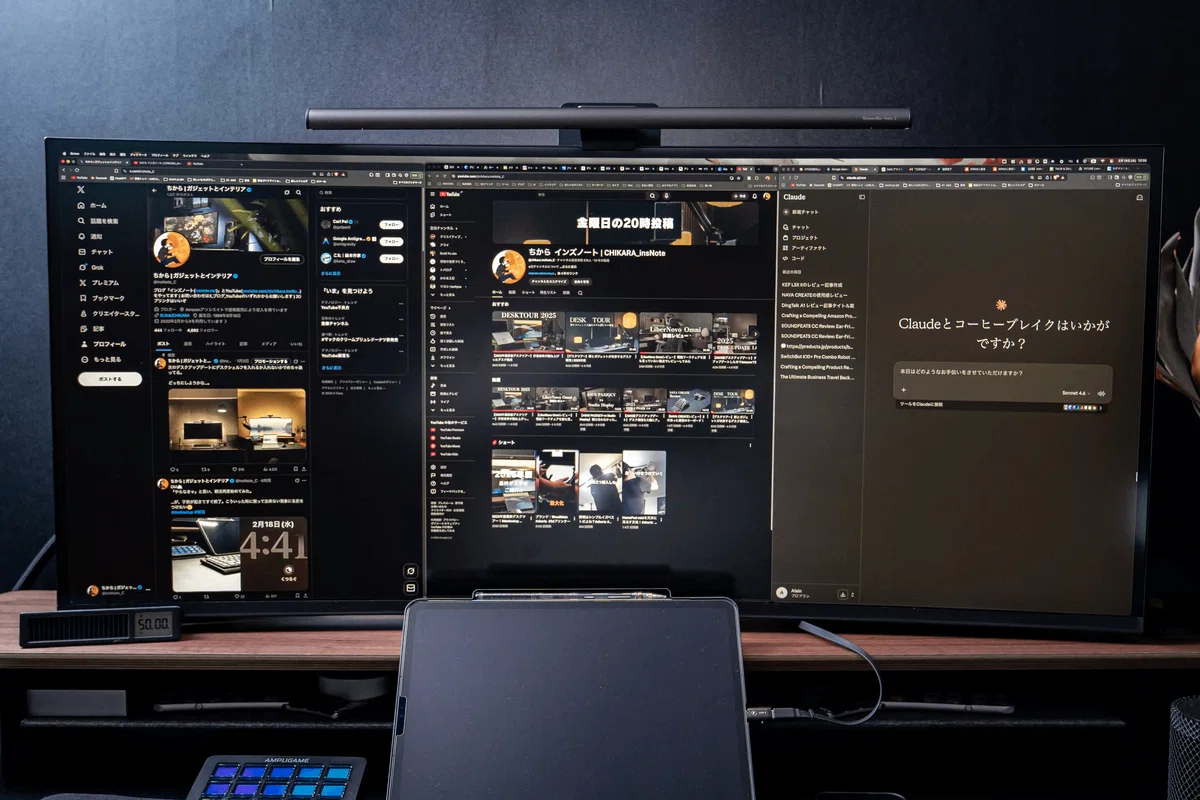
文字が見やすく、作業領域を広く取れるDell U4025QWは、実務の快適さを確実に押し上げてくれます。動画編集のタイムラインを横長に展開すると、クリップの全体像が一画面に収まります。
接続性は、Thunderbolt 4で一本化。
Studio DisplayはThunderbolt 3接続で、MacBookへの給電と映像出力を1本のケーブルで処理していました。
U4025QWはThunderbolt 4対応で、最大140Wの給電が可能。接続方式は同じThunderbolt一本化ですが、給電出力が140Wに上がった点が実用上の差になります。(でも本当はThunderbolt5がよかった)
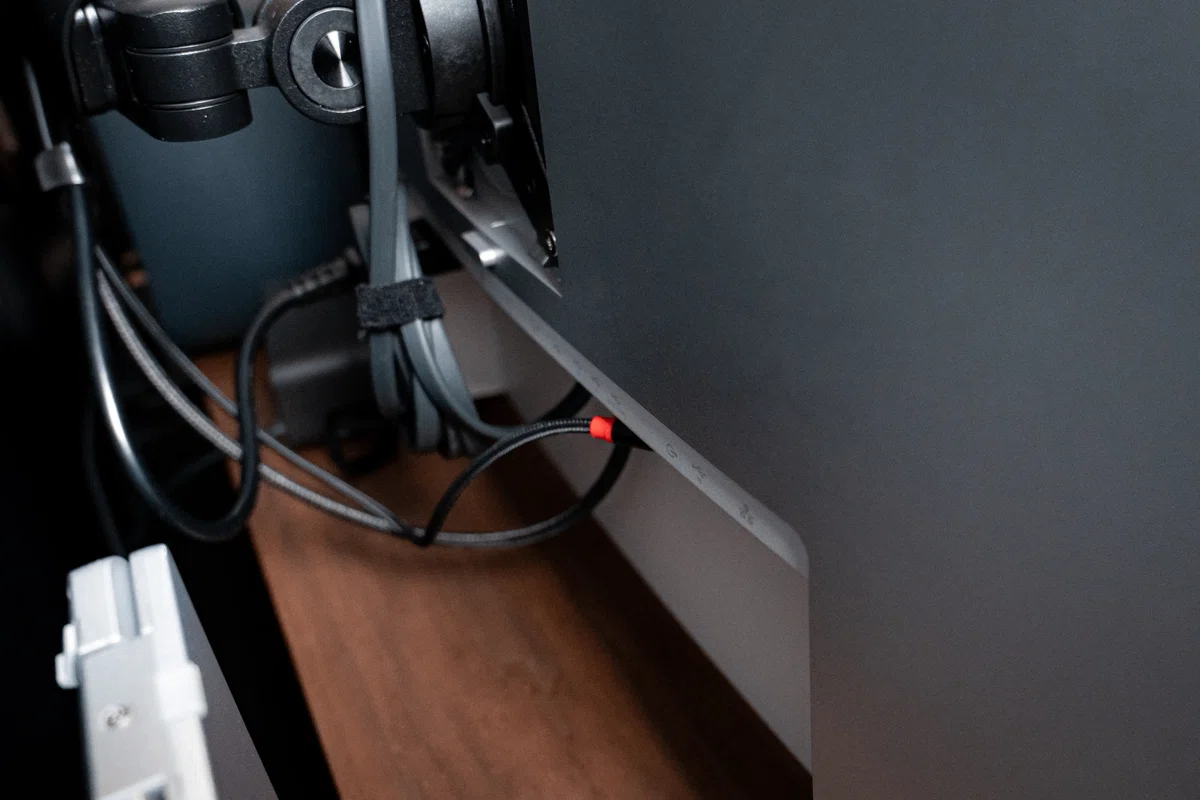
さらにHDMI 2.1端子を搭載しており、ゲーム機を直接繋げます。Studio DisplayにはHDMI端子がなく、この差でデスクの使い道が広がります。
大画面でのゲーム、ロマンだろう?
デザインは、Studio Displayには及ばない。
正直に書きますが、U4025QWのプラチナシルバーの外観は悪くありません。しかしStudio Displayのアルミユニボディの質感と並べると、素材の密度が違います。
「インテリア好きとしてはこれ以上のモニターに出会ってない」と書いたStudio Displayの評価は変えません。デザインという軸ではStudio Displayが上です。
しかも、最近ミニマルな環境を構築している平間さんを見ていて感化されており、Studio Displayに戻したい欲が出てきているのも否めない。なんなんだ、僕は。
2026.02.18
— HIRAMAのひとりごと|平間亮一 (@hirama1406) February 17, 2026
さて水曜日のリモートワークを開始する#リモートワーク #desksetup#XH2 pic.twitter.com/oc4N0BzRin
また、横幅が広い分、最初は首を振る動作が増えて慣れるまでに3日かかりました。視線移動中心の使い方にシフトすることで、この負担は消えています。
価格について。
価格は、公式サイト記載で257,158円です。(Dell公式、発売時参考価格)ブラックフライデーなので大型セールで大体21万円くらいまで下がることがあるようです。
Studio Displayは公式価格199,800円です。接続(Thunderbolt、給電対応、VESAマウント)で比較すると、U4025QWが約6万円高い。しかし作業領域の広さ、120Hz、HDMI端子という軸では、U4025QWにしか出せない価値があります。(と言いながら時期Studio Displayも120Hzか90Hz対応するとか言われてますけどね)
で、結局Studio DisplayとDell U4025QW、どちらが良いかと聞かれると、僕はまだ迷っています。
Studio Displayは見た瞬間に気持ちを上げてくれるデザインでした。しかし、5Kの文字の小ささや、整数倍スケーリングすると解像度が狭くなり作業がしづらい点が不満。
それに比べ文字が見やすく、作業領域を広く取れるDell U4025QWは、実務の快適さを確実に押し上げてくれます。
でも、Studio Display×2持てば解決するんじゃね?とか色々考えてしまって、なかなか答えがでていません。
皆、どっちの方がいいのか、この優柔不断野郎にコメントで教えてあげてください。
ただ、今のところ、Studio Displayに戻したい欲があるけど、大型モニターのこの構成の方が好き。
キーボード
キーボードはNAYA CREATEです。
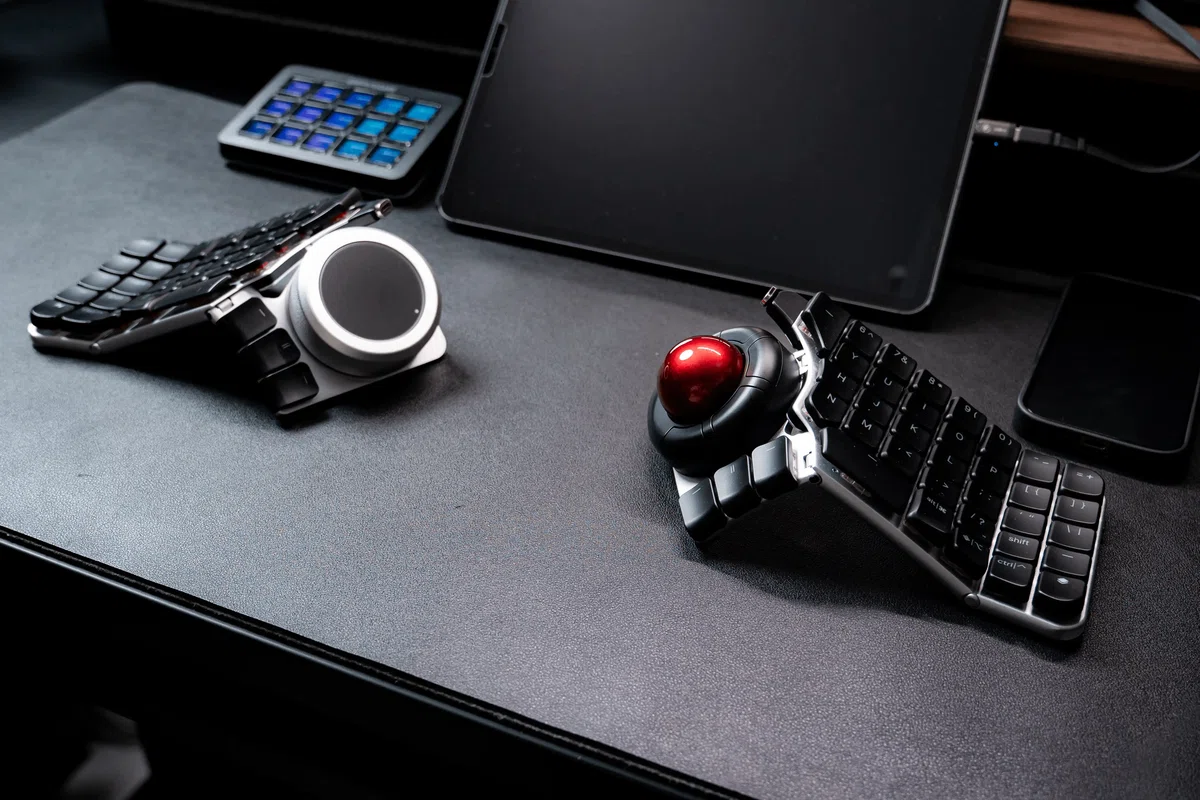
NAYA CREATEの使用感。結論。
11万6276円払って届いたのは、ビルドクオリティは満点、打鍵は及第点、ソフトウェアは未完成品でした。(ディスってないよ)
2023年5月、Kickstarterで購入した際の記事に「使いにくかったらけちょんけちょんにブログに書く」と明記しました。今がその瞬間です。
これまで分割キーボードをいくつか試してきました。ErgoDox EZのレビューでは肩こりと腰痛の改善を期待して導入。HHKBのデュアル構成では「完全究極体に進化した」と評価しました。
そして、Keyball39については1年使い続けた結果、分離キーボードに慣れると一般的なキーボードには戻れないと、とにかく分離キーボードについて褒めまくってました。
それでもタイピング速度の面では一体型に戻ってしまうことが多く、便利さよりも慣れを優先していたのが正直なところです。(本業は一体型、副業は分離型の両刀使いをしていた)
一般的なキーボードでも大きな不満はありません。しかし長時間タイピングしていると、肩が内側に入るので、手首の内側がじわっと重くなる感覚だけは消えません。作業はできるけれど、どこか無理をしている感じが残っていましたね。
その感覚を解消してくれたのが分離キーボード。最初の慣れは苦行ですが、慣れると一般的なキーボードには戻りたくなくなります。で、その流れで現在使用しているのがNAYA CREATEというわけです。
ビルドクオリティは、満点。
これがまたかっこいいんですわ。
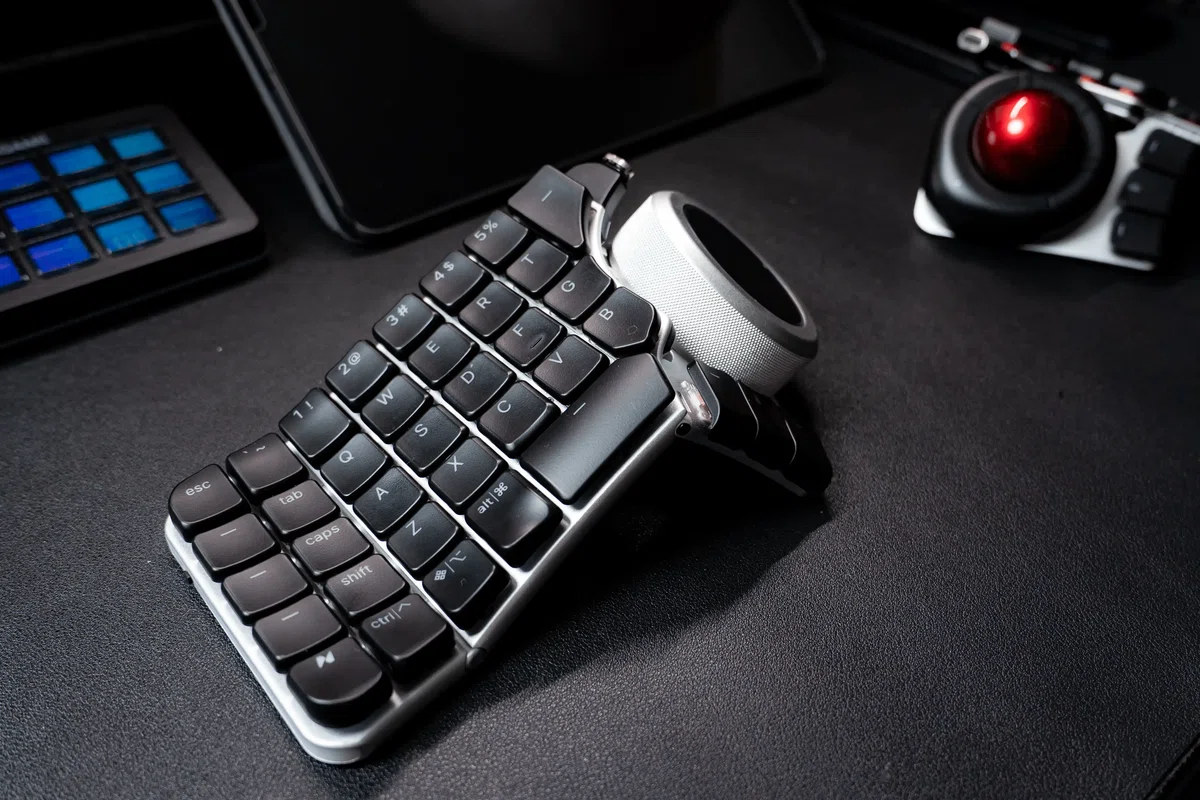
筐体はCNC加工のアルミ合金製で、手に持った瞬間、ずっしりとした重みが手のひら全体に伝わります…が、重すぎず質感も損なわずといい仕上がりになっています。
この重さの輪郭が、とっても好き。
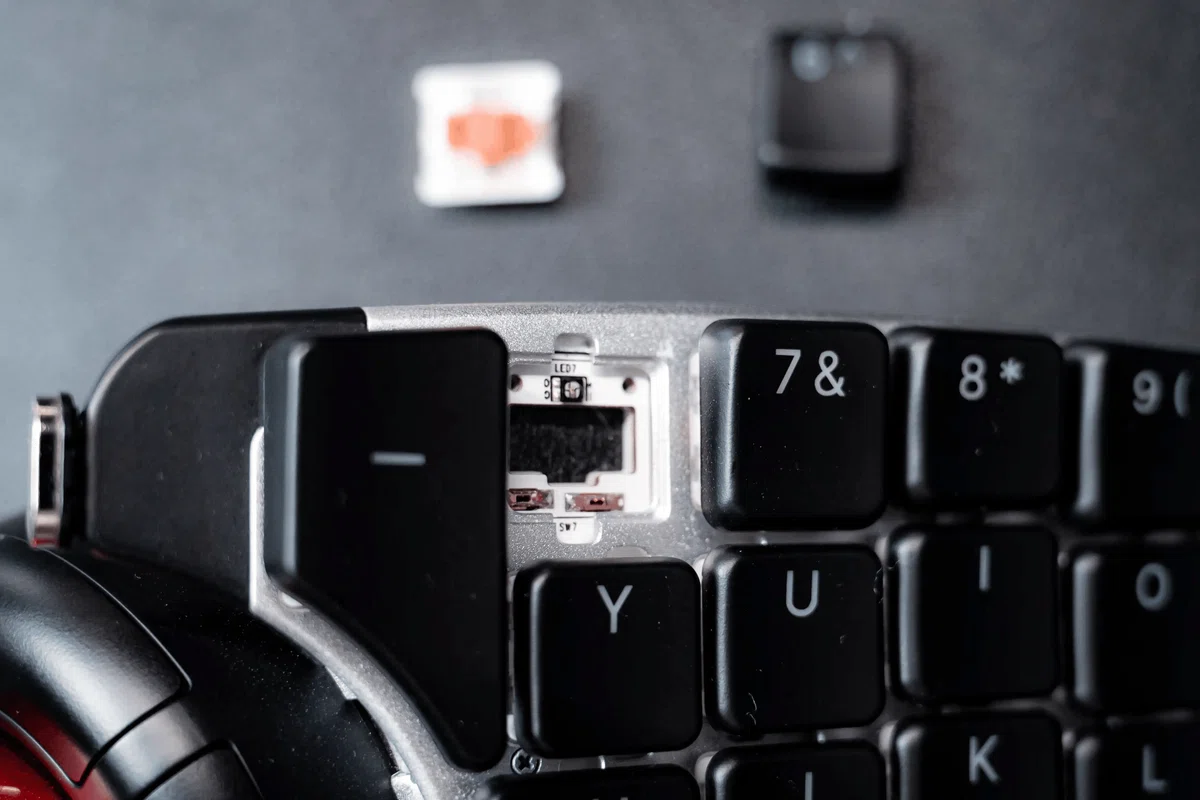
RGBライティングでテンション爆上げもできますし、ホットスワップ対応でキースイッチを交換できます。Kailhソケットは基板にしっかり固定されており、キーキャップを抜き差ししても基板がたわみません。
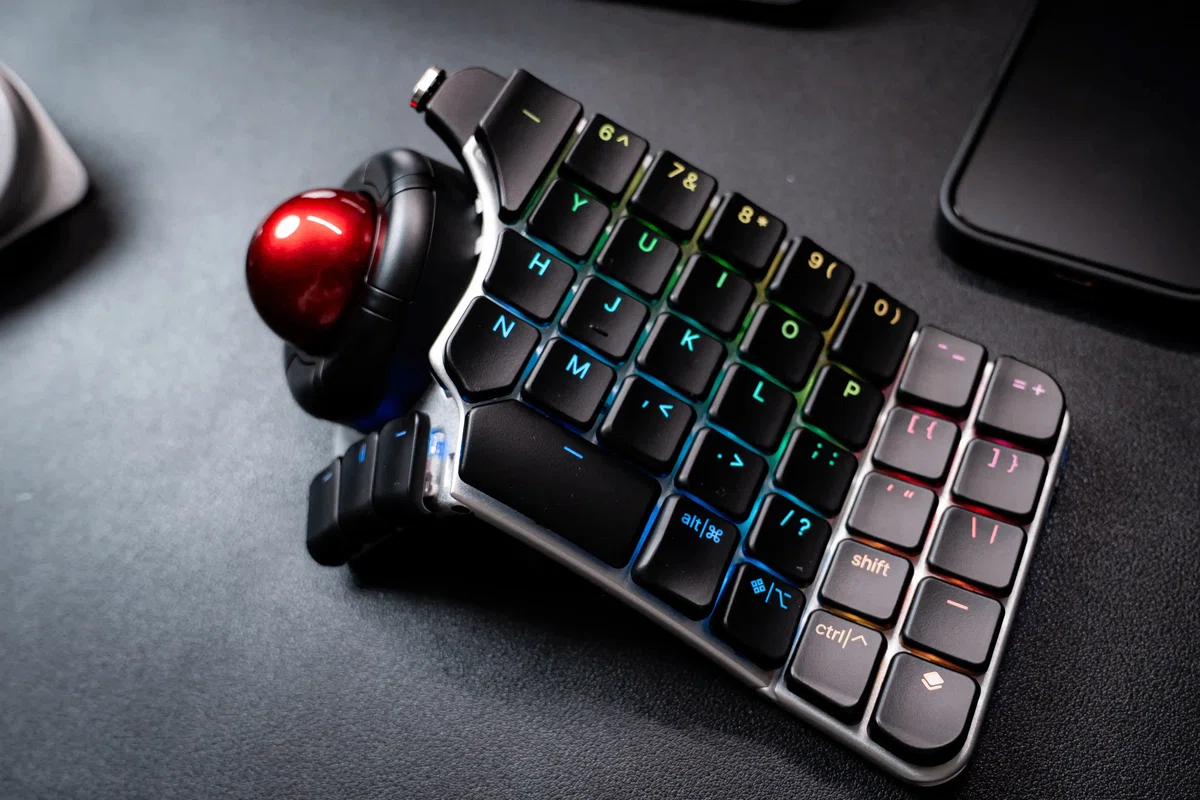
ただし、このスイッチ、独自設計によりKailh系なんですが市販品と互換性がない。つまり、NAYA公式で販売されているキースイッチとしか付け替えできません。なんでこの仕様にしたのか謎すぎます。
打鍵は、及第点。
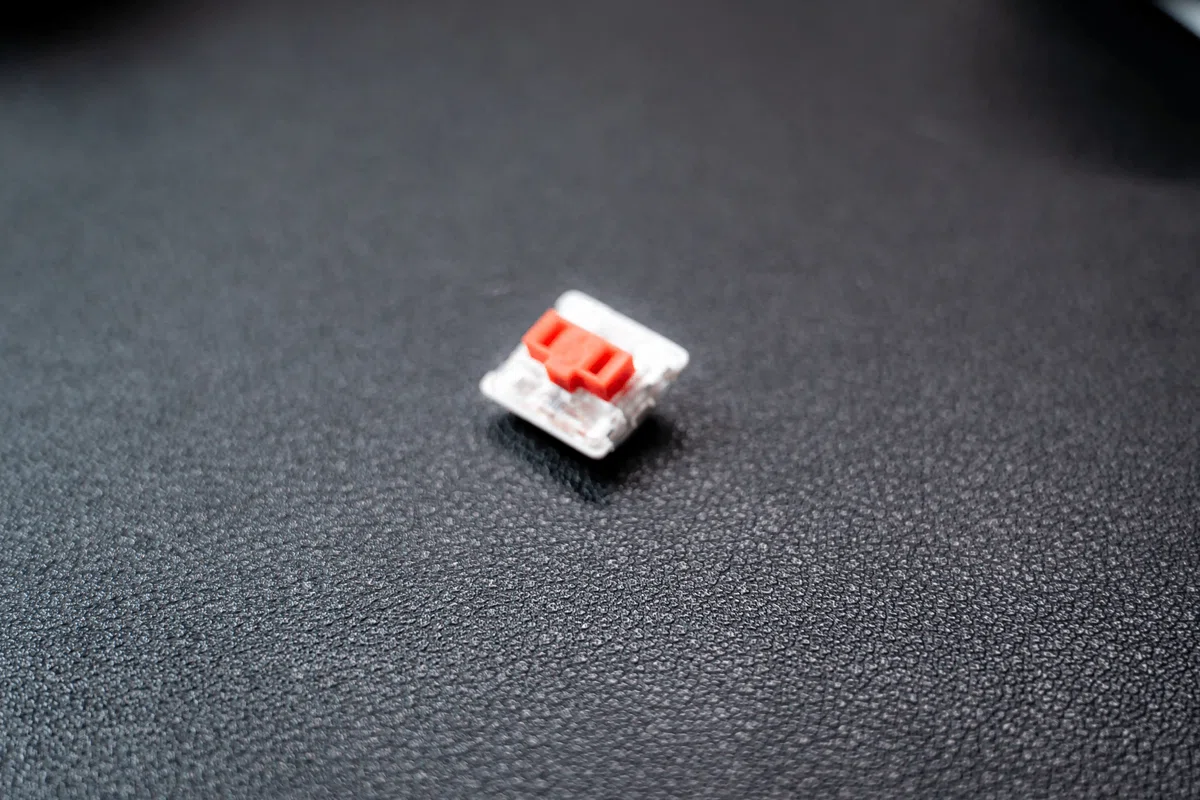
搭載スイッチはKailh系のリニア(赤軸)です。スイッチ単体の押し心地に問題はありません。しかしアルミ筐体の剛性が高すぎるため、打鍵音の逃げ場がありません。
タイピングすると「カンカン」「コツコツ」という金属の反響音が机に返ってきます。フェルトマットを敷いていてもこの反響音は消えませんでした。
薄さを追求したぶんガスケット構造が省かれており、それが音の暴れる原因になっているのではと推測しています。カフェでこれだけカンカン鳴らすのは大迷惑なので、カフェ作業好きには不向きです。
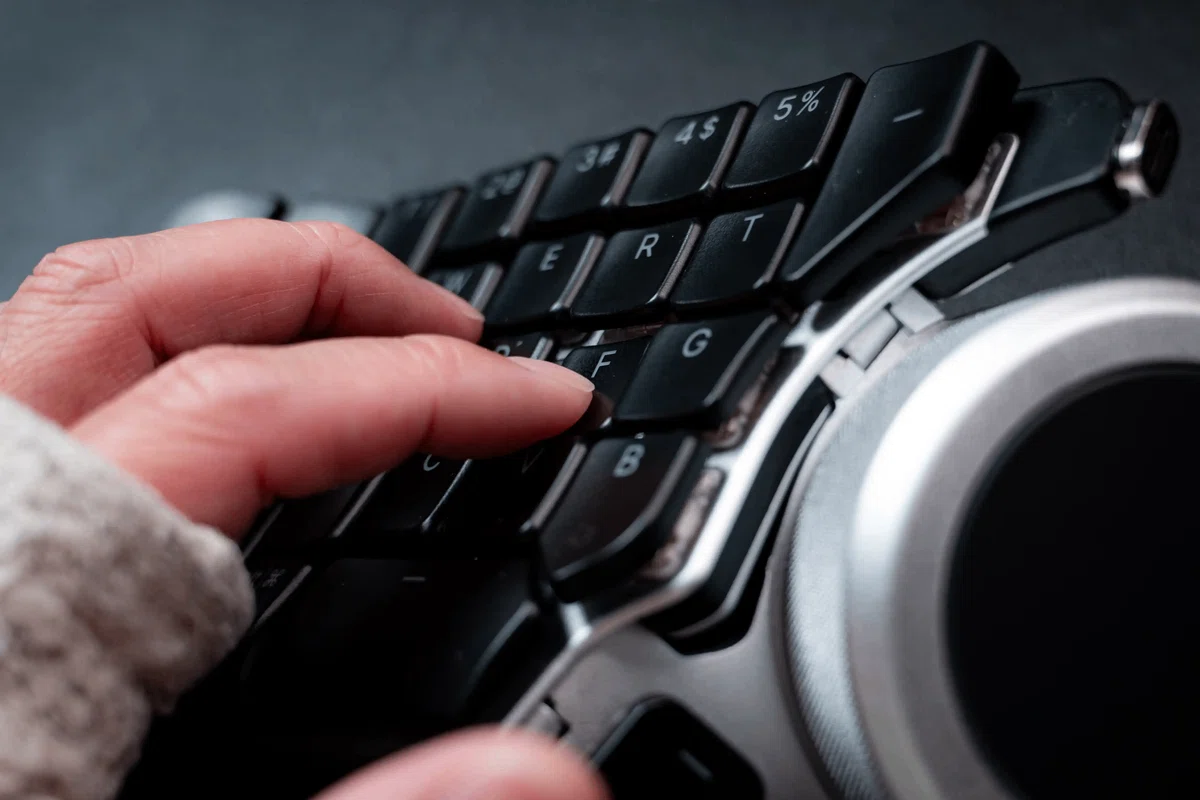
格子配列は最初こそ違和感がありますが、思っているよりも早く慣れます。ソフトウェアでJISかUS配列か選択できますし、また75%キーボードとほぼ同じキー数なので、無駄にキーマップを考えずに済みます。
モジュールは、惜しい。
Naya Trackのトラックボールは直径40mmです。KensingtonのOrbit Trackballと同径で、Logicool ERGO M575の34mmより大きい。精度や操作性にメリットはあります。指先だけでなく手のひらでも操作できるし、動きも滑らかです。でも、デカい。とにかく存在感がすごい。
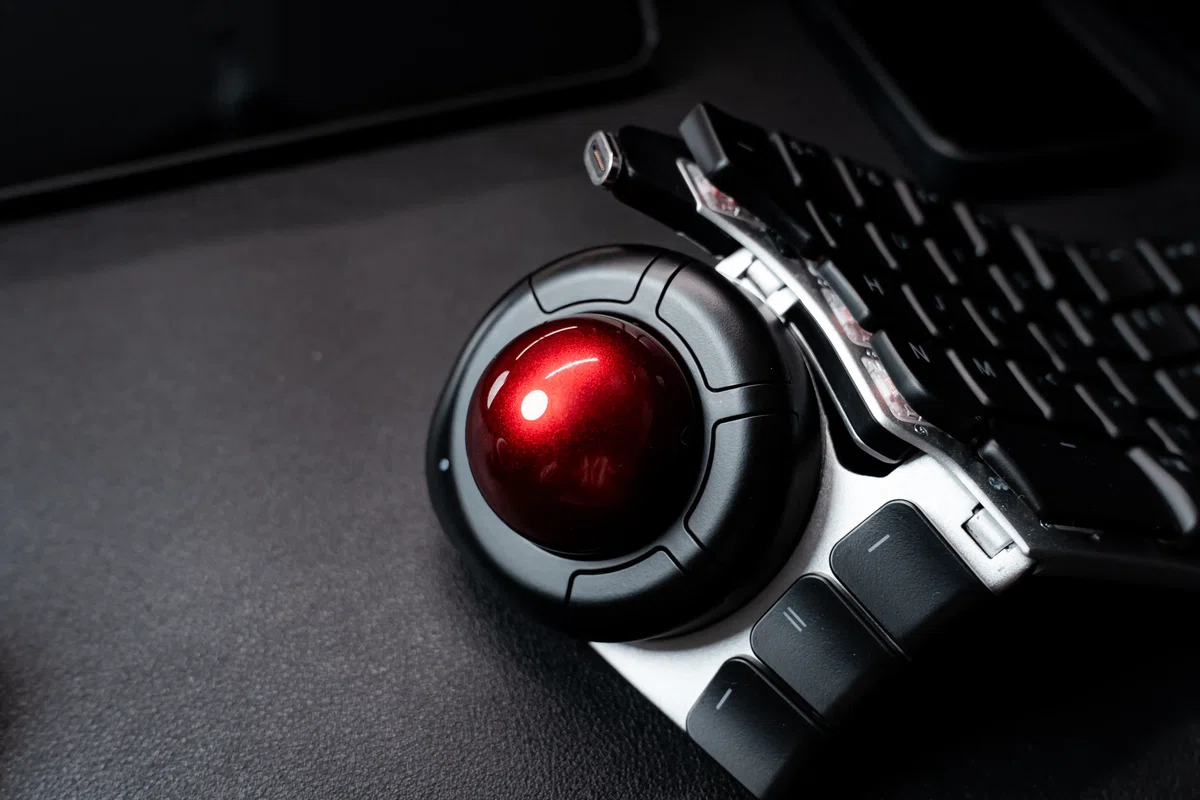
さらに、この40mmのボールはケースにはめ込まれているだけで、ロックされていません。マグネット吸着もクリック固定もなく、ただ「載っているだけ」です。本体を傾けたり上下逆さにしたりするとボールがすぽっと抜けて落ちます。持ち運びのとき、これが地味にストレスになります。
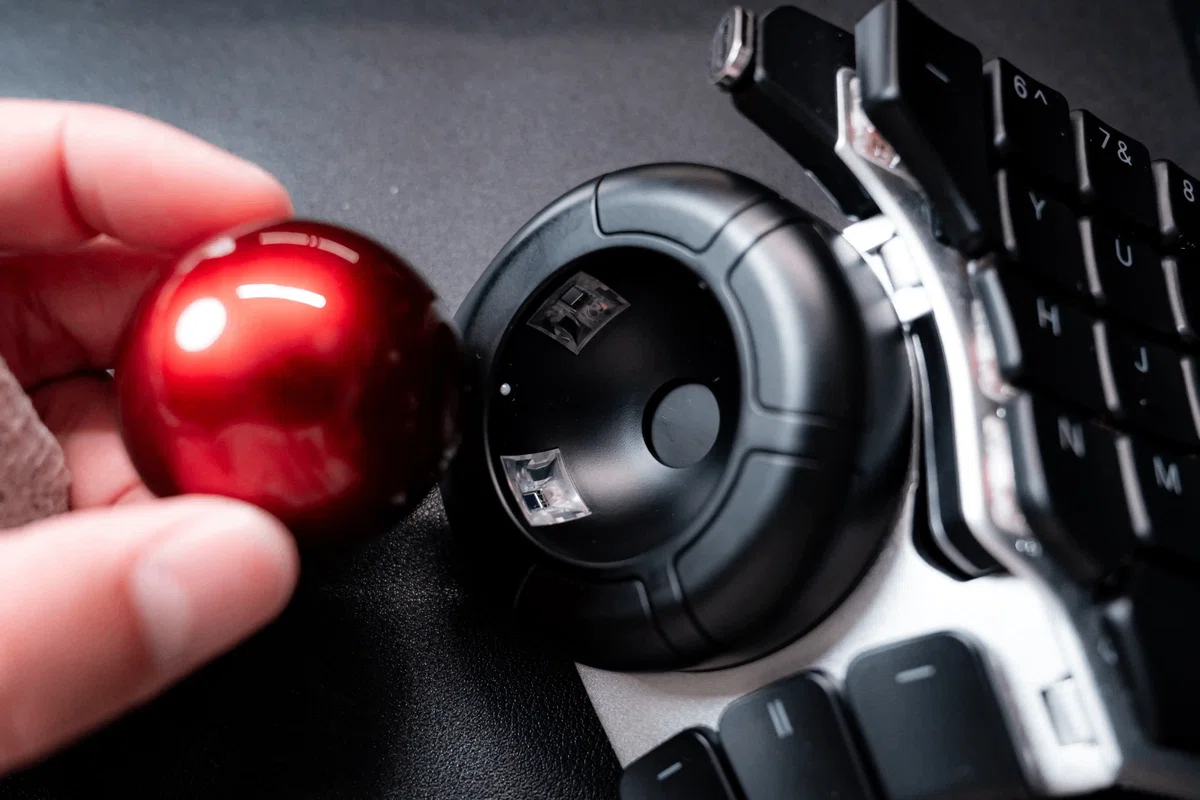
あ、あと操作感でいえば横移動の時に引っ掛かりを感じます。これは「モジュール自体の設計ミス」と切に思っているので、NAYAにはぜひ再設計して配布していただきたいですね
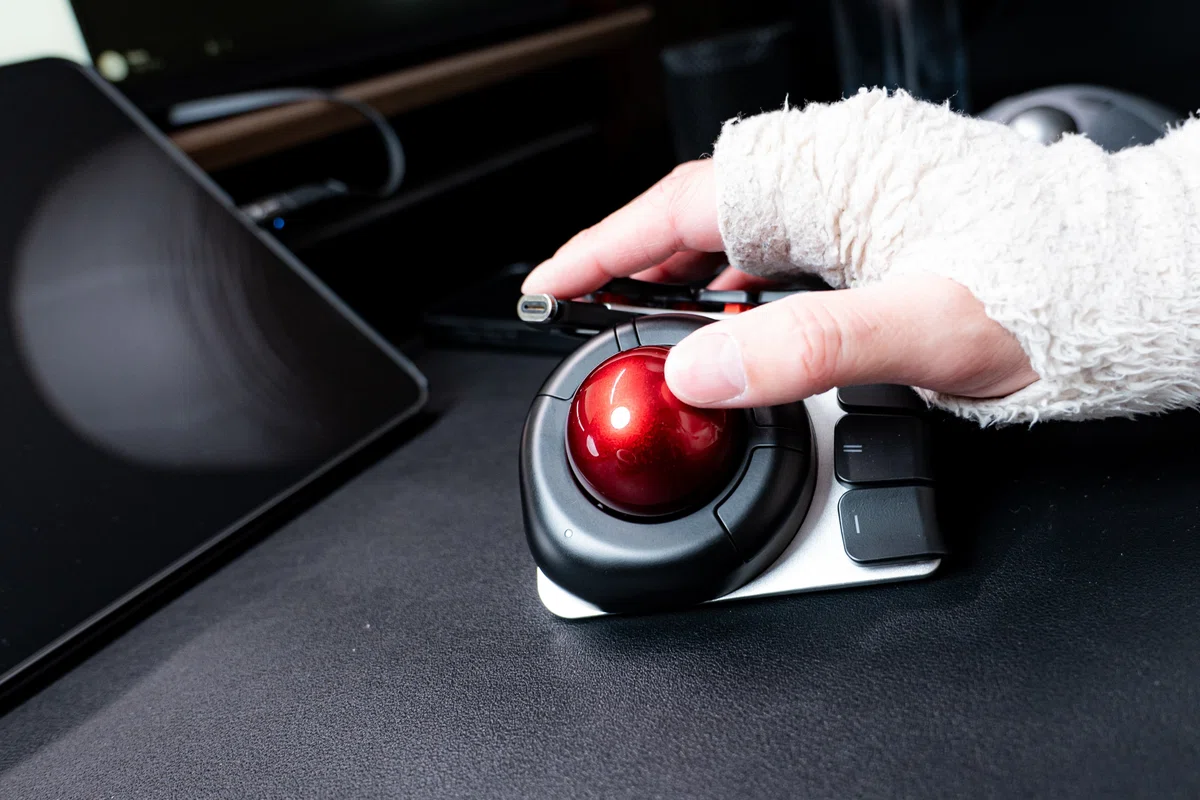
Tuneモジュールはファーストレビュー時は電源を入れてから使用可能になるまでに5秒以上かかっていました。
しかし、現在では2〜3秒ほどで復帰できるように。本体のキー入力もモジュールの起動とおなじくらいです。
なお、アップデートによりモジュールがQi充電にも対応できるようになったりと改善も進んでいますね。
と言いつつも、ソフトウェアは未完成状態。
ただぁ!今のところ、ユーザー体験が芳しくないのが現状です。スタートアップ企業あるあるなんですが、ソフトウェアの安定性や本体の使い勝手に、正直「お、おう…」となる瞬間があります。
これまで使っていた自作キーボードはzmkファームウェアで動いており、マクロ設定から複雑なレイヤー構成まで変更できました。NAYA CREATEはNaya Flowアプリ経由のみでのキーマップ変更となり、現時点ではマクロ設定に非対応です。
ドラッグ&ドロップで簡単に変更できる点は初心者向けに優れていますが、カスタマイズ性という軸ではzmkに及びません。
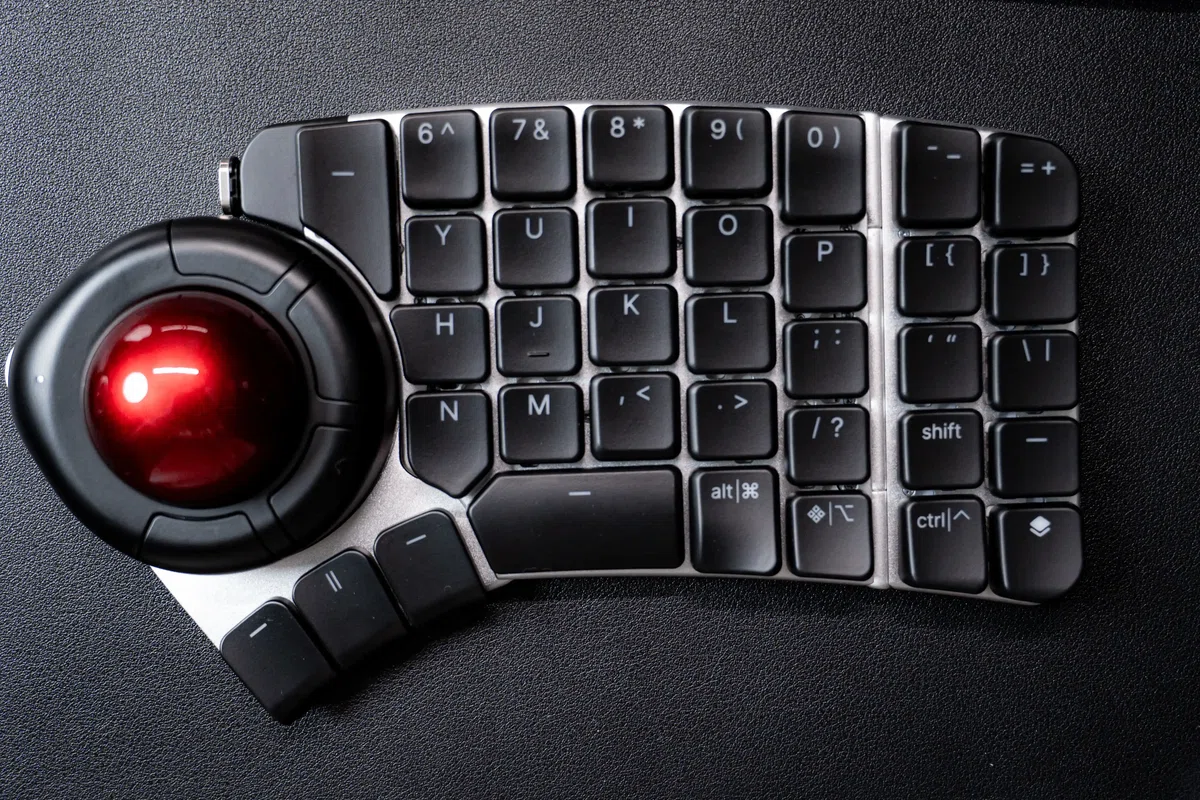
と言いつつも述べた通り、Bluetoothでの起動も早くなっていますし、ソフトウェアはJISとUSが選択できるようになっていたり…
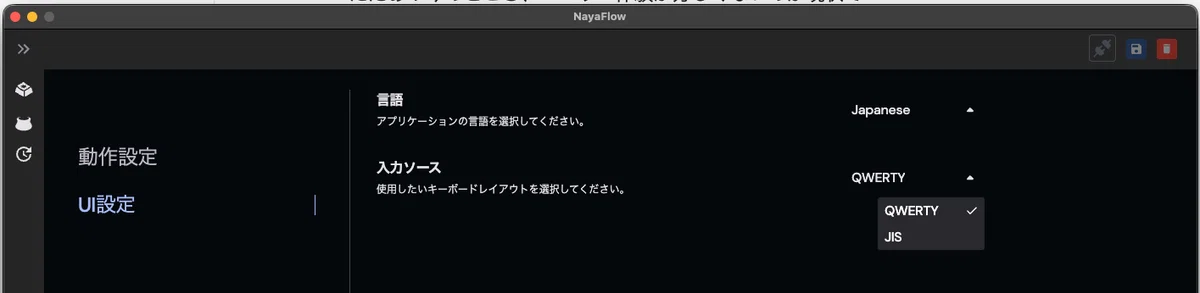
各モジュールの割り当てもできるようになったり…
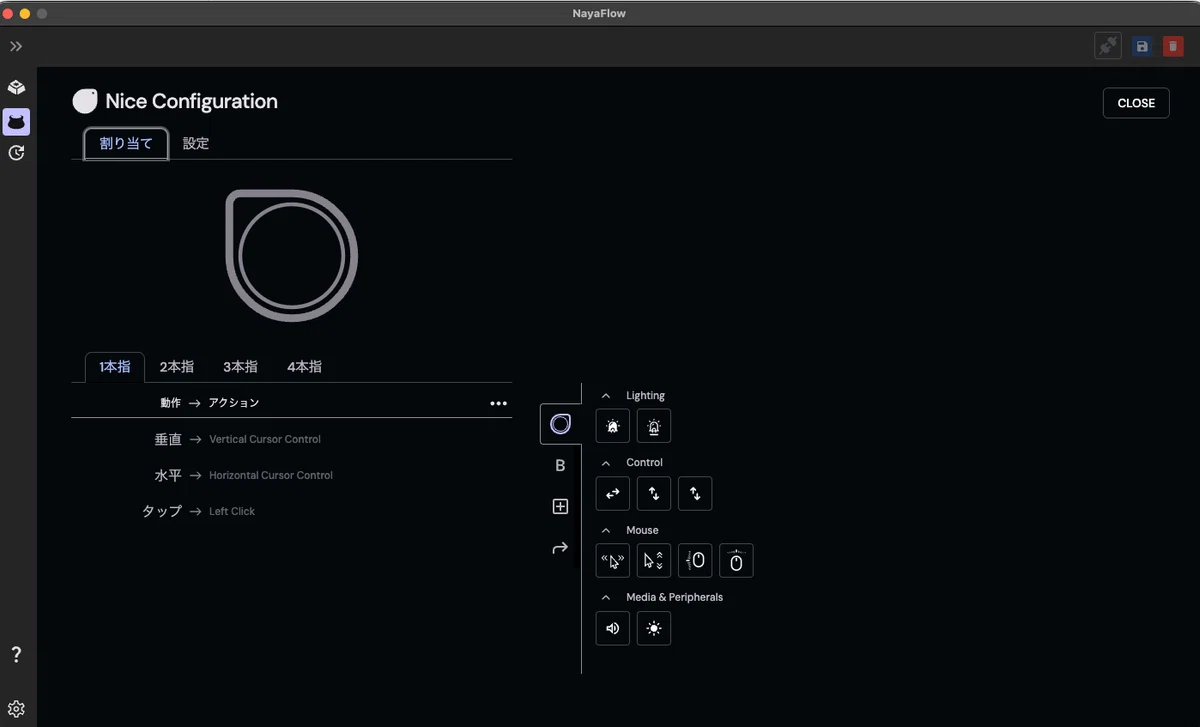
全体的にソフトウェアは使いやすくなっています。
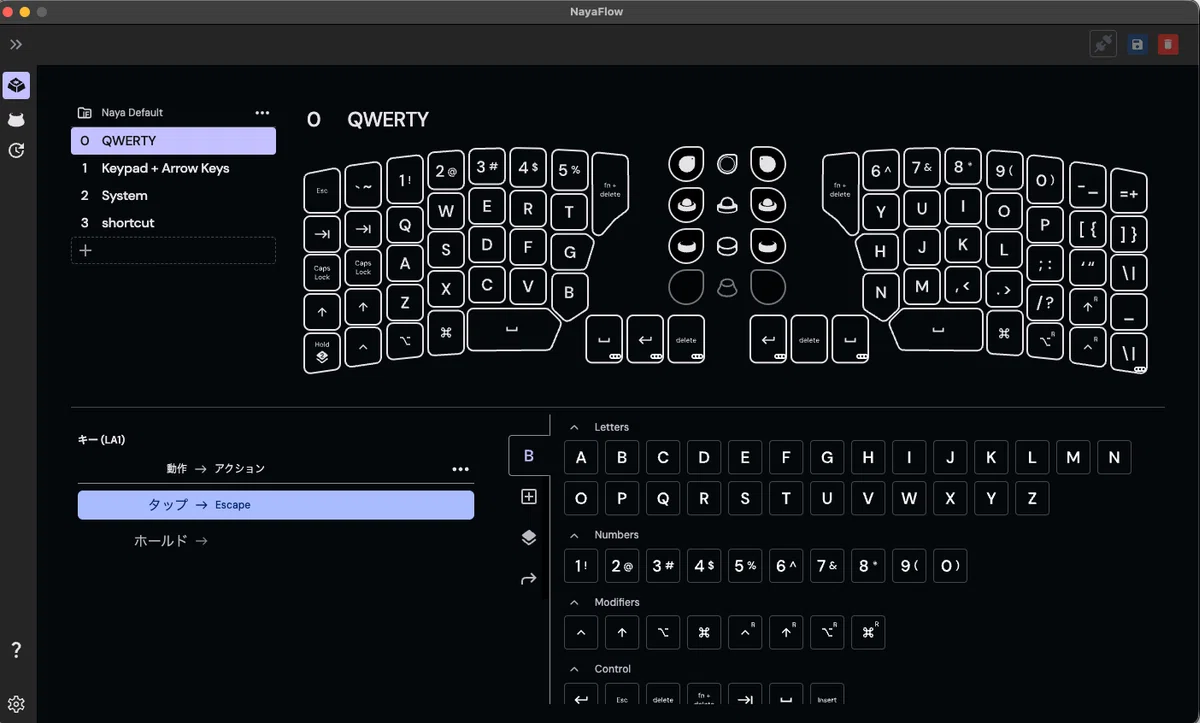
なので、僕が使い続けているのは、ただ一言。かっこ良くてソフトウェアが改善していて将来性があるから。
まぁAppleのVision Proみたいなものです。高すぎ重いと言われまくっていますが、「買ってよかったもの」に入れている人が多い。
あれと一緒の感覚です。Vision Pro持ってないから知らんけど。
機能や性能としてはまだまだですが、このビルドクオリティは本当に素晴らしい。使いたいって気持ちになる。そういうキーボードです。
強気の価格設定
NAYA CREATEは本体とモジュールが完全に別売りです。公式サイト(naya.tech/en-jp)での現在の価格は以下のとおりです。、ものすんごい価格です。
Naya Create 本体:¥88,800
Naya Track(トラックボール):¥15,800
Naya Touch(タッチパッド):¥13,380
Naya Tune(ダイヤルコントローラー):¥26,800
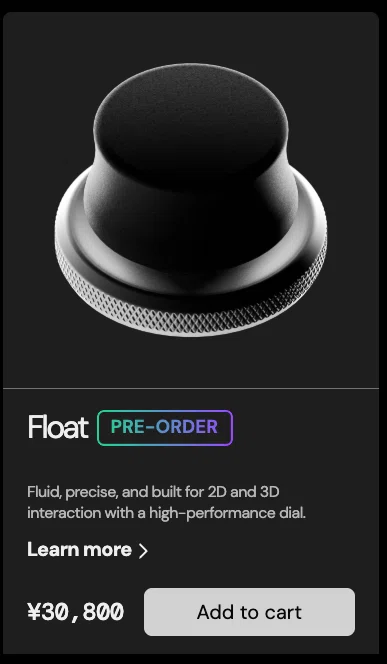
Naya Float(3Dフロートパッド):¥30,800
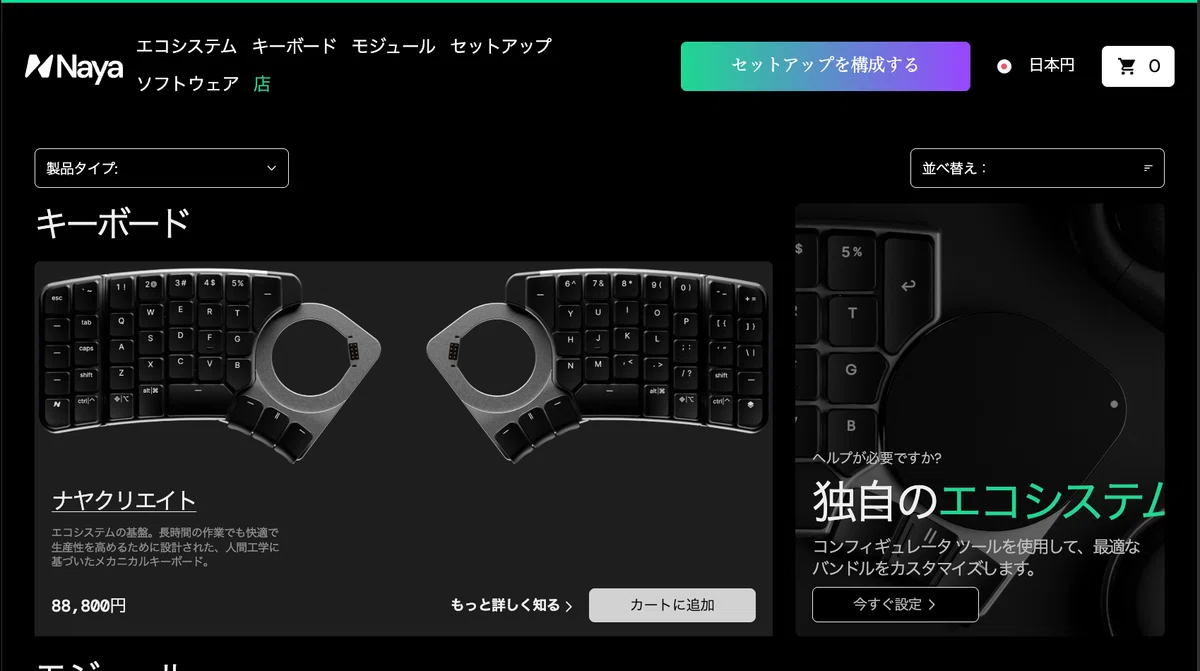
モジュールは左右に1つずつ装着できるため、両側に同じモジュールをつける場合は2個分の費用がかかります。
たとえばTrackを両側につけると本体と合わせて¥120,400です。全モジュールを1つずつ揃えると本体込みで¥175,580になります。
は?それならハーマンミラーのチェア買うわ。って思っちゃう金額。
僕が購入した当時の総額は11万6276円でした。早期購入割引が入っていてこの金額です。現在価格は当然先行販売時より上がっています。
購入前に「自分がどの作業をメインにするか」を決めてからモジュールを選ぶことをすすめます。全部買う必要はありません。まず本体とTrackかTouchの1種類から始めるのが現実的です。
11万円のビルドクオリティに、育ち途中のソフトウェアがついてきた。それでも机に置きたいと思わせる、唯一のキーボードがNAYA CREATEです。
(あと、モジュールのFloatはいつ来るの?)
デスクシェルフ
デスクシェルフはWoodmateです。
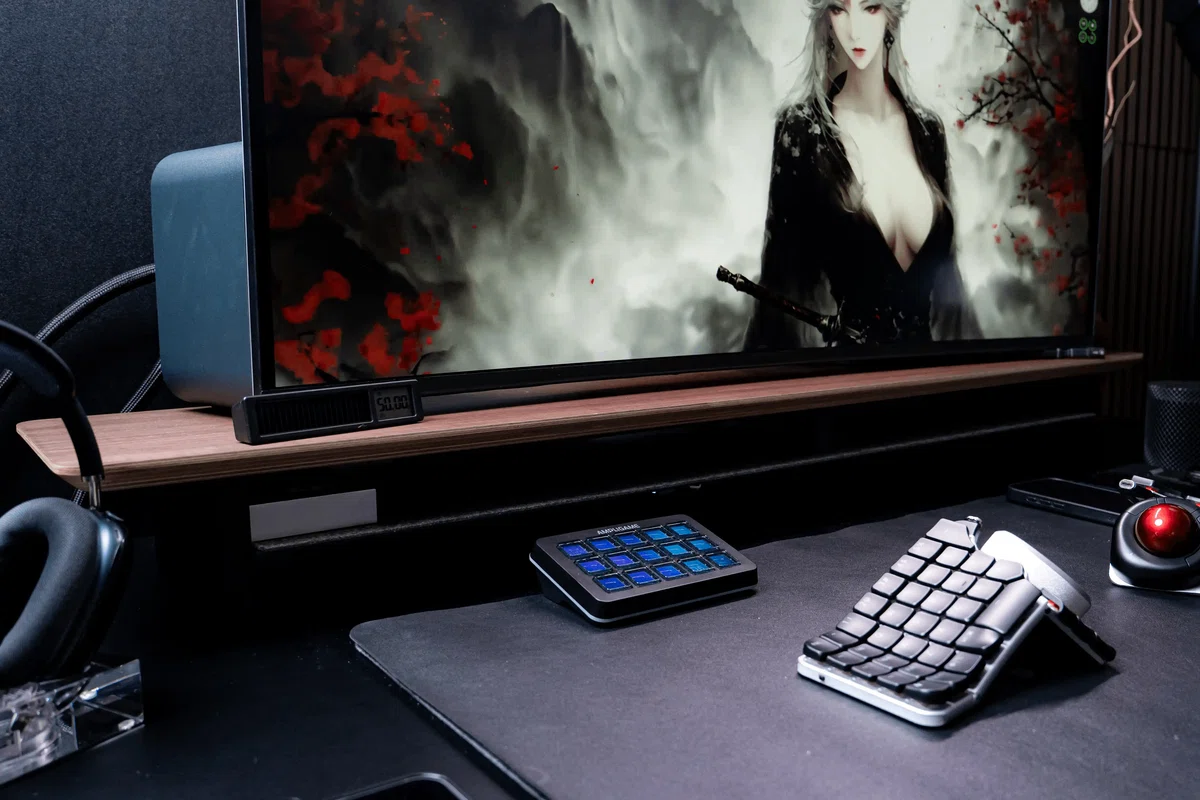
近年様々なブランドからデスクシェルフがでていますよね。
その中でも有名なGROVEMADEのデスクシェルフを使用したこともあり、GROVEMADEのレビュー記事では、「想像以上にデザインは最高で、見てるだけで気分が高まります」と記しました。
そして時が経ち、現在はWoodmateへ乗り換えて使用しています。
GROVEMADEとWoodmateを接続方式・価格・拡張性の軸で比較します。
接続方式はどちらも天板に置くだけのフリースタンドで同じです。価格はGROVEMADE Largeが約¥44,000(送料・関税込み)、WoodmateのModular Desk Shelf 116cm Blackのフルトレイモデルが¥23,980(Amazon記載価格)。116cm幅でGROVEMADEの約半額。
拡張性という軸では、Woodmateが上です。シェルフ裏面にネジ穴が設けられており、MagSafe対応スマホホルダー(¥5,280)やタブレット/スマートデバイススタンド(¥4,780)など専用モジュールを後付けで取り付けられます。GROVEMADEも専用アクセサリーがありますが、購入は海外サイト経由で関税が別途かかります。Woodmateは国内Amazon完結です。
ビルドクオリティについて。
天板は無垢材で、表面を触れると木目のサラッとしたのが指に伝わります。安っぽい感じがありません。木製の脚は細くすっきりしており、天板との素材の対比が好き、中央付近にはたわみ防止の脚もつけているので、強く押しても天板がたわみません。この質感やデザインの拡張面でWoodmateを選んだのが理由です。
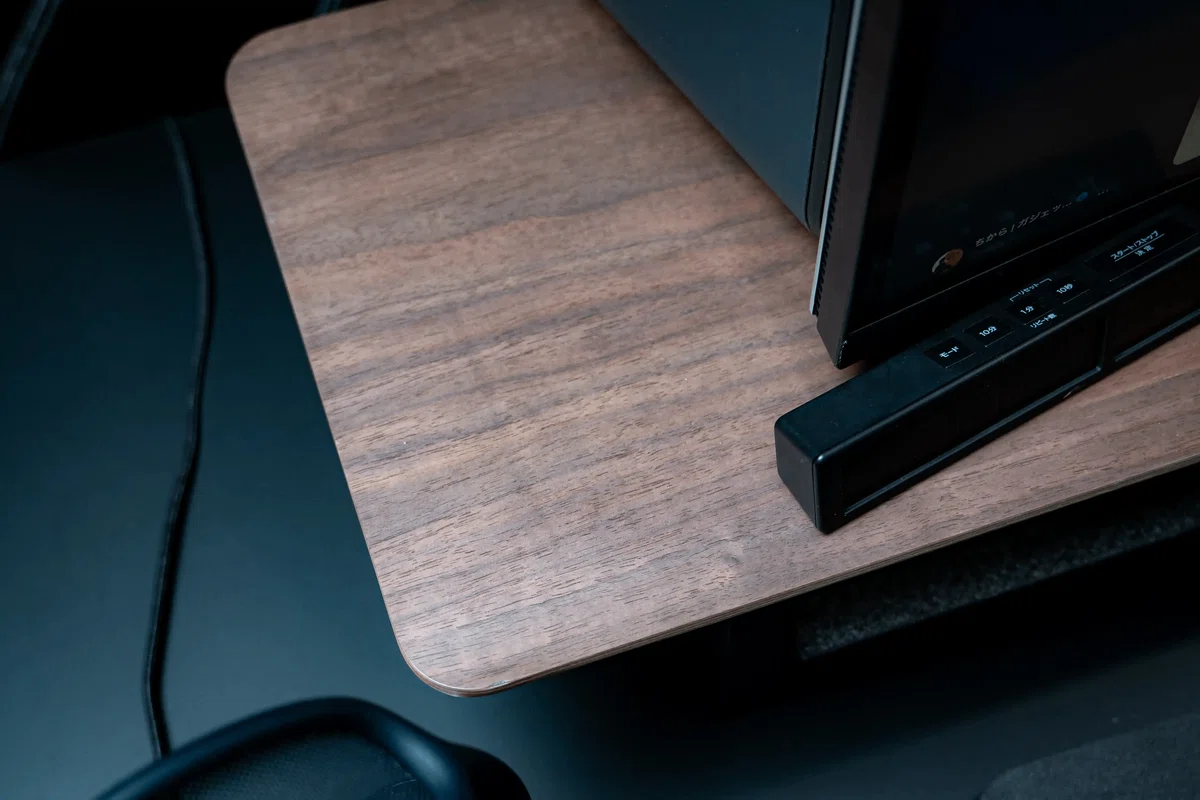
METRO DARKの艶消しブラック天板の上に、ウォールナットのWoodmateを置いています。黒と木目の対比がデスクの視線の重心を作っていて視線がそこに集まるので、真っ黒なデスクの差し色担っていてとても満足。
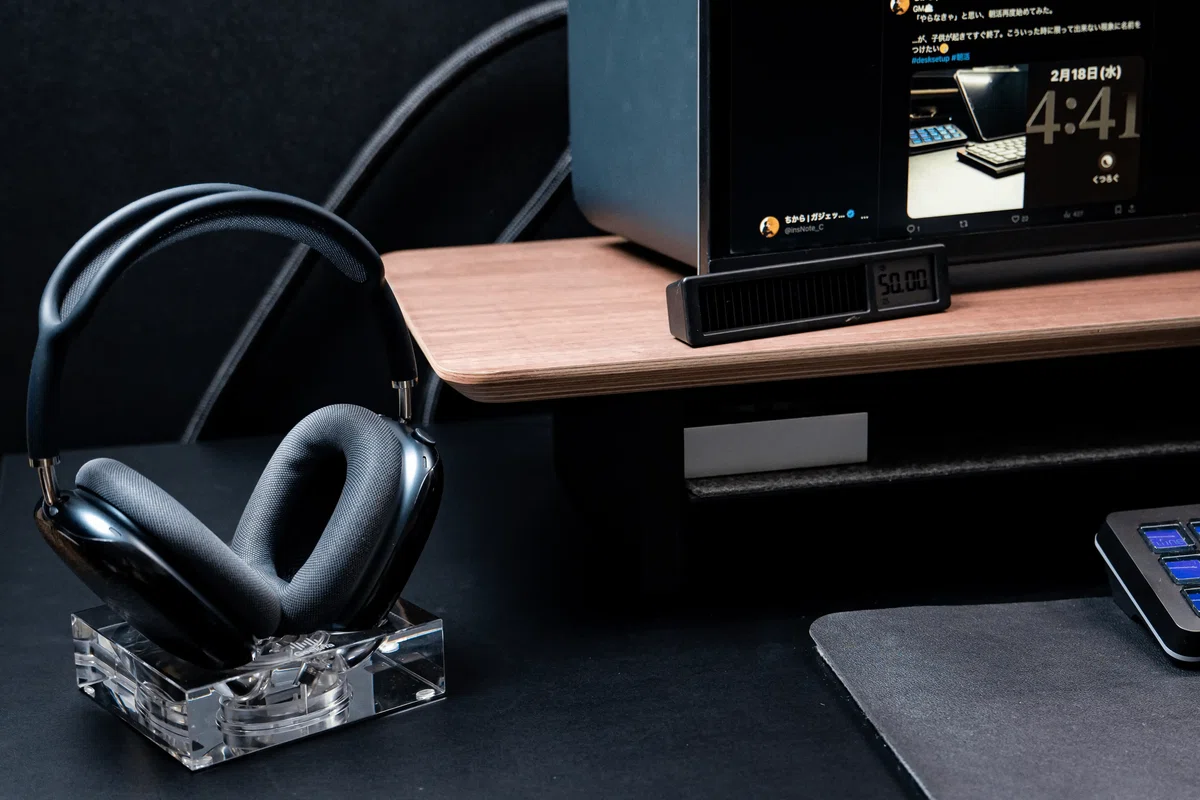
不満点。
シェルフの奥行きは約22cmで、脚の高さは約11cm、1段目の高さは約5.4cm、2段目は約5cmです。1段目にキーボードは問題なく収納できると思いますが、MX ERGOはGROVEMADE同様入りません。
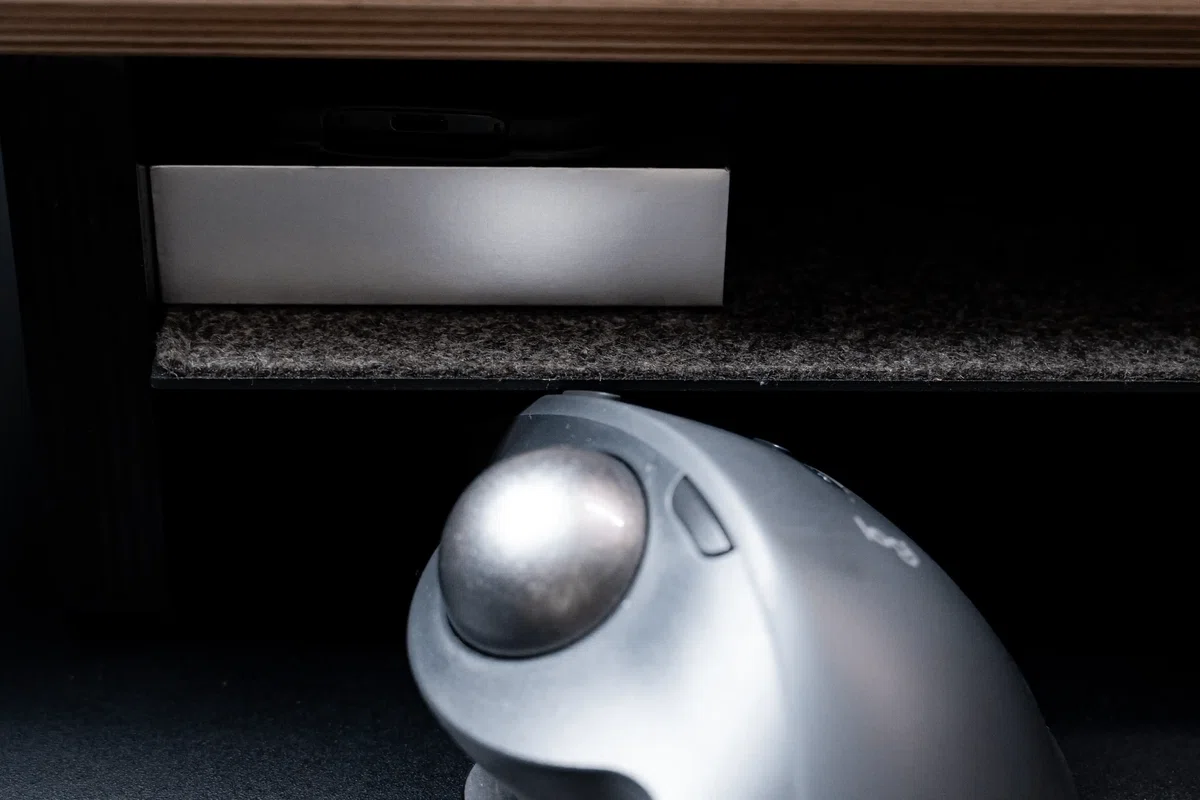
質感やカスタマイズ性がいいので、ここができれいれば完璧でした。
価格について。
Woodmateのラインナップ(Amazon記載価格)は以下のとおりです。
Modular Desk Shelf 100cm ハーフトレイ:¥20,980
Modular Desk Shelf 116cm フルトレイ:¥23,980
MagSafe対応スマホホルダー:¥5,280
タブレット/スマートデバイススタンド:¥4,780
160cm天板に116cmのシェルフを置くと、左右に約22cmずつ余白が生まれ、180cm天板なら、左右に約32cmずつ余白が生まれます。どちらの天板幅でも116cmが収まり、視線が中央に集まります。
100cmモデルは160cm天板に置くと左右に約30cmずつ余白が出ます。180cm天板だと左右に約40cmずつ空くため、シェルフが小さく見えます。180cm天板には116cmモデルをすすめます。
まずシェルフ単体から始めて、モジュールは後から足すのが現実的です。
周辺機器
メイン機
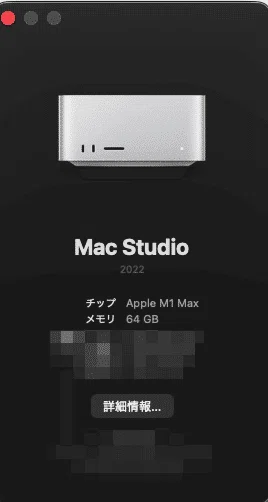
メイン機はMac Studio 2022。数年前からM1 MacBook Proから乗り換えて使用しています。
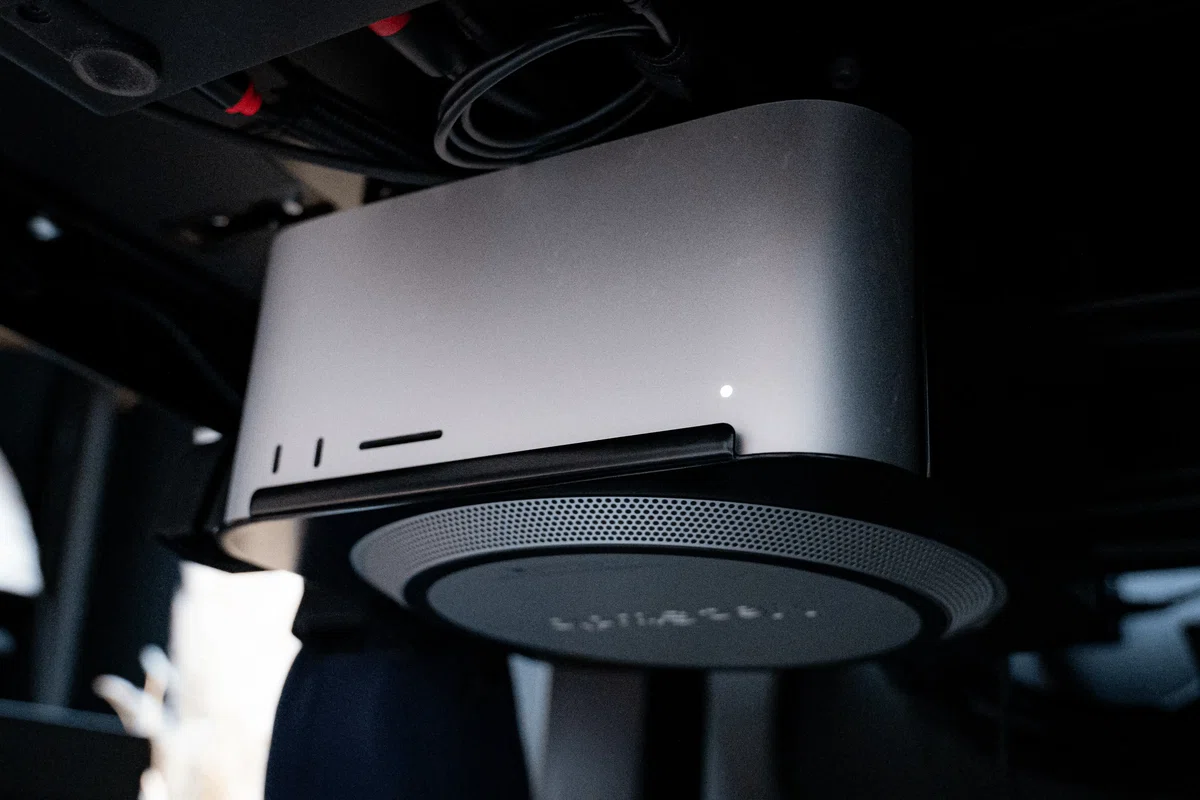
2022年秋のデスクツアー記事では、M1 MacBook Pro(13インチ、2020年モデル)をメイン機として使っていました。「ブログ作業は特に不満もなく快適に動作してくれている」と評価しましたが、「動画編集のときはモタつくことが多く、近々Mac Studioを導入しようと思っています」とも明記。
その後、Mac Studio 2022を2024年に購入しました。チップはApple M1 Max(10コアCPU、32コアGPU)、メモリは64GB、ストレージは512GBの構成です。
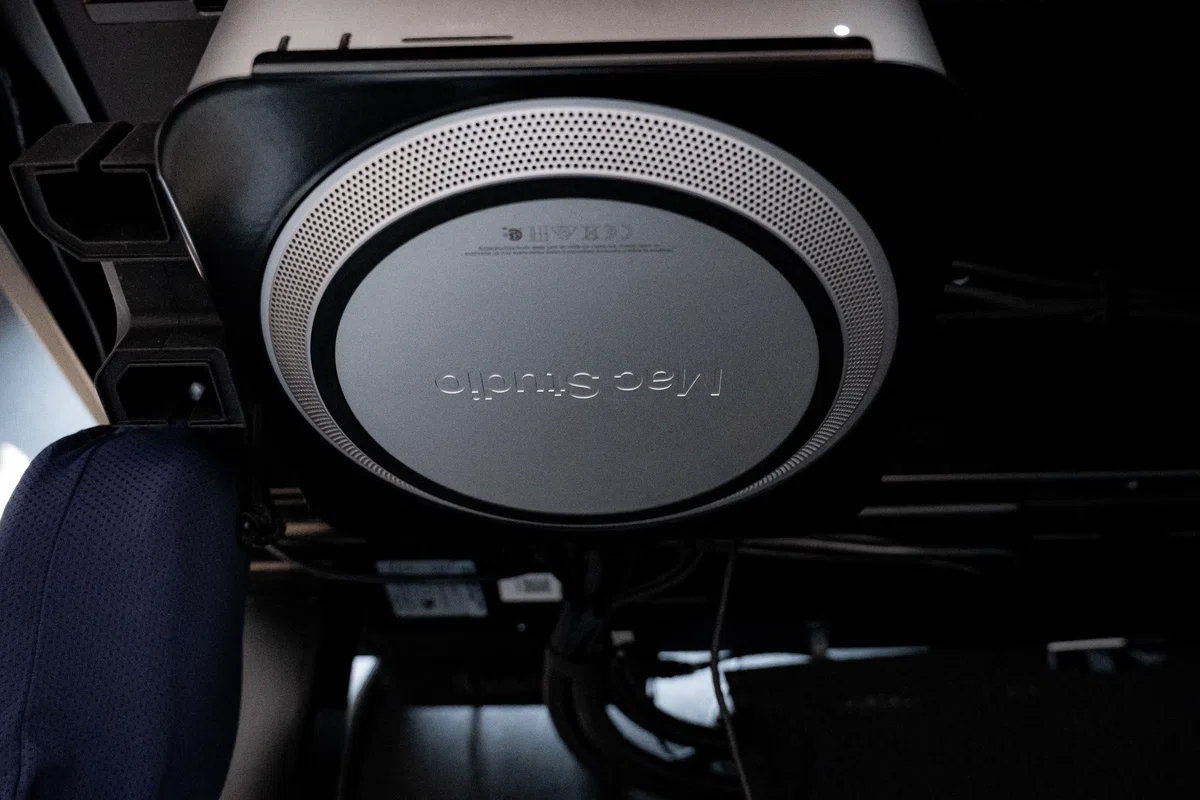
M1 MacBook ProとMac Studioどっちが良いのか問題。
接続方式はどちらもThunderbolt対応。M1 MacBook ProがThunderbolt 3×2ポート、Mac StudioがThunderbolt 4×4ポート(背面)+USB-C×2ポート(前面)です。外部機器の同時接続では、Mac Studioが圧倒的に上。
メモリはM1 MacBook Proが8GB、Mac Studioが64GBです。ブログ執筆程度なら8GBでも問題ありませんでした。
しかし動画編集でDaVinci Resolveを立ち上げると、メモリスワップが発生します。MacBook Proではこの瞬間にファンが回り始めますが、Mac Studioの64GBでは、複数アプリを同時起動してもメモリスワップが発生しません。
重量はM1 MacBook Proが1.4kg、Mac Studioが2.7kg。MacBook Proは持ち運べます。Mac Studioはデスク据え置き専用。持ち運びという軸では完全に退化。しかし僕の働き方は在宅ワークが中心。しかも、部屋はリビングに面している場所。
だからこの退化は問題になりません。
Mac Studioの動作について。
動画編集でDaVinci Resolveをメインに立ち上げることが多いです。4K素材を複数レイヤー重ねてエフェクトをかけても、プレビューが今のところカクツクことはありません。MacBook Proではこの作業中にファンが高速回転してたので、まだまだ現役で使えそうです。
Mac Studioでもファンは回りますが、耳を近づけないと聞こえません。いや、むしろ聞こえない。(耳が遠いだけかもしれないが)
Lightroomで大きなサイズを開くと、MacBook Proでは数分待たされることもしばしばありましたが、Mac Studioでは待ち時間が圧倒的に少なくストレス激減り。操作中遅延せず作業中のストレスがぐんと減ってQOLは上がっています。
不満点。
前面のUSB-CポートはUSB 3.1 Gen 2(10Gbps)だったり、背面がThunderbolt 4ポート(40Gbps)で、少し古臭くなってきました。
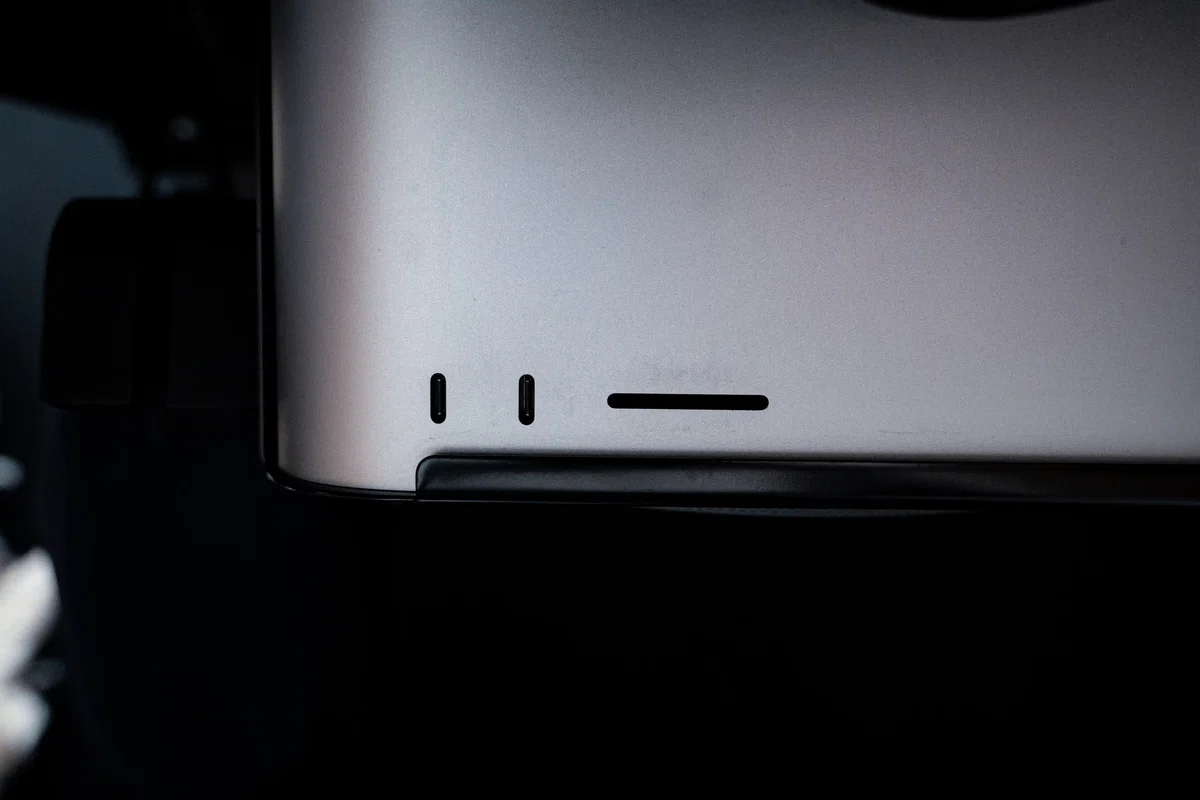
なので、外付けSSDを前面に挿すと転送速度が落ちるので、高速転送が必要な機器は必ず背面に接続する必要があります。
あと価格面では、M1 MacBook Pro 13インチ(8GB、256GB)の当時価格は¥148,280です。差額は約¥145,000。持ち運びを捨てて、処理能力と拡張性を得ましたが、いかんせん高い。
まぁ在宅ワーク中心の人、動画編集や大量のRAW現像が日常の人はMac Studioを選んだ方が幸せになれるって話です。外出先でも同じ環境で作業したい人、ブログ執筆がメインの人はMacBook Proで十分です。
整備品で見つけたら「買い」です。
メルカリでもありかも。
サブ機
サブ機はM2 iPad Pro。Studio Displayから生まれた使い分け。
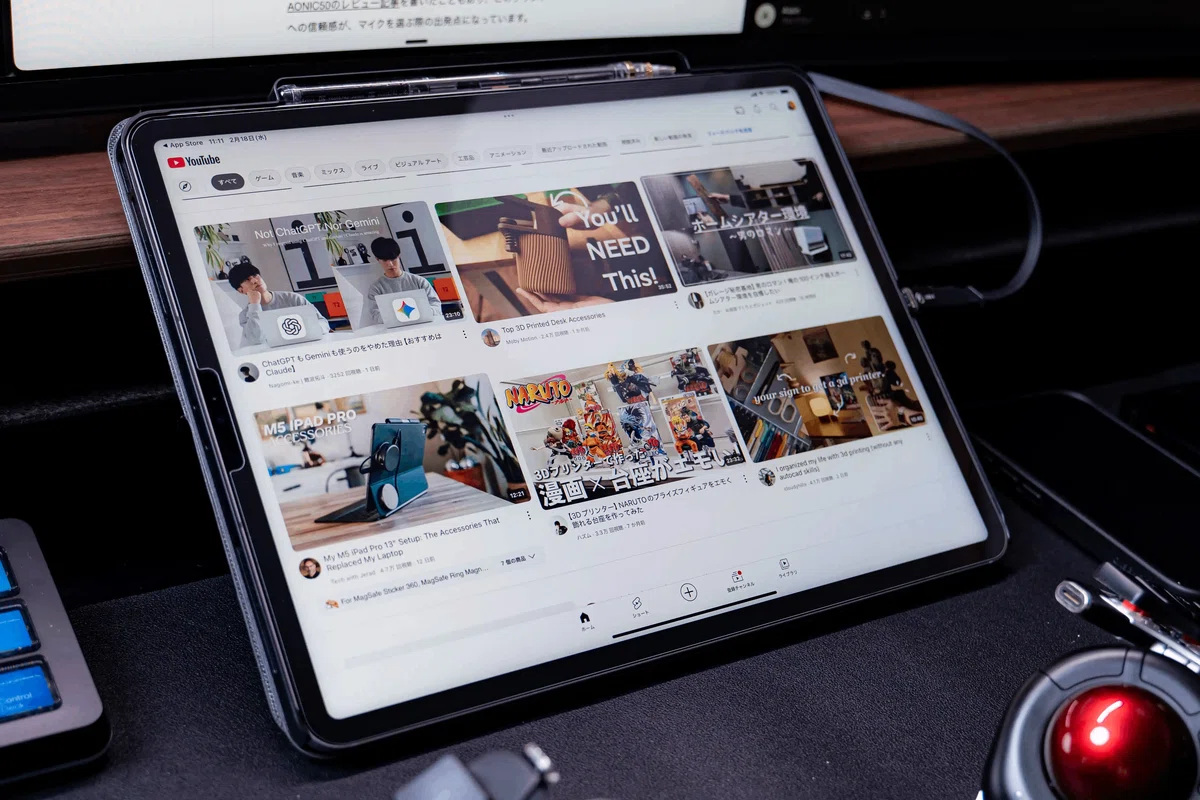
2022年秋のデスクツアー記事で、「使う頻度は今は少ないですが、ふとしたときにかなり役に立ってくれています」とiPad Proについて書きましたが、現時点ではほぼ毎日使用しています。
使っているのは、M2 iPad Pro 12.9インチ 256GB。使い方としては3Dモデリングとユーチューブやメール確認用といったサブディスプレイとして使用。
Studio Display時代は、メインディスプレイがStudio Display、サブディスプレイがiPad Proという構成でした。iPadをduetいうアプリで拡張ディスプレイ化し、Slackやカレンダーを表示していました。
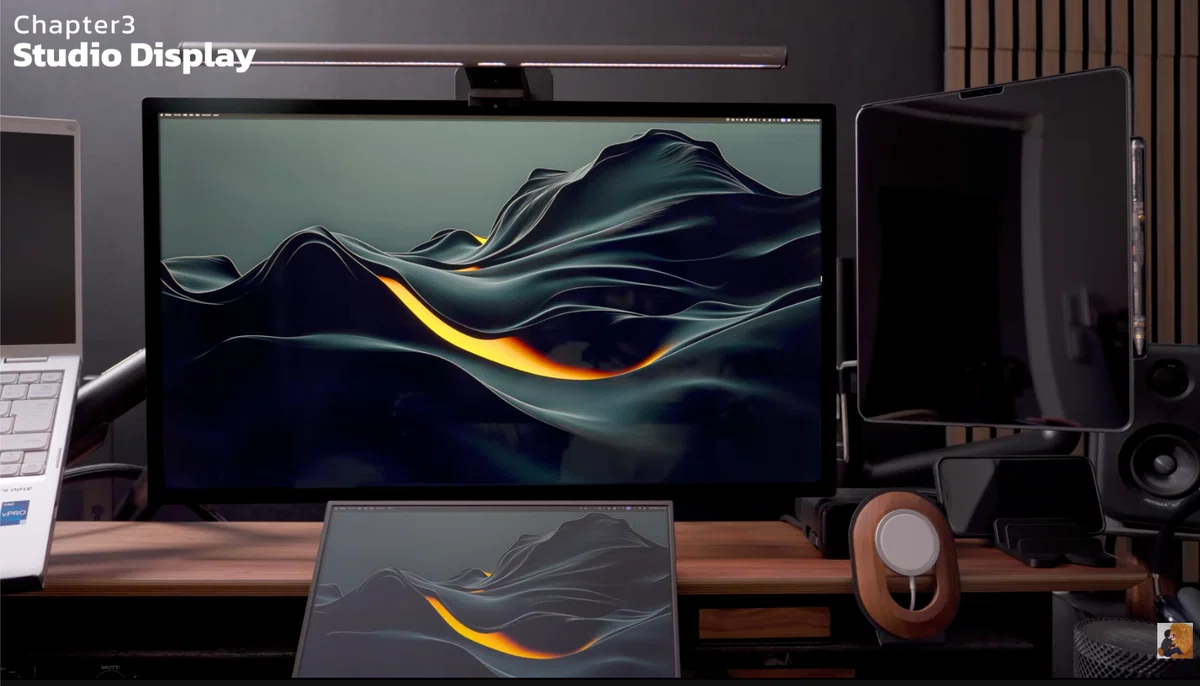
その後Dell U4025QWへ移行し、3Dモデリングや動画編集の色味確認、Slackやメール確認用として使用しています。
なくても困らないけど、あったら便利。それがiPad。
マイク
マイクはSHURE SM7dB。デスクに"音の課題"が生まれた話。
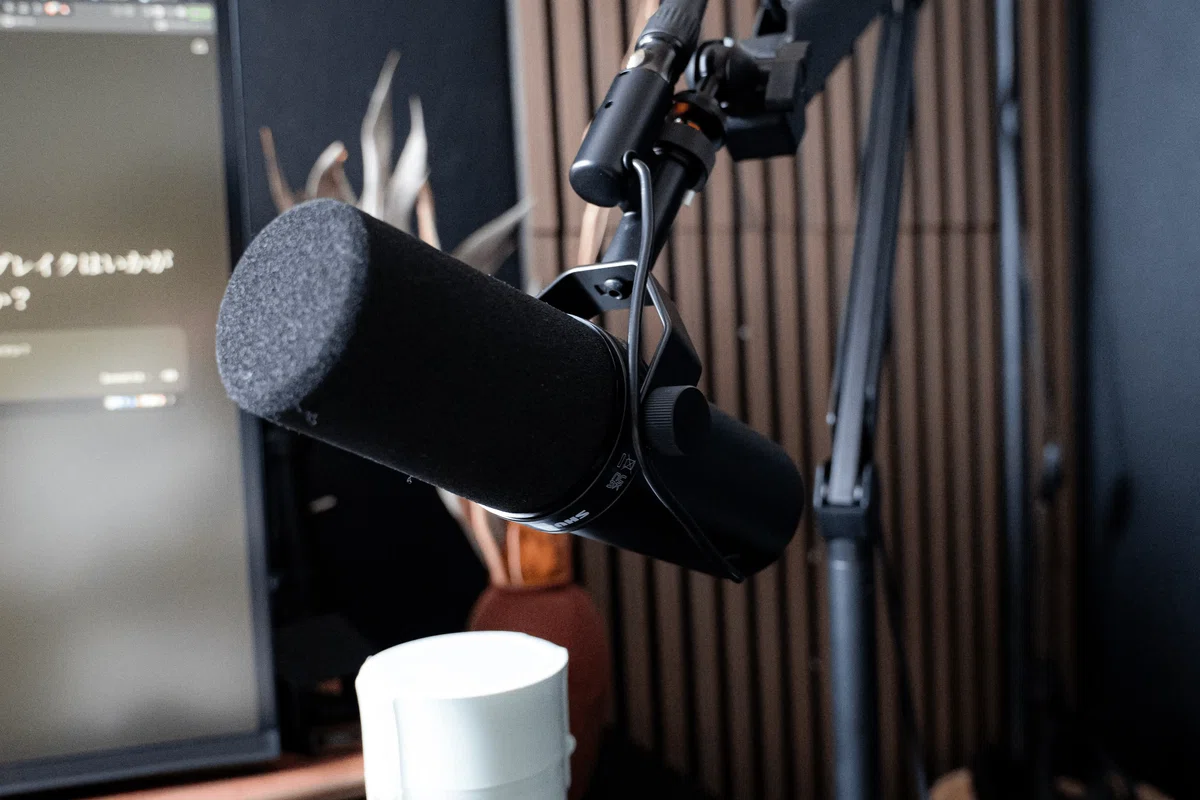
SHUREというブランドとは付き合いが長いです。SHURE AONIC50のレビュー記事を書いたこともあり、このブランドへの信頼感が、マイクを選ぶ際の出発点になっています。
SM7dBの王道マイク
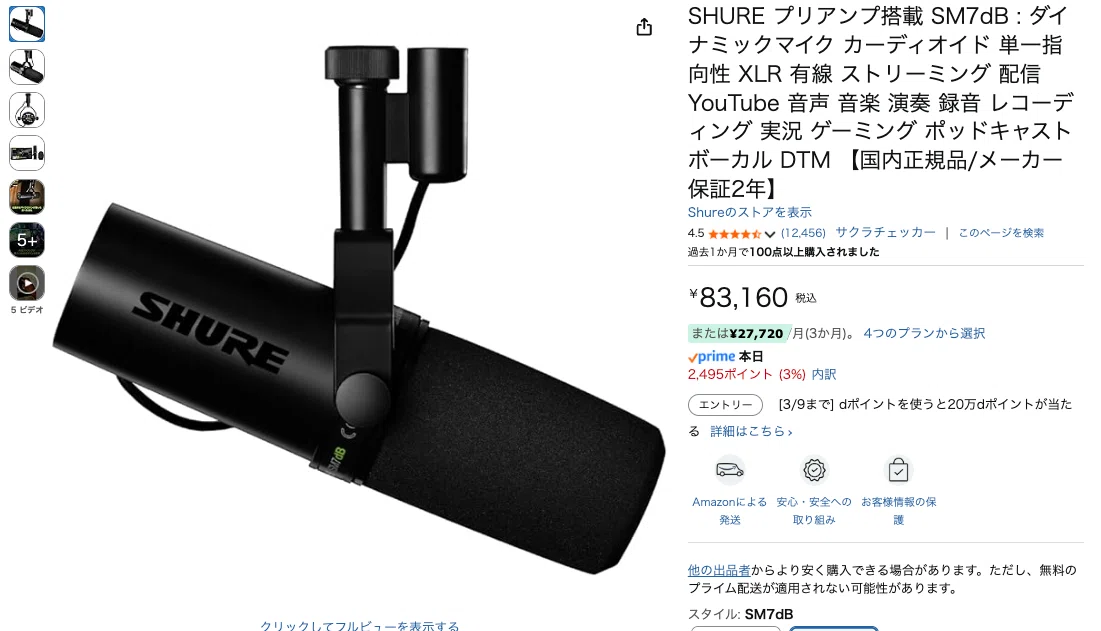
SM7dBはSHUREの定番ダイナミックマイクSM7Bに、SHURE独自設計のプリアンプを内蔵したモデル。接続方式はXLR有線で、SM7Bと同じ。重量は837g、指向特性は単一指向性(カーディオイド)、周波数特性は50〜20,000Hzです。
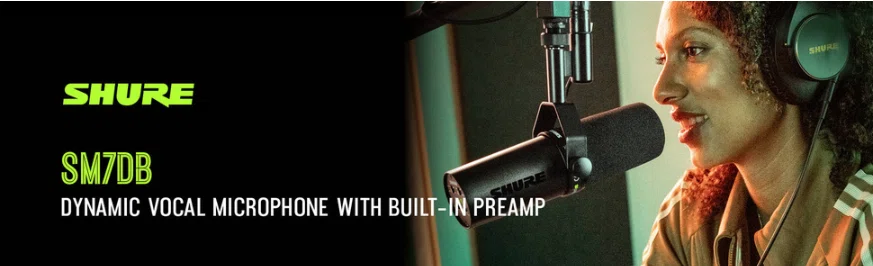
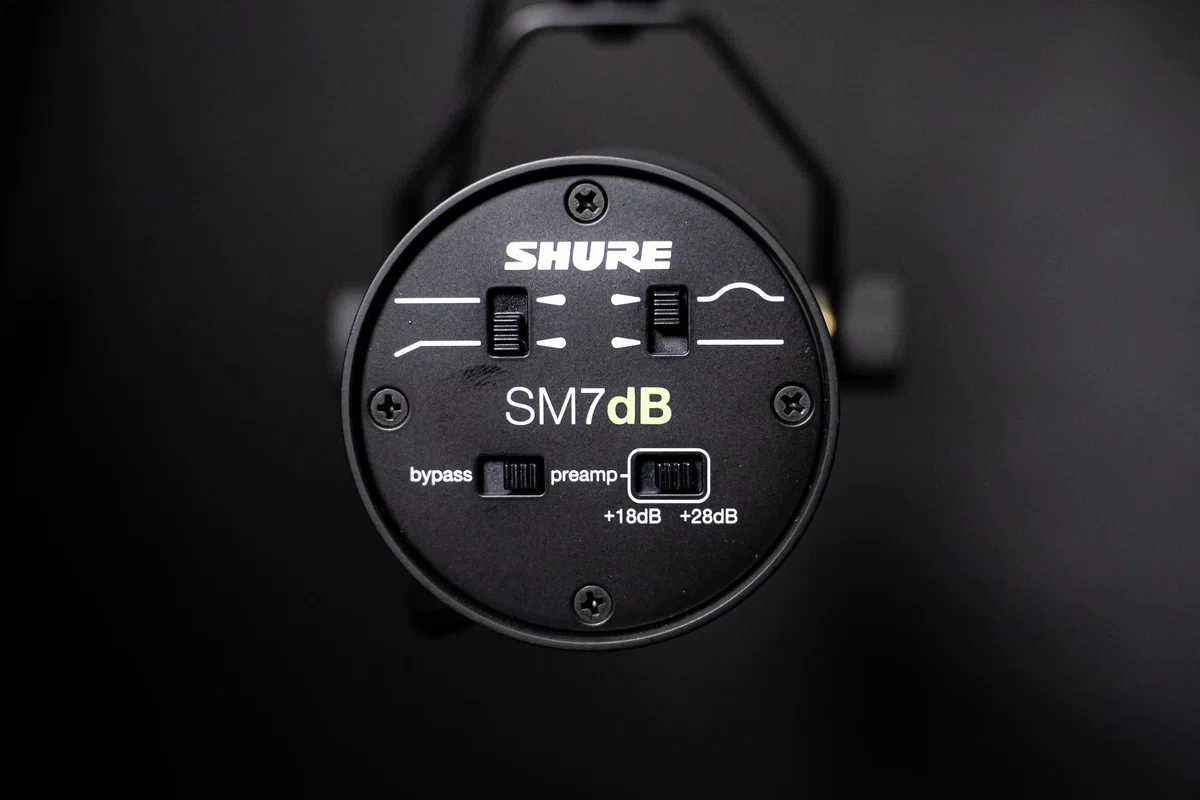
SM7BはゲインがXLR接続時に-59dBと低いため、60dB以上のゲインを出せるオーディオインターフェースが必須でした。SM7dBはマイク本体に+18dBまたは+28dBのブーストを選択できる内蔵プリアンプを搭載しています。つまり普及価格帯のオーディオインターフェースでも、SM7Bと同等の音が出せます。
Aqua Voiceとの組み合わせが最高
じゃがさん(@jaga_farm)がこれ(画像1枚目)を使用しているといっていたので、ついに私の環境にも入れてみた。
— ちから | ガジェットとインテリア (@insNote_C) February 15, 2026
結果…動画制作以外に使用されていなかったSHURE SM7dBの使用率がアップ。
ちなみにこれもAqua… pic.twitter.com/Rdp9nto3OS
現在、SM7dBをAqua VoiceというAI音声入力ツールとして使っています。
Aqua Voiceは、AI音声認識を使ったMac/Windows対応の音声入力ツールです。ホットキーを押している間だけマイクがONになり、話した言葉をAIがリアルタイムで文字起こしします。単なる文字変換ではなく、「えーと」などのフィラーを自動で削除し、文脈を読んで自然な文章に整えてくれる優れもの。
SM7dBのカーディオイド指向性との組み合わせが効いている感じがして、マイク正面の声だけを収音するので、背後の部屋の反響音やエアコンの低音を拾いません。
結果的にAqua Voiceが処理する音声にノイズが混入しない状態で入力できます。だから認識精度が安定している気がする。(ぶっちゃけAqua Voiceの精度が良いのかマイクの精度がいいのか、どっちかわかっていないですけどね。)
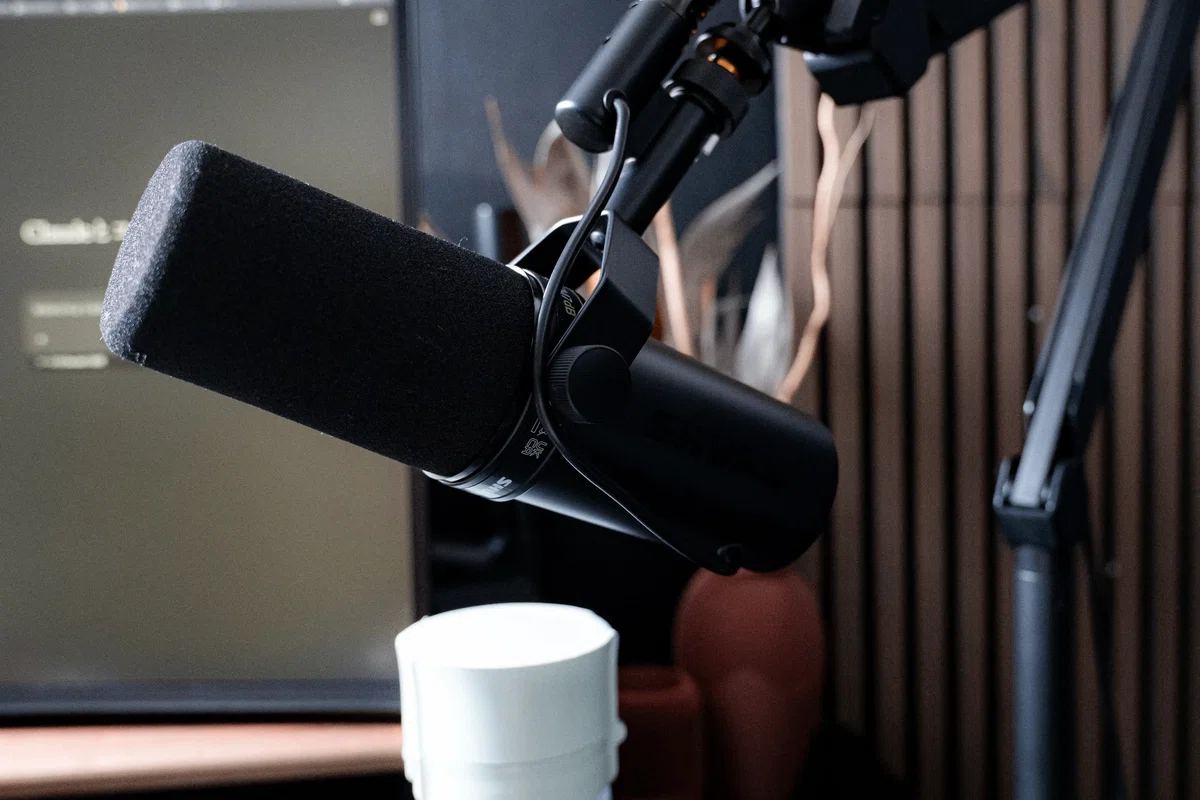
ブログの下書きをAqua Voiceで口述します。思考をそのまま声に出して、AIが文字にします。キーボードで書くより速いので、SM7dBとAqua Voiceの組み合わせは、マイクが収録機材であることを超えて、執筆の入力デバイスになっています。
使用する頻度が激増したので、購入して良かったと思っています。
ビルドクオリティについて。
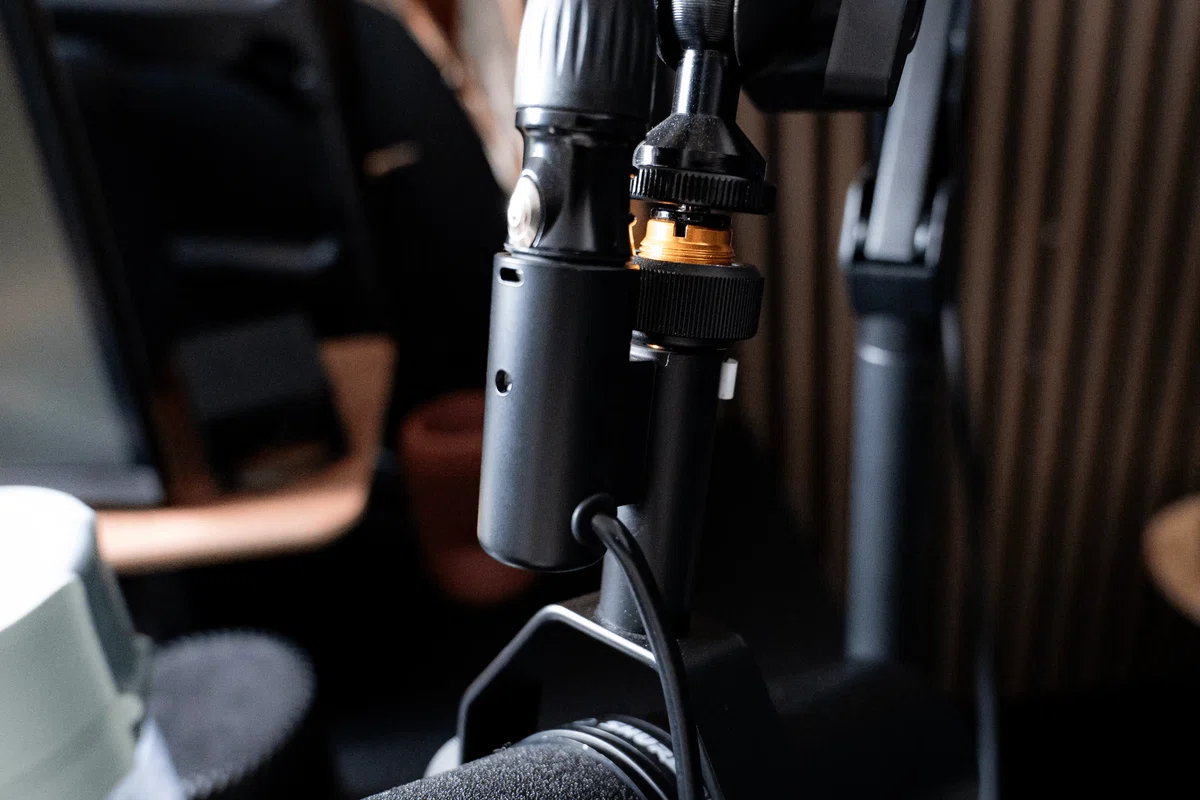
本体はオールブラックの金属ボディ。マイクアームに取り付けると、重さが837gあるため存在感がはっきりと出ます。
ヨーク部分の締め付けナットは指で回せる構造で、位置の微調整が道具なしでできます。内蔵ショックマウントが振動を吸収するため、デスクをタイピングしても収音に影響が出ません。この物理的な安心感が、好きです。
音の体感について。
カーディオイド指向性のため、マイクの正面から約10〜15cm離れた位置に口を置くと、背後の部屋の反響音が入りません。隣の部屋の音や、エアコンの低音も拾いません。
内蔵プリアンプを+28dBに設定すると、口元の声が太く前に出てきます。中低域の密度が高く、声に深みが乗ります。ピンマイクと比べるとその差は一目瞭然。
低域ロールオフスイッチをオンにすると、デスク越しに伝わる低音振動をカットできます。
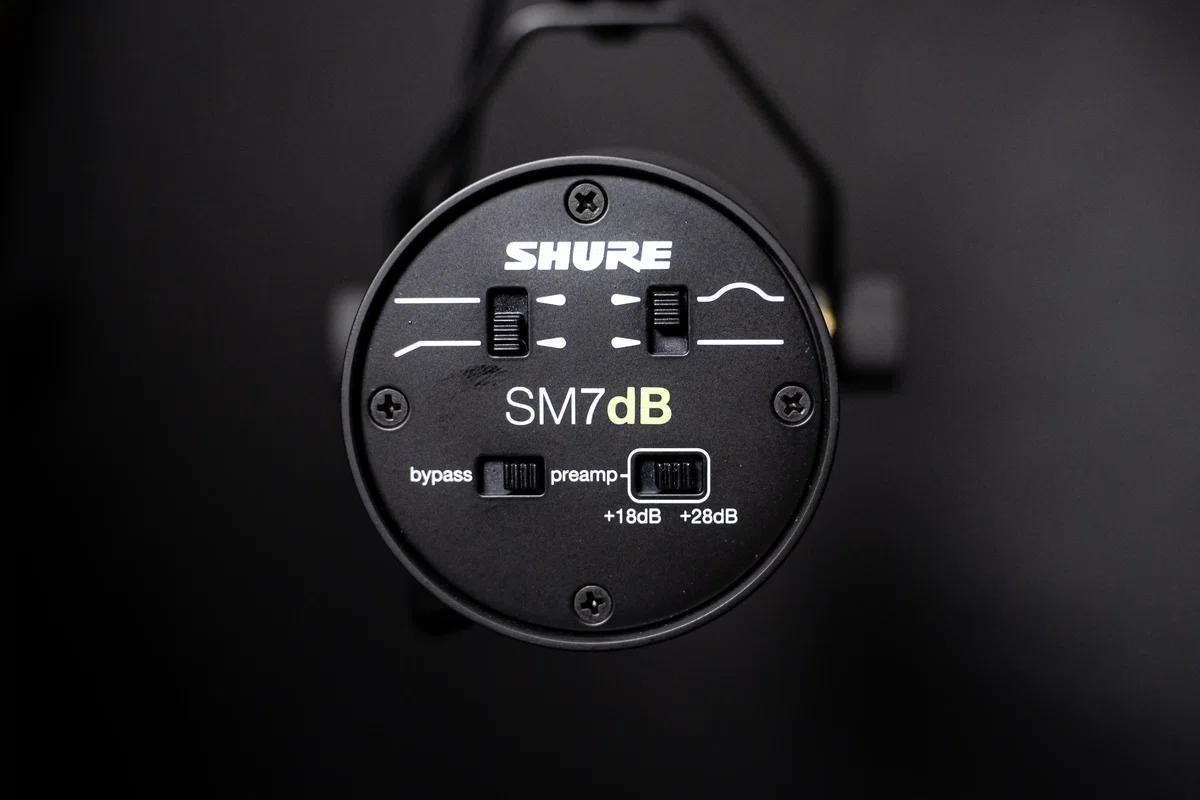
プレゼンスブーストスイッチをオンにすると、中高域が持ち上がり声の抜けが良くなります。この2つのスイッチはマイク本体の背面にあり、アプリ不要で物理的に切り替えられます。
不満というか注意点。
重さが837gもあります。僕は経験ないですが、粗悪なマイクアームを使用すると時間が経つにつれアームが少しずつ下がってくるのだそうで気をつけましょう。
マイクアームは耐荷重1kg以上のものを選ばないと、アームが下がってくる可能性があるので、アーム選びを別途慎重にやる必要があります。
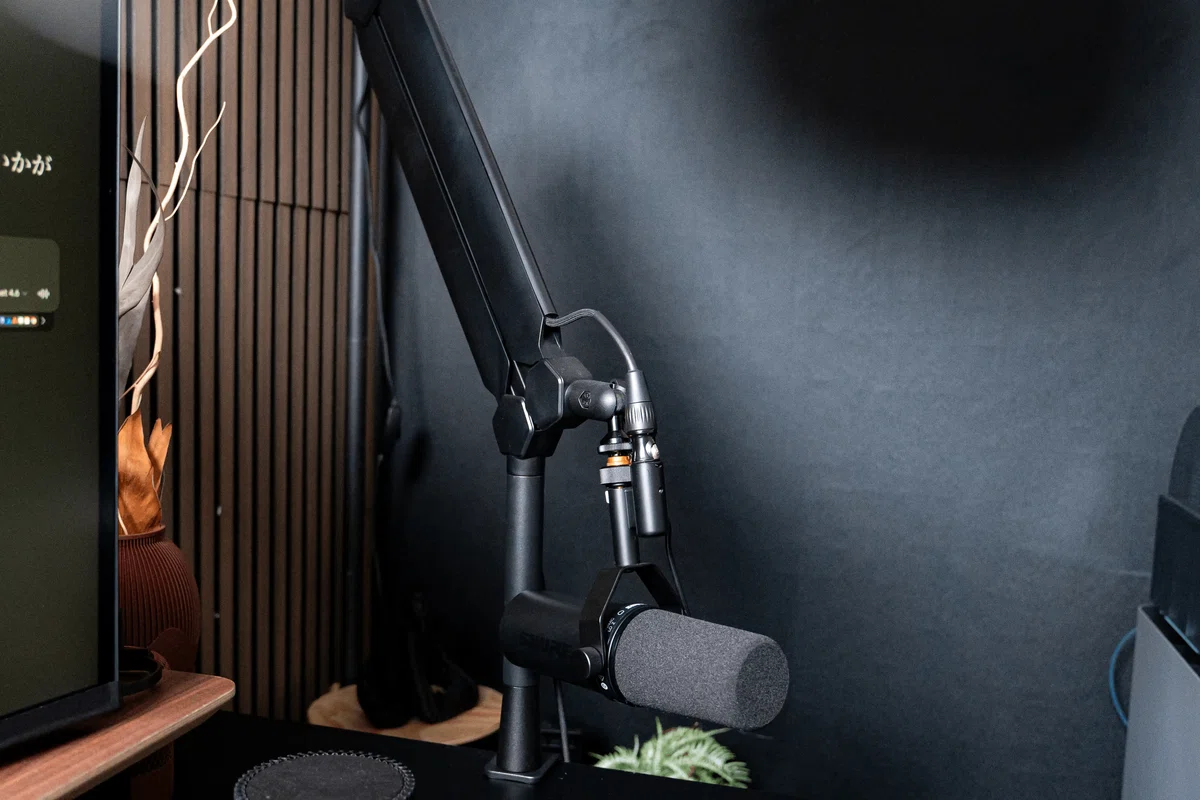
あとXLR接続のみです。USB接続はできません。オーディオインターフェースが別途必要になります。だからSM7dB単体を買っても、すぐには使えません。
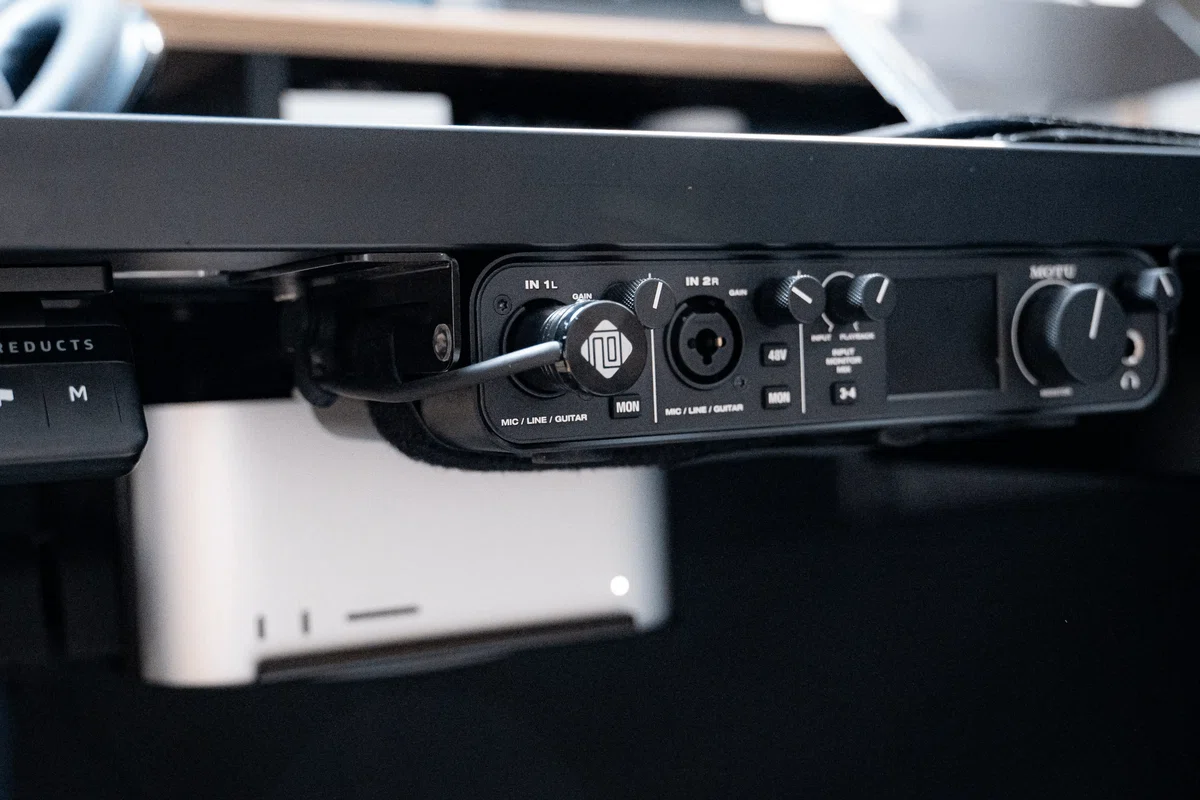
価格は高いけど…。
SHURE SM7dBの公式価格は¥73,700です(SHURE公式サイト記載価格)。SM7Bの公式価格は¥58,300です。プリアンプを内蔵した差が約1万5千円です。
SM7Bに別途インラインプリアンプを追加購入する場合、代表的なCloudlifterが約1万5千円前後です。トータルコストはSM7dBとほぼ変わりません。別売りプリアンプを管理する手間が嫌な人、デスクをシンプルに保ちたい人は、最初からSM7dBを選ぶほうが合理的です。
オーディオインターフェースを持っていない人は、別途用意が必要です。SHURE公式はファンタム電源(+48V)対応のインターフェースであれば機種を問わないと明記しています。まずSM7dBを買い、手持ちのインターフェースで試す。それから環境を整えていくのが現実的な順番です。
…と難しい話ですが、僕も収録音に悩まされることが多かったので「難しい話は嫌いだ。でも使いたい。」と思っている人はType-C接続できるSHURE シュア MVX2Uを購入すべき。
専用アプリで万事解決。
オーディオインターフェース
オーディオIFはMOTU M4です。
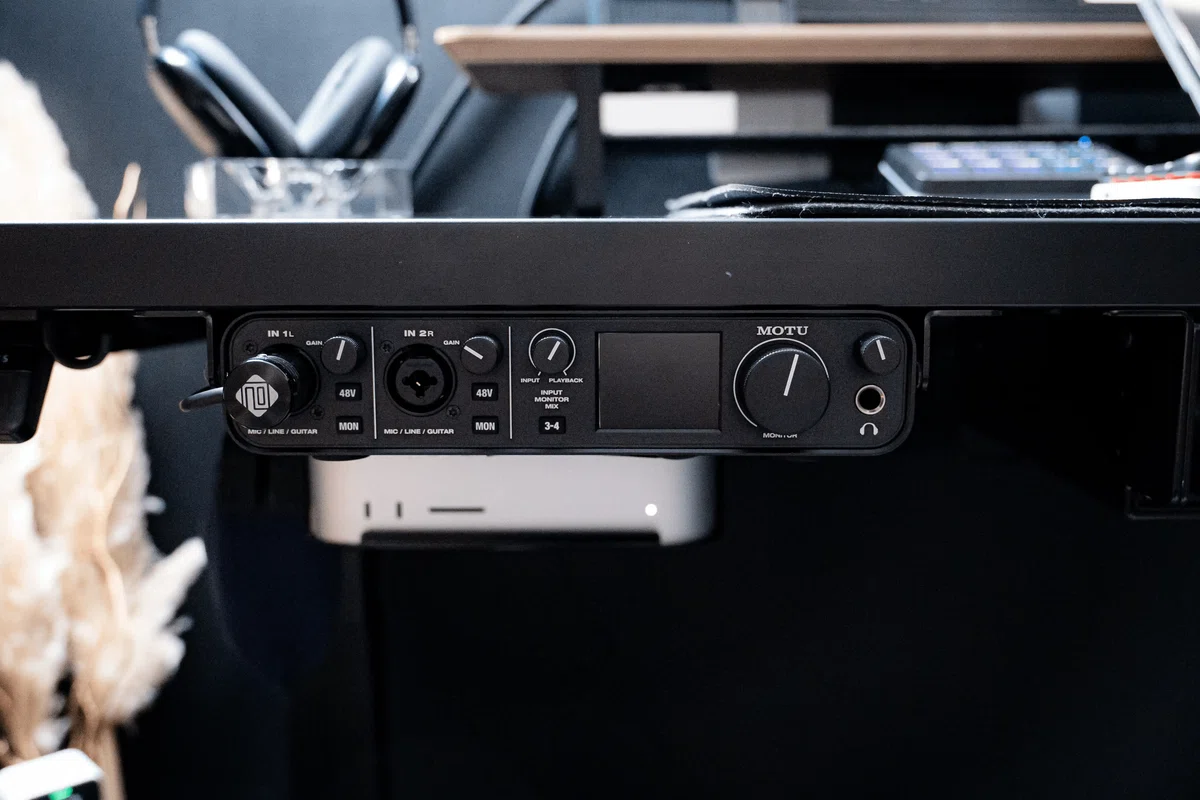
Dell U4025QWへの更新によって生まれた音の課題。その解決策として選んだのがMOTU M4です。
2023年6月のデスクツアー記事で、MOTU M2をデスク下に設置している記事を書きました。「音響マニアの間で安価なのに音質がいいと話題になったオーディオインターフェース」と評価し「音に合わせて動くレベルメーターがかわいい」とも記したほど、MOTUシリーズは気に入って使用を続けていました。
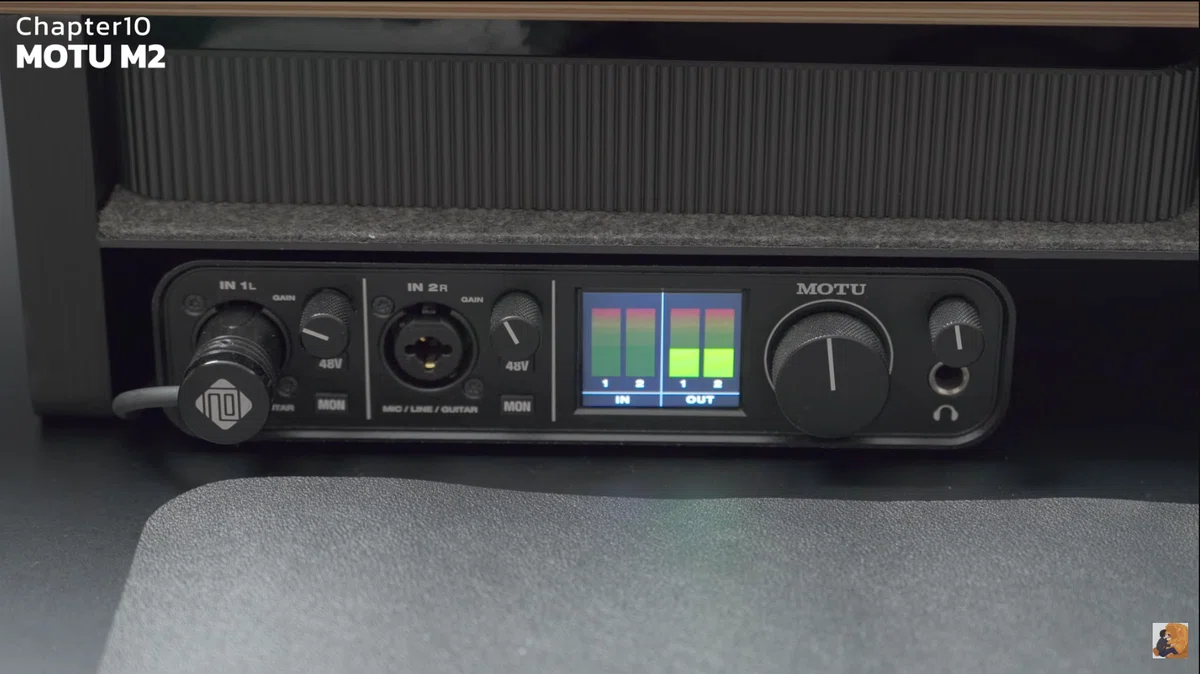
しかしDell U4025QWに移行したことで、状況が一変。モニターの内蔵スピーカーから出る音の解像感に物足りなさを感じるようになりました。
さらに、HDMI接続でSwitchを出力するとモニター側から直接音が出る構造になります。PCとSwitchで音の出口が分かれるためですが、これだと没入体験が半減。これではゲームを楽しむことができないという死活問題。
M2はXLRコンボジャックが2系統の2in/2outで、スピーカー出力を確保しながらSM7dBを接続すると、入力チャンネルが足りなくなります。だからM4への更新という判断になりました。
M2とM4を同一軸で比較すると…
入出力はM2が2in/2out、M4が4in/4outです。XLRコンボジャックはどちらも前面に2系統で同じ。接続方式はどちらもUSB-C、バスパワー駆動で同じ。DACはどちらもESS Sabre32 Ultra DACで同一。違うところはM4はフロントにライン入力(TRS)が2系統追加されており、背面のアナログアウトが4系統になります。
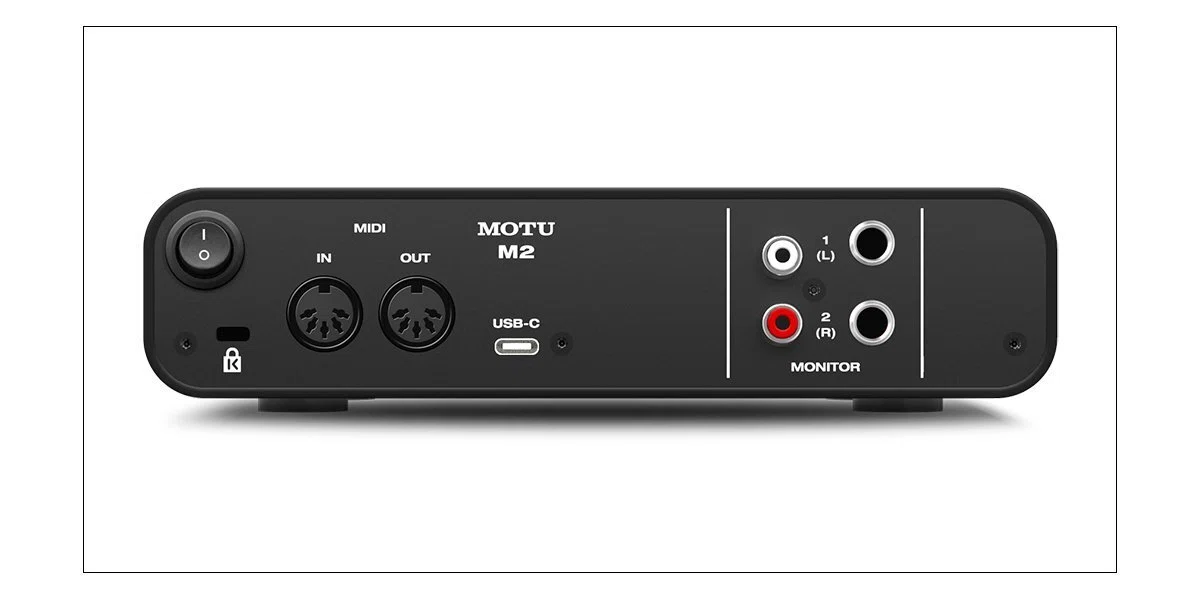
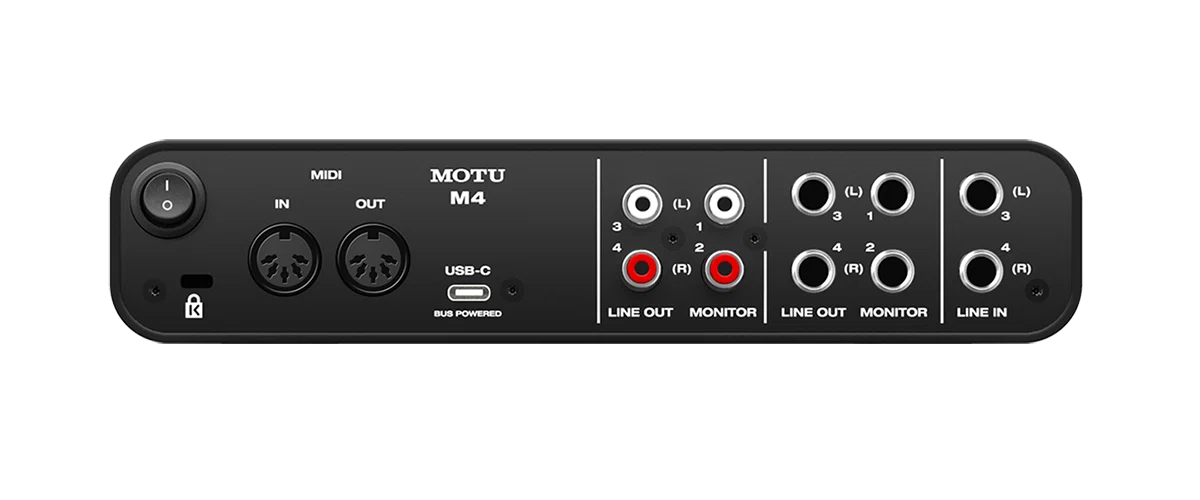
このLINE IN 3/4端子が今回の核心。モニターの3.5mm Audio Outを6.3mm変換ケーブル経由でM4に入力しました。この構成により、PCとSwitchの両方の音声信号をM4で一元管理し、RCA端子からAIYIMA S400へ出力できる設計にしました。
すべての音が同一スピーカーから同じトーンで鳴ります。音の一体感。
(ちなみに「Bluetooth接続でよくね?」と思った方に補足しておくと、Bluetoothはスマホ接続で利用しています。たまにですが、スピーカーから音を出して音楽を楽しむのでこれは使えません。そもそもブックシェルフスピーカーにはBluetooth接続が1台しかできない。
また、仮にBluetooth接続にしても切り替えが面倒。どうせなら、PCでもゲームでもサッとの音の切り替えができるようにしたのが今回の思索というわけです。)
ビルドクオリティについて。
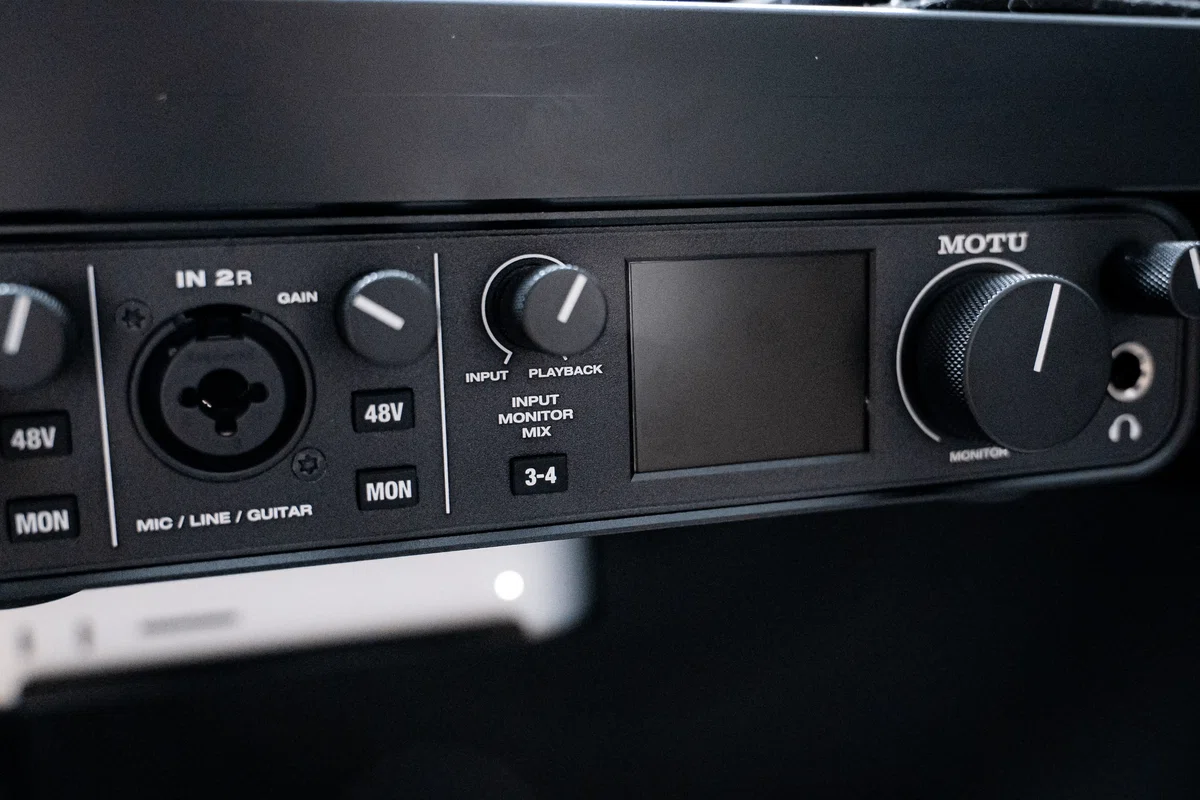
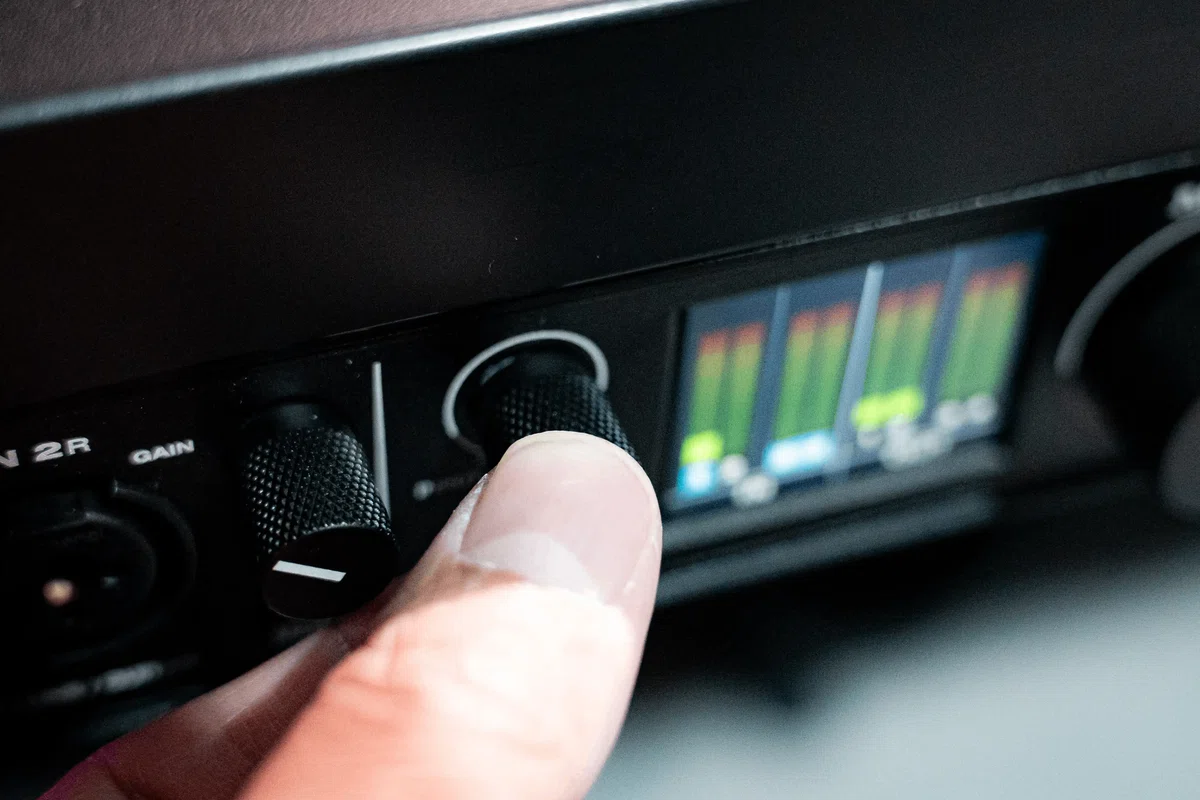
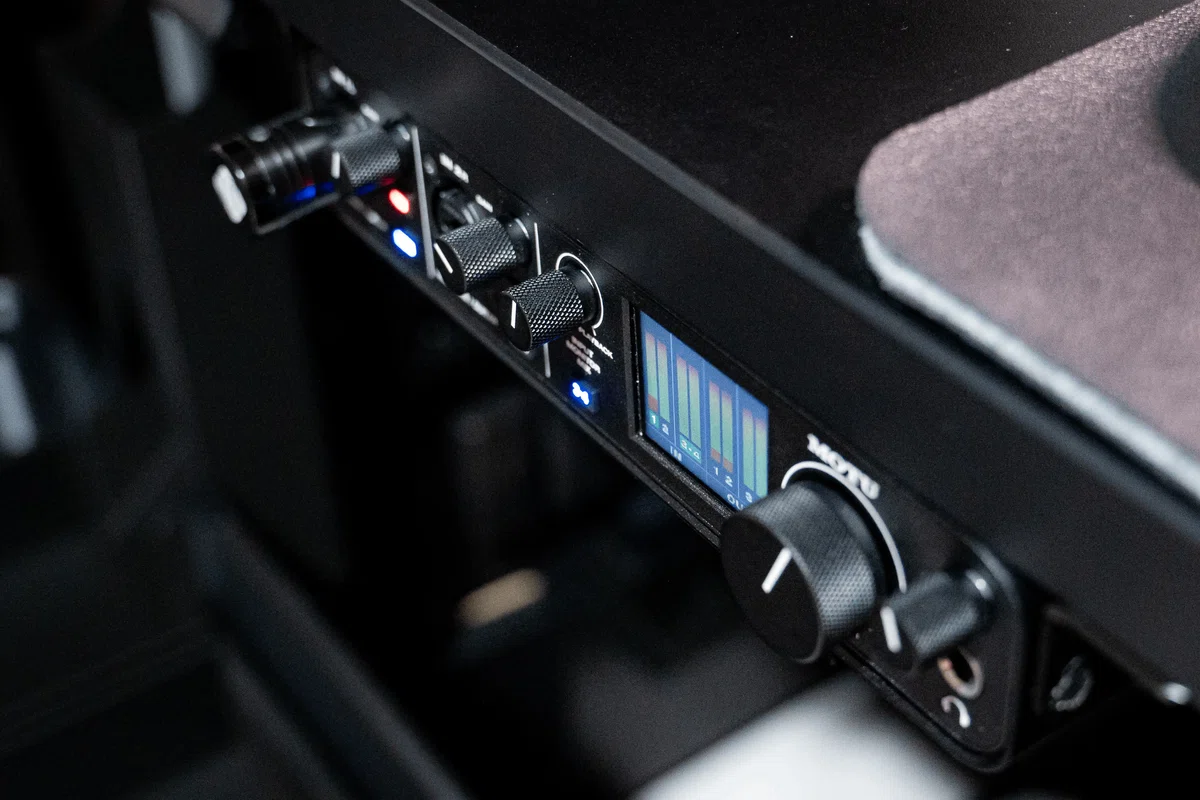
筐体は約幅210mm、高さ44mmのアルミパネル製。フロントフェイスのフルカラーLCDレベルメーターは、入出力の信号レベルをリアルタイムで表示します。M2で好きだった「ふと見たときにちょこちょこ動くメーター」がM4でもフルカラーで健在です。この表示が、僕はとても好き。
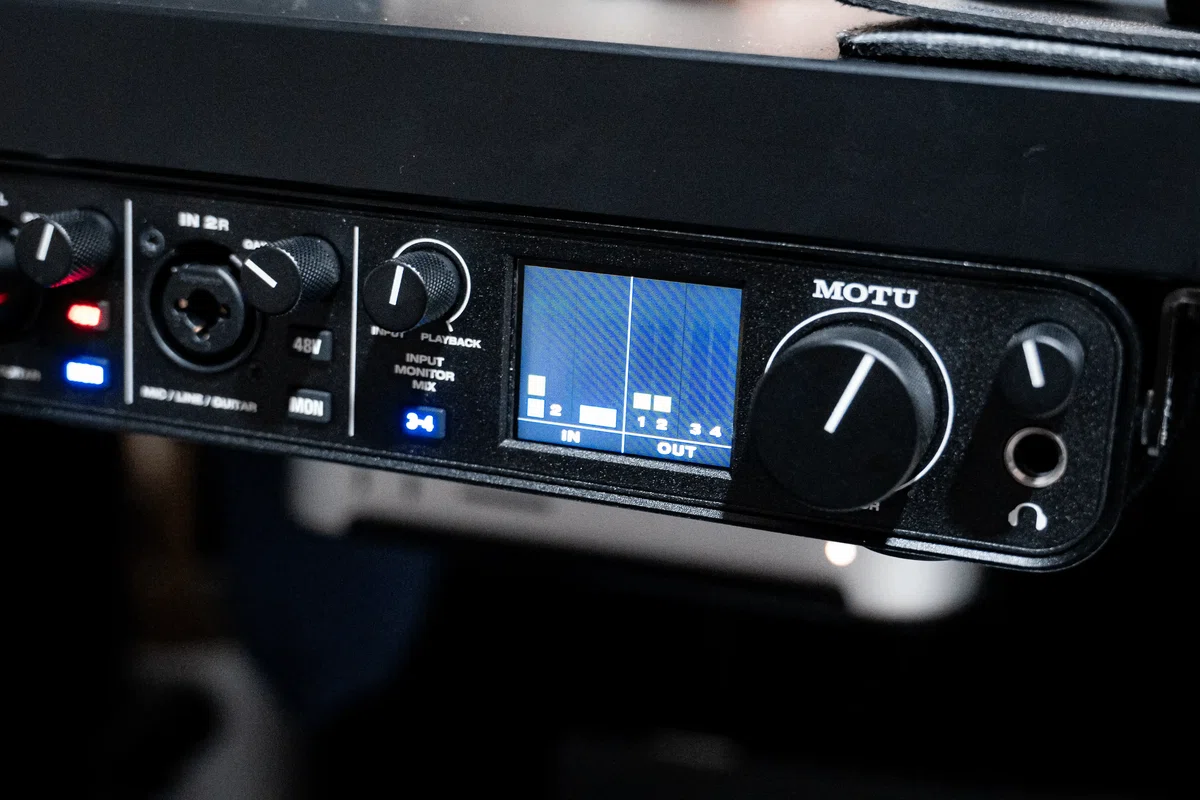
マスターボリュームノブはアルミ製で、回したときの抵抗感がほどよく重い。音量を調整するたびに、このノブの感触に手が止まります。
音の体感は良い。
ESS Sabre32 Ultra DACはM2と同じチップ。音の方向性は変わりません。低域から高域まで脚色なくフラットに出てきます。SM7dBの中低域の密度を、M4は素直に再現します。
音場の広がりが出ました。ゲームの効果音や環境音のディテールが鮮明になります。その感覚がモニターの映像とリンクして、没入感がもう一段上がります。子育てと仕事の合間にしかゲームはできません。しかしその短い時間が、濃密なご褒美になりました。
ヘッドホン
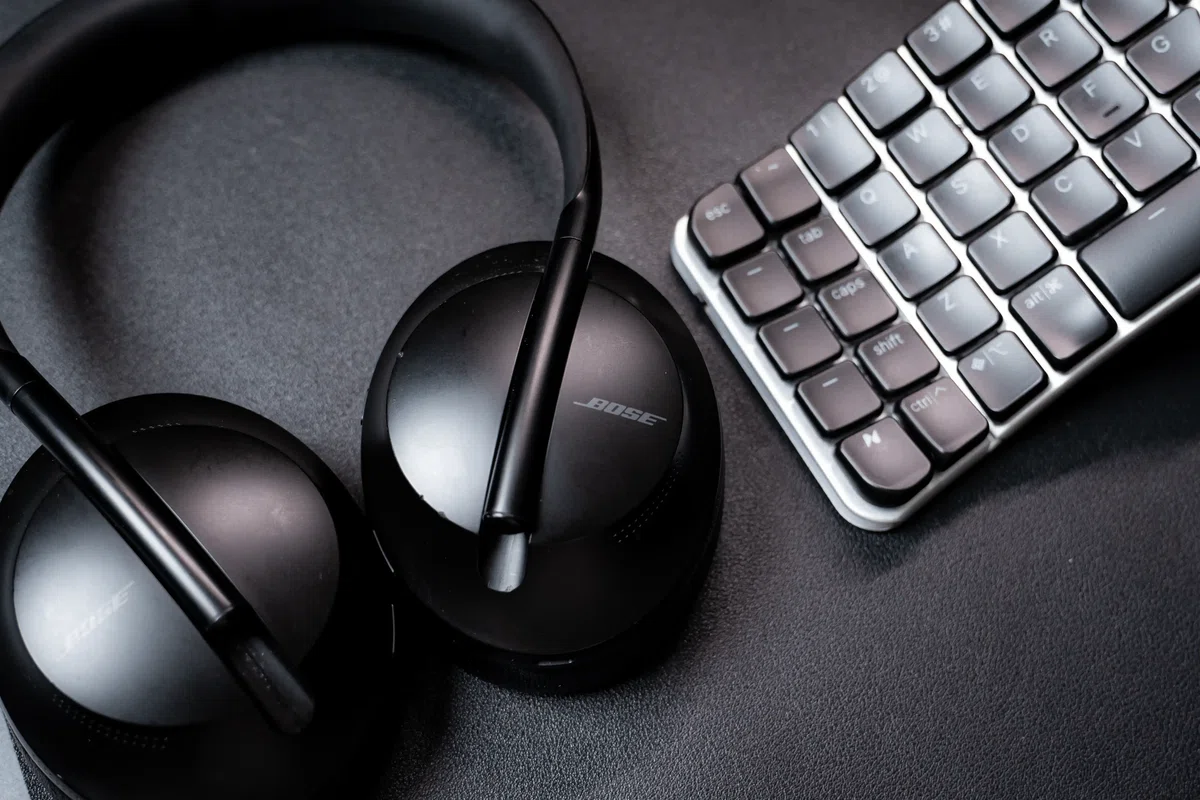
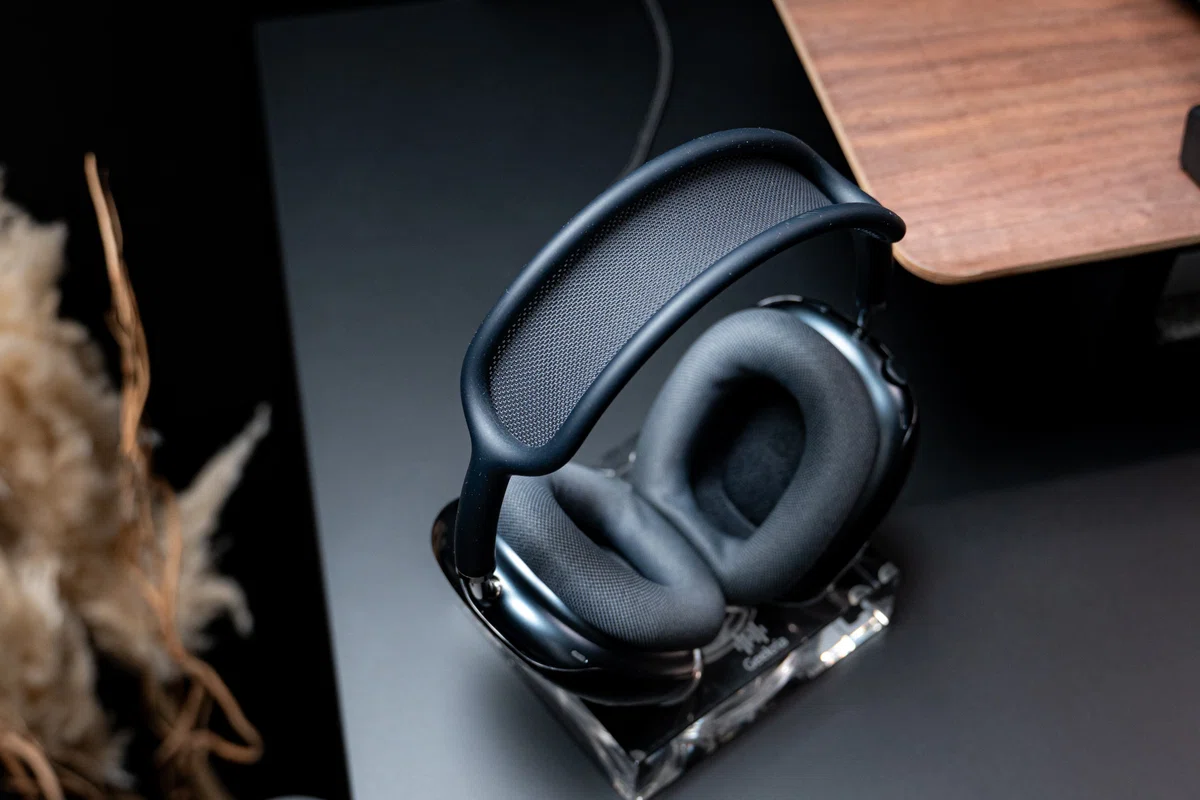
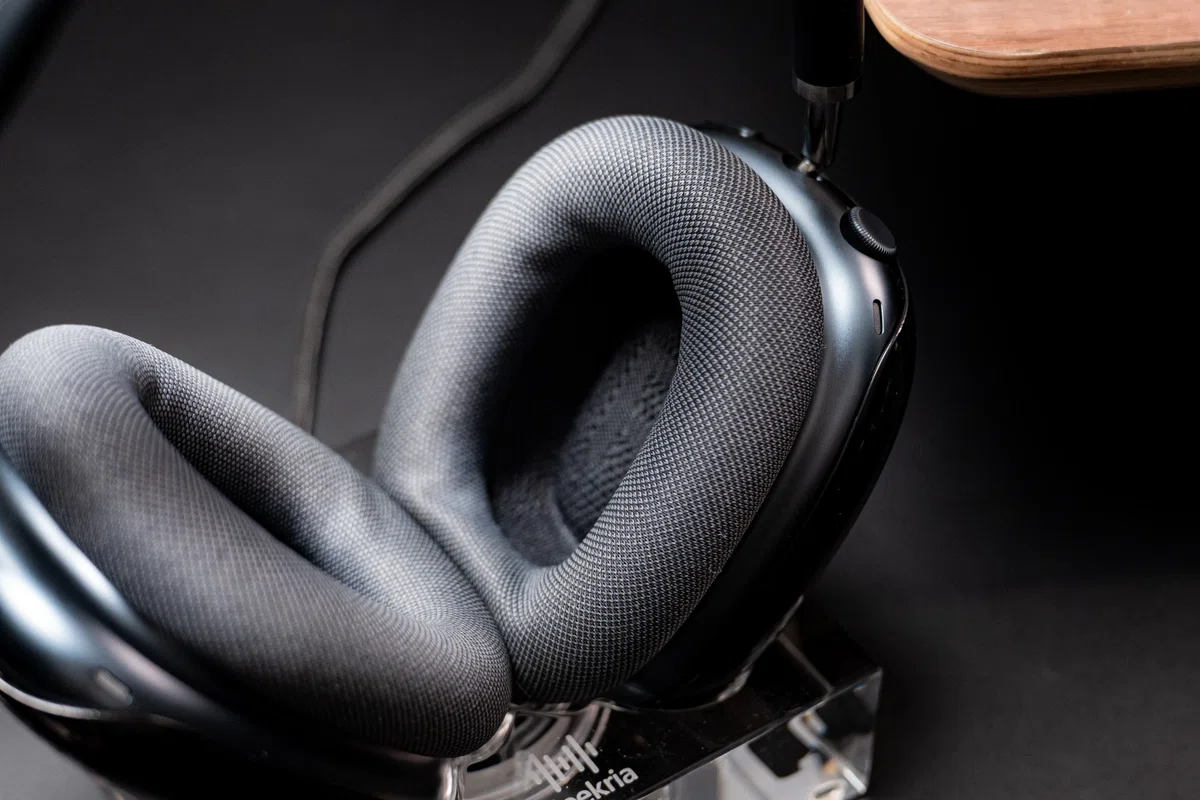
ヘッドホンはAirPods MAXとBose Noise Cancelling Headphones 700。
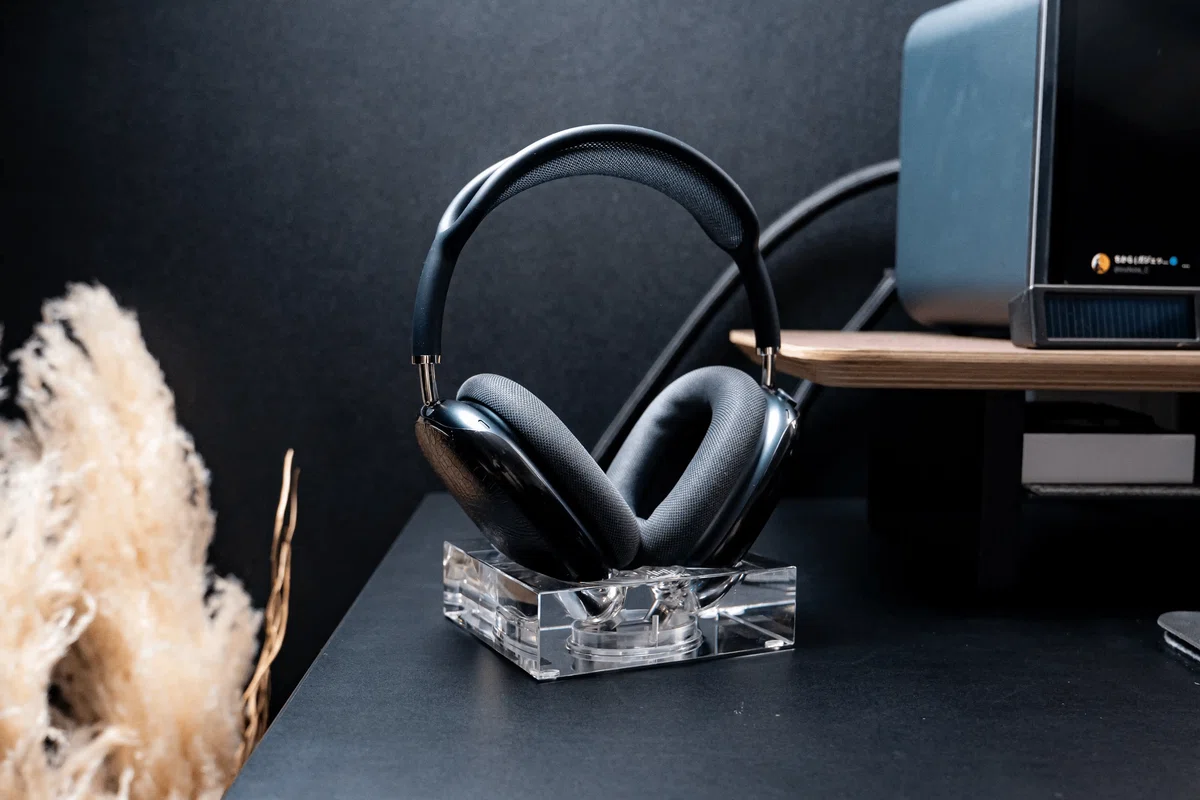
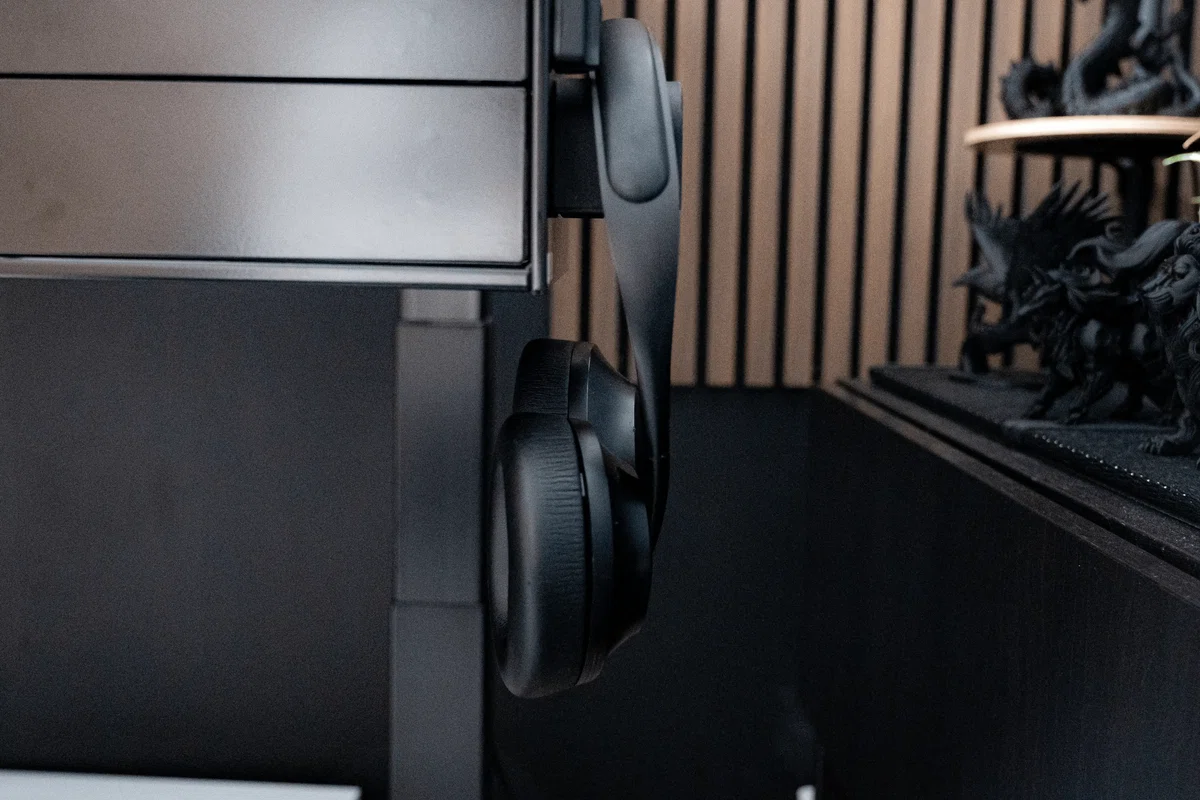
2台のヘッドホンをなぜ両方持っているのか、そして用途でどう使い分けているのかを書こうと思います。
まず2023年7月にBose Noise Cancelling Headphones 700のレビュー記事を書きました。購入理由は「音質と圧迫感の無さ」であり「装着感、音質、デザイン、どれもよくて、本当に買って良かった」と評価しました。「4時間以上ヘッドホンを外さず音楽に没頭してしまった」とも書きましたが、時代に取り残されつつあるヘッドホンになっていきました。
なので、現在はBose NC700は主に本業在宅ワークの会議用、AirPods MAXはプライベート用として使い分けています。
Bose NC700とAirPods MAX、どっちも良い。
接続方式はどちらもBluetooth 5.0、AACコーデック対応で同じ。重量はBose NC700が254g、AirPods MAXが384gです。差は130g。この差は首への負担として長時間装着で体感できます。
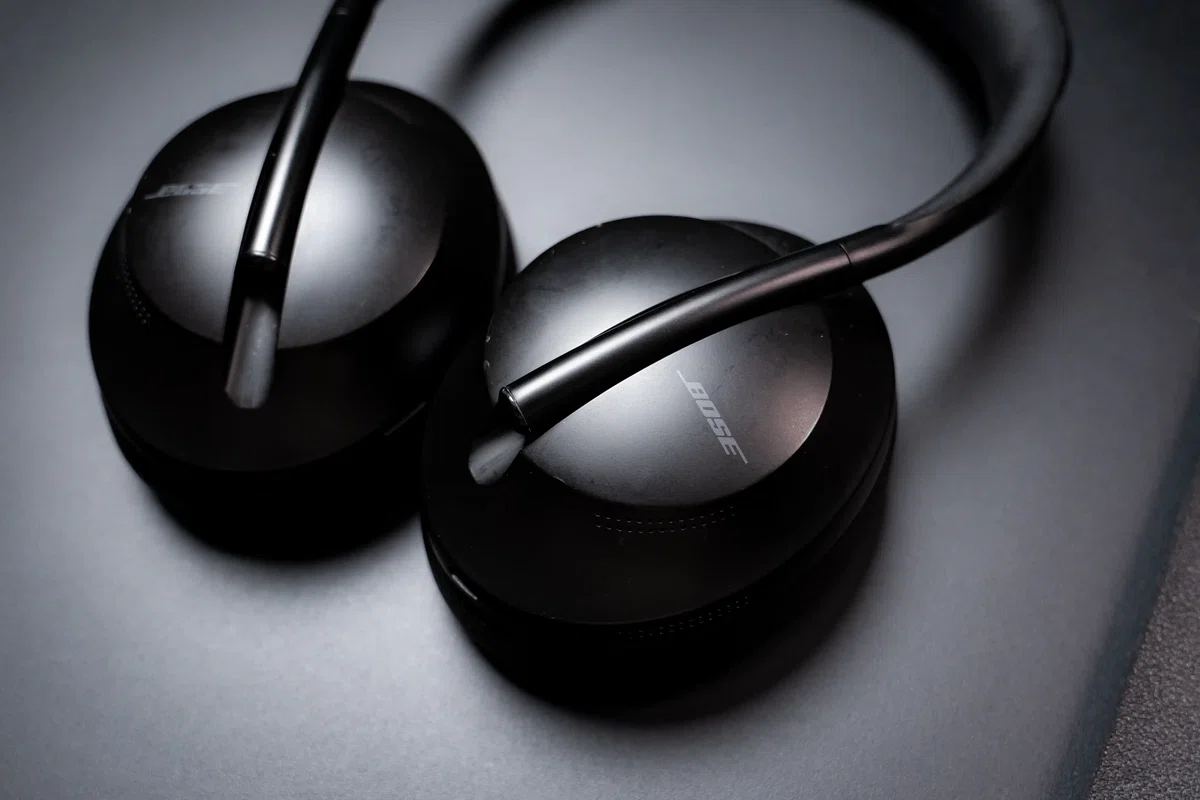
ノイズキャンセリングの軸では、Bose NC700が上です。NAYA CREATEの「カンカン」という打鍵音は、AirPods MAXのノイキャンをONにしても完全には消えません。
Bose NC700をONにすると、この打鍵音が消えます。会議中にタイピングしても、相手にキーボード音が届きません。BOSEは元々飛行機や乗り物の低音・環境音を消すノイキャン技術に定評があるので、在宅ワークでの会議集中という軸では、Bose NC700の方が実用的です。
Apple製品との連携という軸では、AirPods MAXが圧倒的です。MacからiPhoneに再生先を切り替えると、操作なしでシームレス。プライベートでAppleエコシステムの中で音楽を楽しむとき、AirPods MAXの接続体験は他に代えられません。
音質の面では、AirPods MAXが上です。40mmのApple独自設計ダイナミックドライバーは低域から高域まで解像度高く鳴らしてくれます。一方でBose NC700の音は作業の邪魔をしないマイルドな味付け。長時間の会議や作業中のBGMには、Bose NC700の方が疲れません。
ビルドクオリティについて。
Bose NC700はステンレスアームにプラスチックのイヤーカップという組み合わせです。254gの軽さは在宅ワークでの長時間着用に向いています。2023年7月のレビューで「4時間以上ヘッドホンを外さず音楽に没頭してしまった」と書いたとおり、装着したまま数時間作業しても首が痛くなりません。
…が、BOSEは元々装着した時の圧迫が強いとレビューで扱かれまくっているので、その辺は気をつけてください。
AirPods MAXはイヤーカップがアルミ削り出し、ヘッドバンドはステンレス製。手に持った瞬間の重さと密度が、価格を体感で説明してきます。メッシュ素材のヘッドバンドキャノピーが頭頂部への圧力を分散するため、384gの割に装着時の痛みは出にくいです。しかし長時間装着すると、首と頭への負荷は確実に蓄積します。Nothing headphone(1)レビューで「重さ以外は全く不満がない」と書いた理由です。
ただし、AirPods MAXは手放そうとしても手放せないビルドクオリティと所有力がありますね。
引き出し
デスクに設置しているPREDUCTS DRAWER Three。Drawer Miniから拡張しています。
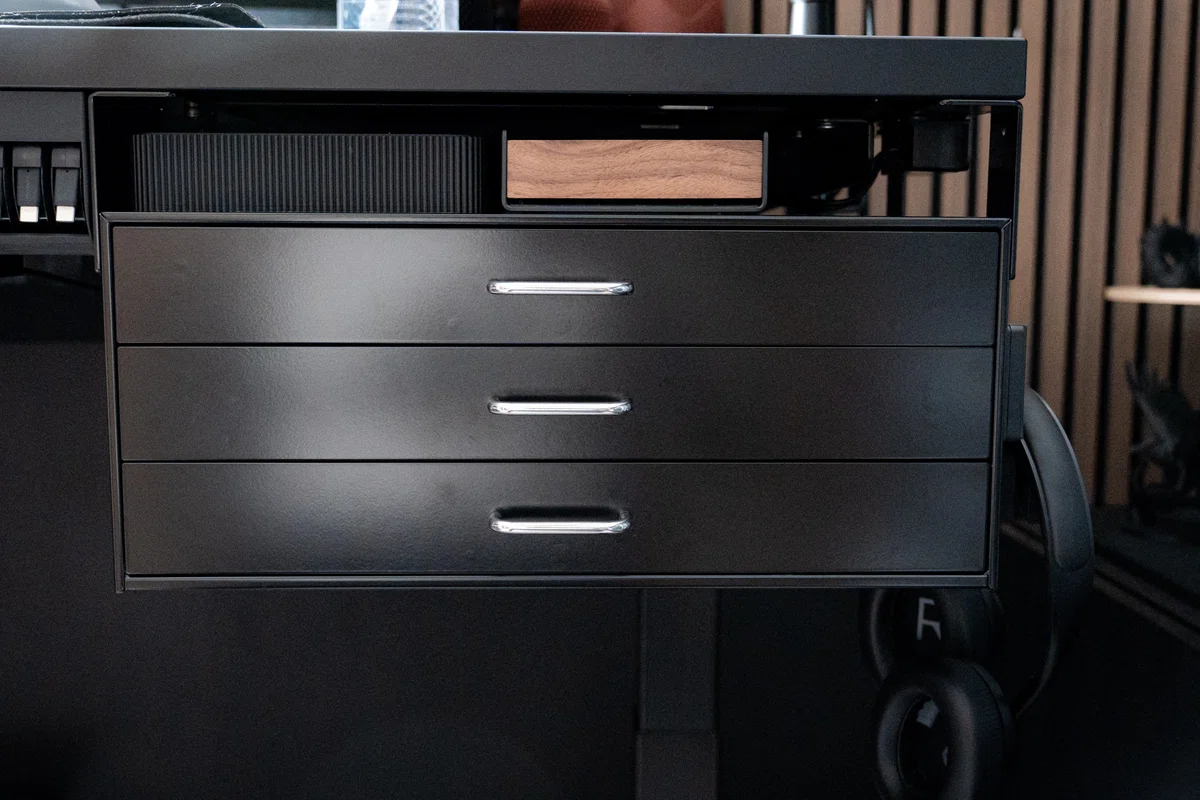
2022年買ってよかったものベストバイでは、PREDUCTS Drawer Miniを「デスク後付け引き出し」として紹介しました。厚さ5cmのミニマルな引き出しで、文房具や小物を収納していました。
その後PREDUCTS DRAWER Threeレビュー記事で、「僕がPREDUCTSのDRAWER Threeに最初に惹かれたのは、このデザインのシンプルな美しさ」と評価。
「多くのオフィス用ワゴンはキャスターが見えたり、変に丸みを帯びていたり、取手のデザインがダサかったりと、どこかデザインに納得できない部分がある」と書いた通り。
「しかし、PREDUCTSのDRAWER Threeはとにかくシンプル。無駄な装飾もなし、無駄な機能もなし、まさに洗練された引き出し」と明記し、僕中での評価はかなり高いです。
Drawer MiniからDrawer Threeへ更新したのは、収納量という軸での不足が理由。
ビルドクオリティについて。
筐体はスチール製で、粉体塗装が施されています。Drawer Miniと同じ質感です。
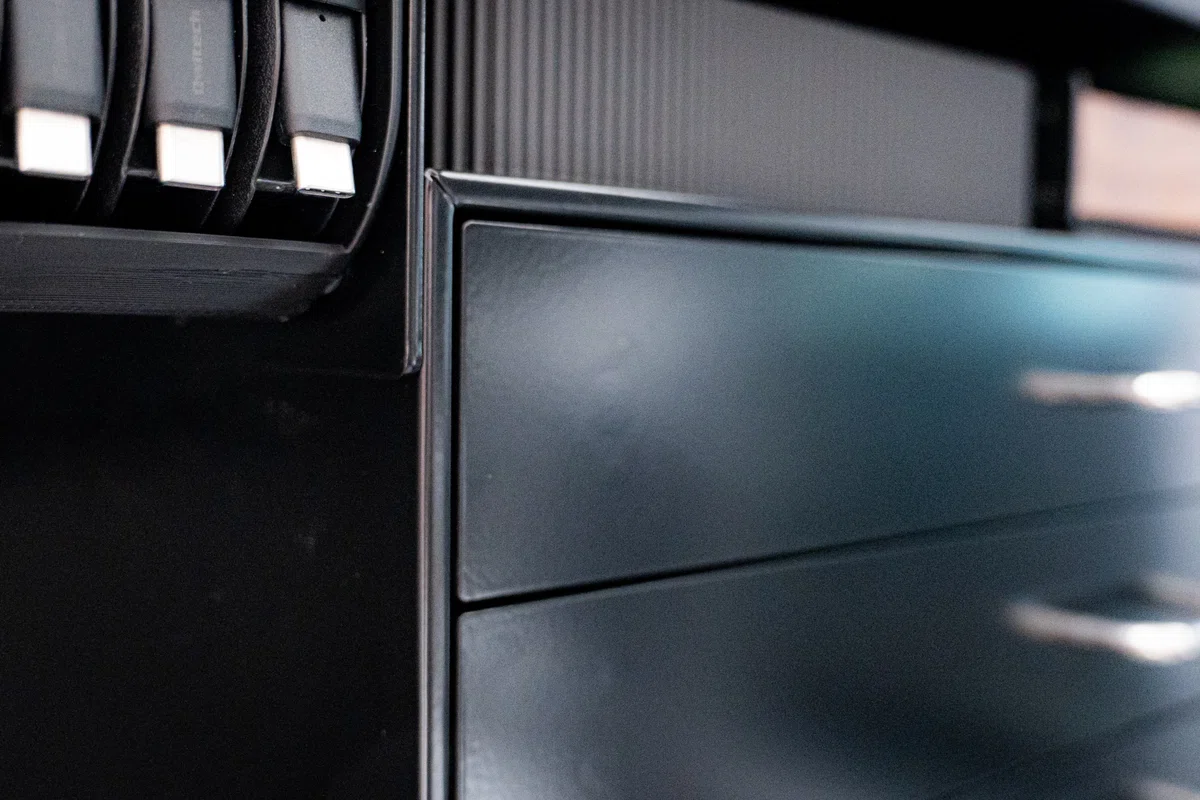
引き出しを閉めると「カチッ」という音がして、軽いロック機構があります。この吸い付く感触が、好きなのですが、開け閉めに硬いと感じる人もいるんだとか。
この硬さが軽い揺れを守ってくれるから重宝しているんですけどね。
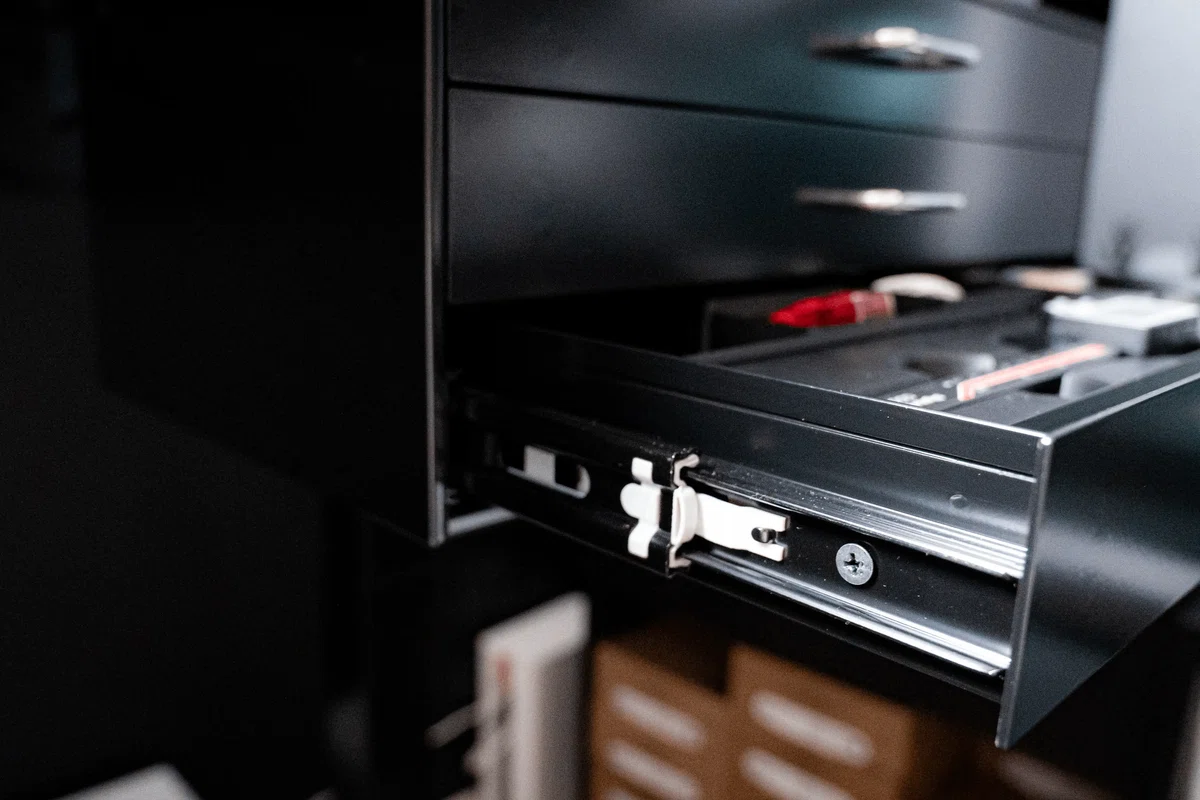
取っ手はシンプルな棒状で、Drawer Miniと同じデザインです。360°どの角度から見ても、装飾がありません。レビュー記事で「360°どの角度から見ても美しいと思える製品を提供しているのがPREDUCTS」と書きましたが、この評価は今も変わりません。
最小限の大きさと深さで収納力を倍増させたい人はぜひ。
ちなみにPREDUCTSデスクを使用していなくてもつけれるみたいです。実際にYouTubeでつけれている人がいましたね。
今後欲しいモノ
KEF LSX II
コンパクトながらも洗練されたフォルムに一目惚れしたのが、KEF LSX II。
オーディオ機器でありながら、まるでインテリアの一部として設計されたかのような美しいデザインは、デスクに置いてもきっと都度テンションをあげてくれる最高のスピーカーになってくれるはず。
音質はもちろんのこと、「見せるスピーカー」としての完成度の高さに強く惹かれている一台。
SHURE シュア MVX2U
XLRマイクをUSB接続に変換できるデジタルオーディオインターフェース、SHURE MVX2Uが気になっています。
専用アプリ「ShurePlus MOTIV」と連携することで、ゲインやEQ、リミッターといった細かい設定をスマートフォンから直感的に操作できる点が魅力的。
音源設定な面倒な自分でも、アプリひとつで手軽に音質を追い込めそうなところに惹かれています。(でも、MOTU M4とSHURE SM7dBを使いこなしたい気持ちもある)
小人キー
自作キーボードの世界には個性的な製品が数多く存在しますが、その中でも特に心を惹かれているのが「小人キー」。
16mmピッチの左右分割配列にデュアルトラックボールを搭載するという独自の構成もさることながら、何より惹かれるのはそのデザイン。
自作キーボードの中でも個人的に「これだ」と感じるビジュアルに出会えることは少なく、小人キーはその数少ない一台。
ハンダ付けからファームウェアの書き換えまで、かなりの技術力を要求されるキットではありますが、それだけに完成したときの達成感も格別なはず。
ちなみに完成品の販売もあるみたいですが、果たして…。
moNa2
右手側にトラックボールを搭載した小型分割キーボード「moNa2」も、ずっと気になっている一台です。
42キー・17mmピッチのロープロファイル設計に完全無線対応と、日常使いに必要な要素がコンパクトにまとまっており、実際に手元で使ったときのことを想像するだけでワクワクする。
「ものすごく使いやすそう」という直感は、スペックを見るほどに確信に変わっていくものです。組み立て済みで届くため、自作キーボード初心者でもすぐに使い始められる点も魅力のひとつ。
Bambu Lab H2C
子供のインテリアに関連したアイテムをプリントする機会が増えてきたことで、多色印刷の需要が一気に高まってきました。
カラフルなデザインを一度のプリントで仕上げられる多色対応の3Dプリンターがあれば、作れるものの幅がぐっと広がります。
そんな中で注目しているのが、Bambu Lab H2C。印刷品質の高さとスピード、そして多色印刷への対応をバランスよく備えたこのモデルは、子供のためのものづくりをもっと楽しく、もっと自由にしてくれそうで、強く惹かれています。
フィラメントの無駄を省きたい…切実に。
ヒートガン
先日、3Dプリンターのノズルにフィラメントが詰まってしまい、やむを得ずペンチで無理やり取り除こうとしたところ、ノズルを傷つけてしまいました。
本来であればヒートガンでフィラメントを柔らかくしてから取り除くのが正しい方法だったようで、道具の大切さを身をもって実感した出来事でした。(コールドプルが無理だった場合の対処法)
同じ失敗を繰り返さないためにも、今後のメンテナンスに備えてヒートガンをひとつ手元に用意しておきたいと思っています。
ただ、何がいいのかさっぱりなので、もし良いの知っている方がいたらコメントで教えてください。候補は安定のマキタ。(でもデザインと価格が嫌)
無印良品 スチールユニットシェルフ ダークグレー
無印良品からついに、支柱までブラックで統一されたスチールユニットシェルフのダークグレーが登場しました。
これまでのユニットシェルフは支柱がシルバーだったため、よりシャープでスタイリッシュな見た目を求めていた自分には、待ち望んでいた一品。
棚板や引き出しなどのパーツを自由に組み合わせて自分好みにカスタムできる拡張性の高さも魅力で、部屋の用途や収納したいものに合わせて構成を変えられる点がとても嬉しい。
インテリアとしての完成度も高く、置くだけで空間が引き締まるような存在感があります。
ただ、今後Bambu Lab H2Cを置く予定なので、奥行きと耐荷重が足りません。どうしたものか。その際は専用のラックを別途買おうかなぁ。(そもそも地震大国日本には、これくらいに重い床置きがベスト?)
とりあえず無印のユニットシェルフも悩み中です。
まとめ
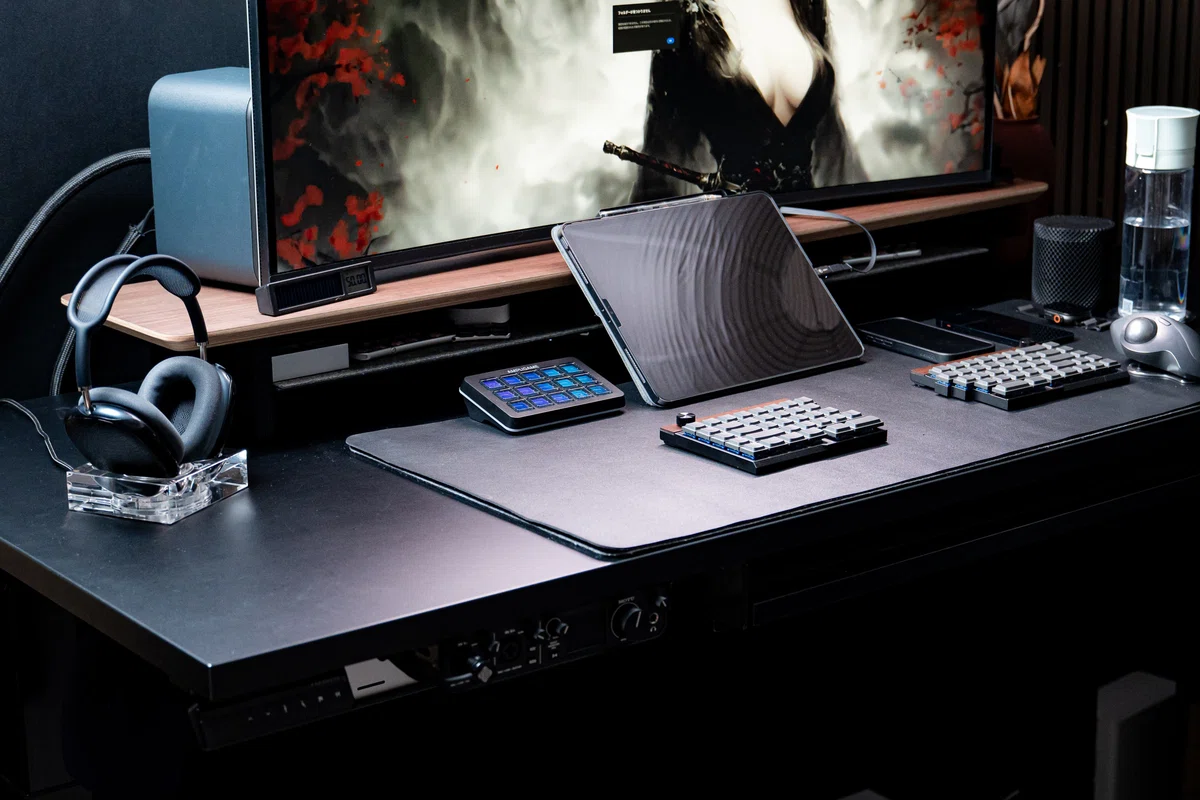
デスク環境は、今もまだ進化の途中です。
「欲しい」と思う気持ちは、より良い環境への純粋なモチベーション。KEF LSX IIの美しさも、自作キーボードのロマンも、Bambu Lab H2Cで広がるものづくりの可能性も、すべて日々の暮らしや仕事の質を底上げしてくれるはず。
モノ選びに妥協しない姿勢が、結果として長く使える環境をつくってくれると信じています。欲しいものリストは尽きません。
それでいい。ではこの辺で…。
