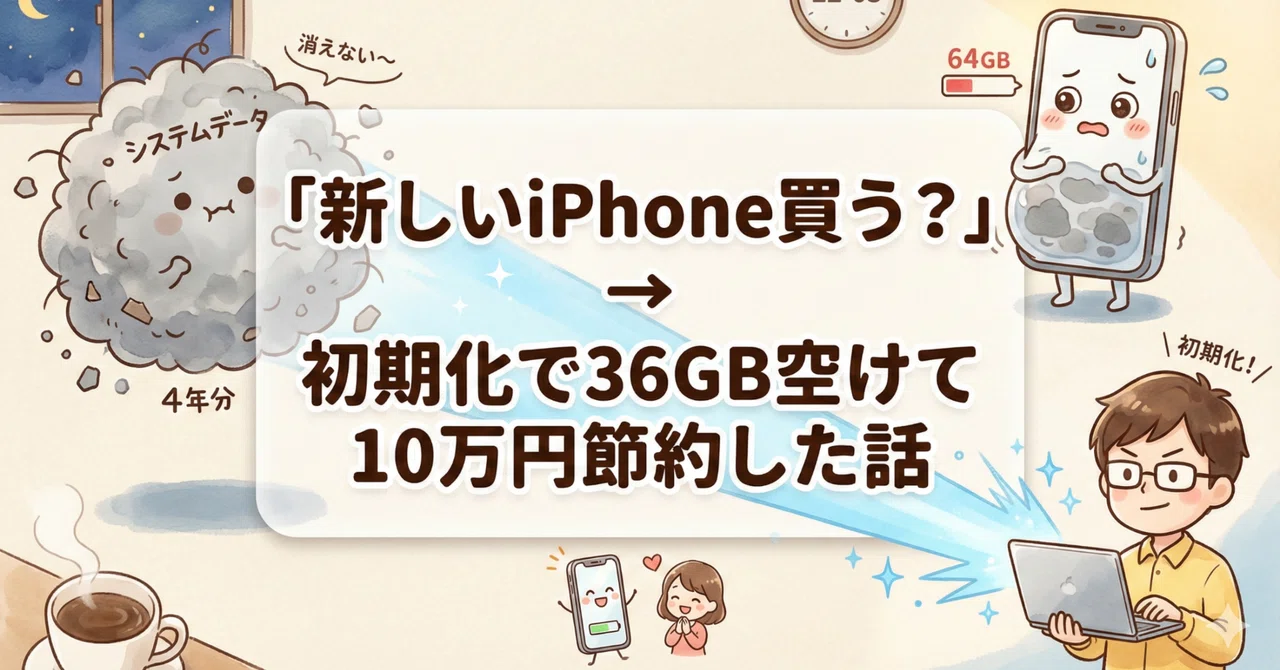
iPhoneが動かない💦→初期化で36GB空けて10万円節約した話

スマホが動かない💦新しいiPhoneを買わなくちゃいけない?
大丈夫、まだ使えます!!
事件は金曜の夜に起きた
金曜の夜、妻が突然やってきた。
「iPhone、写真が撮れない。LINEも立ち上がらない」
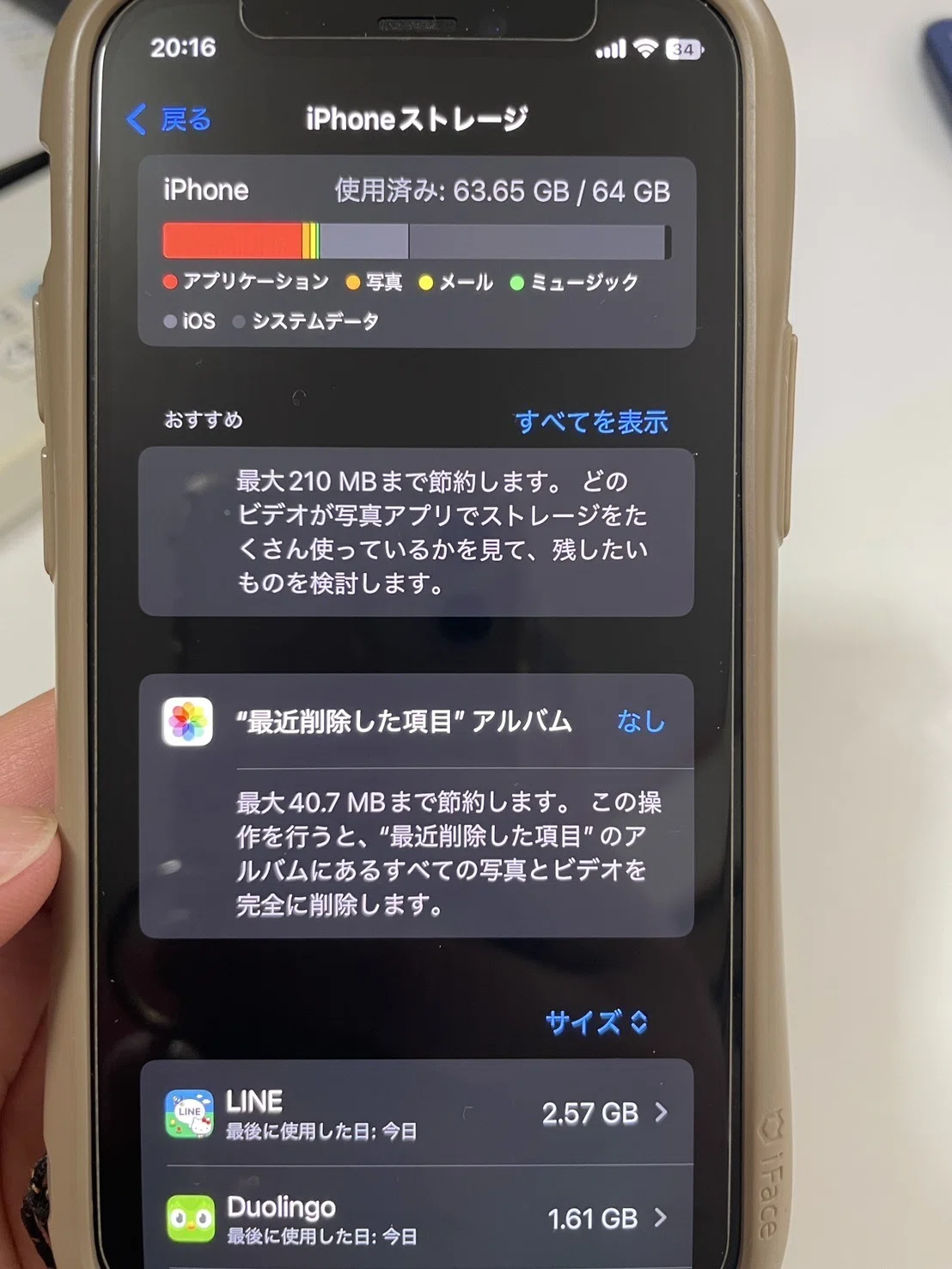
見ると、64GBのうち63.65GB使用。
空きはわずか0.35GB。
これは…やばい。
犯人は「システムデータ」というゴミ
とりあえず、容量を空けてみることに。
アプリを消してみる → ほとんど変わらず。
写真を削除してみる → 0.1GBしか増えない。
「え、何これ?」
ストレージの内訳を見ると、
「システムデータ」というグレーの領域が異常に大きい。
調べてみると、
これ、4年間で勝手に溜まった
キャッシュやログファイルのゴミらしい。
そして、普通の方法では消せない。
選択肢:買い替え vs 初期化
妻:「新しいiPhone買う?」
私:「まだ使えるのに…」
調べると、新品のiPhoneは10万円オーバー。
でも性能的にはまだ全然使える。
そういう私もiPhone 12 mini使ってるし。
もう一つの選択肢は「初期化」。
データ全部消えるやつ。
「失敗したらどうする?」という不安はあったけど、
AIに相談してみることに。
AIに聞いてみた
Geminiに聞いてみた。
私:「iPhoneの容量が限界なんだけど…」
Gemini:「システムデータを消す最後の手段は初期化です」
マジか。
強制再起動も試した。
アプリ削除も試した。
でも、システムデータは全然減らない。
結論:初期化しかない。
深夜の格闘:準備編
金曜の夜21時、重い腰を上げて着手。
もっと早く終わると思っていたが…
やったこと
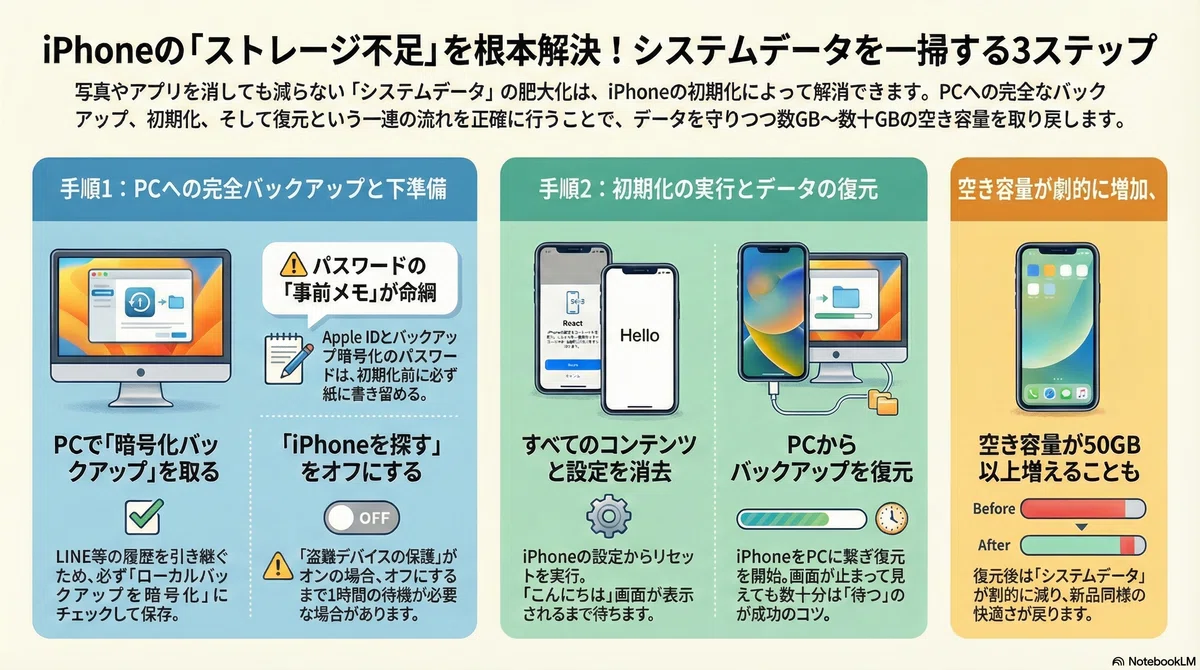
Windows PCに「Appleデバイス」アプリをインストール
iPhoneをPCに接続
バックアップ取得(ここで罠発見)
罠①:「暗号化」にチェック入れ忘れそうになった
これ入れないと、
LINEのトーク履歴、Wi-Fiパスワードが消える。
危なかった。
パスワードは紙にメモ。
これ忘れたら全て終わる。
バックアップ完了:21時36分
約30分かかった。
深夜の格闘:初期化編
次の関門:初期化前の準備
罠②:Apple IDのパスワード、記憶が曖昧
初期化後に絶対聞かれるのに、
自信がない。
対策:初期化「前」に、iPhoneの設定からパスワード変更。
これで確実にログインできる。
罠③:「iPhoneを探す」がオフにできない
初期化の必須条件なのに、
スイッチがオンに戻ってしまう。
調べると「盗難デバイスの保護」という
新機能が邪魔してた。
これもなんとか解除。
いよいよ決行
そして、震える指で
**「すべてのコンテンツと設定を消去」**をタップ。
画面がブラックアウト。
リンゴマーク。
数分後…
「こんにちは」の画面。
買った時と同じ、真っ新な状態。
深夜の格闘:復元編(最大の山場)
PCに「こんにちは」状態のiPhoneを接続。
「バックアップから復元」をクリック。
21:36に取ったバックアップを選択。
暗号化パスワードを入力。
そして…
最大の試練が来た
iPhone画面:「Restore in Progress」が表示されたまま。
ただ、時刻表示は動いている。
PC画面:何も動かない。
時計を見ると、既に22時過ぎ。
「これ、進んでるのか…?」
そんな中で本当に助けられたのが AI。
私:「画面が動かないんだけど」
Gemini:「60GB超のデータ転送は時間がかかります。待ってください」
「ここをこう変更してください」
みたいな明確な指示じゃなくて、
「待て」という指示。
これが一番辛い。
まさに AIと二人三脚。
いや、AIが「待て」と言い続ける。
5分…10分…15分…
体感時間は3倍。
画面を見つめても、何も変わらない。
ケーブルを抜きたい衝動。
でも、信じて待つしかない。
そして22時台後半、
突然、iPhoneが再起動。
リンゴマーク。
「復元が完了しました」
思わずガッツポーズ。
結果発表
なんとか無事に、復元完了。
今回完了したこと
システムデータ60GB削除
空き容量:0.35GB → 36GB確保
LINEのトーク履歴も完全復元
Wi-Fiパスワードも自動復元
買い替え回避で約10万円節約
ただし、作業時間は山積み。
21時開始 → 23時過ぎ完了。約3時間の格闘でした。
アプリは自動でダウンロードされるので、
翌朝には元通り。
手間はかかりますが、
これで妻のiPhone 12 miniは
まだ2年は使えそうです。
今回の格闘で学んだ3つのこと
① パスワードは命綱
必要なパスワード:
Apple IDのパスワード
バックアップ暗号化パスワード
この2つを忘れたら、データは二度と戻らない。
必ず紙にメモ。
デジタルじゃなく、紙。
② 「待つ」という最も難しい作業
深夜22時台、固まった画面。
「Restore in Progress」という文字が出ているだけ。
PC画面は何も動かない。
「失敗したのか?」という不安。
ケーブルを抜きたい衝動。
でも、信じて待つしかない。
60GB超のデータ転送は、
思った以上に時間がかかる。
これが一番辛かった。
③ 64GBは、ライトユーザーでも4年で限界
妻のiPhone使用状況:
電話とLINEが中心
写真は撮るけど、Googleフォトに自動バックアップ
ゲームはほとんどしない
動画撮影もほとんどなし
典型的なライトユーザー。
それでも4年で容量パンパン。
理由は「システムデータ」の自然増加。
購入時:約10GB
4年後:40GB以上に膨張
これは使い方に関係なく、
時間とともに増える。
次買うときは、絶対に128GB以上にします。
最後に
「新しいiPhone買う?」
その前に、試す価値はあります。
iPhone 12、まだまだ現役で使えます。
そういう私もiPhone 12 mini使ってます。
もし同じ状況の人がいたら、
買い替える前に、この方法を試してみてください。
それでは、また。
いいなと思ったら応援しよう!
 最後まで読んでいただきありがとうございます。もし今後書いてほしいトピックなどあれば、チップの際にメッセージを添えてください。次回作の参考にさせていただきます。