【音声とテキストの相互変換】Azure AIのSpeech Studioを利用してみました

こんにちは。
株式会社ジェーミックス 総務部の近藤です。
今回は、Microsoft Azure AI の Speech Studio を利用して、テキストから音声ファイルを生成する方法を見てみました。
実際に音声ファイルが生成されるまでの流れの参考にしていただければと思います。
音声ファイル作成までの手順、流れ
Azureアカウントの作成
今回は組織アカウントで実施するためこの手順は割愛しますが、個人で試したい方は、AzureのサイトでAzureアカウントを作成するところから実施してください。
2025年9月現在、初回作成時にはクレジットがもらえるので、クレジット金額分まででしたら費用を掛けずに試用できます。
音声サービスのリソースの作成
まずはAzureポータル(https://portal.azure.com)にサインインします。
次にAzureポータルで「リソースの作成」ボタンをクリックします。
以下の画面で「音声」または「Speech」等で検索し、「音声」を選択します。(言語設定によって表記が異なる可能性があります。)
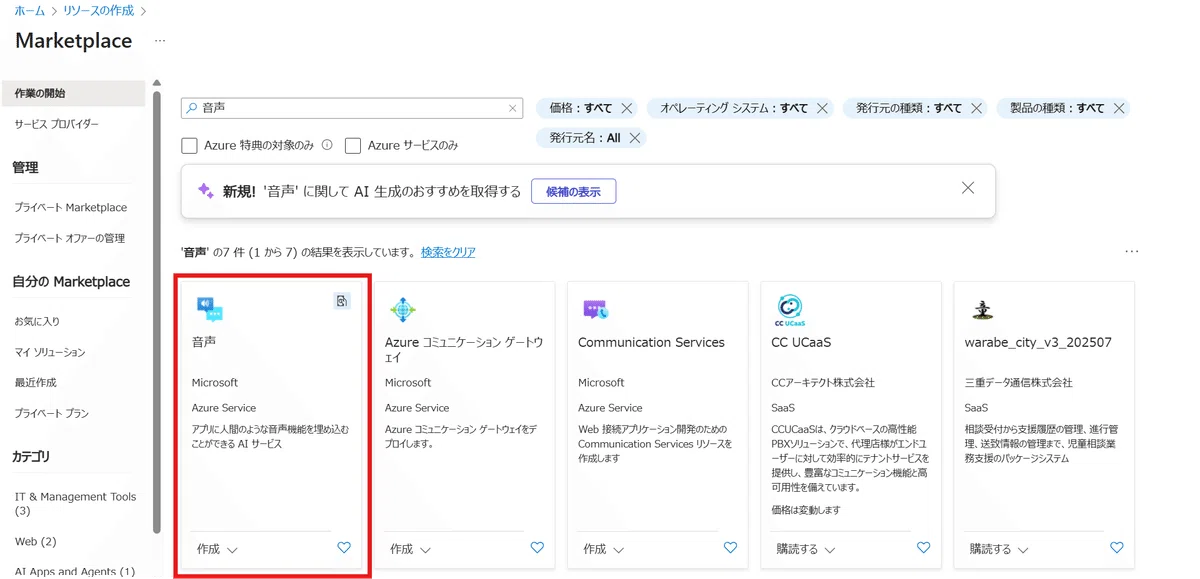
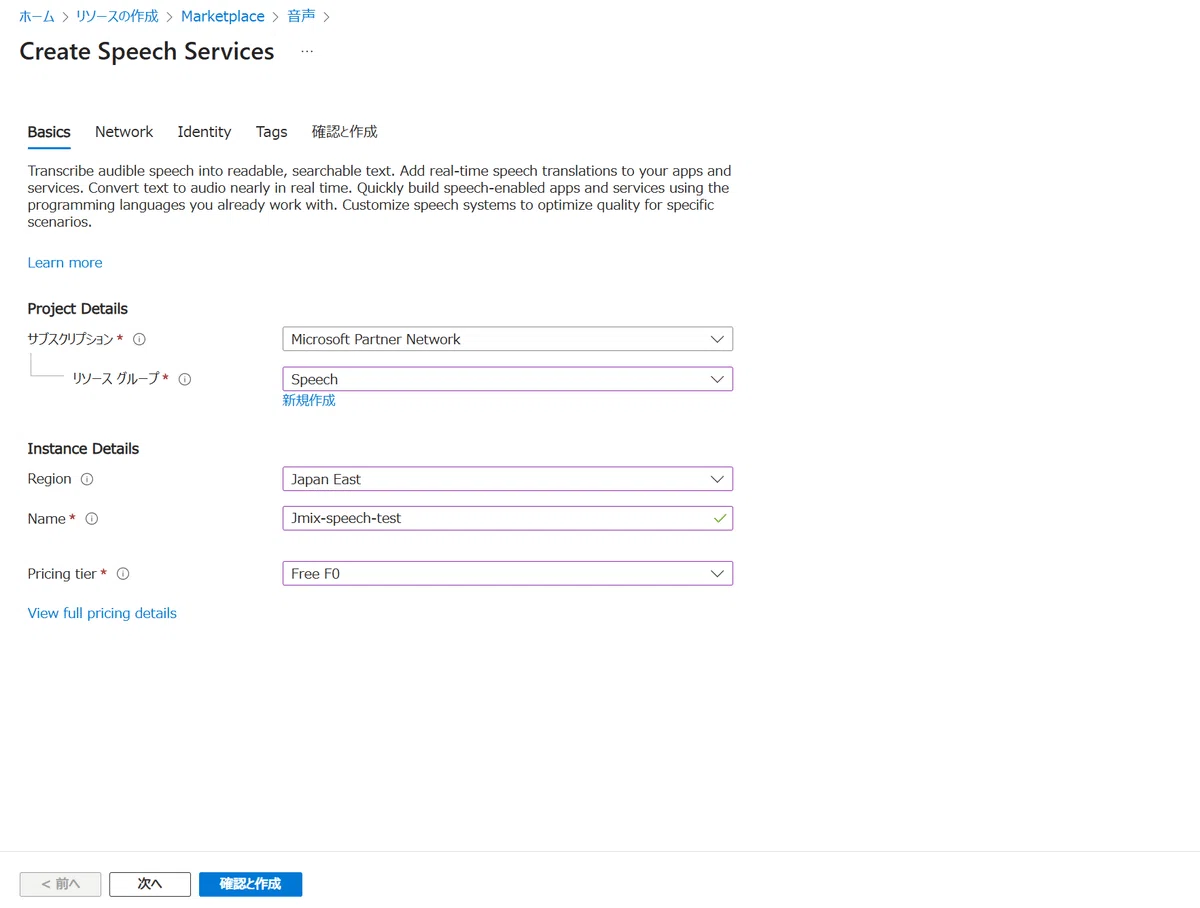
サブスクリプション、リソースグループ、名前(リソース名)、リージョン、価格レベル等に、ご自身の環境に合った情報を設定しリソースを作成してください。
試用の場合は、価格レベルはF0(無料)プランで大丈夫です。
Speech Studio の起動、テキスト編集
Speech Studio ポータル (https://speech.microsoft.com/portal) を開きます。
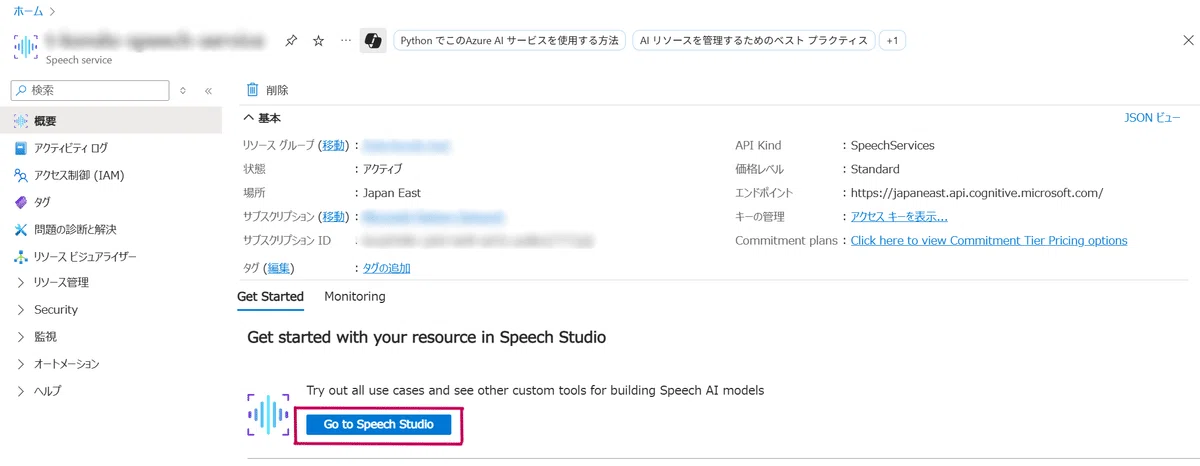
上記URLから開けない場合は、上で作成したリソースの概要ページの「Go to Speech Studio」ボタンからSpeech Studio ポータルを起動します。
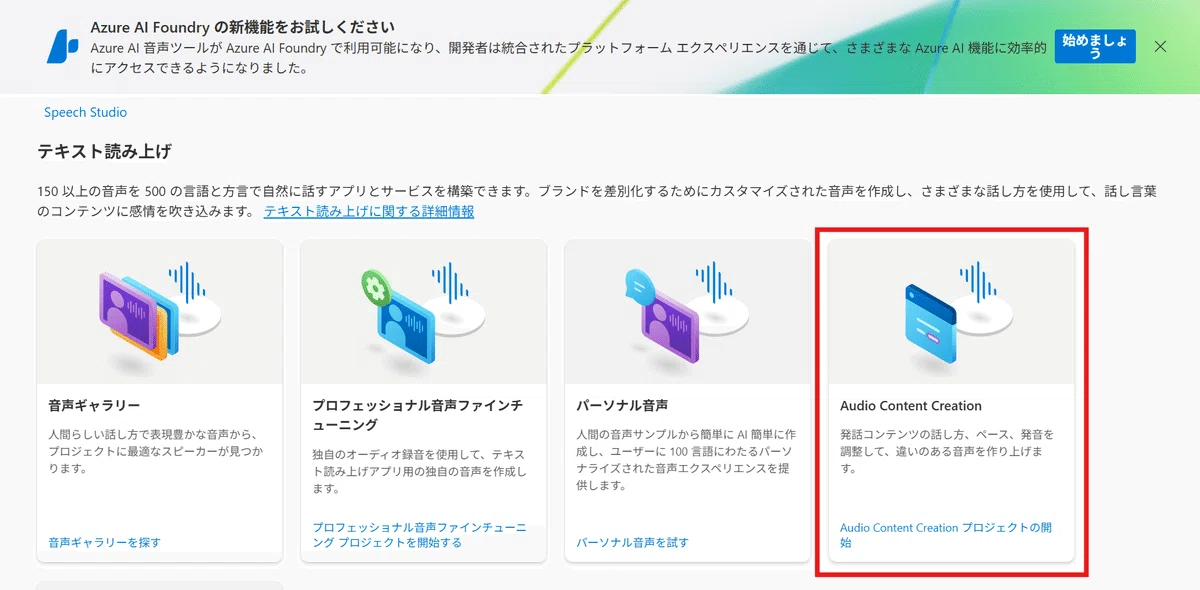
Speech Studio で「Audio Content Creation」を選択します。
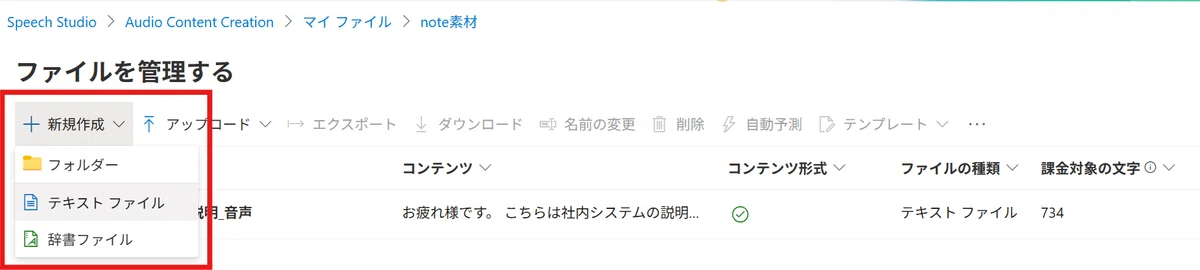
Audio Content Creation 画面に遷移したら、新規作成から「テキスト ファイル」を選択してテキストを作成します。
以下、社内システムを説明する音声ファイルを作る想定で、開始のあいさつと締めのあいさつの文章を書いてみました。
今回は画面右側の音声の欄で「七海」を選択し、読み上げスタイルに「顧客サービス」を選択します。
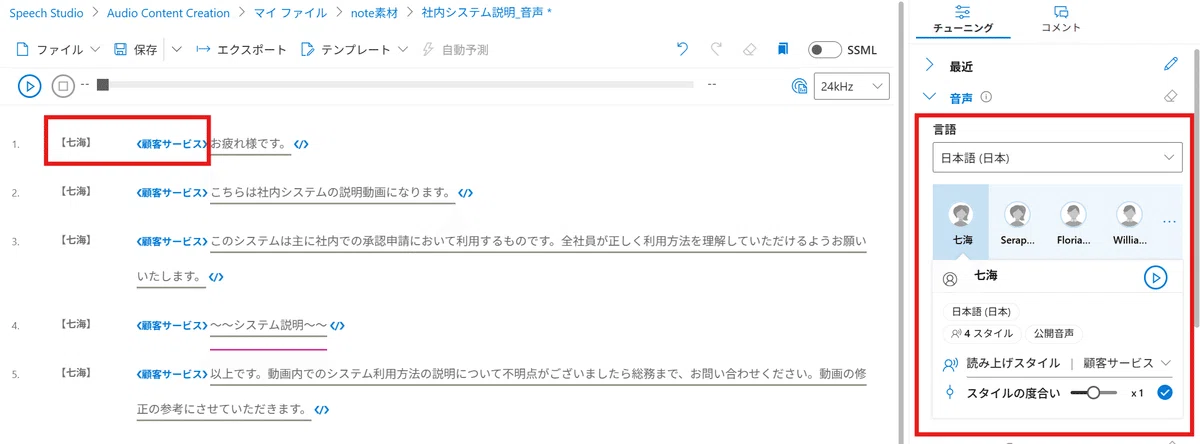
それ以外はデフォルト設定のままで作成します。
発音やイントネーション等は全く変更していない状態です。
音声ファイルをエクスポート
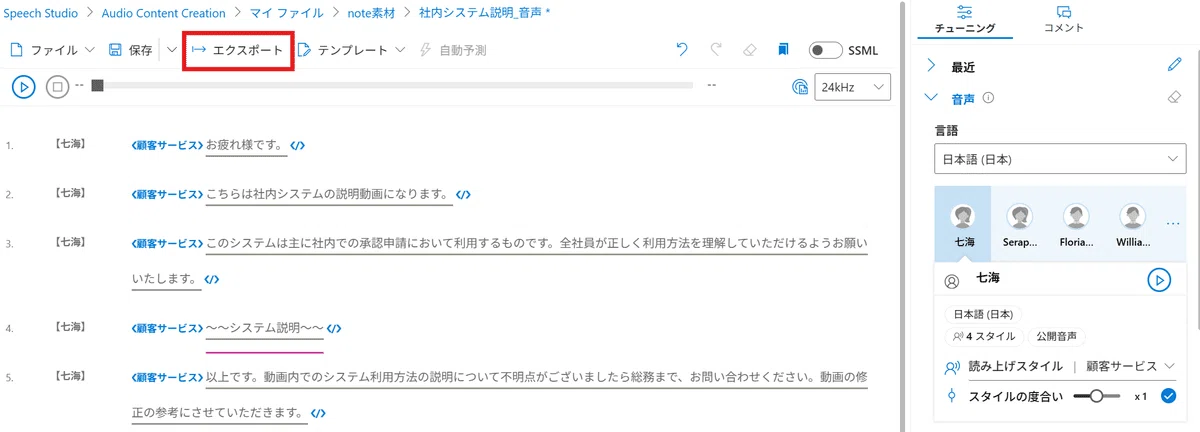
エクスポートボタンから、wav形式、mp3形式等を選んで出力できます。
実際に出力されたAI音声
Speech Studio で音声出力をしてみた所感
音声録音の手間が無いこと、安定した品質の音声を生成できること、似たような場面で使用する場合に複製が簡単なこと等、様々なメリットを感じました。
特に一番いいと感じたのは、イントネーションや発音についての編集があまり必要にならなかったことです。
今回はほとんどデフォルト設定のまま音声を出力しましたが、大きな違和感を感じることのない音声が出力されました。
辞書機能(=漢字、英語等の読み方を登録しておく機能)を使うことで、より安定した品質で音声を生成できそうです。
利用できる場面を適切に選ぶことで、とても便利なサービスだと感じました。
辞書機能、話す速度の設定(レート)、部分部分の音量の調整(ボリューム)、音声プロファイルの選択(今回は「七海」を使用)など様々な設定も触ってみてご紹介できればと思います。
